


Πώς να αλλάξετε τον κωδικό πρόσβασης iCloud με ή χωρίς τον κωδικό πρόσβασής σας

Το iCloud σας προσφέρει τη δυνατότητα συγχρονισμού δεδομένων με τον λογαριασμό σας σε όλες τις συσκευές, νέες και παλιές, όπου κι αν βρίσκεστε. Με αυτήν την προσβασιμότητα έρχεται και η ανάγκη για επιπλέον ασφάλεια. Ο κωδικός πρόσβασης iCloud σας το παρέχει αυτό, απαιτώντας να τον εισάγετε κάθε φορά που θέλετε να δημιουργήσετε αντίγραφα ασφαλείας και να συγχρονίσετε τα δεδομένα σας. Αν θέλετε να κάνετε τα δεδομένα σας πιο ασφαλή, μπορείτε αλλάξτε τον κωδικό πρόσβασής σας στο iCloud, ακόμα κι αν το ξέχασες.
ΠΕΡΙΕΧΟΜΕΝΟ ΣΕΛΙΔΑΣ:
- Μέρος 1: Πώς να αλλάξετε τον κωδικό πρόσβασης iCloud χωρίς κωδικό πρόσβασης
- Μέρος 2: Πώς να αλλάξετε τον κωδικό πρόσβασης iCloud στο διαδίκτυο
- Μέρος 3: Πώς να αλλάξετε τον κωδικό πρόσβασης iCloud στο iPhone/iPad
- Μέρος 4: Πώς να αλλάξετε τον κωδικό πρόσβασης iCloud σε Mac
- Μέρος 5: Πώς να αλλάξετε τον κωδικό πρόσβασης iCloud για το παιδί σας
- Μέρος 6: Πώς να αλλάξετε έναν ξεχασμένο κωδικό πρόσβασης iCloud
Μέρος 1: Πώς να αλλάξετε τον κωδικό πρόσβασης iCloud χωρίς κωδικό πρόσβασης
Σύμφωνα με την Apple, συνδέεστε στο iCloud με το Apple ID και τον κωδικό πρόσβασής σας. Με άλλα λόγια, ο κωδικός πρόσβασής σας στο iCloud είναι ο ίδιος με τον κωδικό πρόσβασης του λογαριασμού σας Apple. Μπορείτε να αλλάξετε τον κωδικό πρόσβασής σας στο iCloud αν τον ξεχάσατε; Ναι. Το μόνο που χρειάζεστε είναι Apeaksoft iFoneKit iOS UnlockerΕίναι σε θέση να καταργήσει τον παλιό λογαριασμό iCloud και στη συνέχεια να εγγραφεί για έναν νέο λογαριασμό και κωδικό πρόσβασης.

Λήψη από πάνω από 1,000,000 Χρήστες
- Αφαιρέστε τον κωδικό πρόσβασης iCloud από το iPhone σας σε 3 βήματα.
- Δεν θα σας ζητήσει να εισαγάγετε τον κωδικό πρόσβασης iPhone ή τον κωδικό πρόσβασης iCloud.
- Εργαστείτε σε κλειδωμένους και απενεργοποιημένους λογαριασμούς iCloud.
- Προσφέρετε επιπλέον λειτουργίες, όπως ξεκλείδωμα iPhone.
- Υποστηρίξτε μια μεγάλη γκάμα μοντέλων iPhone και iPad.
Ασφαλής λήψη
Ασφαλής λήψη

Πώς να αλλάξετε τον κωδικό πρόσβασης iCloud στο iPhone σας χωρίς κωδικό πρόσβασης
Βήμα 1. Εγκατάσταση του iFoneKit
Εκκινήστε το λογισμικό αφαίρεσης κωδικού πρόσβασης iCloud μόλις το εγκαταστήσετε στον υπολογιστή σας. Υπάρχει μια άλλη έκδοση για macOS 10.7 και νεότερες εκδόσεις. Επιλέξτε το Κατάργηση αναγνωριστικού της Apple λειτουργία για να συνεχίσετε.

Βήμα 2. Εντοπίστε το iPhone σας
Συνδέστε το iPhone σας στον υπολογιστή σας με ένα καλώδιο Lightning. Εάν σας ζητηθεί, βεβαιωθείτε ότι ο υπολογιστής σας είναι αξιόπιστος. Αφού το λογισμικό εντοπίσει τη συσκευή σας, κάντε κλικ στο Ξεκίνα τώρα κουμπί.

Βήμα 3. Αλλαγή κωδικού πρόσβασης iCloud
Εάν η λειτουργία Εύρεση iPhone είναι ενεργοποιημένη, ακολουθήστε τις οδηγίες στην οθόνη για να επαναφέρετε όλες τις ρυθμίσεις στη συσκευή σας. Στη συνέχεια, κάντε κλικ στο OK και χτυπήστε Επιβεβαίωση ξανά για να καταργήσετε τον παλιό κωδικό πρόσβασης iCloud. Εάν η λειτουργία Εύρεση είναι απενεργοποιημένη, το λογισμικό θα ξεκινήσει αυτόματα τη διαδικασία.

Σημείωση: Όταν ολοκληρωθεί, επανεκκινήστε το iPhone σας και συνδεθείτε σε έναν νέο λογαριασμό για να αλλάξετε τον κωδικό πρόσβασης iCloud χωρίς κωδικό πρόσβασης.
Μέρος 2: Πώς να αλλάξετε τον κωδικό πρόσβασης iCloud στο διαδίκτυο
Αν θυμάστε ακόμα τον κωδικό πρόσβασής σας στο iCloud, μπορείτε να τον αλλάξετε στην ιστοσελίδα του λογαριασμού της Apple. Καλύτερα να ολοκληρώσετε τη διαδικασία σε ένα πρόγραμμα περιήγησης ιστού σε έναν υπολογιστή. Αν χρησιμοποιείτε πρόγραμμα περιήγησης για κινητά, μεταβείτε στη λειτουργία επιφάνειας εργασίας.
Βήμα 1. Μεταβείτε στη διεύθυνση https://account.apple.com/ στο πρόγραμμα περιήγησής σας.
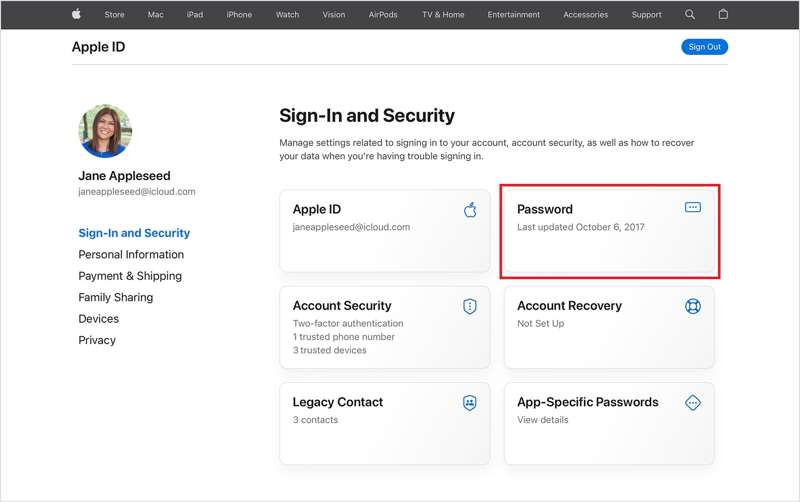
Βήμα 2. Συνδεθείτε με το Apple ID και τον κωδικό πρόσβασής σας.
Βήμα 3. Πηγαίνετε στο Είσοδος και Ασφάλεια Tab.
Βήμα 4. Πατήστε Κωδικός Πρόσβασης στη δεξιά πλευρά.
Βήμα 5. Εισαγάγετε τον τρέχοντα κωδικό πρόσβασής σας στο iCloud.
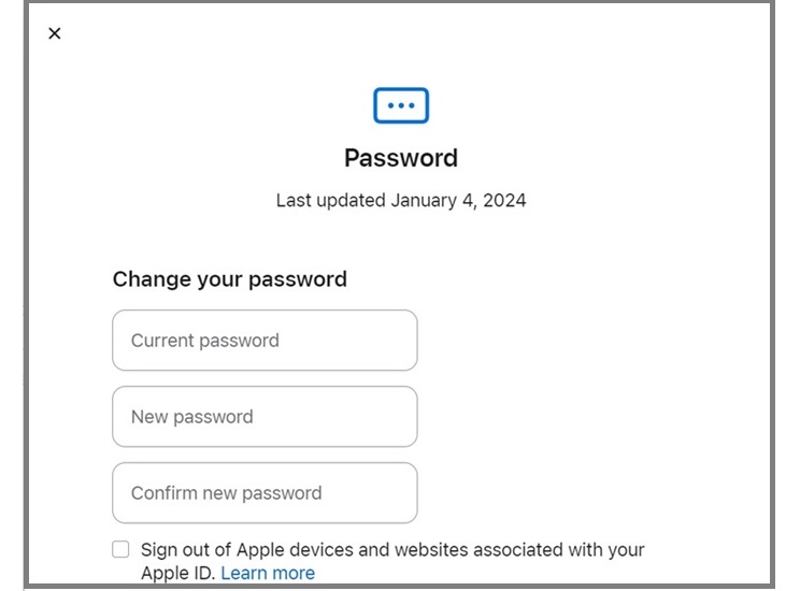
Βήμα 6. Στη συνέχεια, πληκτρολογήστε έναν νέο κωδικό πρόσβασης και επιβεβαιώστε τον.
Βήμα 7. Μόλις τελειώσετε, κάντε κλικ στο κουμπί Αλλαγή κωδικού πρόσβασης.
Σημείωση: Καλύτερα να τσεκάρεις το κουτάκι Αποσύνδεση από συσκευές Apple και ιστότοπους που σχετίζονται με το Apple ID σαςΕάν όχι, ενημερώστε χειροκίνητα τον νέο κωδικό πρόσβασης iCloud σε όλες τις συσκευές και τις υπηρεσίες Apple.
Μέρος 3: Πώς να αλλάξετε τον κωδικό πρόσβασης iCloud στο iPhone/iPad
Εάν το iPhone ή το iPad σας είναι προσβάσιμο, μπορείτε να αλλάξετε τον κωδικό πρόσβασης iCloud στο iPhone σας. Η διαδικασία απαιτεί να επαληθεύσετε την ιδιοκτησία σας με το iPhone οθόνη κλειδώματος κωδικό πρόσβασης. Εάν η λειτουργία "Εύρεση iPhone" είναι ενεργοποιημένη, καλό είναι να την απενεργοποιήσετε πρώτα.
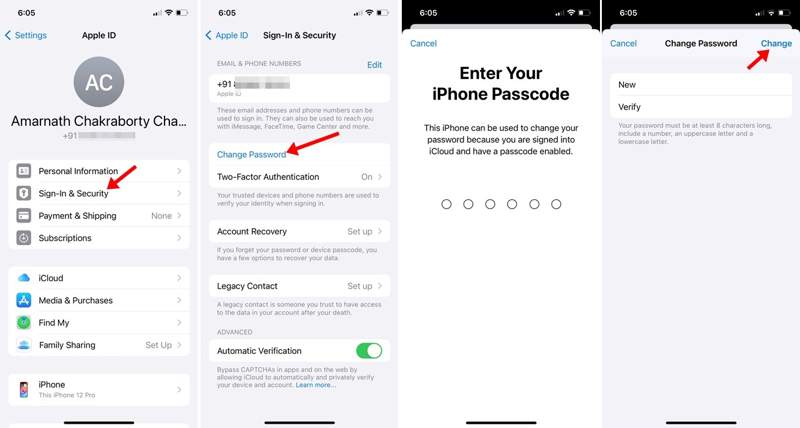
Βήμα 1. Για να ξεκινήσετε, εκτελέστε το Ρυθμίσεις από την αρχική οθόνη σας.
Βήμα 2. Πατήστε στο προφίλ σας στην κορυφή.
Βήμα 3. Πλοηγηθείτε στο Είσοδος και ασφάλεια και πατήστε Αλλαγή Κωδικού Πρόσβασης.
Βήμα 4. Εάν έχει ρυθμιστεί ο έλεγχος ταυτότητας δύο παραγόντων, εισαγάγετε τον κωδικό πρόσβασης του iPhone σας. Εάν δεν έχει ρυθμιστεί ο έλεγχος ταυτότητας δύο παραγόντων, εισαγάγετε τον κωδικό πρόσβασης του Apple ID σας.
Βήμα 5. Στη συνέχεια, πληκτρολογήστε έναν νέο κωδικό πρόσβασης, επαληθεύστε τον και πατήστε το Αλλαγή κουμπί.
Βήμα 6. Όταν σας ζητηθεί, επιλέξτε Αποσύνδεση από άλλες συσκευές or Μην αποσυνδεθείτε, ανάλογα με την περίπτωσή σας.
Περισσότερες Πληροφορίες
Μέρος 4: Πώς να αλλάξετε τον κωδικό πρόσβασης iCloud σε Mac
Εάν χρησιμοποιείτε MacBook, μπορείτε να αλλάξετε τον κωδικό πρόσβασης iCloud στην ενσωματωμένη εφαρμογή Ρυθμίσεις συστήματος. Η διαδικασία ενδέχεται να σας ζητήσει να εισαγάγετε τον κωδικό πρόσβασης σύνδεσης ή τον κωδικό πρόσβασης iCloud, ανάλογα με τις ρυθμίσεις σας.
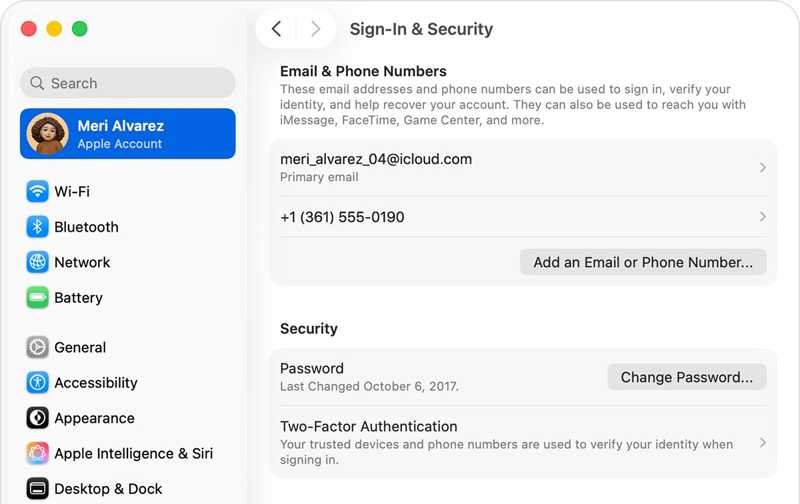
Βήμα 1. Κάντε κλικ στο Apple μενού.
Βήμα 2. Επιλέξτε Ρυθμίσεις συστήματος or Προτιμήσεις συστήματος.
Βήμα 3. Πατήστε Λογαριασμός Apple or apple ID.
Βήμα 4. Πηγαίνετε στο Είσοδος και ασφάλεια επικεφαλίδα.
Βήμα 5. Κάντε κλικ στο Αλλαγή Κωδικού Πρόσβασης κουμπί.
Βήμα 6. Εάν είναι ενεργοποιημένο το 2FA, εισαγάγετε τον κωδικό πρόσβασης σύνδεσης στο Mac. Εάν όχι, εισαγάγετε τον κωδικό πρόσβασης iCloud.
Βήμα 7. Στη συνέχεια, πληκτρολογήστε έναν νέο κωδικό πρόσβασης, πληκτρολογήστε τον ξανά και κάντε κλικ στο Αλλαγή.
Βήμα 8. Επιτέλους, επιλέξτε Αποσύνδεση από άλλες συσκευές or Μην αποσυνδεθείτε.
Μέρος 5: Πώς να αλλάξετε τον κωδικό πρόσβασης iCloud για το παιδί σας
Με την Οικογενειακή Κοινή Χρήση, οι γονείς μπορούν να χρησιμοποιούν τους γονικούς ελέγχους για να κάνουν ασφαλείς επιλογές σχετικά με τον τρόπο που τα παιδιά τους χρησιμοποιούν τις συσκευές τους. Φυσικά, μπορείτε να αλλάξετε τον κωδικό πρόσβασης iCloud του παιδιού σας αφού ρυθμιστεί η Οικογενειακή Κοινή Χρήση.
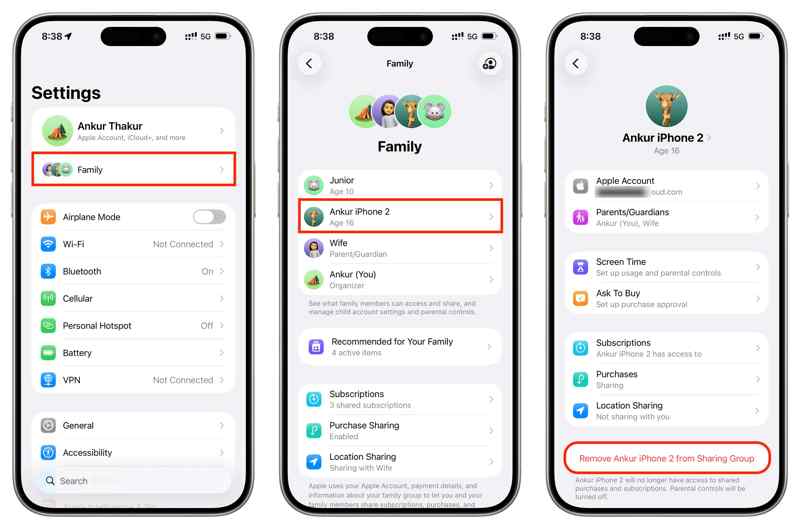
Βήμα 1. Εκτελέστε το Ρυθμίσεις εφαρμογή στο iPhone του διοργανωτή.
Βήμα 2. Πατήστε Οικογενειακή κάτω από την εικόνα προφίλ σας.
Βήμα 3. Επιλέξτε τον λογαριασμό του παιδιού σας.
Βήμα 4. Στη συνέχεια, πατήστε το Λογαριασμός Apple επιλογή.
Βήμα 5. Πατήστε Αλλαγή κωδικού πρόσβασης [παιδιού].
Βήμα 6. Εάν σας ζητηθεί, εισαγάγετε τον κωδικό πρόσβασης του iPhone σας.
Βήμα 7. Τέλος, εισαγάγετε τον νέο κωδικό πρόσβασης και επιβεβαιώστε τον.
Μέρος 6: Πώς να αλλάξετε έναν ξεχασμένο κωδικό πρόσβασης iCloud
Αν ξεχάσατε τον κωδικό πρόσβασής σας στο iCloud, θα πρέπει να τον επαναφέρετε στον ιστότοπο iForgot της Apple. Αυτή η μέθοδος απαιτεί να επαληθεύσετε την κατοχή σας με μια αξιόπιστη συσκευή, έναν αξιόπιστο αριθμό τηλεφώνου, μια διεύθυνση email, ερωτήσεις ασφαλείας και άλλα.
Βήμα 1. Μεταβείτε στο iforgot.apple.com σε ένα πρόγραμμα περιήγησης.
Βήμα 2. Κάντε κλικ στο Επαναφορά του κωδικού πρόσβασης μου κουμπί.
Βήμα 3. Εισαγάγετε τη διεύθυνση email ή τον αριθμό τηλεφώνου που είναι συνδεδεμένος με τον λογαριασμό σας iCloud, ακολουθούμενο από το Captcha και κάντε κλικ στο ΣΥΝΕΧΕΙΑ.
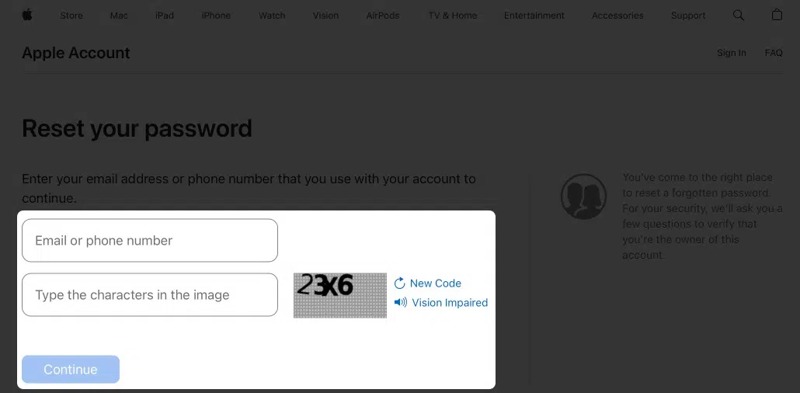
Βήμα 4. Στη συνέχεια, ορίστε μια επιλογή για να επαληθεύσετε την ιδιοκτησία σας:
Επιλογή 1: Χρήση αξιόπιστης συσκευής
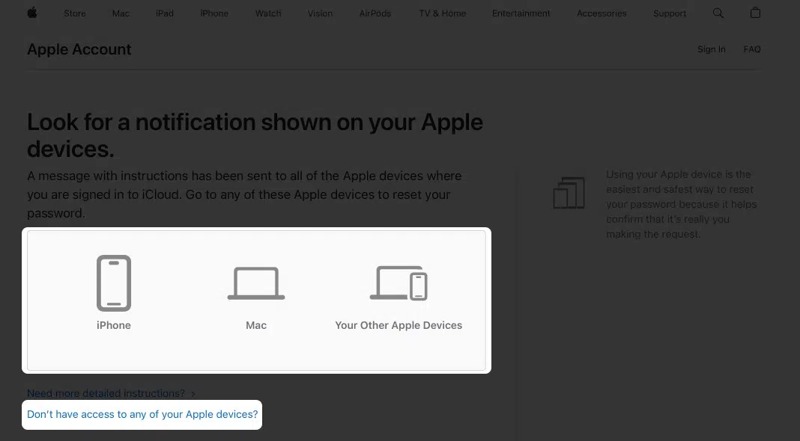
Βήμα 5. Εάν έχει ρυθμιστεί 2FA, επιλέξτε μια αξιόπιστη συσκευή.
Βήμα 6. Πατήστε Επιτρέψτε στην ειδοποίηση στην αξιόπιστη συσκευή.
Βήμα 7. Προσφέρετε τον κωδικό πρόσβασης σύνδεσης.
Βήμα 8. Αλλάξτε τον κωδικό πρόσβασης iCloud σε έναν νέο.
Επιλογή 2: Χρήση αξιόπιστου αριθμού τηλεφώνου
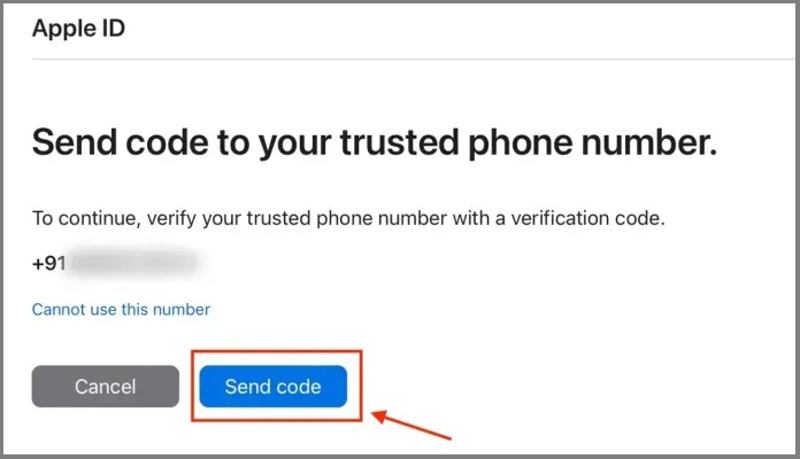
Βήμα 5. Πατήστε το κουμπί Δεν έχετε πρόσβαση σε καμία από τις συσκευές Apple σας σύνδεσμο εάν η αξιόπιστη συσκευή σας δεν είναι προσβάσιμη.
Βήμα 6. Ακολουθήστε τις οδηγίες στην οθόνη για να στείλετε έναν κωδικό στον αριθμό τηλεφώνου σας.
Βήμα 7. Εισαγάγετε τον κωδικό για να μεταβείτε στη σελίδα νέου κωδικού πρόσβασης.
Βήμα 8. Εισαγάγετε έναν νέο κωδικό πρόσβασης και επιβεβαιώστε την αλλαγή.
Επιλογή 3: Χρησιμοποιήστε το email σας ή τις ερωτήσεις ασφαλείας
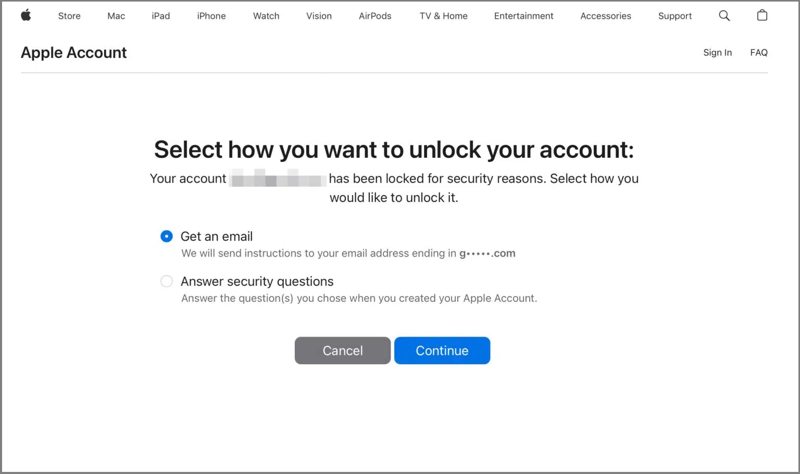
Βήμα 5. Εάν δεν έχετε ρυθμίσει τον έλεγχο ταυτότητας δύο παραγόντων για τον λογαριασμό σας, θα λάβετε δύο άλλα κανάλια: Αποκτήστε ένα μήνυμα ηλεκτρονικού ταχυδρομείου και Απάντησε σε ερωτήσεις ασφαλείας.
Βήμα 6. Επιλέξτε την κατάλληλη επιλογή για την περίπτωσή σας και κάντε κλικ ΣΥΝΕΧΕΙΑ.
Βήμα 7. Ακολουθήστε τις οδηγίες για να εισέλθετε στη σελίδα νέου κωδικού πρόσβασης.
Βήμα 8. Τέλος, ορίστε έναν νέο κωδικό πρόσβασης και επιβεβαιώστε τον.
Σημείωση: Επιπλέον, μπορείτε επίσης να επαληθεύσετε την ιδιοκτησία σας χρησιμοποιώντας το Κλειδί Ανάκτησης ή την Επαφή Ανάκτησης, εάν τα έχετε ρυθμίσει.
Συμπέρασμα
Αυτός ο οδηγός παρουσίασε πολλούς τρόπους για να αλλάξτε τον κωδικό πρόσβασης iCloud στο iPhone σας, iPad, Mac και online. Μπορείτε να επιλέξετε την κατάλληλη μέθοδο για την περίπτωσή σας και να ακολουθήσετε τα λεπτομερή μας βήματα για να τροποποιήσετε τα διαπιστευτήρια του λογαριασμού σας. Ακόμα κι αν ξεχάσατε τον κωδικό πρόσβασης iCloud, μπορείτε να τον επαναφέρετε γρήγορα με Apeaksoft iFoneKit iOS Unlocker.
 Apeaksoft iFoneKit
 Ξεκλειδώστε όλους τους τύπους κωδικών πρόσβασης από iPhone, iPad και iPod.
Ασφαλής λήψη
Ασφαλής λήψη
Σχετικά άρθρα




