

Πώς να διαγράψετε ταινίες από iPad και iPhone για εξοικονόμηση χώρου

Διαγραφή ταινιών από iPad και iPhone μπορεί να ελευθερώσει σε μεγάλο βαθμό τον χώρο αποθήκευσης του iPhone σας, ειδικά αν κατεβάζετε συχνά περιεχόμενο για προβολή εκτός σύνδεσης. Σε αυτόν τον οδηγό, θα μάθετε διαφορετικές μεθόδους για να αφαιρέσετε ταινίες από το iPad ή το iPhone σας, που κυμαίνονται από ενσωματωμένες επιλογές διαγραφής έως πιο προηγμένες λύσεις διαχείρισης αποθηκευτικού χώρου.
ΠΕΡΙΕΧΟΜΕΝΟ ΣΕΛΙΔΑΣ:
- Μέρος 1: Ο προεπιλεγμένος τρόπος διαγραφής ταινιών από iPad και iPhone
- Μέρος 2: Πώς να διαγράψετε βίντεο από τον χώρο αποθήκευσης του iPad και του iPhone
- Μέρος 3: Οι πιο αποτελεσματικές λύσεις για τη διαγραφή ταινιών από iPad και iPhone
- Μέρος 4: Συχνές ερωτήσεις σχετικά με τη διαγραφή ταινιών από iPad και iPhone
Μέρος 1: Ο προεπιλεγμένος τρόπος διαγραφής ταινιών από iPad και iPhone
Ο πιο απλός τρόπος για να διαγράψετε ταινίες από το iPad ή το iPhone σας είναι χρησιμοποιώντας τις ενσωματωμένες Ρυθμίσεις ή την εφαρμογή Τηλεόραση/Φωτογραφίες. Αυτή η μέθοδος δεν απαιτεί πρόσθετα εργαλεία και λειτουργεί καλά για τη χειροκίνητη κατάργηση ληφθέντων βίντεο.
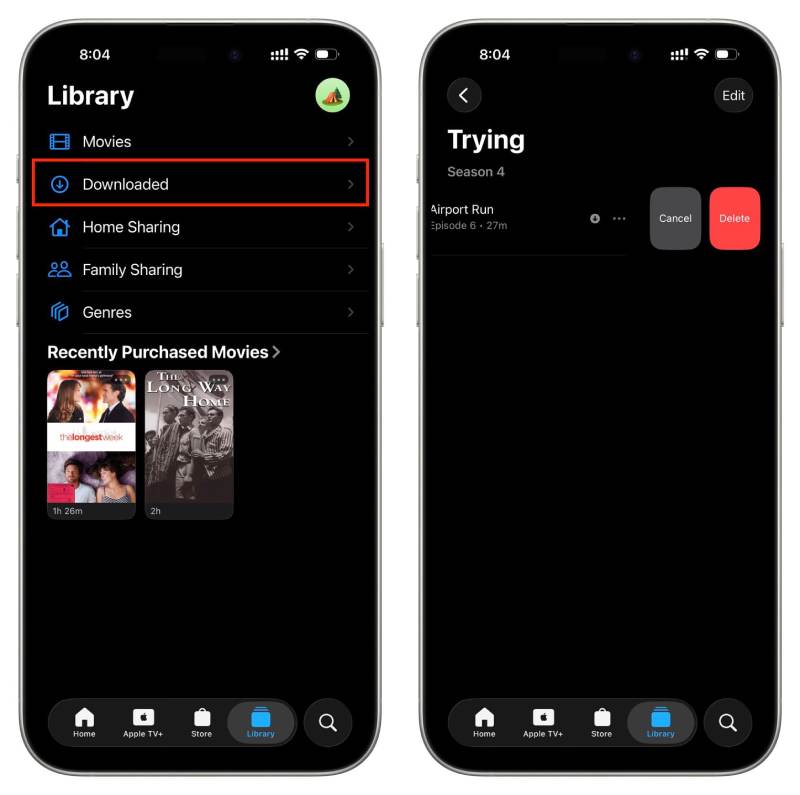
Βήμα 1. Ανοίξτε το Βίντεο εφαρμογή στο iPhone ή το iPad σας και πατήστε Βιβλιοθήκη για να δείτε όλες τις ταινίες σας στη συσκευή σας.
Βήμα 2. Σύμφωνα με το Κατεβασμένο καρτέλα, μπορείτε να δείτε όλες τις ταινίες που έχετε κατεβάσει και καταλαμβάνουν τον χώρο αποθήκευσης.
Βήμα 3. Για να διαγράψετε ένα συγκεκριμένο βίντεο, σύρετε προς τα δεξιά πάνω του για να το αφαιρέσετε από το iPhone ή το iPad σας.
Μέρος 2: Πώς να διαγράψετε βίντεο από τον χώρο αποθήκευσης του iPad και του iPhone
Μερικές φορές, η διαγραφή ταινιών από το iPad ή το iPhone σας μεμονωμένα δεν είναι αρκετή, ειδικά όταν μεγάλα αρχεία βίντεο είναι διάσπαρτα σε διαφορετικές εφαρμογές ή αποθηκεύονται ως δεδομένα στην προσωρινή μνήμη. Σε τέτοιες περιπτώσεις, η πιο διεξοδική διαχείριση του χώρου αποθήκευσης καθίσταται απαραίτητη. Αυτή η ενότητα εστιάζει σε τεχνικές βαθύτερης διαχείρισης χώρου αποθήκευσης που σας βοηθούν να διαγράφετε βίντεο πιο αποτελεσματικά και να διατηρείτε την ομαλή λειτουργία της συσκευής σας.
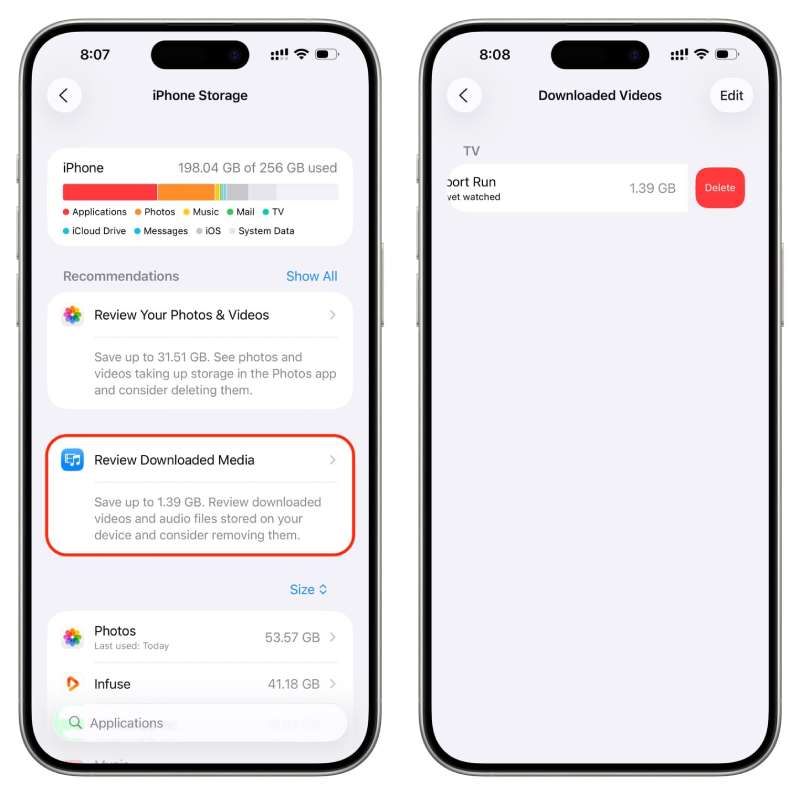
Βήμα 1. Ανοικτό Ρυθμίσεις στη συσκευή σας και πατήστε Γενικός για να αποκτήσετε πρόσβαση σε μια νέα σελίδα.
Βήμα 2. Πατήστε Αποθήκευση iPhone για να ελέγξετε τον χώρο αποθήκευσης. Εάν υπάρχουν μεγάλα αρχεία βίντεο στη συσκευή σας, θα εντοπιστούν αυτόματα. Το μόνο που χρειάζεται να κάνετε είναι να πατήσετε Αναθεώρηση ληφθέντων μέσων, και θα καταχωρηθούν.
Βήμα 3. Για να διαγράψετε ταινίες από το iPad ή το iPhone σας, σύρετε προς τα δεξιά στο αρχείο βίντεο για να το διαγράψετε.
Συμβουλές: Μπορείς να ανάκτηση διαγραμμένων βίντεο με αυτόν τον τρόπο. Επομένως, επιλέξτε προσεκτικά τα περιττά βίντεο.
Μέρος 3: Οι πιο αποτελεσματικές λύσεις για τη διαγραφή ταινιών από iPad και iPhone
Αν θέλετε να διαγράψετε οριστικά ταινίες από ένα iPad ή ένα iPhone, ένα επαγγελματικό εργαλείο μπορεί να διασφαλίσει ότι δεν θα υπάρχουν ανακτήσιμα ίχνη. Γι' αυτό χρειάζεστε Apeaksoft iPhone ΓόμαΑυτό το εργαλείο παρέχει προηγμένες λειτουργίες διαγραφής που αφαιρούν βίντεο, μεγάλα αρχεία και άλλα δεδομένα με ασφάλεια με λίγα μόνο κλικ. Για την προστασία του απορρήτου σας, ολόκληρη η διαδικασία θα παραμείνει εκτός σύνδεσης. Αυτή η ενότητα παρουσιάζει πώς αυτό το ισχυρό εργαλείο σας βοηθά να διαγράψετε πλήρως και αποτελεσματικά ταινίες από το iPad ή το iPhone σας.
Βήμα 1. Κατεβάστε το Apeaksoft iPhone Eraser στον υπολογιστή σας και εγκαταστήστε το μικρό λογισμικό σε χρόνο μηδέν.
Ασφαλής λήψη
Ασφαλής λήψη
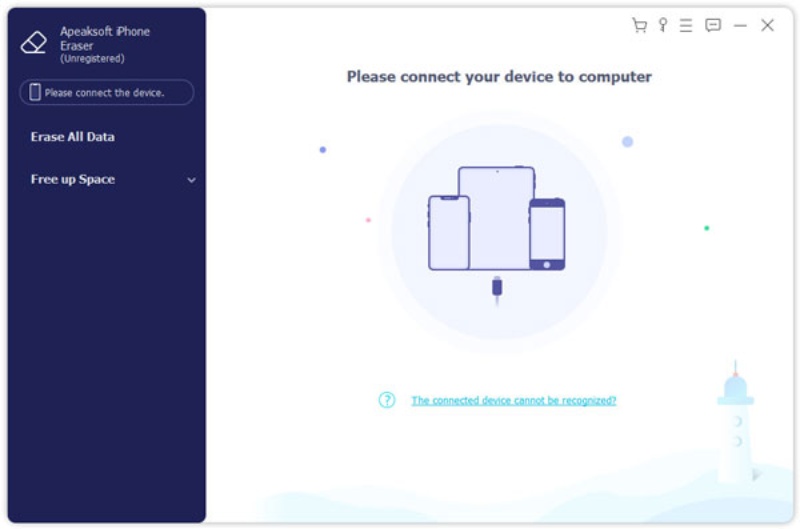
Βήμα 2. Μόλις το εκκινήσετε, συνδέστε το iPhone ή το iPad σας στον υπολογιστή μέσω καλωδίου USB. Βεβαιωθείτε ότι η σύνδεση είναι σταθερή για να αποφύγετε πιθανή απώλεια.
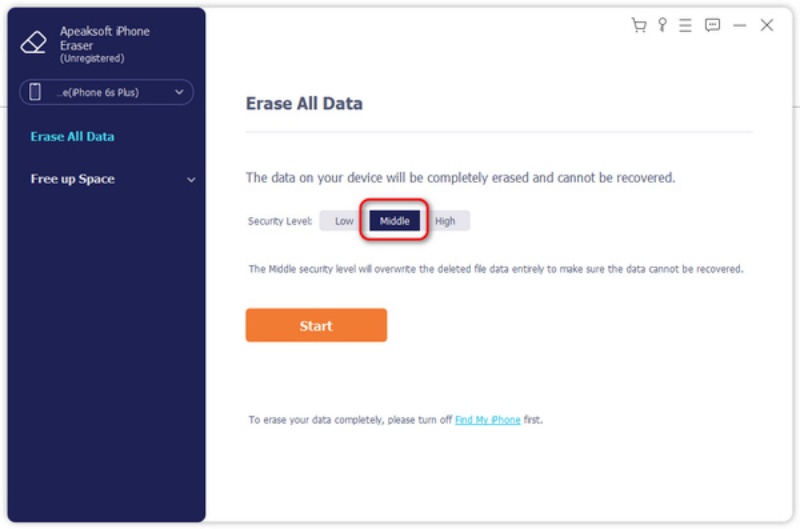
Βήμα 3. Σύμφωνα με το Επίπεδο κατάργησης καρτέλα, κάντε κλικ για να επιλέξετε από τρεις λειτουργίες για αντικατάσταση διαφορετικών χρονικών περιόδων για να διαγράψετε τα δεδομένα και τις ρυθμίσεις όπως θέλετε. Πριν από τη διαδικασία, μπορείτε επίσης να κάνετε ένα δημιουργία αντιγράφων ασφαλείας των βίντεο.
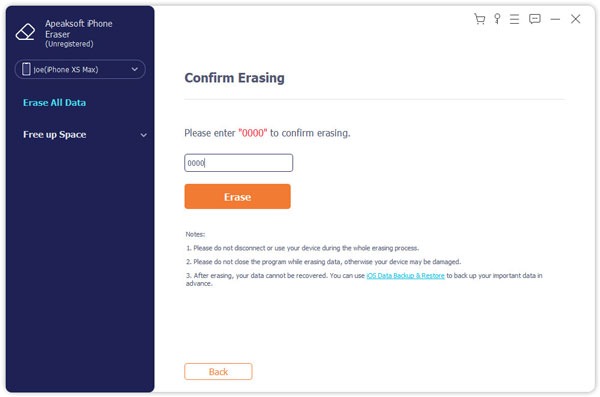
Βήμα 4. Στη νέα σελίδα, εισάγετε 0000 ακολουθώντας τις οδηγίες για να επιβεβαιώσετε την ενέργεια. Τέλος, κάντε κλικ στο διαγράψετε για να διαγράψετε ταινίες από το iPad ή το iPhone σας για να ελευθερώσετε χώρο αποθήκευσης.
Μέρος 4: Συχνές ερωτήσεις σχετικά με τη διαγραφή ταινιών από iPad και iPhone
Γιατί δεν μπορώ να διαγράψω ορισμένες ταινίες από το iPhone ή το iPad μου;
Ορισμένες ταινίες ενδέχεται να είναι αποθηκευμένες σε εφαρμογές ροής και όχι απευθείας στη συσκευή σας. Σε αυτήν την περίπτωση, πρέπει να τις διαγράψετε από τη συγκεκριμένη εφαρμογή (όπως την εφαρμογή TV ή Netflix). Επιπλέον, εάν η ταινία έχει συγχρονιστεί από έναν υπολογιστή μέσω iTunes/Finder, ίσως χρειαστεί να συνδεθείτε ξανά σε αυτόν τον υπολογιστή για να την καταργήσετε σωστά.
Η διαγραφή μιας ταινίας από το iPhone μου την αφαιρεί οριστικά;
Όχι πάντα. Εάν η ταινία είναι αποθηκευμένη στην εφαρμογή Φωτογραφίες, θα μετακινηθεί πρώτα στον φάκελο "Πρόσφατα διαγραμμένα" και θα παραμείνει εκεί για 30 ημέρες, εκτός εάν τη διαγράψετε ξανά χειροκίνητα. Για να ελευθερώσετε χώρο αποθήκευσης άμεσα και μόνιμα, πρέπει να διαγράψετε και τον φάκελο "Πρόσφατα διαγραμμένα".
Η διαγραφή των ταινιών που έχω κατεβάσει θα τις καταργήσει από το ιστορικό αγορών μου;
Όχι. Η διαγραφή μιας ταινίας που έχετε κατεβάσει καταργεί μόνο το τοπικό αντίγραφο από τη συσκευή σας. Εάν την αγοράσατε από το Apple TV ή από άλλη πλατφόρμα, θα παραμείνει στο ιστορικό αγορών σας και μπορείτε να την κατεβάσετε ξανά ανά πάσα στιγμή χωρίς πρόσθετες χρεώσεις.
Συμπέρασμα
Αφού διαβάσετε αυτήν την ανάρτηση, σίγουρα Μάθετε πώς να διαγράψετε οριστικά βίντεο από το iPhoneΟ τακτικός καθαρισμός μπορεί να σας βοηθήσει να ανακτήσετε χώρο αποθήκευσης και να διατηρήσετε την ομαλή απόδοση της συσκευής. Για χρήστες που επιθυμούν μια πιο ολοκληρωμένη και μόνιμη λύση, Apeaksoft iPhone Γόμα διασφαλίζει την πλήρη αφαίρεση, προστατεύοντας παράλληλα το προσωπικό απόρρητο.
Ασφαλής λήψη
Ασφαλής λήψη
Σχετικά άρθρα




