

4 τρόποι - Πώς να ανακτήσετε εύκολα τα διαγραμμένα βίντεο στο iPhone

Βασικά Συμπεράσματα
Για να ανακτήσετε τα διαγραμμένα βίντεο στο iPhone, μπορείτε να ξεκινήσετε με τη σωστή μέθοδο ανάλογα με την περίπτωσή σας:
- Μεταβείτε στην ενότητα Πρόσφατα διαγραμμένα στην εφαρμογή Φωτογραφίες όταν η διαγραφή έχει πραγματοποιηθεί εντός 30 ημερών.
- Ανάκτηση διαγραμμένων βίντεο από το iCloud εάν ήταν ενεργοποιημένα τα Φωτογραφίες iCloud ή το αντίγραφο ασφαλείας iCloud.
- Ανακτήστε τα διαγραμμένα βίντεο στο iPhone από το iTunes, εάν έχετε δημιουργήσει προηγουμένως αντίγραφο ασφαλείας του iPhone σας σε υπολογιστή.
- Χρησιμοποιήστε επαγγελματικό λογισμικό ανάκτησης δεδομένων όπως το Apeaksoft iPhone Data Recovery όταν τα βίντεο διαγράφονται οριστικά και δεν υπάρχει αντίγραφο ασφαλείας.
Διαγράψατε κατά λάθος ένα βίντεο από το iPhone σας; Το βίντεο έχει διαγραφεί για περισσότερες από 30 ημέρες; Αναρωτιέστε; πώς να ανακτήσετε τα διαγραμμένα βίντεο από το iPhone?
Μην ανησυχείτε! Τα διαγραμμένα βίντεο μπορούν συχνά να ανακτηθούν, ακόμα κι αν φαίνεται να έχουν εξαφανιστεί οριστικά. Σε αυτόν τον οδηγό, θα μάθετε πώς να ανακτήσετε τα διαγραμμένα βίντεο στο iPhone με 4 τρόπους, με ή χωρίς δημιουργία αντιγράφων ασφαλείας από αυτό το άρθρο.
ΠΕΡΙΕΧΟΜΕΝΟ ΣΕΛΙΔΑΣ:
- Μέρος 1: Σύντομη επισκόπηση - Ποια μέθοδος σας ταιριάζει
- Μέρος 2: Πώς να ανακτήσετε μόνιμα διαγραμμένα βίντεο στο iPhone χωρίς δημιουργία αντιγράφων ασφαλείας
- Μέρος 3: Πώς να επαναφέρετε τα διαγραμμένα βίντεο στο iPhone σε φωτογραφίες (εντός 30 ημερών)
- Μέρος 4: Πώς να ανακτήσετε διαγραμμένα βίντεο από το iCloud
- Μέρος 5: Πώς να επαναφέρετε βίντεο στο iPhone από το iTunes Backup
- Μέρος 6: Πώς να αποτρέψετε τη διαγραφή βίντεο
Μέρος 1: Σύντομη επισκόπηση - Ποια μέθοδος σας ταιριάζει
| Μέθοδος | Απαιτείται δημιουργία αντιγράφων ασφαλείας | Απαιτείται χρόνος | Ποσοστο επιτυχιας | Ιδανικό για |
| Πρόσφατα διαγράφηκε | Οχι | 1 λεπτά | Πολύ ψηλά | Τα βίντεο διαγράφηκαν εντός 30 ημερών |
| iCloud | Ναι | 3 5-min | Ψηλά | Χρήστες με ενεργοποιημένες τις Φωτογραφίες iCloud ή το αντίγραφο ασφαλείας |
| iTunes Backup | Ναι | 10 20-min | Ψηλά | Χρήστες που δημιούργησαν αντίγραφα ασφαλείας του iPhone σε υπολογιστή |
| Apeaksoft iPhone ανάκτηση δεδομένων | Οχι | 5 10-min | Medium-High | Βίντεο που διαγράφηκαν οριστικά χωρίς αντίγραφο ασφαλείας |
Μέρος 2: Πώς να ανακτήσετε μόνιμα διαγραμμένα βίντεο στο iPhone χωρίς δημιουργία αντιγράφων ασφαλείας
Εάν τα βίντεό σας έχουν διαγραφεί οριστικά στο iPhone σας και δεν έχετε κανένα αντίγραφο ασφαλείας στο iCloud, το iTunes ή σε άλλο αποθηκευτικό χώρο, ένα εργαλείο ανάκτησης δεδομένων τρίτου κατασκευαστή μπορεί να είναι η μόνη επιλογή για την ανάκτησή τους. Apeaksoft iPhone ανάκτηση δεδομένων είναι μια τέτοια μέθοδος που αναζητούν οι περισσότεροι χρήστες όταν αναζητούν πώς να ανακτήσουν μόνιμα διαγραμμένα βίντεο χωρίς δημιουργία αντιγράφων ασφαλείας.
Μπορεί να ανιχνεύσει τον αποθηκευτικό χώρο του iPhone σας και να εντοπίσει τόσο υπάρχοντα όσο και διαγραμμένα αρχεία. Αφού συνδέσετε τη συσκευή σας σε έναν υπολογιστή, μπορείτε να κάνετε προεπισκόπηση των ανακτήσιμων βίντεο και να επιλέξετε αυτά που θέλετε να επαναφέρετε σε λίγα βήματα. Αφού συνδέσετε το iPhone σας στον υπολογιστή σας, μπορείτε να κάνετε προεπισκόπηση των ανακτήσιμων βίντεο και να επιλέξετε αυτά που θέλετε να επαναφέρετε σε λίγα βήματα.

Λήψη από πάνω από 1,000,000 Χρήστες
- Ανακτήστε τα διαγραμμένα βίντεο στο iPhone χωρίς αντίγραφο ασφαλείας.
- Συνδέστε το iPhone σας στον υπολογιστή σας για να σαρώσετε και να εντοπίσετε διαγραμμένα βίντεο.
- Φιλτράρετε τα βίντεο iPhone ανά κατηγορία και επισημάνετε τα διαγραμμένα βίντεο με κόκκινο χρώμα.
- Κάντε προεπισκόπηση και επιλέξτε τα βίντεο που θέλετε να ανακτήσετε.
Ασφαλής λήψη
Ασφαλής λήψη

Ακολουθήστε τον λεπτομερή οδηγό μας για να δείτε πώς μπορείτε να ανακτήσετε τα διαγραμμένα βίντεο από το iPhone χωρίς δημιουργία αντιγράφων ασφαλείας:
Βήμα 1. Εγκαταστήστε και ξεκινήστε Apeaksoft iPhone ανάκτηση δεδομένων. Συνδέστε το iPhone σας στον υπολογιστή σας. Επιλέγω iPhone Data Recovery Και κάντε κλικ στο Ανάκτηση από τη συσκευή iOS κουμπί στην αριστερή μπάρα. Στη συνέχεια, κάντε κλικ στο έναρξη σάρωσης κουμπί για να ξεκινήσετε την εύρεση των διαγραμμένων βίντεο στο iPhone σας.

Βήμα 2. Όταν το πρόγραμμα σαρώνει το iPhone σας, μπορείτε ήδη να ανακτήσετε τα διαγραμμένα βίντεο στο iPhone σας. Μπορείτε να επιλέξετε Roll κάμερα στην αριστερή γραμμή μενού και επιλέξτε τα αρχεία βίντεο που θέλετε. Τα βίντεο που αφαιρέθηκαν επισημαίνονται με κόκκινο χρώμα. Επιλέξτε τα και κάντε κλικ στο κουμπί Ανάκτηση για να ανακτήσετε γρήγορα τα μόνιμα διαγραμμένα βίντεο στο iPhone σας. Μπορείτε επίσης ανακτήστε τις διαγραμμένες φωτογραφίες από το iPhone σας.

Μέρος 3: Πώς να επαναφέρετε τα διαγραμμένα βίντεο στο iPhone σε φωτογραφίες (εντός 30 ημερών)
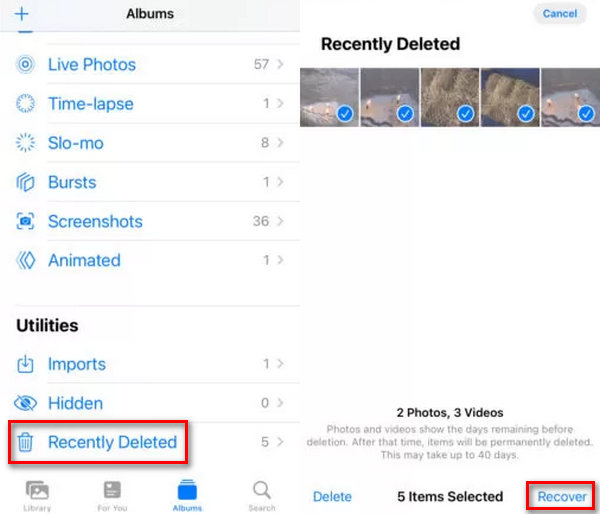
Αν το βίντεό σας διαγράφηκε πρόσφατα από το iPhone σας, μπορείτε εύκολα να το επαναφέρετε μεταβαίνοντας στο Πρόσφατα διαγράφηκε στο φάκελο Φωτογραφίες εφαρμογή. Απλώς πρέπει να βεβαιωθείτε ότι τα βίντεο θα διαγραφούν εντός 30 ημερών. Εάν έχουν περάσει περισσότερες από 30 ημέρες, δεν μπορείτε να ανακτήσετε τα διαγραμμένα βίντεο από το iPhone με αυτόν τον τρόπο.
Τα βήματα σχετικά με τον τρόπο ανάκτησης διαγραμμένων βίντεο στο iPhone παρατίθενται παρακάτω:
Βήμα 1. Ανοίξτε το Φωτογραφίες εφαρμογή στο iPhone σας και πατήστε το Άλμπουμ κουμπί. Θα πρέπει να σύρετε προς τα κάτω για να πατήσετε το Πρόσφατα διαγράφηκε κουμπί.
Βήμα 2. Θα δείτε όλα τα πρόσφατα διαγραμμένα βίντεο ή φωτογραφίες εντός 30 ημερών. Μπορείτε να πατήσετε παρατεταμένα σε ένα βίντεο για να επιλέξετε όλα τα βίντεο που θέλετε ένα προς ένα και να πατήσετε το Ανάκτηση κουμπί για να ανακτήσετε τα διαγραμμένα βίντεο από το iPhone σας.
Μέρος 4: Πώς να ανακτήσετε διαγραμμένα βίντεο από το iCloud
Εάν έχουν περάσει πάνω από 30 ημέρες από τότε που διαγράψατε τα βίντεό σας στο iPhone, μπορείτε να απευθυνθείτε στο iCloud για βοήθεια. Το iCloud είναι μια επίσημη υπηρεσία δημιουργίας αντιγράφων ασφαλείας που προσφέρεται από την Apple. Μπορείτε να λάβετε 5 GB δωρεάν αποθήκευσης iCloud για να δημιουργήσετε αντίγραφα ασφαλείας των δεδομένων σας. Μπορείς προβολή αντιγράφου ασφαλείας iCloud στον επίσημο ιστότοπο iCloud ή να επαναφέρετε απευθείας το μόνιμα διαγραμμένο βίντεο από το iCloud. Δεν χρειάζεται να επαναφέρετε το iPhone σας από το iCloud, απλώς χρησιμοποιήστε το web iCloud για να ανακτήσετε επιλεκτικά τα διαγραμμένα βίντεο στο iPhone σας.
Τα βήματα σχετικά με τον τρόπο ανάκτησης διαγραμμένων βίντεο στο iPhone παρατίθενται παρακάτω:
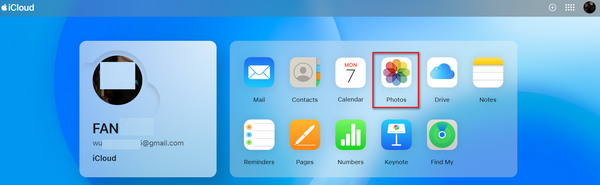
Βήμα 1. Μεταβείτε στη διεύθυνση www.icloud.com και συνδεθείτε στον λογαριασμό σας Apple. Αφού συνδεθείτε, κάντε κλικ στο Φωτογραφίες κουμπί για να δείτε τα αντίγραφα ασφαλείας βίντεο και φωτογραφιών στην εφαρμογή iCloud Photos.
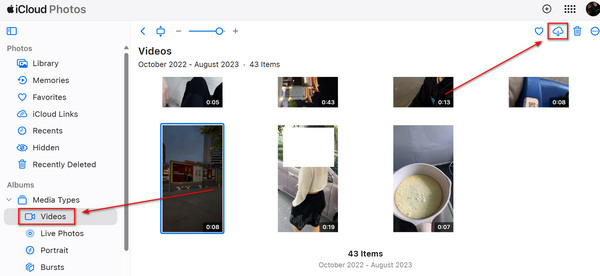
Βήμα 2. Κάντε κλικ στο Βίντεο κουμπί στην αριστερή γραμμή μενού για να προβάλετε όλα τα βίντεο στο αντίγραφο ασφαλείας iCloud. Μπορείτε να επιλέξετε το χαμένο βίντεό σας και να κάνετε κλικ στο Λήψη κουμπί στην επάνω δεξιά πλευρά για να ανακτήσετε τα διαγραμμένα βίντεο από το iPhone σας με το iCloud. Εάν χρησιμοποιείτε το iPhone σας για να συνδεθείτε στο web iCloud, μπορείτε να ανακτήσετε απευθείας τα βίντεο στο iPhone σας.
Μέρος 5: Πώς να επαναφέρετε βίντεο στο iPhone από το iTunes Backup
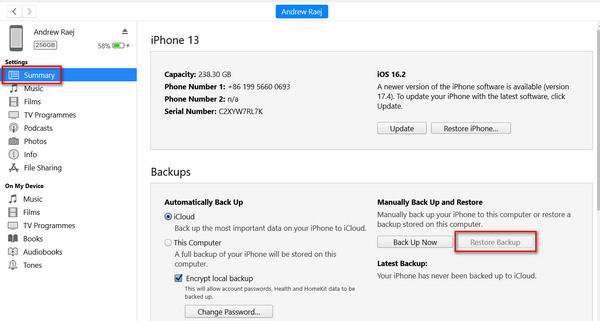
Αν έχετε δημιουργήσει ποτέ αντίγραφο ασφαλείας του iPhone σας στον υπολογιστή σας στο iTunes, μπορείτε να επαναφέρετε τα διαγραμμένα βίντεο απευθείας από αυτό το αντίγραφο ασφαλείας. Αυτή η μέθοδος λειτουργεί μόνο αν το αντίγραφο ασφαλείας περιέχει τα βίντεο που θέλετε να ανακτήσετε. Δείτε πώς μπορείτε να ανακτήσετε τα διαγραμμένα βίντεο από το iPhone με το αντίγραφο ασφαλείας του iTunes παρακάτω:
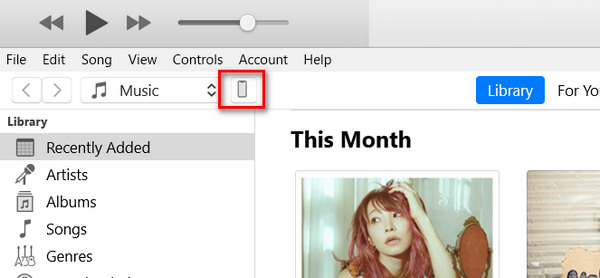
Βήμα 1. Ανοίξτε το iTunes στον υπολογιστή σας και συνδέστε το iPhone σας στον υπολογιστή σας. Κάντε κλικ στο Συσκευή κουμπί στην επάνω αριστερή πλευρά του iTunes.
Βήμα 2. Στο νέο παράθυρο, θα πρέπει να εντοπίσετε το Αντίγραφα ασφαλείας ενότητα στην καρτέλα Σύνοψη. Εάν υπάρχει αντίγραφο ασφαλείας του iTunes στον υπολογιστή σας, το Επαναφορά αντιγράφων ασφαλείας θα έχει δυνατότητα κλικ. Κάντε κλικ σε αυτό για να ανακτήσετε τα διαγραμμένα βίντεο από το iPhone από τα αρχεία αντιγράφων ασφαλείας του iTunes.
Μέρος 6: Πώς να αποτρέψετε τη διαγραφή βίντεο
Ίσως γνωρίζετε πώς να αναιρέσετε τη διαγραφή βίντεο iPhone με τις παραπάνω μεθόδους. Αλλά θα πρέπει επίσης να σημειώσετε πώς να αποτρέψετε τη διαγραφή βίντεο. Εδώ είναι μερικές συμβουλές για εσάς:
- 1.Έχω δημιουργία αντιγράφων ασφαλείας βίντεο χρησιμοποιώντας συχνά το iCloud ή το iTunes.
- 2.Διαχειριστείτε τα βίντεό σας προσεκτικά.
- 3.Όταν ανεβάζετε βίντεο σε κοινόχρηστες συσκευές, ορίστε δικαιώματα έτσι ώστε μόνο εξουσιοδοτημένοι χρήστες να μπορούν να διαγράφουν αρχεία.
- 4.Ελέγχετε τακτικά τα σημαντικά βίντεό σας.
Μερικές φορές, μπορεί να αντιμετωπίσετε ότι όταν εργάζεστε σκληρά για να ανακτήσετε τα διαγραμμένα βίντεό σας, είναι κατεστραμμένα ή δεν μπορούν να αναπαραχθούν για διάφορους λόγους. Τότε είναι που χρειάζεστε λογισμικό όπως Apeaksoft Video Fixer.
Συμπέρασμα
Τώρα έχετε την απάντηση στο πώς να ανακτήσει τα διαγραμμένα βίντεο από το iPhone.
Εάν διαγράψετε κατά λάθος ένα βίντεο στο iPhone σας, μπορείτε εύκολα να το ανακτήσετε στον φάκελο Πρόσφατα διαγραμμένα στην εφαρμογή Φωτογραφίες. Εάν έχουν περάσει 30 ημέρες από τότε που τα διαγράψατε, δεν μπορείτε να τα βρείτε στο Πρόσφατα διαγραμμένα. Καλύτερα να καταφύγετε στο iCloud ή στο iTunes για να δοκιμάσετε όταν έχετε αντίγραφα ασφαλείας σε αυτά.
Εάν δεν έχετε αντίγραφο ασφαλείας, Apeaksoft iPhone ανάκτηση δεδομένων θα σας δείξει πώς να ανακτήσετε γρήγορα τα μόνιμα διαγραμμένα βίντεο στο iPhone σας. Χωρίς προηγούμενο αντίγραφο ασφαλείας, μπορεί εύκολα να σαρώσει το iPhone σας και μπορείτε να ανακτήσετε όλα τα βίντεο ή να επιλέξετε τα βίντεο που θέλετε με λίγα μόνο κλικ.
Σχετικά άρθρα




