

Οδηγός βήμα προς βήμα για την εύρεση μεγάλων αρχείων σε Mac για διαχείριση

Πώς να βρείτε μεγάλα αρχεία στο Mac σαςΗ εξάντληση του αποθηκευτικού χώρου σε ένα Mac συχνά έχει λιγότερο να κάνει με τον αριθμό των αρχείων και περισσότερο με μερικά υπερμεγέθη αρχεία που κρύβονται στο σύστημα. Τα μεγάλα βίντεο, τα παλιά προγράμματα εγκατάστασης, τα δεδομένα στην προσωρινή μνήμη και τα ξεχασμένα αντίγραφα ασφαλείας μπορούν να καταναλώσουν αθόρυβα gigabytes χώρου με την πάροδο του χρόνου. Αυτός ο οδηγός περιγράφει πρακτικούς τρόπους για να βρείτε μεγάλα αρχεία σε Mac, από ενσωματωμένα εργαλεία έως προηγμένες λύσεις, βοηθώντας σας να εντοπίσετε τους απαιτητικούς χώρους αποθήκευσης και να διαχειριστείτε τον χώρο στο δίσκο πιο αποτελεσματικά.
ΠΕΡΙΕΧΟΜΕΝΟ ΣΕΛΙΔΑΣ:
Μέρος 1: Ένα αξιόπιστο λογισμικό για τον εντοπισμό μεγάλων αρχείων σε Mac
Όταν μεγάλα αρχεία είναι κατανεμημένα σε πολλές τοποθεσίες, το ειδικό λογισμικό καθαρισμού γίνεται πιο αποτελεσματικό. Apeaksoft Mac Καθαριστικό έχει σχεδιαστεί για να σαρώνει ολόκληρο το σύστημα, να εντοπίζει μεγάλα και παλιά αρχεία και να τα παρουσιάζει σε μια απλή διεπαφή. Αυτή η μέθοδος μειώνει την χειροκίνητη προσπάθεια και ελαχιστοποιεί τον κίνδυνο παράβλεψης κρυφών ή βαθιά ενσωματωμένων αρχείων.
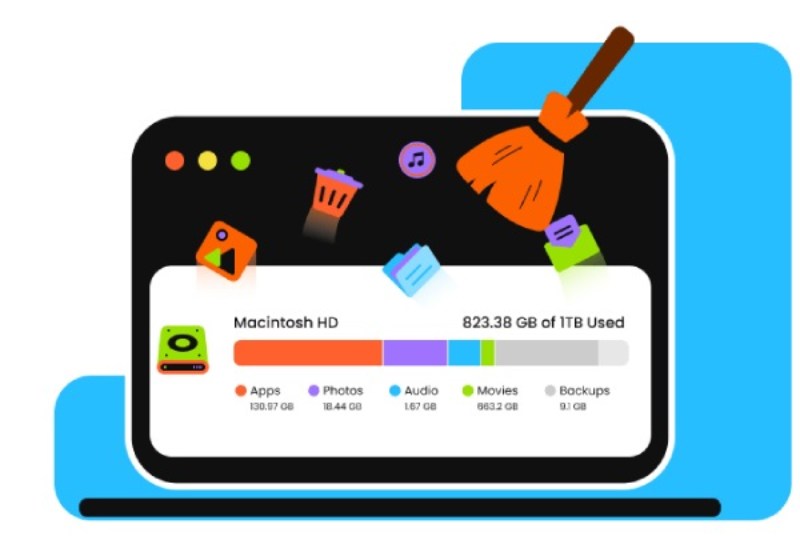
Με τη βοήθεια του Apeaksoft Mac Cleaner, δεν χρειάζεται να αναζητάτε μόνοι σας μεγάλα αρχεία στο Mac σας και να τα διαγράφετε ένα προς ένα χειροκίνητα. Αυτό σας εξοικονομεί πολύ χρόνο και επίσης αποφεύγει τα λάθη που προκαλούνται από την τυχαία διαγραφή αρχείων. Μπορείτε να χειριστείτε μεγάλα αρχεία στο Mac σας με ασφάλεια και ταχύτητα ακολουθώντας αυτά τα βήματα.
Βήμα 1. Δωρεάν λήψη και εγκατάσταση του Apeaksoft Mac Cleaner στον Mac σας. Μόλις τελειώσετε, εκκινήστε το εργαλείο.
Ασφαλής λήψη
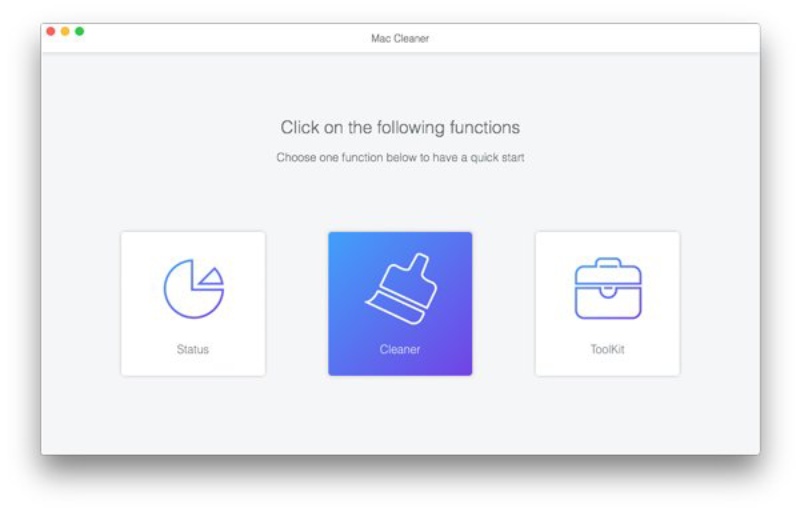
Βήμα 2. Για να ελέγξετε και να καθαρίσετε μεγάλα αρχεία στο Mac σας, κάντε κλικ στο καθαριστής στην κεντρική διεπαφή.
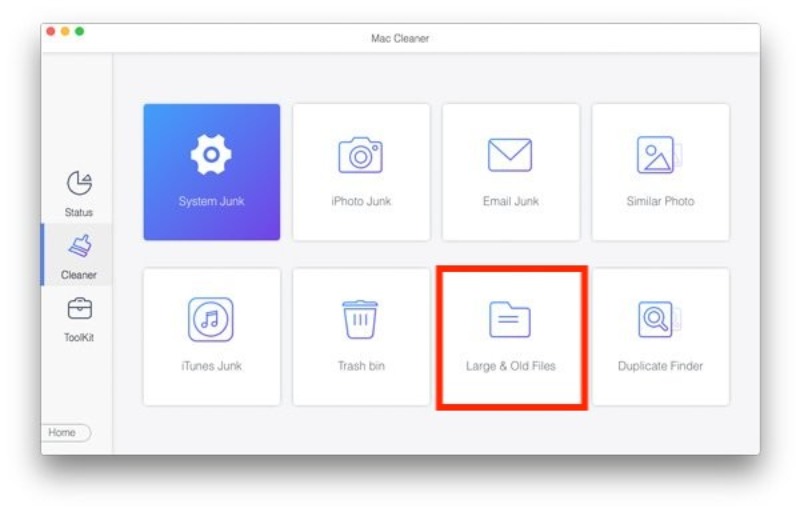
Βήμα 3. Εδώ, μπορείτε να επιλέξετε τον τύπο των αρχείων που θέλετε να διαγράψετε στον Mac σας. Για να χειριστείτε μεγάλα αρχεία (ακόμα και αυτά που κρυφά αρχεία σε απομονωμένους φακέλους), Κάντε κλικ Μεγάλα & παλιά αρχεία.
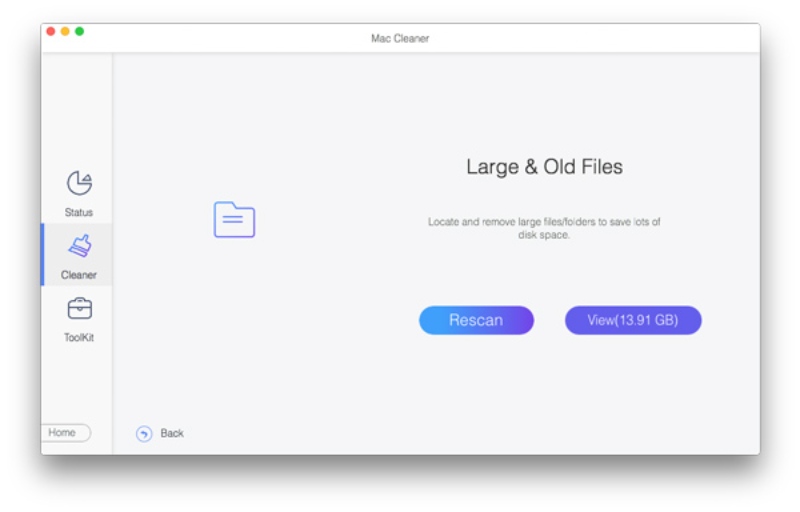
Βήμα 4. Στο αναδυόμενο παράθυρο, κάντε κλικ στην επιλογή σάρωση για να αναλύσετε και να εντοπίσετε όλα τα μεγάλα αρχεία στο Mac σας. Όταν ολοκληρωθεί η διαδικασία σάρωσης, κάντε κλικ στο Προβολή για να ελέγξετε αυτά τα μεγάλα αρχεία. Απλώς κάντε κλικ Καθαρός να τα διαγράψω όλα.
Μέρος 2: Πώς να βρείτε μεγάλα αρχεία σε Mac εντός του χώρου αποθήκευσης
Το macOS παρέχει μια ενσωματωμένη επισκόπηση χώρου αποθήκευσης που βοηθά τους χρήστες να κατανοήσουν γρήγορα πώς χρησιμοποιείται ο χώρος στο δίσκο. Αυτή η ενότητα εστιάζει στον εντοπισμό μεγάλων αρχείων στο Mac σας απευθείας από τον πίνακα διαχείρισης χώρου αποθήκευσης του συστήματος. Είναι ένα καλό σημείο εκκίνησης για χρήστες που θέλουν μια ολοκληρωμένη εικόνα πριν εμβαθύνουν σε συγκεκριμένους φακέλους ή εργαλεία.
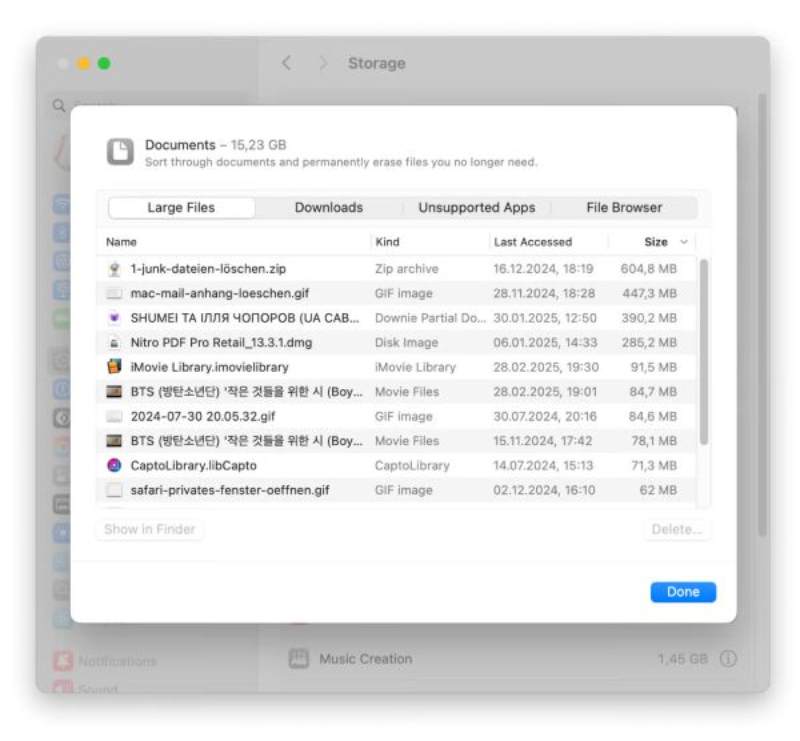
Βήμα 1. Πλοηγηθείτε στο Ρυθμίσεις συστήματος από το μενού Apple. Στη συνέχεια, κάντε κλικ στο Γενικός και στη συνέχεια Αποθηκευτικός χώρος για να αποκτήσετε πρόσβαση σε μια νέα σελίδα.
Βήμα 2. Ο Mac θα αναλύσει τον χώρο αποθήκευσης και θα καταγράψει το τμήμα κάθε κατηγορίας που έχει καταληφθεί.
Βήμα 3. Πατήστε Πληροφορίες κοντά έγγραφαΣτη συνέχεια, μπορείτε να βρείτε και να ελέγξετε μεγάλα αρχεία στο Mac σας στην ενότητα Μεγάλα αρχεία Tab.
Μέρος 3: Πώς να χρησιμοποιήσετε το Finder για να βρείτε μεγάλα αρχεία σε Mac
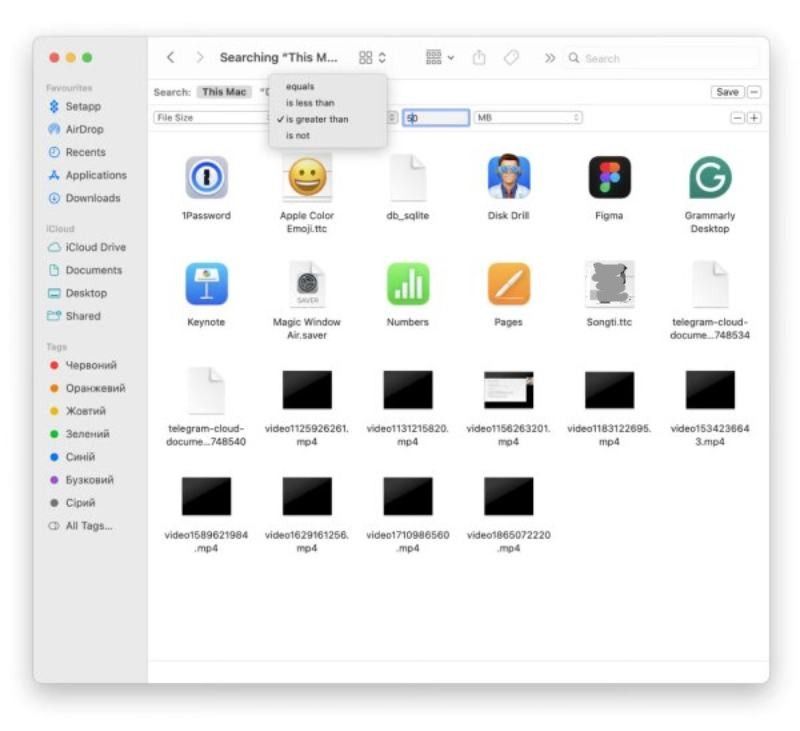
Το Finder προσφέρει έναν ευέλικτο τρόπο για να εντοπίσετε μεγάλα αρχεία στο Mac σας, ορίζοντας φίλτρα αναζήτησης με βάση το μέγεθος. Περιορίζοντας τα αποτελέσματα σε αρχεία που υπερβαίνουν ένα συγκεκριμένο μέγεθος, οι χρήστες μπορούν να αποκαλύψουν στοιχεία που καταναλώνουν χώρο και είναι διάσπαρτα σε όλο το σύστημα. Αυτή η προσέγγιση λειτουργεί καλά για όσους προτιμούν τον χειροκίνητο έλεγχο και θέλουν να ελέγχουν τα αρχεία ξεχωριστά πριν αποφασίσουν τι θα κρατήσουν ή τι θα διαγράψουν.
Βήμα 1. Αφού πλοηγηθείτε στο Finder, κάντε κλικ για να επιλέξετε τον φάκελο που θέλετε να ελέγξετε.
Βήμα 2. Στο Μενού στην κορυφή, κάντε κλικ Προβολή και στη συνέχεια Ως λίστα για να ταξινομήσετε όλα τα αρχεία, διευκολύνοντας τη διαχείριση και ελευθερώστε χώρο στο δίσκο στο Mac σας.
Βήμα 3. Τέλος, κάντε κλικ Μέγεθοςκαι τα αρχεία σας θα εμφανίζονται κατά σειρά μεγέθους. Αυτά τα μεγάλα αρχεία στον Mac σας θα εμφανίζονται στην κορυφή.
Μέρος 4: Βασισμένο σε κώδικα: Εύρεση μεγάλων αρχείων σε Mac μέσω τερματικού
Για προχωρημένους χρήστες, το Terminal παρέχει έναν ισχυρό τρόπο εντοπισμού μεγάλων αρχείων στο Mac σας χρησιμοποιώντας οδηγίες γραμμής εντολών. Αν και αποτελεσματικό, απαιτεί βασική εξοικείωση με τις εντολές του macOS και είναι πιο κατάλληλο για χρήστες που αισθάνονται άνετα να εργάζονται σε περιβάλλον που βασίζεται σε κώδικα.
Βήμα 1. Για να έχω πρόσβαση σε τερματικό, Μπορείτε να κάνετε κλικ Κοινόχρηστα σύμφωνα με το Εφαρμογές Tab.
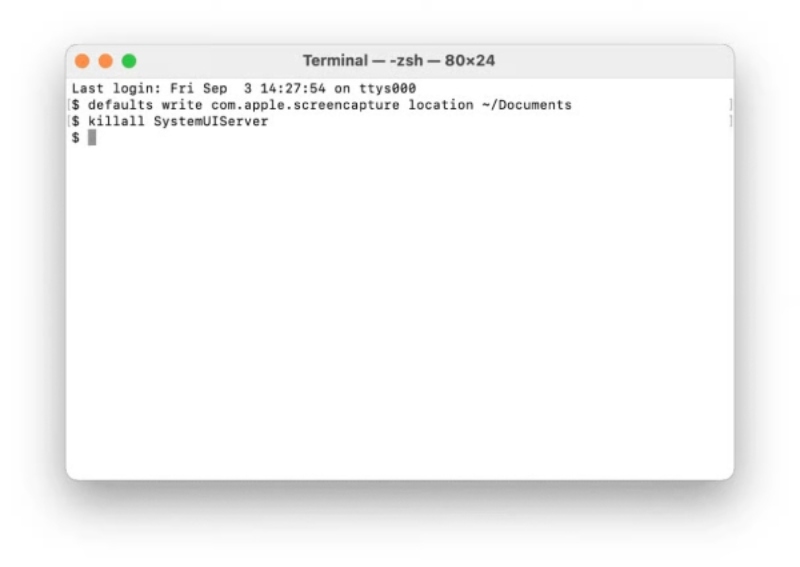
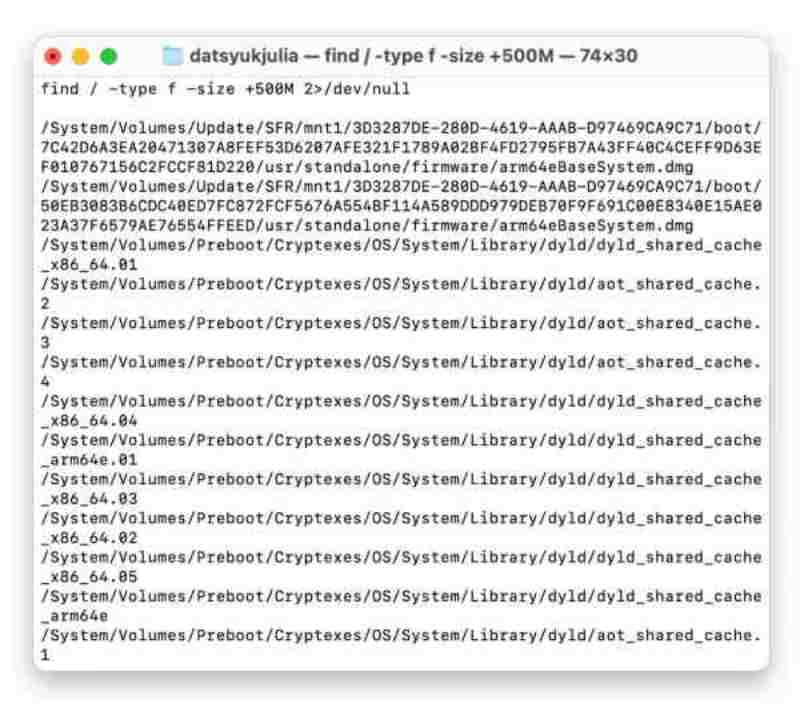
Βήμα 2. Εκτελέστε την ακόλουθη εντολή για να εμφανίσετε όλα τα αρχεία άνω των 500MB. Εάν θέλετε να αναζητήσετε μεγαλύτερα αρχεία, απλώς αντικαταστήστε 300 ΜΒ με το συγκεκριμένο μέγεθος αρχείου που ανταποκρίνεται στις απαιτήσεις σας.
"Εύρεση
Βήμα 3. Μετά από σύντομο χρονικό διάστημα επεξεργασίας, το Τερματικό θα εμφανίσει μια λίστα με μεγάλα αρχεία που πληρούν την προϋπόθεση. Τώρα, μπορείτε να αποφασίσετε τι θα διαγράψετε. Μπορείτε να ελέγξετε το καθένα και να ελέγξετε ποια μεγάλα αρχεία στο Mac σας είναι αυτά που θέλετε να διαγράψετε.
Βήμα 4. Για να διαγράψετε αυτά τα μεγάλα αρχεία, εκτελέστε την ακόλουθη εντολή και πατήστε απόδοσηΗ διαδικασία θα ξεκινήσει αυτόματα. Το μόνο που έχετε να κάνετε είναι να περιμένετε μέχρι να ολοκληρωθεί.
rm /path/to/file
Συμπέρασμα
Εύρεση μεγάλων αρχείων σε Mac είναι ένας από τους πιο αποτελεσματικούς τρόπους διαχείρισης και ανάκτησης χώρου αποθήκευσης. Υπάρχουν αρκετοί λειτουργικοί τρόποι αντιμετώπισης μεγάλων αρχείων που παρέχονται από το macOS. Ενώ οι ενσωματωμένες μέθοδοι είναι χρήσιμες, οι χρήστες μπορεί να θέλουν πλήρη ορατότητα στη χρήση του δίσκου και να λαμβάνουν πιο έξυπνες αποφάσεις σχετικά με το τι πρέπει να αφαιρέσουν ή να διατηρήσουν. Για αυτήν την ανάγκη, μπορείτε να κατεβάσετε και να δοκιμάσετε Apeaksoft Mac Καθαριστικό.
Ασφαλής λήψη
Σχετικά άρθρα




