


Πώς να ανακτήσετε εύκολα τα διαγραμμένα αρχεία από τον κάδο απορριμμάτων του Mac

Έχετε διαγράψει ποτέ κατά λάθος ένα σημαντικό αρχείο στο Mac σας; Απλώς σπεύστε στον Κάδο - μερικές φορές είστε αρκετά τυχεροί και το βρίσκετε ακόμα εκεί. Άλλες φορές, όμως, ο Κάδος έχει ήδη αδειάσει. Στο macOS, τα διαγραμμένα αρχεία μετακινούνται πρώτα στον Κάδο, όπου παραμένουν προσωρινά μέχρι να τα επαναφέρετε ή να αδειάσετε τον κάδο για να ελευθερώσετε χώρο.
Αλλά συμβαίνουν ατυχήματα. Είναι εύκολο να διαγράψετε λάθος αρχείο ή να αδειάσετε τον Κάδο Απορριμμάτων χωρίς να καταλάβετε τι υπήρχε μέσα. Αν σας συμβεί αυτό, μην πανικοβληθείτε. Αυτός ο οδηγός θα σας δείξει πώς να ανακτήσετε τον Κάδο απορριμμάτων σε Mac, εάν τα αρχεία εξακολουθούν να βρίσκονται στον Κάδο Απορριμμάτων ή έχουν ήδη αδειάσει.
ΠΕΡΙΕΧΟΜΕΝΟ ΣΕΛΙΔΑΣ:
- Μέρος 1: Πώς να ανακτήσετε τον κάδο απορριμμάτων σε Mac εάν δεν είναι άδειος
- Μέρος 2: Πώς να ανακτήσετε τα άδεια σκουπίδια σε Mac
- Μέρος 3: Επαγγελματικές συμβουλές για την αποτροπή απώλειας δεδομένων από το άδειασμα του κάδου απορριμμάτων
- Μέρος 4: Συχνές ερωτήσεις σχετικά με την ανάκτηση απορριμμάτων σε Mac
Μέρος 1: Πώς να ανακτήσετε τον κάδο απορριμμάτων σε Mac εάν δεν είναι άδειος
Αν διαγράψετε κατά λάθος τα αρχεία και θέλετε να τα ανακτήσετε, το πρώτο πράγμα που πρέπει να κάνετε είναι να ελέγξετε αν εξακολουθούν να βρίσκονται στον Κάδο Απορριμμάτων. Εφόσον δεν έχετε αδειάσει τον Κάδο Απορριμμάτων, μπορείτε να επαναφέρετε τα διαγραμμένα αρχεία απευθείας στον Mac σας.
Βήματα για την ανάκτηση απορριμμάτων σε Mac:
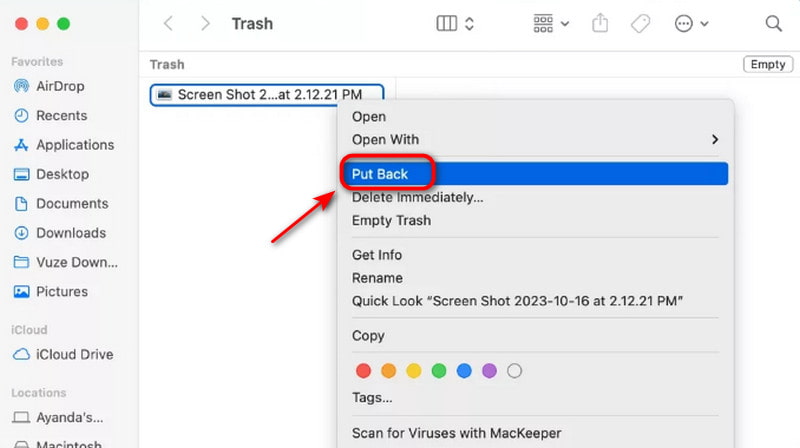
Βήμα 1. Κάντε κλικ στο σκουπίδια εικονίδιο στο κάτω μέρος του Dock.
Βήμα 2. Δείτε το περιεχόμενο στον Κάδο και βρείτε τα αρχεία που θέλετε να ανακτήσετε. Κάντε δεξί κλικ και επιλέξτε Βάλε πίσω, τότε το αρχείο θα επιστρέψει στην αρχική του θέση. Ή μπορείτε να κάνετε κλικ πατημένο και να σύρετε το αρχείο στην επιφάνεια εργασίας σας ή σε οποιονδήποτε φάκελο.
Μέρος 2: Πώς να ανακτήσετε τα άδεια σκουπίδια σε Mac
Η χειρότερη περίπτωση είναι: διαγράψατε κατά λάθος τα αρχεία και αδειάσατε και το Mac. Τα διαγραμμένα αρχεία δεν αποθηκεύονται πλέον στον Κάδο. Σε αυτήν την περίπτωση, πώς να ανακτήσετε τα μόνιμα διαγραμμένα Κάδο σε Mac; Υπάρχει τρόπος να ανακτήσετε τα άδεια Κάδο; Ακολουθούν 3 αξιόπιστες μέθοδοι που μπορούν να σας βοηθήσουν.
Σημείωση:
Εάν αδειάσει, διακόψτε αμέσως τη χρήση του Mac σας για να αποφύγετε την αντικατάσταση των διαγραμμένων αρχείων!
Χρησιμοποιήστε λογισμικό ανάκτησης δεδομένων
Αυτό το ισχυρό λογισμικό ανάκτησης δεδομένων - Apeaksoft Data Recovery καθιστά δυνατή την ανάκτηση άδειων απορριμμάτων σε Mac και Windows. Μπορεί να ανακτήσει όλους τους τύπους χαμένων αρχείων για διάφορους λόγους και να ανακτήσει διαγραμμένα αρχεία σε πολλά μέσα αποθήκευσης και ψηφιακές συσκευές.

Λήψη από πάνω από 1,000,000 Χρήστες
- Ανακτήστε εικόνες, αρχεία ήχου, τραγούδια, βίντεο, έγγραφα και οποιονδήποτε άλλο τύπο αρχείων.
- Επαναφέρετε αρχεία από άδειο Κάδο, σκληρό δίσκο/δίσκο flash, κάρτα SD/CF και άλλα.
- Σαρώστε και ανακτήστε με μεγαλύτερη ταχύτητα από την αναμενόμενη.
- Εγγυηθείτε το απόρρητό σας, τις ρυθμίσεις δεδομένων και όλα τα στοιχεία σας ασφαλή κατά τη διάρκεια της διαδικασίας.
Ασφαλής λήψη
Ασφαλής λήψη

Εδώ είναι ένας οδηγός βήμα προς βήμα:
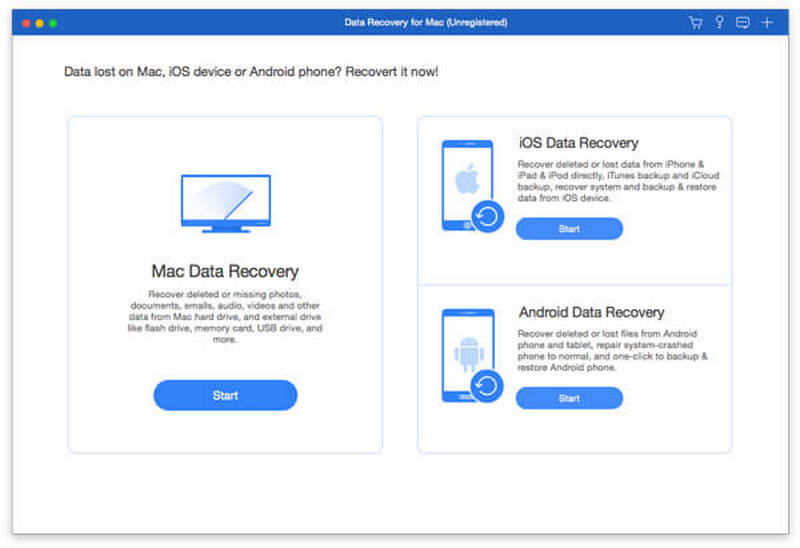
Βήμα 1. Εκκινήστε το λογισμικό στον Mac σας. Επιλέξτε Ανάκτηση δεδομένων Mac στη διεπαφή.
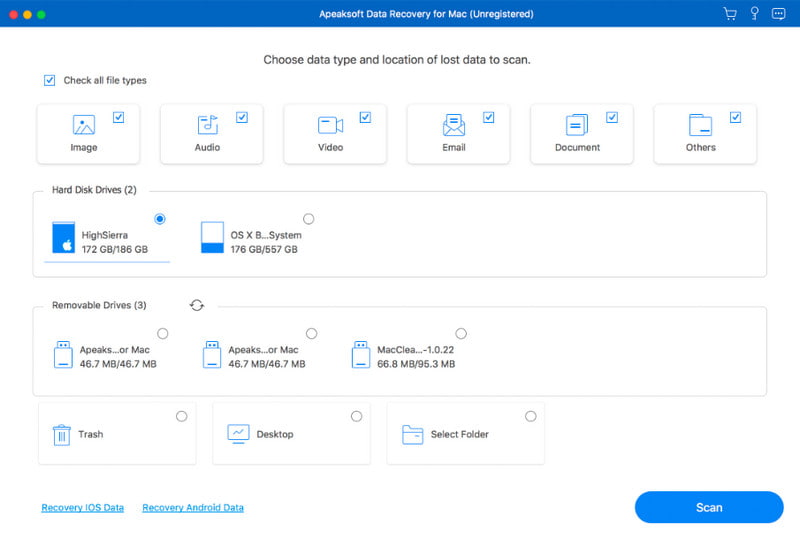
Βήμα 2. Επιλέξτε τον τύπο αρχείου που θέλετε να ανακτήσετε και κάντε κλικ σάρωση.
Βήμα 3. Το λογισμικό θα ξεκινήσει αμέσως μια γρήγορη σάρωση. Εάν δεν βρεθούν τα αρχεία που θέλετε, κάντε κλικ στο Βαθιά σάρωση για να ανακτήσετε περισσότερα δεδομένα.
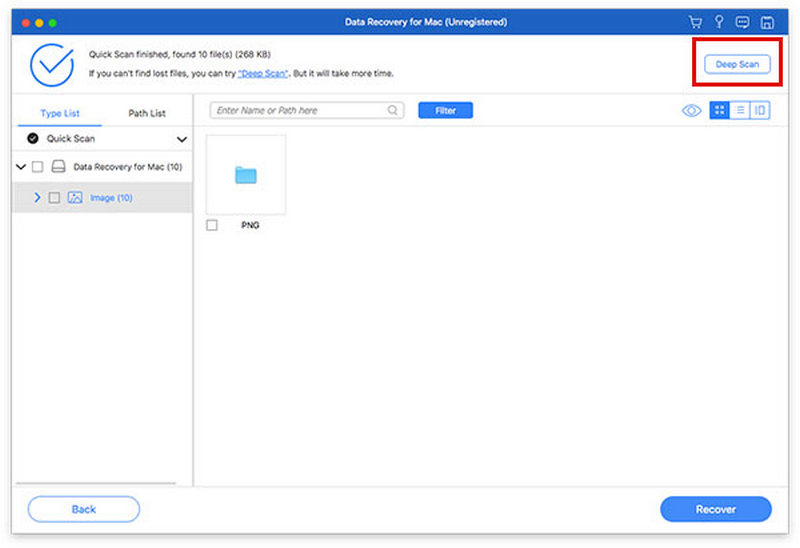
Βήμα 4. Βρείτε τα αρχεία, κάντε κλικ Ανάκτηση και επιλέξτε τη διαδρομή αποθήκευσης.

Χρησιμοποιήστε τη Μηχανή του Χρόνου
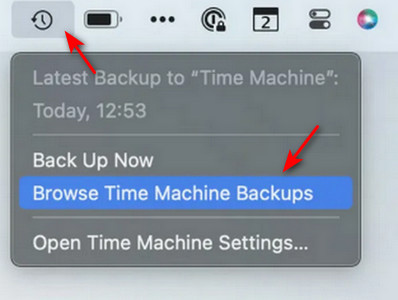
Το Time Machine είναι ένα ενσωματωμένο εργαλείο δημιουργίας αντιγράφων ασφαλείας σε Mac. Όταν το Mac σας είναι συνδεδεμένο σε εξωτερικό σκληρό δίσκο, θα δημιουργήσει αυτόματα αντίγραφα ασφαλείας όλων των αρχείων, των εφαρμογών, των ρυθμίσεων και των δεδομένων συστήματος. Εάν διαγράψετε κατά λάθος ένα αρχείο, το Time Machine μπορεί να σας βοηθήσει να το επαναφέρετε στην προηγούμενη έκδοση. Εάν έχετε ενεργοποιήσει το Time Machine στο Mac σας, αυτός είναι ο ευκολότερος τρόπος για να ανακτήσετε τα άδεια σκουπίδια σε Mac χωρίς επιπλέον λογισμικό.
Βήμα 1. Συνδέστε πρώτα τον σκληρό δίσκο με το αντίγραφο ασφαλείας του Time Machine στον Mac σας.
Βήμα 2. Ανοίξτε τον φάκελο όπου βρίσκονταν αρχικά τα διαγραμμένα αρχεία. Κάντε κλικ στο εικονίδιο Time Machine στη γραμμή μενού και επιλέξτε Περιηγηθείτε στα αντίγραφα ασφαλείας του Time Machine.
Βήμα 3. Βρείτε τα αρχεία που θέλετε να ανακτήσετε και, στη συνέχεια, κάντε κλικ στο Επαναφορά για να επαναφέρετε το επιλεγμένο αρχείο.
Χρήση αντιγράφων ασφαλείας iCloud
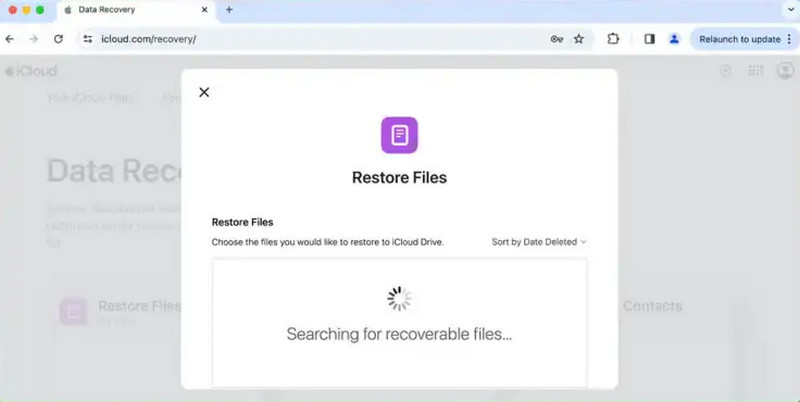
Το iCloud είναι η υπηρεσία cloud της Apple που σας επιτρέπει να αποθηκεύετε δεδομένα online. Σας βοηθά να συγχρονίζετε τα αρχεία, τις φωτογραφίες, τα έγγραφα και άλλα δεδομένα σας σε όλες τις συσκευές iOS σας. Έτσι, μπορείτε να διαχειρίζεστε και να ανακτάτε τα αρχεία σας οποτεδήποτε και οπουδήποτε. Εάν έχετε ένα αντίγραφο ασφαλείας iCloud, μπορείτε να το χρησιμοποιήσετε για να ανακτήσετε αρχεία από τον άδειο Κάδο απορριμμάτων σε Mac.
Βήμα 1. Μεταβείτε στο iCloud και συνδεθείτε με το Apple ID και τον κωδικό πρόσβασής σας.
Βήμα 2. Στη διεπαφή, κάντε κλικ στο iCloud κίνησης για να δείτε όλα τα αρχεία σας.
Βήμα 3. Αναζητήστε τα αρχεία που θέλετε να ανακτήσετε και, στη συνέχεια, πατήστε το κουμπί Λήψη εικονίδιο στη γραμμή εργαλείων.
Μέρος 3: Επαγγελματικές συμβουλές για την αποτροπή απώλειας δεδομένων από το άδειασμα του κάδου απορριμμάτων
Ενεργοποίηση του Time Machine σε Mac
Δημιουργείτε τακτικά αντίγραφα ασφαλείας των δεδομένων σας χρησιμοποιώντας το Time Machine. Με αυτόν τον τρόπο, ακόμα κι αν αδειάσετε τον Κάδο απορριμμάτων σας κατά λάθος, μπορείτε να επαναφέρετε τα αρχεία σας από μια προηγούμενη έκδοση.
Απενεργοποίηση Αυτόματου Αδειάσματος Κάδου
Εάν ενεργοποιήσετε τη ρύθμιση αυτόματης διαγραφής, τα αρχεία στον Κάδο απορριμμάτων θα αδειάσουν μετά από 30 ημέρες. Για να απενεργοποιήσετε αυτήν τη λειτουργία, ανοίξτε Finder στη γραμμή μενού > επιλογή Ρυθμίσεις or Προτιμήσεις > κλικ Προηγμένη και καταργήστε την επιλογή Αφαιρέστε στοιχεία από τον Κάδο απορριμμάτων μετά από 30 ημέρες.
Χρήση συγχρονισμού iCloud
Συγχρονίστε τα δεδομένα σας με το iCloud για να έχετε πρόσβαση σε αυτά από οποιαδήποτε συσκευή και ελευθερώστε χώρο στο δίσκο σε MacΑκόμα κι αν χάσετε τη συσκευή σας ή χρειαστεί να ρυθμίσετε μια νέα, μπορείτε να επαναφέρετε όλα τα σημαντικά αρχεία σας από το iCloud.
Μέρος 4: Συχνές ερωτήσεις σχετικά με την ανάκτηση απορριμμάτων σε Mac
Πώς μπορώ να ανακτήσω τον άδειο κάδο απορριμμάτων στο Mac μου δωρεάν;
Αν έχετε αντίγραφα ασφαλείας, μπορείτε να επαναφέρετε τα αρχεία σας μέσω του Time Machine/iCloud. Αν όχι, μπορείτε να χρησιμοποιήσετε ένα δωρεάν λογισμικό τρίτου μέρους όπως το Apeaksoft Data Recovery για να ανακτήσετε τον Κάδο Απορριμμάτων από το Mac.
Πώς να αναιρέσετε τον άδειο Κάδο σε Mac;
Δυστυχώς, αφού αδειάσετε τον Κάδο στο Mac σας, το macOS δεν παρέχει ενσωματωμένη επιλογή "αναίρεσης" για αυτήν την ενέργεια. Ωστόσο, μπορείτε να ανακτήσετε τα διαγραμμένα αρχεία χρησιμοποιώντας τις μεθόδους που αναφέρονται.
Υπάρχει τρόπος να ανακτήσω τα άδεια σκουπίδια σε Mac χωρίς λογισμικό;
Ναι, μπορείτε να ανακτήσετε διαγραμμένα αρχεία από τον Κάδο σε Mac χωρίς λογισμικό, επαναφέροντάς τα από αντίγραφα ασφαλείας του Time Machine ή του iCloud. Ωστόσο, αυτή η μέθοδος λειτουργεί μόνο εάν έχετε ρυθμίσει ένα αντίγραφο ασφαλείας εκ των προτέρων.
Συμπέρασμα
Εν κατακλείδι, ανάκτηση του Trash σε Mac είναι απλό όταν ακολουθείτε τα σωστά βήματα. Εάν ο Κάδος Απορριμμάτων δεν έχει αδειάσει, μπορείτε να επαναφέρετε τα αρχεία σας απευθείας με ένα κλικ. Εάν έχει αδειάσει, χρησιμοποιήστε λογισμικό ανάκτησης δεδομένων ή επαναφορά από αντίγραφο ασφαλείας Time Machine/iCloudΓια να αποφύγετε μελλοντική απώλεια δεδομένων, θυμηθείτε να ενεργοποιήσετε τα αντίγραφα ασφαλείας του Time Machine, να συγχρονίσετε τα δεδομένα σας με το iCloud και να απενεργοποιήσετε τη λειτουργία αυτόματου αδειάσματος του κάδου απορριμμάτων. Ακολουθήστε αυτές τις συμβουλές και θα είστε καλά προετοιμασμένοι να ανακτήσετε εύκολα τα χαμένα σας αρχεία.
 Apeaksoft Data Recovery
 Ανακτήστε τα διαγραμμένα ή χαμένα δεδομένα σε υπολογιστή Windows και Mac.
Ασφαλής λήψη
Ασφαλής λήψη
Σχετικά άρθρα




