

Πώς να απεγκαταστήσετε πλήρως το Safari σε Mac, εύκολα και με ασφάλεια

Το Safari είναι το προεπιλεγμένο πρόγραμμα περιήγησης που είναι ενσωματωμένο στο macOS και το iOS. Βαθιά ενσωματωμένο στο οικοσύστημα της Apple, το Safari προσφέρει συγχρονισμό iCloud, ισχυρή προστασία απορρήτου και μια ομαλή εμπειρία περιήγησης. Αλλά δεν το αγαπούν όλοι - ίσως προτιμάτε ένα άλλο πρόγραμμα περιήγησης όπως το Chrome ή τον Firefox, θέλετε να μειώσετε την ακαταστασία του συστήματος ή απλώς δεν χρησιμοποιείτε καθόλου το Safari. Αν ψάχνετε για πώς να απεγκαταστήσετε το Safari σε Mac, αυτός ο οδηγός θα σας δείξει αρκετούς πρακτικούς τρόπους για να το κάνετε!
ΠΕΡΙΕΧΟΜΕΝΟ ΣΕΛΙΔΑΣ:
Μέρος 1: Αφαίρεση του Safari από το Dock του Mac
Αν απλώς αισθάνεστε ότι το Dock σας είναι πολύ γεμάτο, η διεπαφή φαίνεται λίγο ακατάστατη ή θέλετε να μειώσετε τους περισπασμούς του διαδικτύου για να παραμείνετε συγκεντρωμένοι, μπορείτε να επιλέξετε να αφαιρέσετε το Safari από το Dock του Mac σας αντί να το απεγκαταστήσετε. Ακολουθούν δύο απλές μέθοδοι για να τακτοποιήσετε το περιβάλλον εργασίας σας:
Μέθοδος 1: Κάντε κλικ παρατεταμένα στο Safari στο Dock και, στη συνέχεια, σύρετέ το προς τα έξω μέχρι ΑΦΑΙΡΕΣΗ εμφανίζεται στην οθόνη.
Μέθοδος 2: Κάντε δεξί κλικ στο Safari στο Dock, επιλέξτε Επιλογές, στη συνέχεια κάντε κλικ στο κουμπί Αφαιρέστε από την βάση.
Μέρος 2: Απενεργοποίηση του Safari σε Mac μέσω του Finder
Αν θέλετε να χρησιμοποιήσετε άλλο πρόγραμμα περιήγησης και αναζητάτε πώς να απεγκαταστήσετε το Safari σε MacBook, συνιστάται να διατηρήσετε το Safari εγκατεστημένο και να περιορίσετε τα δικαιώματά του. Σε συσκευές iOS, η απενεργοποίηση του Safari σε iPad ή iPhone είναι απλή μέσω του Χρόνου επί οθόνης, αλλά αυτή η επιλογή δεν είναι διαθέσιμη σε Mac. Επομένως, ο πιο αποτελεσματικός τρόπος για να απενεργοποιήσετε το Safari είναι χρησιμοποιώντας το Finder για να προσαρμόσετε τις ρυθμίσεις δικαιωμάτων του, περιορίζοντας την πρόσβαση χωρίς να καταργήσετε εντελώς την εφαρμογή.
Βήμα 1. Πηγαίνετε στο Finder, Επιλέξτε Εφαρμογέςκαι εντοπίστε Safari
Βήμα 2. Κάντε δεξί κλικ στο Safari και επιλέξτε Get Info.
Βήμα 3. Επεκτείνετε το Κοινή χρήση & Δικαιώματα ενότητα, αλλάξτε τα δικαιώματα σε Καμία πρόσβαση, και κάντε κλικ στο κουμπί Εφαρμόστε σε όλους.
Μέρος 3: Ο ευκολότερος τρόπος απεγκατάστασης του Safari σε Mac
Είναι δύσκολο να διαγράψετε τις προεπιλεγμένες εφαρμογές στο macOS επειδή προστατεύονται από τη λειτουργία ασφαλείας SIP της Apple. Αυτή η λειτουργία βοηθά στην αποτροπή της παραβίασης του λειτουργικού συστήματος από κακόβουλο λογισμικό και βελτιώνει τη συνολική σταθερότητα και ασφάλεια του συστήματος. Σε παλαιότερα Mac, θα μπορούσατε να απενεργοποιήσετε το SIP για να απεγκαταστήσετε το Safari. Ωστόσο, ξεκινώντας από το macOS Catalina 10.15, οι εφαρμογές συστήματος δεν μπορούν πλέον να διαγραφούν ακόμη και αν το SIP είναι απενεργοποιημένο. Αυτή η αλλαγή αποτελεί μέρος του βελτιωμένου μηχανισμού προστασίας συστήματος της Apple.
Σε αυτήν την περίπτωση, μπορείτε να εξετάσετε το ενδεχόμενο χρήσης ενός εργαλείου τρίτου μέρους για την πιο εύκολη διαχείριση των εφαρμογών. Apeaksoft Mac Καθαριστικό είναι η απόλυτη επιλογή για να ελευθερώσετε χώρο στο Mac σας. Μπορεί να σαρώσει το σύστημά σας για να εντοπίσει μεγάλα/άχρηστα/παλιά αρχεία, να αφαιρέσει περιττές ρυθμίσεις και να απεγκαταστήσει αρχεία με μεγάλη κατανάλωση για να ενισχύσει το Mac σας. Μπορείτε επίσης να παρακολουθείτε εύκολα την κατάσταση του Mac σας και να διαχειρίζεστε τον χώρο αποθήκευσης πιο αποτελεσματικά με αυτό.
Ολοκληρωμένο λογισμικό για την παρακολούθηση της υγείας του Mac σας
- Αφαιρέστε τα ανεπιθύμητα αρχεία, τις αχρησιμοποίητες εφαρμογές και τις ρυθμίσεις από τον Mac σας.
- Επιταχύνετε το σύστημα Mac σας για να λειτουργεί ομαλά.
- Παρακολουθήστε την αξιοποίηση του δίσκου, τη χρήση μνήμης και τη χρήση της CPU σε πραγματικό χρόνο.
- Υποστηρίζει όλες τις εκδόσεις macOS, συμπεριλαμβανομένης της τελευταίας έκδοσης.
Ασφαλής λήψη

Πώς να απεγκαταστήσετε το Safari με το Mac Cleaner:
Βήμα 1. Ανοίξτε το Mac Cleaner, επιλέξτε ΕΡΓΑΛΕΙΟΘΗΚΗ από τη διεπαφή και επιλέξτε απεγκατάσταση.
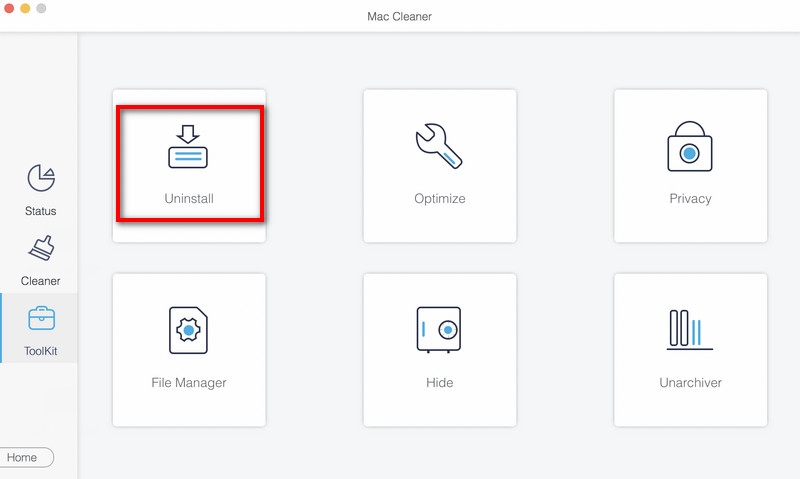
Βήμα 2. Πατήστε σάρωση για να εντοπίσετε γρήγορα όλες τις εφαρμογές που είναι εγκατεστημένες στο Mac σας.
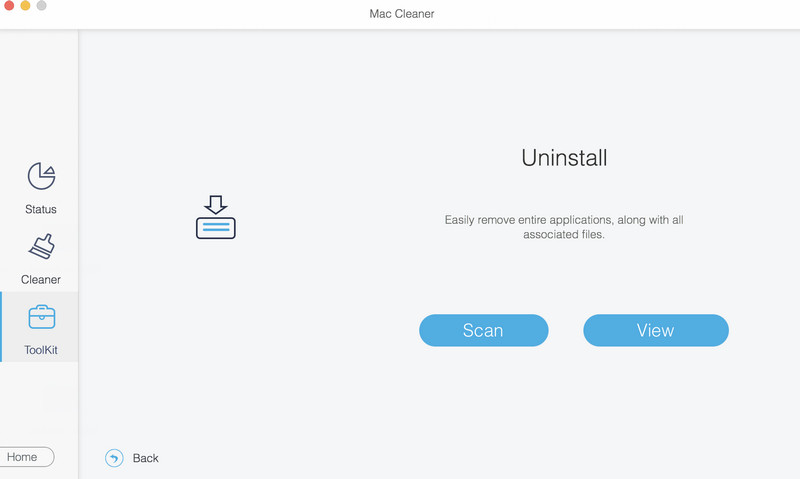
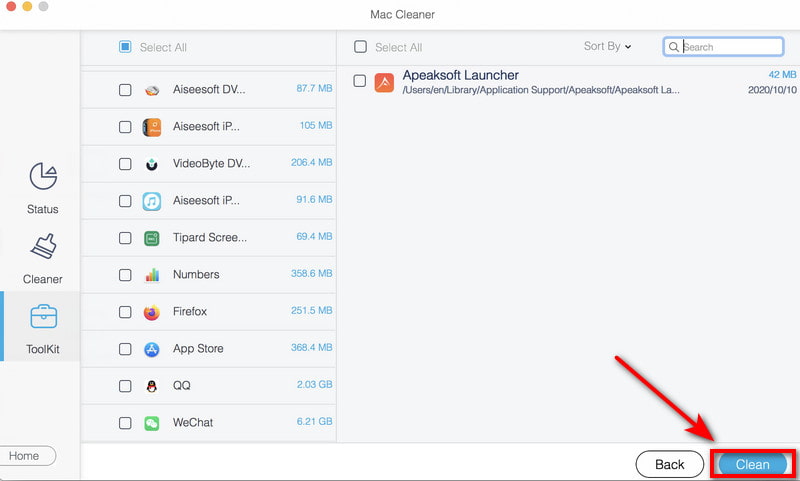
Βήμα 3. Πατήστε Προβολή για να περιηγηθείτε στις εφαρμογές και να επιλέξετε αυτές που θέλετε να καταργήσετε. Εντοπίστε Safari και κάντε κλικ στο κουμπί Καθαρός για να το αφαιρέσετε από τον Mac σας.
Μέρος 4: Απεγκατάσταση του Safari χρησιμοποιώντας το Terminal σε παλαιότερο macOS
Αν θέλετε να απαλλαγείτε από το Safari από τον Mac σας, μπορείτε να χρησιμοποιήσετε εντολές Terminal για να το απεγκαταστήσετε πλήρως σε macOS Mojave 10.14 ή παλαιότερη έκδοση. Πριν από την απεγκατάσταση, πρέπει πρώτα να απενεργοποιήσετε την Προστασία Ακεραιότητας Συστήματος. Αυτό το βήμα θα μειώσει την ασφάλεια του Mac σας, επομένως για να αποφύγετε τυχόν κινδύνους, θυμηθείτε να δημιουργήσετε αντίγραφο ασφαλείας του Mac σας. Στη συνέχεια, μπορείτε επαναφέρετε το Mac σας από το Time Machine ή iCloud εάν είναι απαραίτητο.
Βήμα 1. Απενεργοποιήστε το SIP.
Επανεκκινήστε το Mac σας και εισαγάγετε Τρόπος ανάκτησης.
Για το Apple Silicon:
- Πατήστε και κρατήστε πατημένο το Power κουμπί μέχρι να δείτε τις επιλογές εκκίνησης.
- Πατήστε Επιλογές > ΣυνέχειαΕισαγάγετε τον κωδικό πρόσβασης διαχειριστή σας, εάν σας ζητηθεί.
Για Mac Intel:
- πατήστε και κρατήστε πατημένο Command + R Για να εισέλθετε στο Τρόπος ανάκτησης.
- Ανοίξτε το Finder, κάντε κλικ Εφαρμογές> Βοηθητικά προγράμματα στη γραμμή μενού για να ανοίξετε το Τερματικό.
- Χαρακτηριστικά csrutil απενεργοποιήσετε για να απενεργοποιήσετε την Προστασία ακεραιότητας συστήματος Apple και, στη συνέχεια, επανεκκινήστε τον Mac σας.
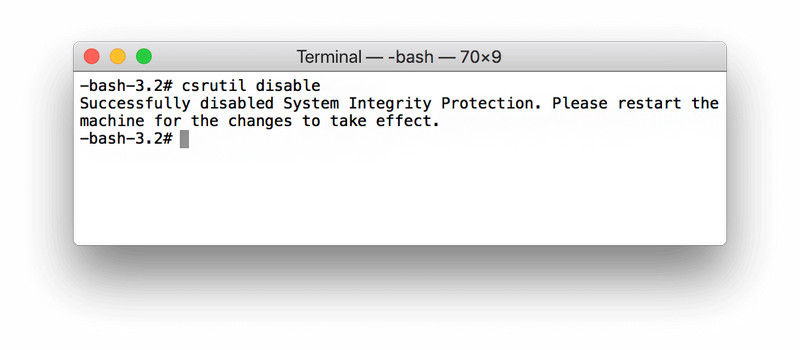
Σημείωση: Η απενεργοποίηση του SIP θα μειώσει την ασφάλεια του συστήματος. Αφού ολοκληρώσετε την απεγκατάσταση, φροντίστε να ενεργοποιήσετε ξανά το SIP. Δεν συνιστάται να διατηρείτε αυτήν τη λειτουργία προστασίας απενεργοποιημένη για μεγάλο χρονικό διάστημα.
Βήμα 2. Απεγκαταστήστε το πρόγραμμα περιήγησης Safari χρησιμοποιώντας εντολές τερματικού.
Ανοικτό τερματικό και εισάγετε cd /Εφαρμογές/ και πατήστε το πλήκτρο απόδοση για να ανοίξετε το Φάκελος εφαρμογής από το Τερματικό.
εισάγετε sudo rm -rf safari.app/ στο παράθυρο και πατήστε απόδοσηΠληκτρολογήστε τον κωδικό πρόσβασης διαχειριστή Mac για να επιτρέψετε τη διαδικασία κατάργησης. Στη συνέχεια, το Safari θα απεγκατασταθεί σύντομα από τον Mac σας.
Βήμα 3. Ενεργοποιήστε ξανά το SIP.
Επανεκκινήστε το Mac σας και ακολουθήστε τα παραπάνω βήματα για να ανοίξετε τερματικό. Τύπος επιτρέπουν csrutil στο παράθυρο εντολών και, στη συνέχεια, πατήστε απόδοση.
Συμπέρασμα
Παρόλο που το Safari είναι ενσωματωμένο στο macOS και προστατεύεται από την ασφάλεια συστήματος, μπορείτε να διαχειριστείτε ή να απεγκαταστήστε το Safari σε Mac με διάφορους τρόπους. Μπορείτε να το αφαιρέσετε από το Dock, να το απενεργοποιήσετε στο Finder, να χρησιμοποιήσετε ένα πρόγραμμα απεγκατάστασης τρίτου κατασκευαστή όπως το Apeaksoft Mac Cleaner για να απεγκαταστήστε εφαρμογές σε Macή εκτελέστε εντολές τερματικού σε παλαιότερες εκδόσεις macOS. Για έναν απλό καθαρισμό, η απλή αφαίρεση του Safari από το Dock μπορεί να είναι αρκετή. Για βαθύτερη αφαίρεση, προχωρήστε προσεκτικά και φυλάξτε αντίγραφα ασφαλείας για να αποφύγετε τυχόν κινδύνους!
Σχετικά άρθρα




