


Πώς να επαναφέρετε το Mac από το Time Machine Backup με 3 τρόπους

Το Time Machine είναι μια ενσωματωμένη λειτουργία του macOS που σας βοηθά να ανακτήσετε διαγραμμένα αρχεία Mac, να διορθώσετε προβλήματα συστήματος ή να μεταφέρετε αρχεία σε νέο Mac. Αυτή η ανάρτηση είναι ένας λεπτομερής οδηγός που θα σας καθοδηγήσει. Πώς να επαναφέρετε το Mac από το Time Machine για διαφορετικές ανάγκες. Εάν θέλετε να επαναφέρετε το Mac σας σε προηγούμενη κατάσταση ή να επαναφέρετε μεμονωμένα αρχεία από το Time Machine σε ένα νέο Mac, αυτός ο οδηγός σας καλύπτει.
ΠΕΡΙΕΧΟΜΕΝΟ ΣΕΛΙΔΑΣ:
- Τι είναι η Μηχανή του Χρόνου και τι μπορείτε να αποκαταστήσετε
- Πριν ξεκινήσετε: Εγκαταστήστε το Time Machine στο Mac σας
- Πώς να επαναφέρετε αρχεία και φακέλους από το Time Machine
- Πώς να επαναφέρετε ολόκληρο το Mac από το αντίγραφο ασφαλείας του Time Machine
- Πώς να επαναφέρετε το αντίγραφο ασφαλείας του Time Machine σε άλλο Mac
Τι είναι η Μηχανή του Χρόνου και τι μπορείτε να αποκαταστήσετε
Τι είναι το Time Machine; Μπορείτε απλώς να το φανταστείτε ως ένα εργαλείο δημιουργίας αντιγράφων ασφαλείας για όλες τις συσκευές, ενσωματωμένο στο macOS. Μπορεί να δημιουργήσει αυτόματα αντίγραφα ασφαλείας του Mac σας σε έναν εξωτερικό σκληρό δίσκο, SSD ή σε μια υποστηριζόμενη συσκευή αποθήκευσης δικτύου. Μπορείτε να επαναφέρετε όλο το περιεχόμενο από ένα συγκεκριμένο σημείο δημιουργίας αντιγράφων ασφαλείας σε περίπτωση απώλειας δεδομένων, σφάλματος στο σύστημά σας ή ακόμη και αγοράς νέου Mac.
Είναι κάπως σαν το αντίγραφο ασφαλείας iTunes/Finder, αλλά το αντίγραφο ασφαλείας iTunes/Finder είναι για συσκευές iPhone ή iPad, ενώ το Time Machine μπορεί να δημιουργήσει αντίγραφα ασφαλείας ολόκληρου του Mac. Επιπλέον, σε αντίθεση με την επαναφορά ολόκληρου του αντιγράφου ασφαλείας του iTunes, το Time Machine σάς επιτρέπει να επαναφέρετε ένα μεμονωμένο αρχείο.
Τι μπορείτε να επαναφέρετε χρησιμοποιώντας το Time Machine; Με αυτό, μπορείτε να επαναφέρετε διαφορετικούς τύπους περιεχομένου ανάλογα με τις ανάγκες σας ως εξής:
- Μεμονωμένα αρχεία ή φάκελοι
- Φωτογραφίες, βίντεο, έγγραφα και άλλα προσωπικά δεδομένα
- Εφαρμογές και δεδομένα χρήστη
- Λογαριασμός χρήστη και ρυθμίσεις συστήματος
- ...
Πριν ξεκινήσετε: Εγκαταστήστε το Time Machine στο Mac σας
Πριν επαναφέρετε το Mac σας από ένα αντίγραφο ασφαλείας του Time Machine, πρέπει πρώτα να έχετε διαθέσιμο ένα αντίγραφο ασφαλείας. Ακολουθήστε τον παρακάτω οδηγό για να ρυθμίσετε το Time Machine για δημιουργία αντιγράφων ασφαλείας.
Pαποζημιώσεις: ένας εξωτερικός σκληρός δίσκος ή SSD με αρκετό χώρο αποθήκευσης (κατά προτίμηση μεγαλύτερο από τον εσωτερικό χώρο αποθήκευσης του Mac σας)
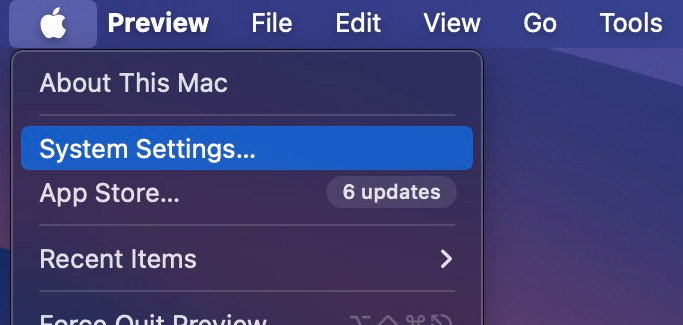
Βήμα 1. Κάντε κλικ στο μενού Apple στην επάνω αριστερή γωνία και επιλέξτε Ρυθμίσεις συστήματος.
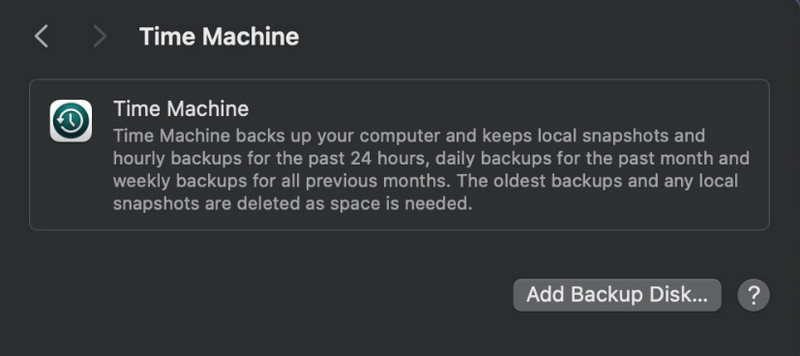
Βήμα 2. Πατήστε Γενικός - μηχανή του χρόνου.
Βήμα 3. Πατήστε Προσθήκη Backup Disk.
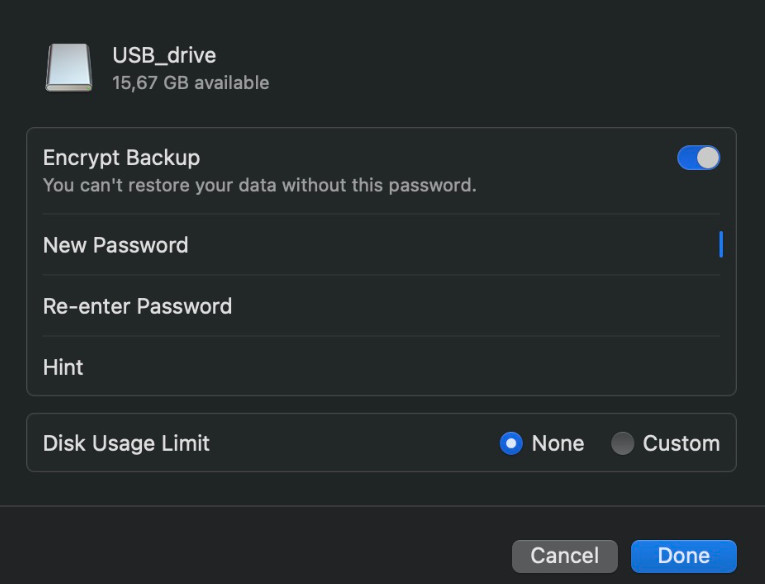
Βήμα 4. Επιλέξτε τον συνδεδεμένο εξωτερικό σκληρό δίσκο ή SSD και κάντε κλικ Ρύθμιση δίσκου.
Βήμα 5. Ακολουθήστε τις οδηγίες στην οθόνη για να ολοκληρώσετε τη ρύθμιση.

Λήψη από πάνω από 1,000,000 Χρήστες
- Ανακτήστε τα διαγραμμένα αρχεία σε Mac χωρίς δημιουργία αντιγράφων ασφαλείας του Time Machine.
- Ανακτήστε χαμένα αρχεία από τυχαία διαγραφή, μορφοποίηση ή σφάλματα συστήματος.
- Προεπισκόπηση των ανακτήσιμων αρχείων πριν από την επαναφορά τους.
- Ανακτήστε επιλεκτικά μόνο τα αρχεία που χρειάζεστε.
Ασφαλής λήψη

Πώς να επαναφέρετε αρχεία και φακέλους από το Time Machine
Αν μόλις διαγράψατε ή χάσατε κάποια σημαντικά αρχεία από τον Mac σας, είναι πολύ βολικό να χρησιμοποιήσετε το Time Machine για να επαναφορά διαγραμμένων αρχείων σε MacΤα βήματα είναι επίσης απλά.
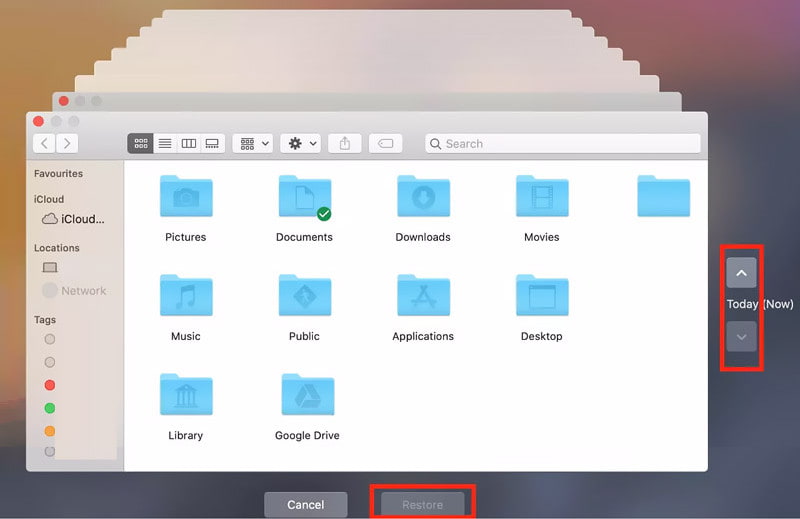
Βήμα 1. Ανοίξτε το Finder και εντοπίστε τον φάκελο όπου βρίσκονται τα χαμένα σας αρχεία.
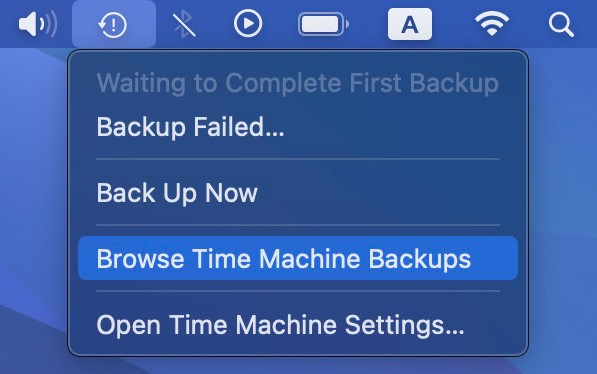
Βήμα 2. Κάντε κλικ στην επιλογή Μηχανή του Χρόνου στη γραμμή μενού και επιλέξτε Περιηγηθείτε στα αντίγραφα ασφαλείας του Time Machine.
Βήμα 3. Χρησιμοποιήστε τη χρονολογική σειρά στα δεξιά για να βρείτε την ημερομηνία δημιουργίας αντιγράφων ασφαλείας όταν το αρχείο ή ο φάκελος ήταν ακόμα διαθέσιμο.
Βήμα 4. Πατήστε Επαναφορά και το χαμένο αρχείο θα αποκατασταθεί στην αρχική του θέση.
Πώς να επαναφέρετε ολόκληρο το Mac από το αντίγραφο ασφαλείας του Time Machine
Εάν αντιμετωπίσετε σοβαρά προβλήματα συστήματος στο Mac σας ή απλώς θέλετε να επαναφέρετε το Mac σας σε μια προηγούμενη κατάσταση, το Time Machine μπορεί επίσης να σας βοηθήσει να επαναφέρετε το Mac σας χρησιμοποιώντας ένα προηγούμενο αντίγραφο ασφαλείας αντί να επαναφέρετε μόνο μεμονωμένα αρχεία ή φακέλους.
Βήμα 1. εισάγετε αποκατάσταση macOS.
| Mac | Βήματα |
| Mac με Apple silicon | Τερματίστε τη λειτουργία του Mac σας και, στη συνέχεια, πατήστε παρατεταμένα το κουμπί λειτουργίας μέχρι να δείτε την επιλογή Φόρτωση επιλογών εκκίνησης. ΕπιλέξτεΕπιλογές και κάντε κλικ στο κουμπί ΣΥΝΕΧΕΙΑ. |
| Mac με Intel | Επανεκκινήστε το Mac σας και αμέσως πατήστε παρατεταμένα Command + R μέχρι να δείτε το λογότυπο της Apple ή μια περιστρεφόμενη σφαίρα. |
Βήμα 2. Επιλέξτε Επαναφορά από το Time Machine.
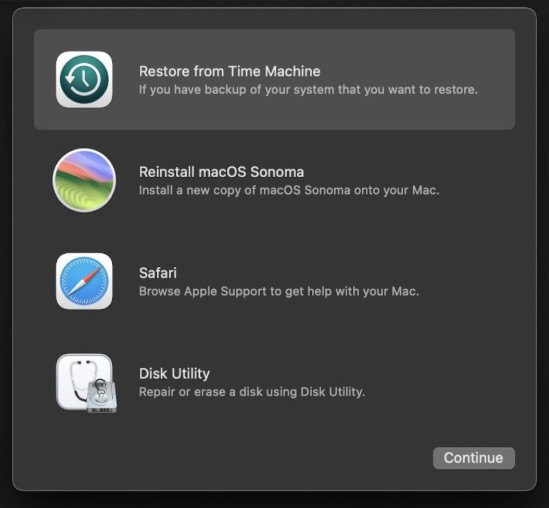
Βήμα 3. Επιλέξτε τον δίσκο αντιγράφων ασφαλείας.
Βήμα 4. Επιλέξτε ένα αντίγραφο ασφαλείας ανάλογα με την ημερομηνία και την ώρα. Ακολουθήστε τις οδηγίες στην οθόνη για να συνεχίσετε.
Πώς να επαναφέρετε το αντίγραφο ασφαλείας του Time Machine σε άλλο Mac
Αν μόλις αποκτήσατε ένα νέο Mac, αλλά θέλετε να διατηρήσετε όλα τα δεδομένα και τις ρυθμίσεις από το παλιό σας Mac, μπορείτε επίσης να χρησιμοποιήσετε το Time Machine για να μεταφέρετε τα αρχεία, τις εφαρμογές, τους λογαριασμούς χρηστών και τις ρυθμίσεις σας σε ένα νέο Mac. Απλώς ακολουθήστε τα λεπτομερή βήματα παρακάτω για να επαναφέρετε μεμονωμένα αρχεία από το Time Machine σε ένα νέο Mac:
Βήμα 1. Συνδέστε τον δίσκο αντιγράφων ασφαλείας του Time Machine στο νέο σας Mac.
Βήμα 2. Ρυθμίστε το νέο σας Mac, επιλέξτε Από ένα Mac, Time Machine ή δίσκο εκκίνησης στο Βοηθός μετανάστευσης παράθυρο.
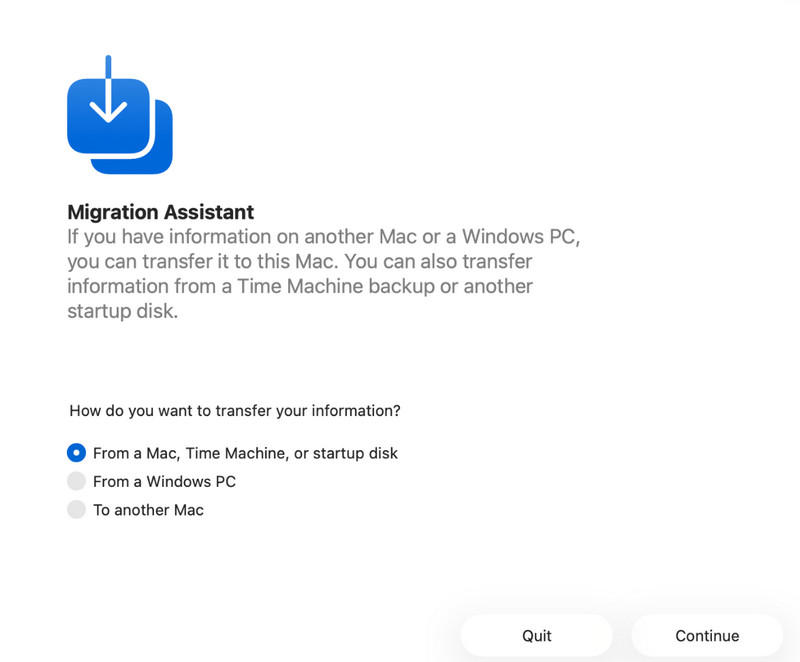
Βήμα 3. Επιλέξτε τον δίσκο αντιγράφων ασφαλείας του Time Machine και επιλέξτε το αντίστοιχο αντίγραφο ασφαλείας. Κάντε κλικ στο ΣΥΝΕΧΕΙΑ να ξεκινήσω.
Συμπέρασμα
Συνολικά, το Time Machine είναι μια χρήσιμη λειτουργία στο σύστημα macOS που μπορεί να σας βοηθήσει σε πολλές περιπτώσεις, από τη δημιουργία αντιγράφων ασφαλείας των δεδομένων σας έως την επαναφορά χαμένων αρχείων, ακόμη και την ανάκτηση ολόκληρου του Mac σας. Ελπίζω αυτός ο οδηγός να σας δείξει πώς να... επαναφορά από το Time Machine σε Mac θα είναι χρήσιμο!
 Apeaksoft Data Recovery
 Ανακτήστε τα διαγραμμένα ή χαμένα δεδομένα σε υπολογιστή Windows και Mac.
Ασφαλής λήψη
Ασφαλής λήψη
Σχετικά άρθρα




