

15 Καλύτερες Πληρωμένες και Δωρεάν Εφαρμογές Αλλαγής Μεγεθών Κινούμενων GIF

Το GIF είναι η συντομογραφία του Graphics Interchange Format. Παρόλο που πρόκειται για μορφή εικόνας, ένα αρχείο GIF περιλαμβάνει κινούμενο περιεχόμενο. Αυτό δυσκολεύει την αλλαγή μεγέθους μιας εικόνας GIF. Παρ' όλα αυτά, είναι μια άλλη ιστορία αν έχετε την κατάλληλη εφαρμογή αλλαγής μεγέθους GIF. Αλλαγή μεγέθους GIF περιλαμβάνει την τροποποίηση των διαστάσεων των GIF ή τη συμπίεση του μεγέθους του αρχείου GIF, που συνήθως μετριέται σε pixel για πλάτος και ύψος ή συρρίκνωση του μεγέθους του αρχείου. Μπορείτε να βρείτε το κατάλληλο εργαλείο από τις αξιολογήσεις μας.
ΠΕΡΙΕΧΟΜΕΝΟ ΣΕΛΙΔΑΣ:
Μέρος 1: Όταν χρειάζεστε ένα GIF Resizer
Η αλλαγή μεγέθους των GIF δεν αφορά μόνο το να τα κάνετε μεγαλύτερα ή μικρότερα. Απαιτείται προσεκτική εξέταση για να διατηρηθεί η ποιότητα και η οπτική τους ελκυστικότητα. Ακολουθούν βασικές περιπτώσεις στις οποίες είναι καλύτερο να αλλάξετε το μέγεθος των κινούμενων GIF:
1. Απελευθερώστε χώρο. Εάν αποθηκεύετε πολλές εικόνες GIF, θα πρέπει να αλλάξετε το μέγεθός τους. Σε αντίθεση με τις στατικές εικόνες, τα αρχεία GIF είναι συνήθως μεγάλα και καταλαμβάνουν χώρο.
2. Βελτιστοποιήστε τη φόρτωση GIF. Γενικά, η φόρτωση ενός GIF χρειάζεται περισσότερο χρόνο από ό,τι μιας στατικής εικόνας. Η αλλαγή μεγέθους των GIF σας μπορεί να μειώσει τον χρόνο φόρτωσης στα μέσα κοινωνικής δικτύωσης ή στις ιστοσελίδες.
3. Αλλάξτε το μέγεθος των GIF σύμφωνα με τις απαιτήσεις της πλατφόρμας. Οι περισσότερες πλατφόρμες κοινωνικής δικτύωσης υποστηρίζουν GIF, όπως το Instagram, το Twitter, το YouTube και άλλες. Ωστόσο, έχουν συγκεκριμένους κανόνες μεγέθους για τα GIF. Για να αποφύγετε την παραμόρφωση των GIF, καλό είναι να αλλάξετε το μέγεθός τους σύμφωνα με την πλατφόρμα-στόχο.
4. Συμβατό με κινητά. Σήμερα, όλο και περισσότεροι άνθρωποι δίνουν προτεραιότητα στα κινητά. Αν σκοπεύετε να τοποθετήσετε GIF στην κινητή σας συσκευή, θα πρέπει να αλλάξετε το μέγεθός τους ανάλογα με το πλάτος και το ύψος της οθόνης σας.
5. Κοινοποιήστε γρήγορα GIF. Αν θέλετε να στείλετε GIF μέσω μιας εφαρμογής ανταλλαγής μηνυμάτων ή email, πρέπει να αλλάξετε το μέγεθός τους και να τα συμπιέσετε για να τα κοινοποιήσετε γρήγορα.
Μέρος 2: Σύγκριση κορυφαίων GIF Resizers
| Τιμή | Διαθεσιμότητα πλατφόρμας | Άλλες μορφές εικόνας υποστήριξης | |
| Apeaksoft Video Converter Ultimate | 14.95 $ μηνιαίως, 49.96 $ εφ' όρου ζωής | Windows 11/10/8/7 και macOS 10.12 ή νεότερη έκδοση | Όλες οι μορφές βίντεο |
| Adobe Photoshop | 59.99 $ ανά μήνα | Windows και macOS | JPG, PNG, HEIC και πολλά άλλα. |
| GIFski σε Mac | Δωρεάν | macOS | PNG |
| Αλλαγή μεγέθους GIF για Windows | Δωρεάν | Windows | |
| Leapic GIF Optimizer | Δωρεάν | Windows | |
| Χαρισματική Κίνηση | Δωρεάν | Windows, macOS, Linux | PNG, JPG και BMP |
| Συρρίκνωση O'Matic | Δωρεάν | Windows | JPG και PNG |
| GIMP | Δωρεάν | Windows, macOS, Linux | JPG, PNG και άλλα. |
| Apeaksoft Δωρεάν συμπιεστής εικόνας | Δωρεάν | ιστός | JPG, PNG, SVG, κ.λπ. |
| EzGIF | Δωρεάν | ιστός | JGP, APNG, WebP και AVIF |
| RedKetchap | Δωρεάν, 5$ ετησίως, 10$ εφ' όρου ζωής | ιστός | JPG, PNG και άλλα. |
| ΕΠΙΘΕΣΗ | Δωρεάν | ιστός | JPG, PNG, MP4, MOV, κ.λπ. |
| GIFGIF | Δωρεάν | ιστός | JPG και PNG |
| Εργαλείο Pi7 GIF | Δωρεάν | ιστός | |
| Εικόνα | Δωρεάν | ιστός | JPG, PNG, TIFF, RAW, κ.λπ. |
Μέρος 3: Κορυφαίοι 8 GIF Resizers εκτός σύνδεσης
Κορυφαία 1: Apeaksoft Video Converter Ultimate
Apeaksoft Video Converter Ultimate είναι ένας από τους καλύτερους τρόπους για να αλλάξετε το μέγεθος κινούμενων GIF και να δημιουργήσετε GIF στην επιφάνεια εργασίας σας. Σας επιτρέπει να αλλάξετε το μέγεθος ενός βίντεο και να δημιουργήσετε ένα GIF σε Windows ή macOS.
Ασφαλής λήψη
Ασφαλής λήψη
- Αλλάξτε γρήγορα το μέγεθος ενός GIF.
- Προεπισκόπηση του GIF με το νέο μέγεθος σε πραγματικό χρόνο.
- Υποστηρίξτε ένα ευρύ φάσμα μορφών πολυμέσων.
- Συμπεριλάβετε ένα πλήρες πρόγραμμα επεξεργασίας βίντεο.
- Μετατρέψτε ένα βίντεο σε GIF.
- Δεν διαθέτει εργαλεία επεξεργασίας GIF.
Ακολουθούν τα βήματα για να αλλάξετε το μέγεθος ενός κινούμενου GIF σε έναν υπολογιστή:
Βήμα 1. Εγκατάσταση αλλαγής μεγέθους GIF
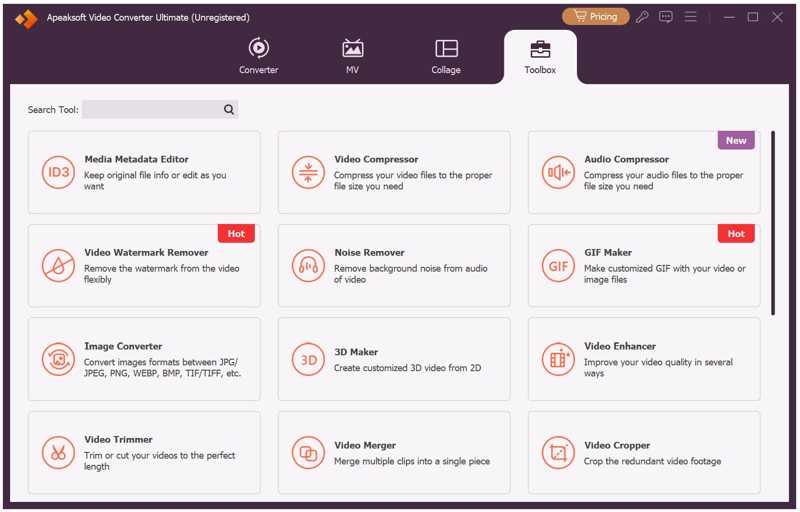
Εκκινήστε το καλύτερο λογισμικό αλλαγής μεγέθους GIF αφού το εγκαταστήσετε στον υπολογιστή σας. Υπάρχει μια άλλη έκδοση για Mac. Μεταβείτε στο Εργαλειοθήκη καρτέλα και επιλέξτε GIF Maker.
Βήμα 2. Ανοίξτε ένα βίντεο
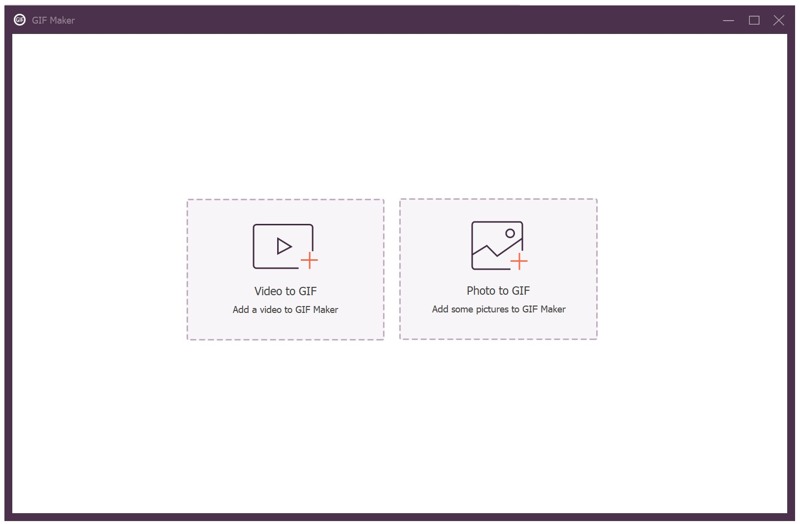
Κάντε κλικ στο Πρόσθεση για να εκτελέσετε το παράθυρο διαλόγου ανοίγματος αρχείου. Βρείτε και επιλέξτε το βίντεο που θέλετε και ανοίξτε το.
Βήμα 3. Αλλαγή μεγέθους του GIF
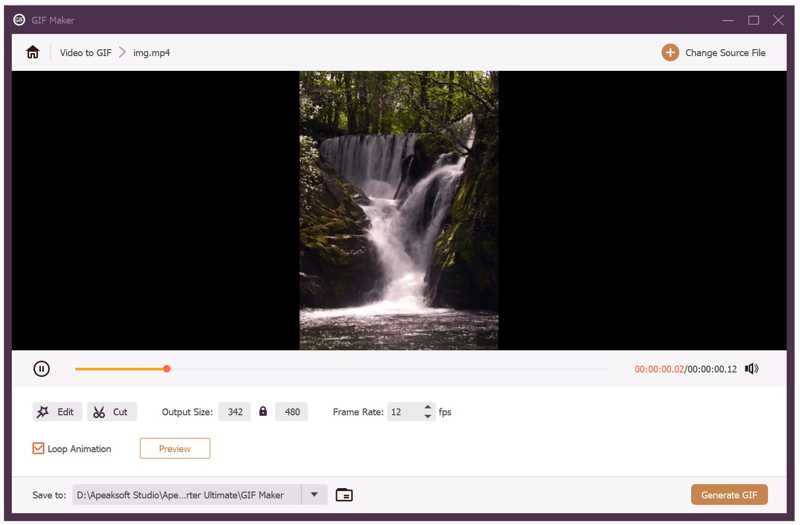
Αν το βίντεο είναι μεγάλο, κάντε κλικ στο Τομή κουμπί και περικόψτε τα ανεπιθύμητα πλαίσια. Στη συνέχεια, αλλάξτε το μέγεθος του πλάτους και του ύψους στο Μέγεθος εκτύπωσης πεδία. Ορίστε τον φάκελο εξόδου στο κάτω μέρος και κάντε κλικ Δημιουργία GIF για να επιβεβαιώσετε την αλλαγή μεγέθους του GIF.
Κορυφή 2: Adobe Photoshop
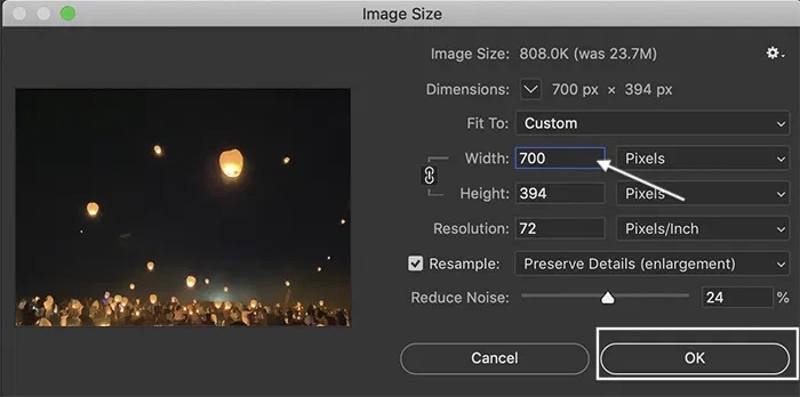
Ως επαγγελματικό πρόγραμμα επεξεργασίας εικόνων, το Adobe Photoshop μπορεί να ανοίξει, να επεξεργαστεί και να δημιουργήσει GIF σε Windows και macOS. Φυσικά, μπορεί να αλλάξει το μέγεθος ενός GIF σε επίπεδα, αν το έχετε ήδη στον σκληρό σας δίσκο.
- Δημιουργήστε ένα GIF από ένα σύντομο βίντεο.
- Ενσωματώστε λειτουργίες παραγωγικής τεχνητής νοημοσύνης.
- Αλλαγή μεγέθους των διαστάσεων των GIF.
- Προσφέρετε εργαλεία μπόνους.
- Είναι ακριβό.
- Διαχειρίζεται πολλούς πόρους.
Κορυφαία 3: GIFski σε Mac
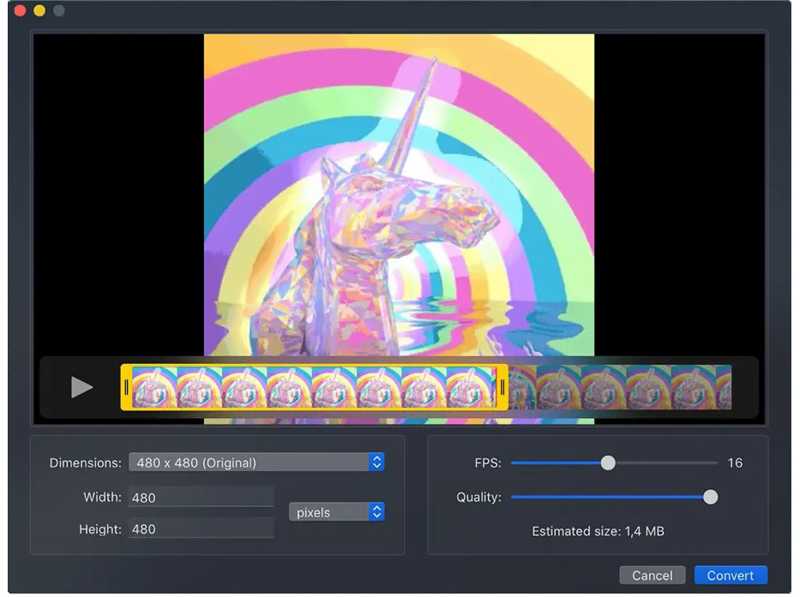
Το GIFski σε Mac είναι ένα κινούμενο πρόγραμμα αλλαγής μεγέθους GIF για υπολογιστές Mac και φορητούς υπολογιστές. Οι χρήστες μπορούν να εισάγουν ένα σύντομο βίντεο, να αλλάξουν το μέγεθος των διαστάσεων και να δημιουργήσουν ένα GIF. Η εύχρηστη διεπαφή διευκολύνει την πλοήγηση.
- Περικοπή αρχείων βίντεο για τη δημιουργία GIF.
- Ελέγξτε τις διαστάσεις, την ταχύτητα και την επανάληψη GIF.
- Μοιραστείτε απευθείας το GIF με το μέγεθος που έχει αλλάξει.
- Δημιουργήστε GIF έως και 50 FPS.
- Δεν περιλαμβάνει επεξεργασία GIF.
- Είναι διαθέσιμο μόνο σε macOS.
Κορυφαία 4: Αλλαγή μεγέθους GIF για Windows
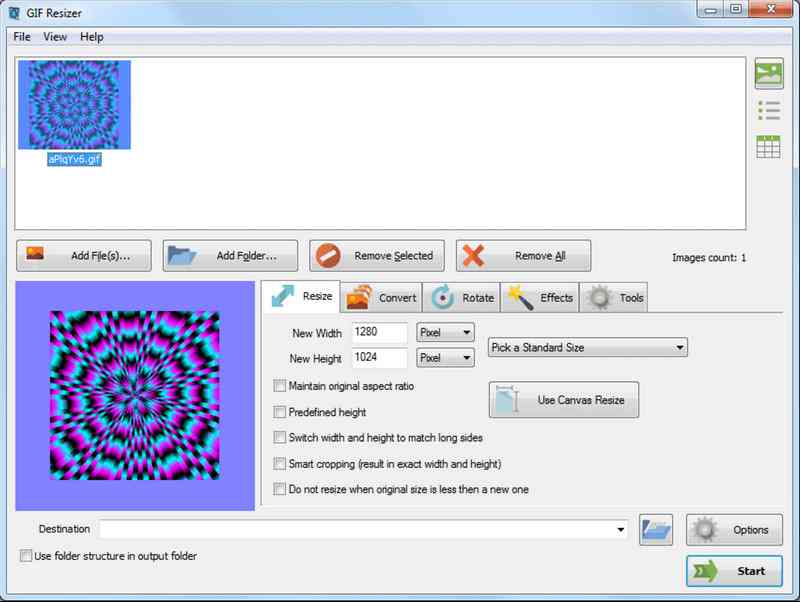
Αν χρειάζεται να αλλάξετε το μέγεθος μιας εικόνας GIF σε έναν υπολογιστή, το GIF Resizer είναι ένα απλό εργαλείο. Σας επιτρέπει να εισαγάγετε πολλές εικόνες GIF, να επαναφέρετε το πλάτος και το ύψος και να αλλάξετε το μέγεθός τους ταυτόχρονα. Το πιο σημαντικό είναι ότι είναι δωρεάν στη χρήση.
- Αλλαγή μεγέθους GIF σε παρτίδες στα Windows.
- Μετατροπή μεταξύ GIF και βίντεο.
- Προσφέρετε επιπλέον λειτουργίες, όπως εναλλαγή GIF.
- Συμπεριλάβετε προκαθορισμένα μεγέθη.
- Δεν είναι διαθέσιμο για macOS.
- Η διεπαφή φαίνεται ξεπερασμένη.
Κορυφαία 5: Βελτιστοποιητής GIF Leapic
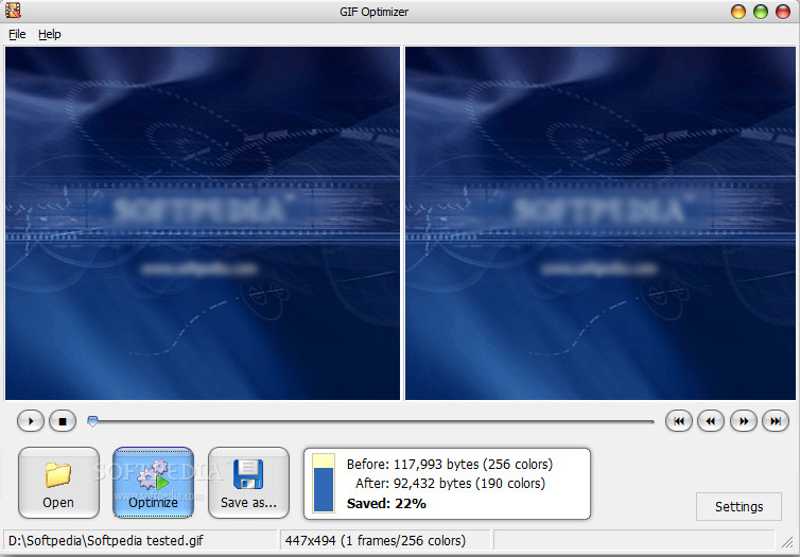
Το Leapic GIF Optimizer είναι ένα δωρεάν εργαλείο αλλαγής μεγέθους GIF που έχει σχεδιαστεί για τη βελτιστοποίηση αρχείων GIF για ιστότοπους και μέσα κοινωνικής δικτύωσης. Σύμφωνα με τη δοκιμή μας, μπορεί να εξοικονομήσει έως και 90% στο μέγεθος του αρχείου GIF για να μειώσει τους χρόνους φόρτωσης της ιστοσελίδας και να εξοικονομήσει χώρο.
- Μειώστε το μέγεθος του αρχείου GIF δωρεάν.
- Κάντε προεπισκόπηση της εξόδου πριν από την αλλαγή μεγέθους.
- Προσφέρετε προσαρμοσμένες ρυθμίσεις.
- Φορητό και δεν απαιτεί εγκατάσταση.
- Δεν υπάρχει έκδοση για Mac.
- Η ποιότητα εξόδου είναι κακή.
Top 6: Gifted Motion
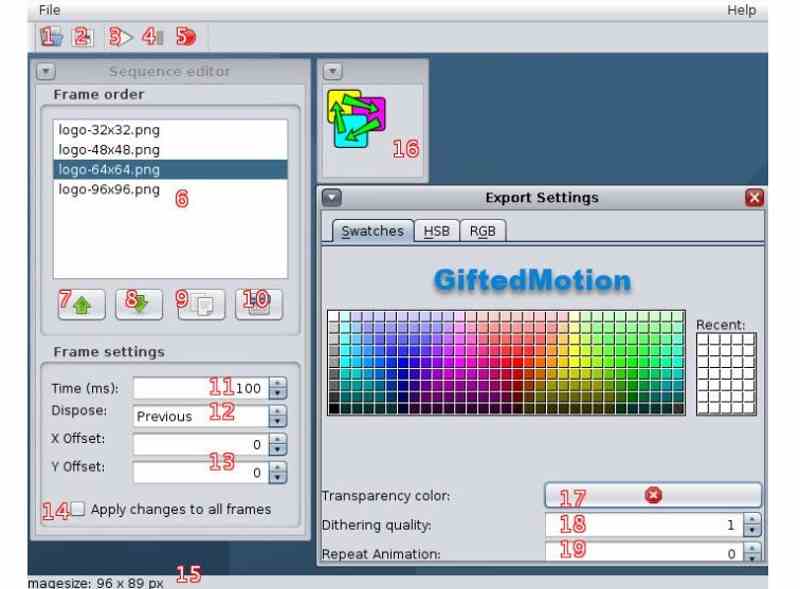
Το Gifted Motion είναι ένα ακόμη δωρεάν εργαλείο αλλαγής μεγέθους εικόνων GIF για υπολογιστές. Ο φορητός σχεδιασμός σάς επιτρέπει να αλλάξετε το μέγεθος και να δημιουργήσετε GIF χωρίς να το εγκαταστήσετε. Επιπλέον, η απλή διεπαφή είναι εύκολη στη χρήση για αρχάριους.
- Φορητό και τρέχει σε όλα τα λειτουργικά συστήματα.
- Υποστήριξη πολλών γλωσσών.
- Δωρεάν και χωρίς κόστος αδειοδότησης.
- Μικρό και γρήγορο στην εργασία.
- Απαιτεί την εγκατάσταση της Java στον υπολογιστή σας.
- Δεν έχει ενημερωθεί εδώ και χρόνια.
Κορυφαία 7: Shrink O'Matic
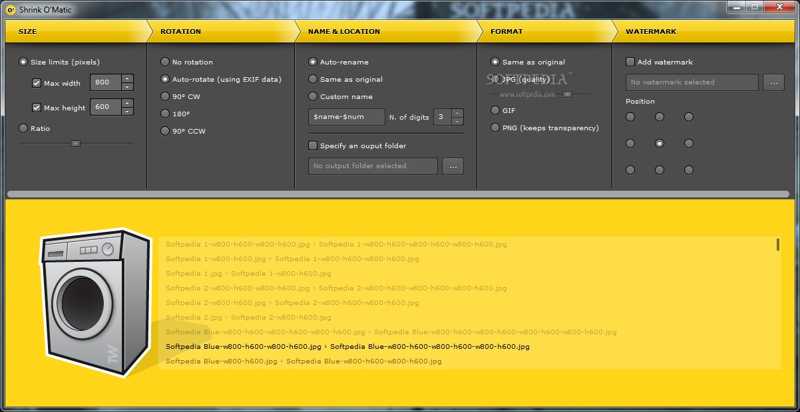
Το Shrink O'Matic είναι ένα εργαλείο αλλαγής μεγέθους εικόνας που υποστηρίζει κινούμενα GIF. Παρέχει μια εύχρηστη λύση για την αλλαγή μεγέθους GIF χωρίς να θυσιάζεται η ποιότητα. Απλοποιεί τη διαδικασία και διευκολύνει τη βελτιστοποίηση των GIF. Αυτό εργαλείο βελτιστοποίησης εικόνας Υποστηρίζει επίσης έναν μεγάλο αριθμό τύπων εικόνας όπως JPG, PNG, WEBP και άλλα.
- Αλλαγή μεγέθους GIF σε παρτίδες με μία κίνηση.
- Υποστήριξη συμπίεσης χωρίς απώλειες.
- Διατηρήστε την αναλογία διαστάσεων για να αποφύγετε την παραμόρφωση.
- Μετονομασία GIF.
- Δεν διαθέτει δυνατότητες μπόνους.
- Δεν μπορεί να μετατρέψει βίντεο σε GIF.
Κορυφή 8: GIMP
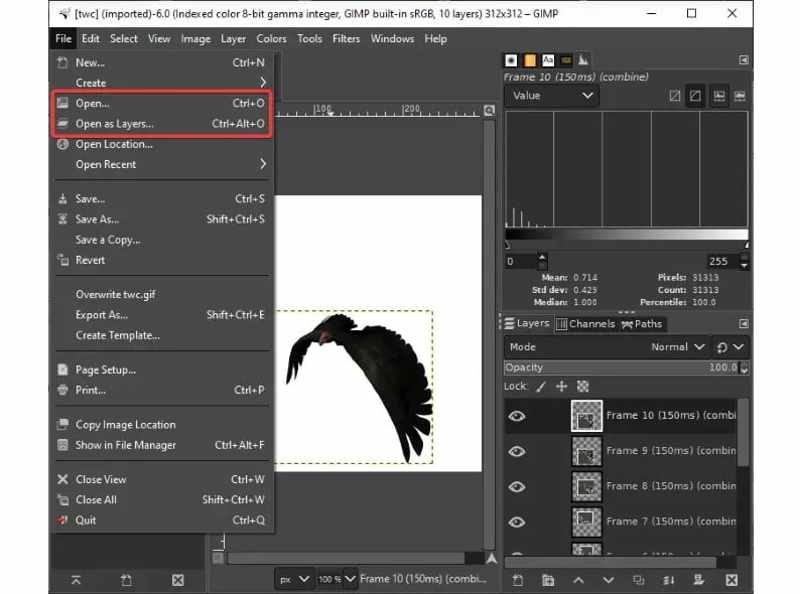
Αν χρειάζεστε ένα δωρεάν εργαλείο αλλαγής μεγέθους GIF σε όλα τα λειτουργικά συστήματα, το GIMP μπορεί να καλύψει τις ανάγκες σας. Ως έργο ανοιχτού κώδικα, μπορείτε να το χρησιμοποιήσετε χωρίς να πληρώσετε ούτε δεκάρα. Επιπλέον, περιλαμβάνει ένα ευρύ φάσμα εργαλείων επεξεργασίας εικόνας.
- Άνοιγμα και επεξεργασία GIF σε επίπεδα.
- Αλλαγή μεγέθους διαστάσεων ενός GIF.
- Συμπιέστε γρήγορα τα GIF.
- Επέκταση με πρόσθετα.
- Η διεπαφή φαίνεται ακατάστατη.
- Δεν μπορεί να ανοίξει αρχεία RAW.
Μέρος 4: Top 8 GIF Resizers Online
Κορυφή 1: Apeaksoft Δωρεάν συμπιεστής εικόνας
Αν χρειάζεστε ένα δωρεάν πρόγραμμα αλλαγής μεγέθους GIF αλλά είναι άβολο να εγκαταστήσετε λογισμικό, Apeaksoft Δωρεάν συμπιεστής εικόνας σας επιτρέπει να ολοκληρώσετε την εργασία online. Η ενσωματωμένη τεχνολογία τεχνητής νοημοσύνης απλοποιεί τη ροή εργασίας. Αυτό το καθιστά μια καλή επιλογή για αρχάριους.
- Εντελώς δωρεάν στη χρήση.
- Αλλαγή μεγέθους GIF online.
- Αλλαγή μεγέθους πολλών GIF ταυτόχρονα.
- Συμπίεση GIF σε KB.
- Διατηρήστε την καλύτερη ποιότητα.
- Το μέγιστο μέγεθος αρχείου είναι 5MB.
Ακολουθούν τα βήματα για να αλλάξετε το μέγεθος των GIF online δωρεάν:
Βήμα 1. Επίσκεψη https://www.apeaksoft.com/free-online-image-compressor/ σε ένα πρόγραμμα περιήγησης.
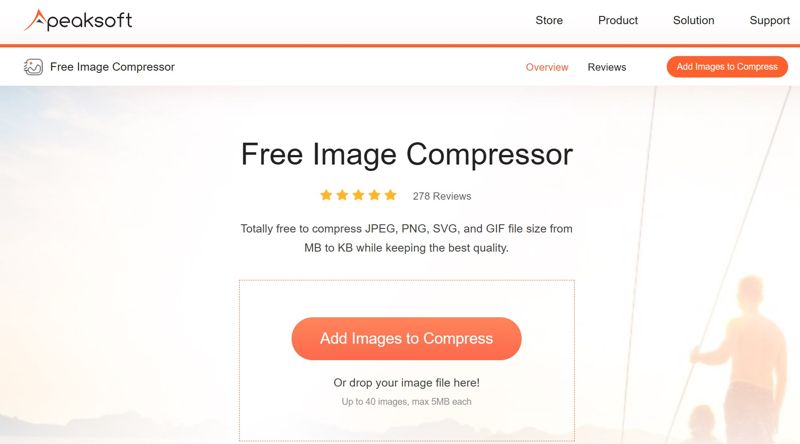
Βήμα 2. Κάντε κλικ στο Προσθήκη εικόνων για συμπίεση και ανεβάστε τα GIF των οποίων το μέγεθος θέλετε να αλλάξετε.
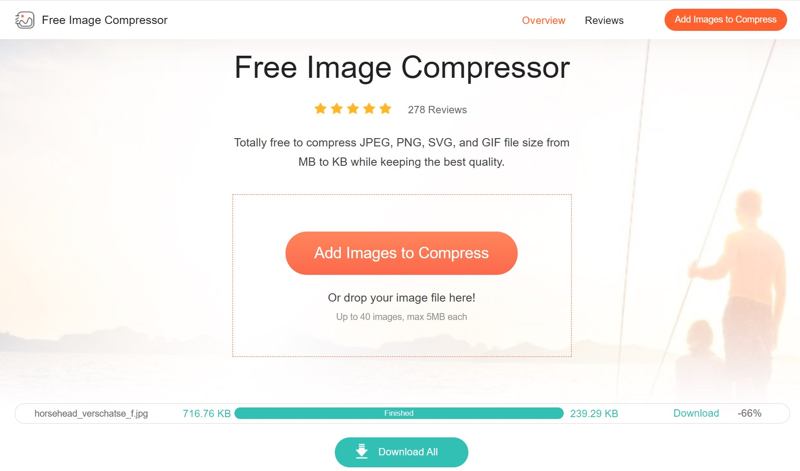
Βήμα 3. Μετά την μεταφόρτωση του GIF, η αλλαγή μεγέθους του GIF θα κάνει τη δουλειά της αυτόματα.
Βήμα 4. Τέλος, κατεβάστε τα αποτελέσματα.
Κορυφαία 2: EzGIF
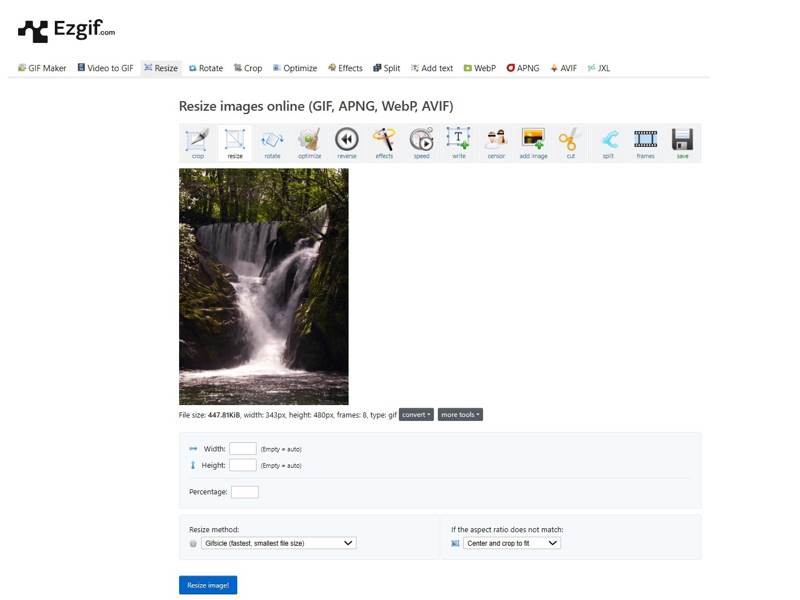
Το EzGIF είναι ένα δωρεάν διαδικτυακό εργαλείο αλλαγής μεγέθους GIF. Στην πραγματικότητα, είναι ένα κιτ εργαλείων GIF με μερικά εργαλεία επεξεργασίας GIF, όπως αλλαγή μεγέθους, περικοπή, περιστροφή και πολλά άλλα. Είναι εντελώς δωρεάν και δεν θα βρείτε επιπλέον χρεώσεις. Επιπλέον, μπορεί να μετατρέψει βίντεο σε GIF.
- Δωρεάν για χρήση.
- Αλλαγή μεγέθους GIF online.
- Προεπισκόπηση του GIF με το νέο μέγεθος.
- Μοιραστείτε απευθείας GIF με αλλαγές μεγέθους.
- Το μέγιστο μέγεθος αρχείου είναι 200MB.
- Δεν είναι δυνατή η παρτίδα επεξεργασίας GIF.
Κορυφή 3: RedKetchup
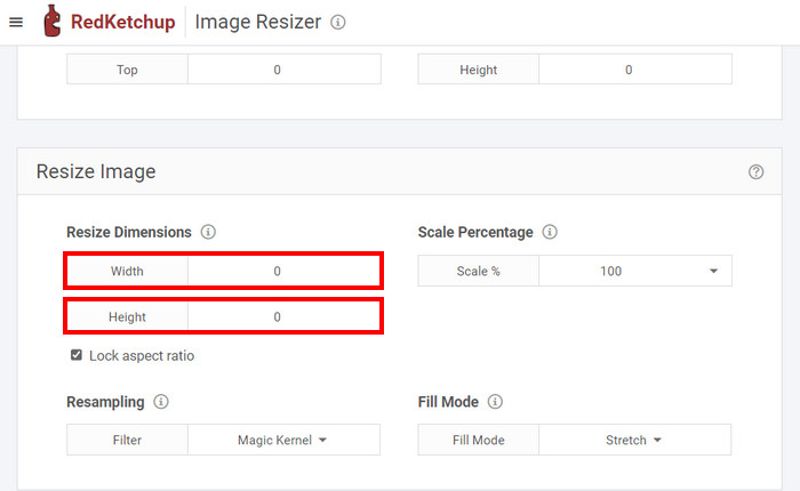
Το RedKetchup είναι ένα διαδικτυακό εργαλείο αλλαγής μεγέθους GIF με προσαρμοσμένες επιλογές. Οι χρήστες μπορούν να ανεβάσουν ένα αρχείο GIF, να το αλλάξουν σε μέγεθος διαδικτυακά και να κάνουν άλλες επεξεργασίες. Επιπλέον, μπορεί να δημιουργήσει ένα GIF από ένα βίντεο κλιπ διαδικτυακά. Η σαφής διεπαφή το καθιστά εύκολο στη χρήση.
- Αλλαγή μεγέθους και συμπίεση GIF.
- Δουλέψτε πλήρως online.
- Περικοπή, περιστροφή και αναστροφή GIF.
- Εφαρμόστε εφέ φωτογραφίας.
- Δεν μπορεί να βελτιώσει την ποιότητα του GIF.
- Απαιτεί σταθερή σύνδεση στο Διαδίκτυο.
Κορυφαίες 4: PICASION
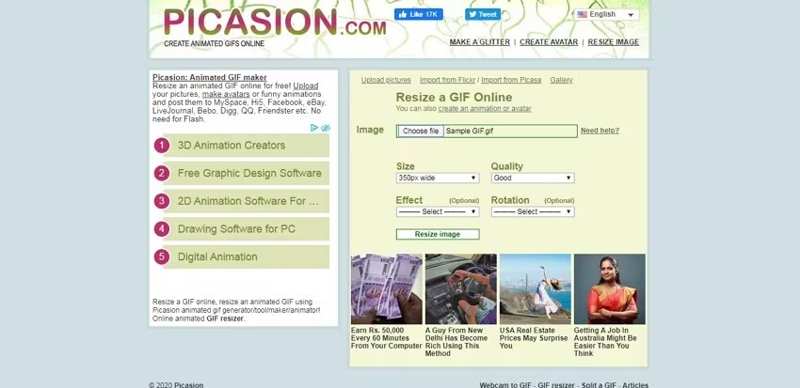
Το PICASION είναι ένα δωρεάν διαδικτυακό εργαλείο αλλαγής μεγέθους GIF. Οι χρήστες μπορούν να βλέπουν διαφημίσεις για να ανταλλάσσουν αλλαγές μεγέθους GIF. Δεν υπάρχει επιπλέον χρέωση. Αλλάξτε το μέγεθος, την ποιότητα, το εφέ και την περιστροφή του GIF διαδικτυακά. Δεν απαιτεί να εγκαταστήσετε τίποτα.
- Αλλάξτε το μέγεθος ενός GIF online δωρεάν.
- Εφαρμογή εφέ για GIF.
- Παρέχετε προκαθορισμένα μεγέθη.
- Ρυθμίστε γρήγορα την ποιότητα GIF.
- Η διεπαφή φαίνεται ακατάστατη.
- Δεν υπάρχει τρόπος κατάργησης διαφημίσεων.
Κορυφαία 5: GIFGIFS
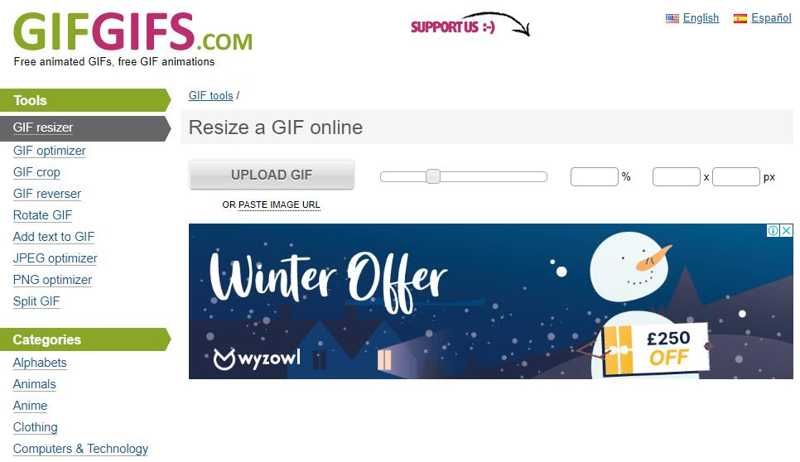
Όπως υποδηλώνει και το όνομά του, το GIFGIFS είναι ένα διαδικτυακό κιτ εργαλείων GIF, που περιλαμβάνει ένα εργαλείο αλλαγής μεγέθους GIF, ένα εργαλείο βελτιστοποίησης GIF και πολλά άλλα. Οι χρήστες μπορούν να αλλάξουν το μέγεθος ενός GIF κατά ποσοστό ή ανά pixel. Επιπλέον, είναι διαθέσιμο σε πολλές γλώσσες.
- Αλλαγή μεγέθους GIF online.
- Δωρεάν και χωρίς επιπλέον χρεώσεις.
- Προεπισκόπηση GIF με τροποποιημένο μέγεθος.
- Βελτιστοποιήστε το μέγεθος του αρχείου GIF εξόδου.
- Οι προσαρμοσμένες επιλογές είναι περιορισμένες.
- Το μέγιστο μέγεθος αρχείου είναι 50MB.
Κορυφαία 6: Εργαλείο Pi7 GIF
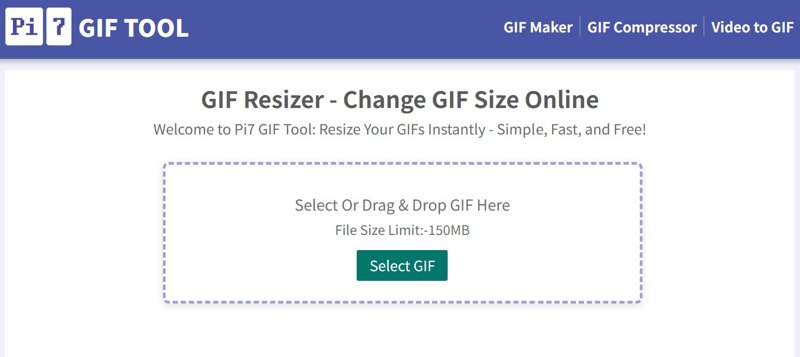
Το Pi7 GIF Tool έχει σχεδιαστεί για την επεξεργασία GIF online. Περιλαμβάνει GIF maker, GIF compressor, GIF converter, GIF editor και GIF resizer. Σας επιτρέπει να αλλάξετε το μέγεθος ενός GIF online, ενώ παράλληλα συμπιέζετε το μέγεθος του αρχείου δωρεάν.
- Αλλάξτε το μέγεθος ενός GIF άμεσα online.
- Απλό, γρήγορο και δωρεάν.
- Διατηρήστε την αναλογία διαστάσεων ή προσαρμόστε το πλάτος και το ύψος.
- Συμπίεση GIF κατά την αλλαγή μεγέθους GIF.
- Το μέγιστο μέγεθος αρχείου είναι 150MB.
- Δεν υποστηρίζει άλλες μορφές εικόνας ή βίντεο.
Κορυφαία 7: Φαντασία
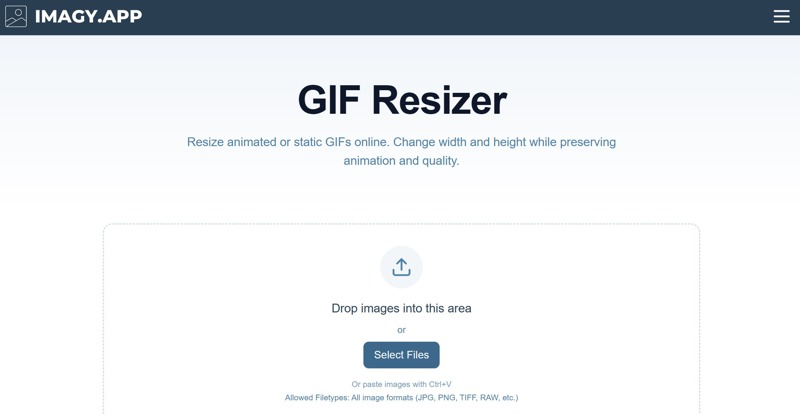
Αν χρειάζεστε ένα διαδικτυακό εργαλείο αλλαγής μεγέθους GIF για να χειρίζεστε πολλά GIF ταυτόχρονα, το Imagy είναι το κατάλληλο εργαλείο. Μπορεί να αλλάξει το μέγεθος τόσο κινούμενων όσο και στατικών GIF στο διαδίκτυο. Επιπλέον, περιλαμβάνει μια ποικιλία προσαρμοσμένων επιλογών και ρυθμίσεων.
- Δωρεάν για χρήση.
- Αλλαγή μεγέθους GIF σε παρτίδα online.
- Μετατρέψτε το GIF σε άλλες μορφές.
- Αλλαγή μεγέθους GIF κατά πλάτος, ύψος και άλλα.
- Είναι αργό.
- Μπορεί να αποτύχει αν η εικόνα είναι μεγάλη.
Συμπέρασμα
Αυτό το άρθρο εξέτασε τα 15 καλύτερα Αλλαγές μεγέθους GIF εκτός σύνδεσης και online. Μερικά από αυτά είναι εντελώς δωρεάν στη χρήση, όπως το Apeaksoft Free Image Compressor. Άλλα παρέχουν προηγμένες λειτουργίες με άδεια χρήσης, όπως το Apeaksoft Video Converter Ultimate. Μπορείτε να ανακαλύψετε ένα κατάλληλο εργαλείο με βάση τις κριτικές μας και την περίπτωσή σας.
Σχετικά άρθρα
Αυτό το σεμινάριο μοιράζεται εννέα μεθόδους για την αποτελεσματική μετατροπή ενός MP4 σε κινούμενη εικόνα GIF online, με το Photoshop και χρησιμοποιώντας εργαλεία.
Ψάχνετε για την καλύτερη συσκευή εγγραφής GIF για να τραβήξετε την οθόνη GIF σας και να δημιουργήσετε μια κινούμενη εικόνα; Εδώ σας προτείνουμε 8 συσκευές εγγραφής GIF, όπως το Apeaksoft Screen Recorder.
Ακολουθούν 3 τρόποι για να μετατρέψετε PDF σε GIF εκτός σύνδεσης. Μπορείτε να μετατρέψετε οποιοδήποτε PDF σε GIF στα Windows 11/10 και Mac σας με υψηλή ποιότητα.
Πώς μειώνετε τη διάρκεια ενός κινούμενου αρχείου GIF; Πώς να κόψετε μέρος ενός GIF; Αυτή η ανάρτηση μοιράζεται 3 απλές μεθόδους επεξεργασίας και κοπής GIF σε διαφορετικές συσκευές.



