

Πώς να προσθέσετε μουσική σε βίντεο με 5 αποτελεσματικές μεθόδους

Κατά τη δημιουργία και το ρετούς βίντεο, η μουσική υπόκρουση παίζει σημαντικό ρόλο. Η μουσική μπορεί να προσθέσει υφή, χρώμα και βάθος στο βίντεό σας και να ενισχύσει τα κύρια στοιχεία. Αν θέλετε να δώσετε μια πιο πικάντικη πινελιά στα βιντεοκλίπ σας και να δημιουργήσετε ενδιαφέροντα βίντεο στα μέσα κοινωνικής δικτύωσης, η χρήση μουσικής είναι μια καλή ιδέα. Αυτός ο οδηγός μοιράζεται τις αποδεδειγμένες μεθόδους για να προσθήκη μουσικής σε βίντεο στο iPhone σας, τηλέφωνο Android, υπολογιστή ή online χωρίς απώλεια ποιότητας.
ΠΕΡΙΕΧΟΜΕΝΟ ΣΕΛΙΔΑΣ:
Μέρος 1: Ένας γρήγορος τρόπος για να προσθέσετε μουσική σε ένα βίντεο σε έναν υπολογιστή
Apeaksoft Video Converter Ultimate είναι μια εξαιρετική εφαρμογή για να προσθέσετε μουσική σε ένα βίντεο στην επιφάνεια εργασίας σας. Στην πραγματικότητα, είναι ένα πλήρες κιτ εργαλείων για την επεξεργασία βίντεο μετά την επεξεργασία. Σας επιτρέπει να επεξεργαστείτε βίντεο χωρίς τεχνικές δεξιότητες, συμπεριλαμβανομένης της εφαρμογής μουσικής υπόκρουσης.

Λήψη από πάνω από 1,000,000 Χρήστες
- Προσθέστε μουσική σε βίντεο με τρία βήματα.
- Προστατέψτε την ποιότητα του βίντεο κατά τη διάρκεια της διαδικασίας.
- Περιλαμβάνει ένα ευρύ φάσμα λειτουργιών επεξεργασίας βίντεο.
- Υποστηρίξτε σχεδόν όλες τις μορφές βίντεο και ήχου.
- Δείτε σε προεπισκόπηση το αποτέλεσμα με το ενσωματωμένο πρόγραμμα αναπαραγωγής πολυμέσων.
Ασφαλής λήψη
Ασφαλής λήψη

Πώς να προσθέσετε μουσική σε βίντεο στον υπολογιστή σας
Βήμα 1. Εισαγωγή βίντεο
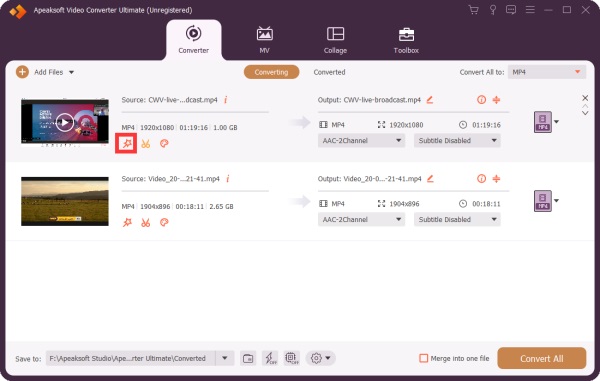
Ξεκινήστε το λογισμικό επεξεργασίας βίντεο μόλις το εγκαταστήσετε στον υπολογιστή σας. Υπάρχει μια άλλη έκδοση για Mac OS X 10.12 ή νεότερη έκδοση. Κάντε κλικ στο Προσθήκη αρχείων μενού και εισαγάγετε τα αρχεία βίντεο που θέλετε να επεξεργαστείτε από τον σκληρό σας δίσκο.
Βήμα 2. Προσθήκη μουσικής σε βίντεο
Κάντε κλικ στο Επεξεργασία σε ένα βίντεο για να το ανοίξετε στο πρόγραμμα επεξεργασίας βίντεο. Μεταβείτε στην καρτέλα Ήχος. Κάντε κλικ στο Πρόσθεση και προσθέστε τη μουσική στο βίντεο. Προσαρμόστε το Τόμος και Καθυστέρηση σύμφωνα με τις εικόνες. Κάντε κλικ στο Δοκιμάστε να παίξετε για προεπισκόπηση του αποτελέσματος. Κάντε κλικ στο κουμπί OK για να το επιβεβαιώσετε.
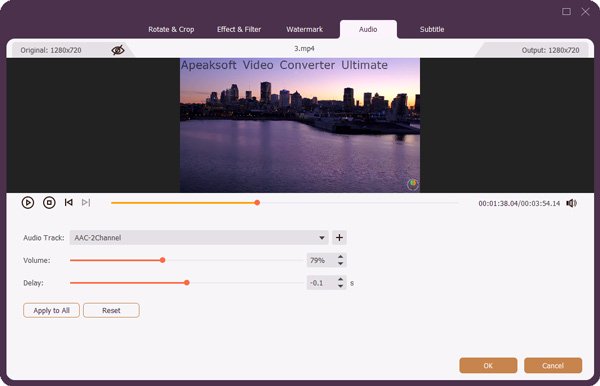
Συμβουλές: Αν θέλετε να προσθέσετε μουσική σε όλα τα βίντεο, κάντε κλικ στο Εφαρμόστε σε όλους.
Βήμα 3. Αποτελέσματα εξαγωγής
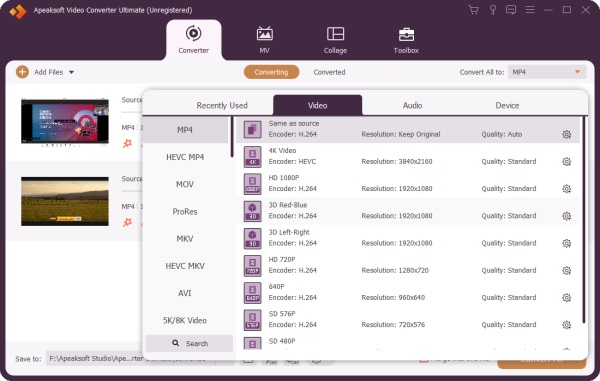
Κάντε κλικ στο Ρυθμίσεις κουμπί δίπλα στο Μορφή εξόδου στο κάτω μέρος για να ενεργοποιήσετε το παράθυρο διαλόγου προφίλ. Μεταβείτε στο Βίντεο καρτέλα, επιλέξτε τη σωστή μορφή και επιλέξτε μια προεπιλογή. Εάν θέλετε να αλλάξετε τις παραμέτρους, κάντε κλικ στο Ρυθμίσεις κουμπί με εικονίδιο γραναζιού. Ορίστε έναν φάκελο εξόδου στο Αποθήκευση σε πεδίο. Τέλος, κάντε κλικ στο Μετατροπή όλων κουμπί για εξαγωγή όλων των βίντεο.
Μέρος 2: Πώς να προσθέσετε μουσική σε βίντεο στο διαδίκτυο
Η προσθήκη μουσικής σε ένα βίντεο online δωρεάν χωρίς υδατογράφημα είναι μια άλλη επιλογή. Το πλεονέκτημα είναι ότι μπορείτε να ολοκληρώσετε την εργασία χωρίς να εγκαταστήσετε τίποτα. Ωστόσο, αυτός ο τρόπος δεν είναι διαθέσιμος για βίντεο μεγάλης διάρκειας. Επιπλέον, χρειάζεστε μια σταθερή σύνδεση στο διαδίκτυο.
Πώς να προσθέσετε μουσική σε βίντεο στο Adobe Express
Βήμα 1. Επισκεφθείτε τη διεύθυνση www.adobe.com/express/login σε ένα πρόγραμμα περιήγησης.
Βήμα 2. Συνδεθείτε με έναν λογαριασμό.
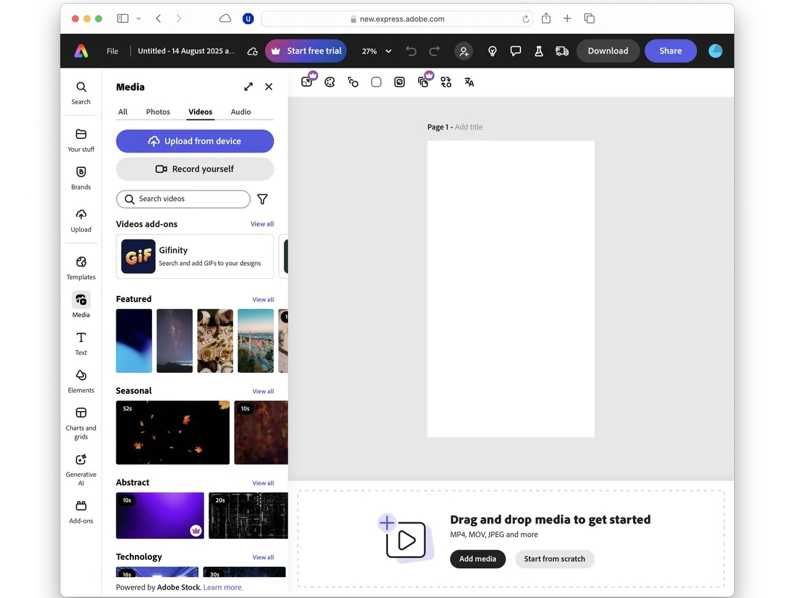
Βήμα 3. Πηγαίνετε στο Βίντεο καρτέλα και κάντε κλικ στο κουμπί Μεταφόρτωση από συσκευή για να ανεβάσετε ένα βίντεο.
Βήμα 4. Σύρετε και αποθέστε το αρχείο βίντεο στο storyboard.
Βήμα 5. Στη συνέχεια, κάντε κλικ στο κουμπί Προσθήκη ήχου στο κάτω μέρος και εισαγάγετε ένα κομμάτι ήχου για να προσθέσετε μουσική στο βίντεο στο Adobe Express.
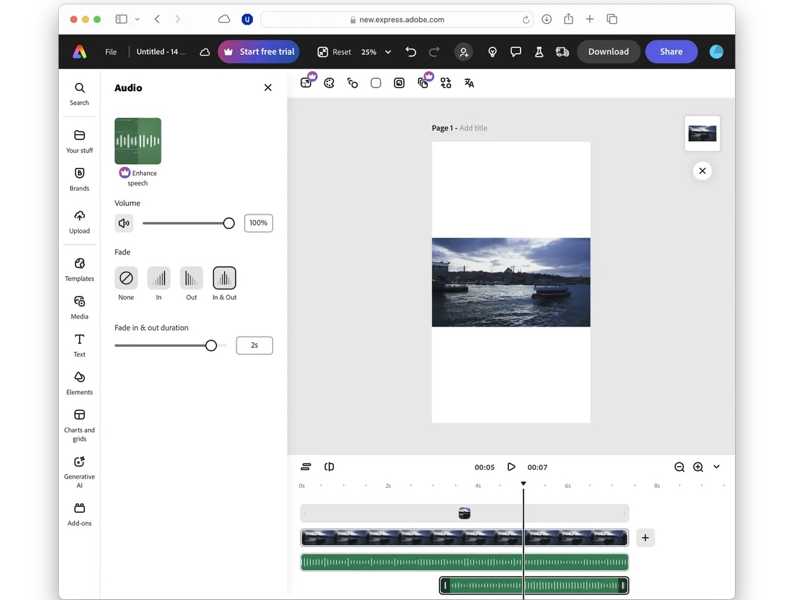
Βήμα 6. Κάντε κλικ στο Λήψη κουμπί.
Πώς να προσθέσετε μουσική σε ένα βίντεο στο Canva
Βήμα 1. Access www.canva.com in your browser.
Βήμα 2. Συνδεθείτε με τον λογαριασμό και τον κωδικό πρόσβασής σας.
Βήμα 3. Κάντε κλικ στο Μεταφόρτωση μενού στην πλαϊνή μπάρα.
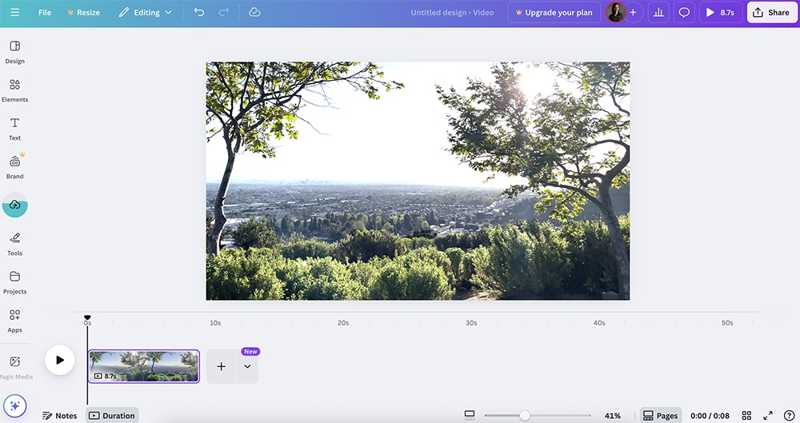
Βήμα 4. Κάντε κλικ στο Ανεβάστε αρχεία και εισαγάγετε το βίντεο και το κομμάτι ήχου που θέλετε να επεξεργαστείτε.
Βήμα 5. Σύρετε και αποθέστε το βίντεο κλιπ στη γραμμή χρόνου.
Βήμα 6. Πηγαίνετε στο Ήχου καρτέλα, σύρετε και αποθέστε το ηχητικό κομμάτι στη γραμμή χρόνου για να προσθέσετε μουσική στο βίντεο στο Canva.
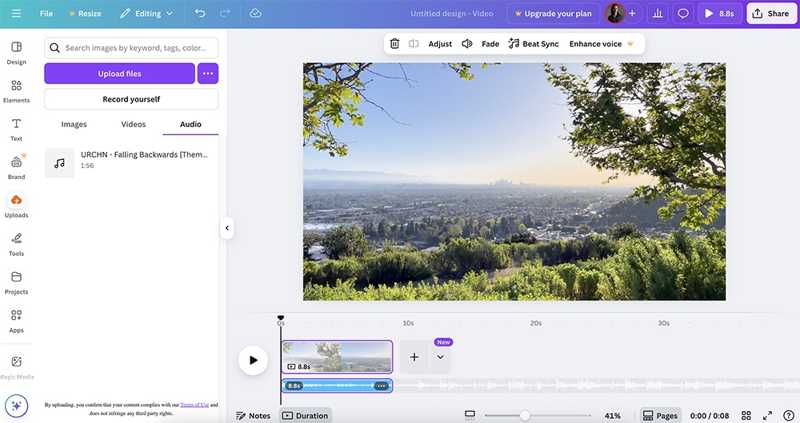
Βήμα 7. Κάντε κλικ στο Δοκιμάστε να παίξετε κουμπί για να δείτε το αποτέλεσμα.
Βήμα 8. Τέλος, αποθηκεύστε και κατεβάστε το αρχείο βίντεο.
Μέρος 3: Πώς να προσθέσετε μουσική σε ένα βίντεο σε ένα iPhone
Αν χρειάζεται να προσθέσετε μουσική σε ένα βίντεο στο iPhone σας, το iMovie της Apple είναι μια καλή επιλογή. Αυτή η εφαρμογή επεξεργασίας βίντεο είναι διαθέσιμη στα περισσότερα iPhone και είναι δωρεάν. Σας επιτρέπει να επεξεργαστείτε ένα αρχείο βίντεο στη χρονογραμμή.
Βήμα 1. Εκτελέστε το iMovie app στο iPhone σας.
Βήμα 2. Επιλέξτε Ταινία επιλογή βάσει του Έναρξη Νέου Έργου μενού.
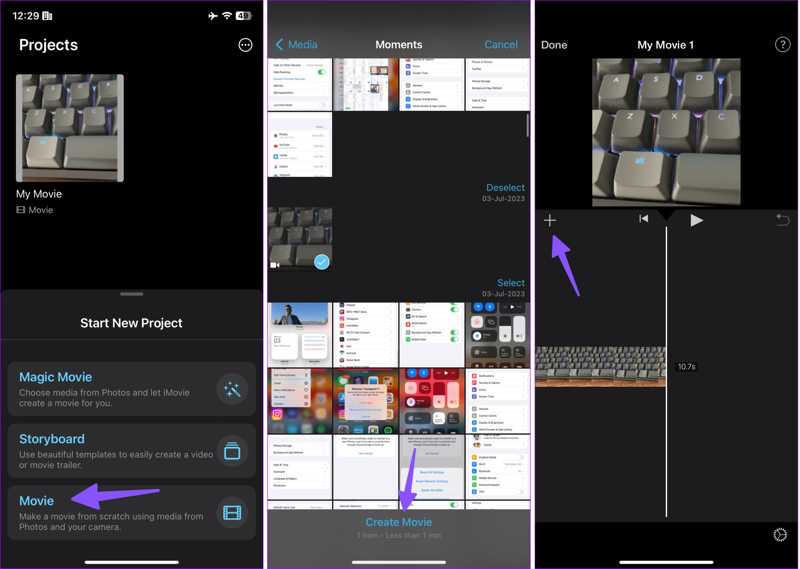
Βήμα 3. Επιλέξτε το βίντεο που θέλετε και πατήστε το Δημιουργία ταινίας κουμπί στο κάτω μέρος.
Βήμα 4. Αγγίξτε το Πρόσθεση κουμπί κάτω από το πρόγραμμα αναπαραγωγής πολυμέσων και επιλέξτε Ήχου.
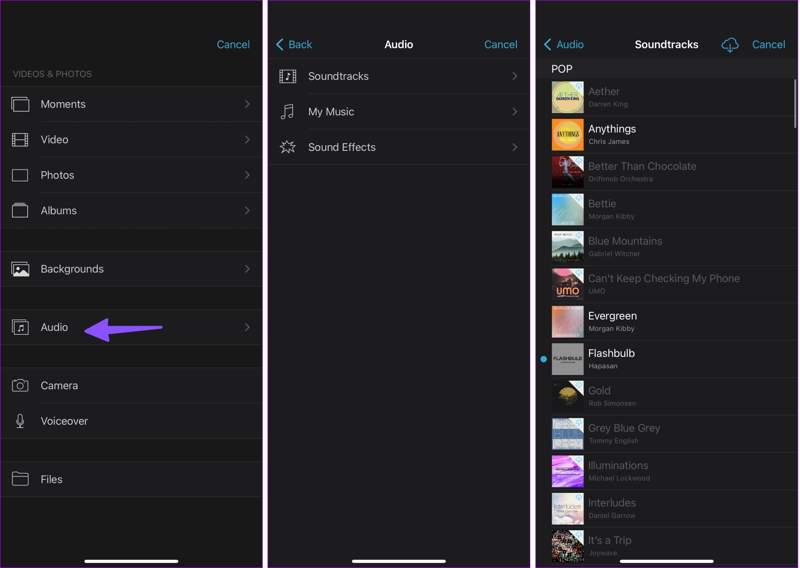
Βήμα 5. Αγορά Ηχητικά κομμάτια, Η μουσική μουΤο HIFU, ή Υψηλής Έντασης Εστιασμένος Υπέρηχος, στοχεύει επίσης στο πρόσωπο και τον λαιμό. Προσφέρει θεραπεία σε γρήγορες εκπομπές, γεγονός που κάνει τις συνεδρίες θεραπείας συντομότερες. Ηχητικά Εφέκαι επιλέξτε ένα κατάλληλο κομμάτι.
Βήμα 6. Μόλις το iMovie προσθέσει τη μουσική στο βίντεο στο iPhone, πατήστε το Δοκιμάστε να παίξετε κουμπί για να το προεπισκοπήσετε.
Βήμα 7. Εάν είστε ικανοποιημένοι, πατήστε το Κοινοποίηση και επιλέξτε Αποθήκευση βίντεο.
Βήμα 8. Στη συνέχεια, μπορείτε να βρείτε το αποτέλεσμα στην εφαρμογή Φωτογραφίες.
Περισσότερες Πληροφορίες
Μέρος 4: Πώς να προσθέσετε μουσική σε βίντεο σε Android
Το Android δεν διαθέτει εγγενείς εφαρμογές επεξεργασίας βίντεο. Ωστόσο, μπορείτε να βρείτε μια εφαρμογή επεξεργασίας βίντεο από το Google Play Store για να προσθέσετε μουσική σε ένα βίντεο στη συσκευή σας Android. Το CapCut, για παράδειγμα, είναι μια εφαρμογή επεξεργασίας βίντεο με πλήρεις λειτουργίες για γρήγορη εφαρμογή μουσικής φόντου.
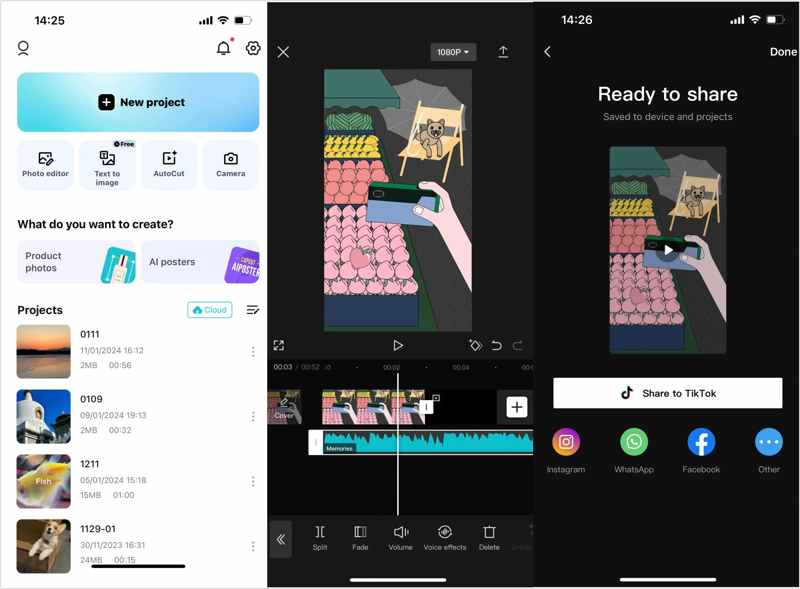
Βήμα 1. Εγκαταστήστε την εφαρμογή επεξεργασίας βίντεο στο τηλέφωνό σας από το Play Store.
Βήμα 2. Ανοίξτε το και πατήστε το νέο έργο για να δημιουργήσετε ένα νέο έργο για την προσθήκη μουσικής σε ένα βίντεο στο CapCut.
Βήμα 3. Στη συνέχεια, επιλέξτε το βίντεο που θέλετε και πατήστε Πρόσθεση να προχωρήσει.
Βήμα 4. Επιλέξτε Ήχου μενού στο κάτω μέρος.
Βήμα 5. Επιλέξτε ένα κατάλληλο τραγούδι ή ηχητικό κομμάτι.
Αν θέλετε να χρησιμοποιήσετε την ενσωματωμένη βιβλιοθήκη, πατήστε το Λήψη κουμπί δίπλα στο επιθυμητό κομμάτι.
Για να χρησιμοποιήσετε το τραγούδι σας, πατήστε το Από τη συσκευή κουμπί.
Βήμα 6. Τέλος, πατήστε το Κοινοποίηση κουμπί και επιλέξτε τον προορισμό.
Συμβουλές: Οι περισσότερες εφαρμογές επεξεργασίας βίντεο σε Android είναι δωρεάν για λήψη, αλλά πρέπει να αγοράσετε την αναβάθμιση εντός της εφαρμογής για να αποκτήσετε τις προηγμένες λειτουργίες, όπως η έξοδος HD.
Συμπέρασμα
Τώρα, θα πρέπει να μάθετε τους πέντε τρόπους για να προσθέστε μουσική σε ένα βίντεο σε υπολογιστή, online, σε iPhone και σε συσκευή Android. Μπορείτε να επιλέξετε τον κατάλληλο τρόπο ανάλογα με την περίσταση και την πλατφόρμα σας και να ακολουθήσετε τα λεπτομερή βήματα για να δημιουργήσετε ελκυστικά βίντεο με μουσική υπόκρουση. Apeaksoft Video Converter Ultimate είναι ο απόλυτος τρόπος για να ρετουσάρετε τα βίντεό σας χωρίς να χάσετε την ποιότητα. Επιπλέον, η συνοπτική διεπαφή απλοποιεί τη διαδικασία, ειδικά για τους απλούς ανθρώπους.
Σχετικά άρθρα




