

Πώς να διορθώσετε το AirDrop που δεν λειτουργεί με αποτελεσματικές λύσεις

«Πρέπει να στείλω αρκετές φωτογραφίες μέσω AirDrop στο iPhone μου, αλλά δεν μεταφέρθηκαν καθόλου. Πώς να διορθώσω το πρόβλημα με το AirDrop;» Ως η ασύρματη σύνδεση στο οικοσύστημα της Apple, το AirDrop είναι ένας γρήγορος τρόπος για να στέλνετε και να λαμβάνετε φωτογραφίες, αρχεία και άλλα δεδομένα μεταξύ iPhone, iPad και Mac με ασφάλεια. Ωστόσο, ορισμένοι χρήστες ανέφεραν ότι Το AirDrop δεν λειτουργεί ή δεν λειτουργεί κανονικά στις συσκευές τους. Αυτό το άρθρο σας βοηθά να διορθώσετε αυτό το πρόβλημα.
ΠΕΡΙΕΧΟΜΕΝΟ ΣΕΛΙΔΑΣ:
Μέρος 1: Γιατί το AirDrop δεν λειτουργεί
Κατά τη μεταφορά αρχείων μέσω AirDrop, ενδέχεται να εμφανιστεί το σφάλμα "Αποτυχία AirDrop", να μην συμβαίνει τίποτα, τα αρχεία να μην μετακινούνται ή τα αρχεία που μεταφέρονται να μην είναι δυνατό το άνοιγμα. Υπάρχουν μερικοί λόγοι για τους οποίους το AirDrop δεν λειτουργεί:
1. Προβλήματα συμβατότητας. Το AirDrop δεν είναι διαθέσιμο σε όλες τις συσκευές Apple. Πρέπει να ελέγξετε τις συμβατές συσκευές πριν το χρησιμοποιήσετε.
2. Πρόβλημα συνδεσιμότητας. Ενώ το AirDrop δεν απαιτεί πραγματικό δίκτυο Wi-Fi, πρέπει να ενεργοποιήσετε το Wi-Fi και το Bluetooth στη συσκευή σας. Επιπλέον, το AirDrop δεν μπορεί να λειτουργήσει εάν οι δύο συσκευές βρίσκονται σε μεγάλη απόσταση η μία από την άλλη.
3. Δυσλειτουργίες λογισμικού. Μικρά σφάλματα λογισμικού ενδέχεται να διαταράξουν τη λειτουργία του AirDrop.
4. Ακατάλληλες ρυθμίσεις για το δίκτυο ή το AirDrop.
5. Η συσκευή σας είναι κλειδωμένη και το AirDrop έχει διακοπεί.
Μέρος 2: Πώς να διορθώσετε το AirDrop που δεν λειτουργεί σε iPhone/iPad
Εάν το AirDrop δεν λειτουργεί στο iPad ή το iPhone σας, μπορείτε να διορθώσετε αυτό το πρόβλημα μόνοι σας. Αυτό το πρόβλημα συνήθως οφείλεται σε σφάλματα λογισμικού. Ακολουθούν οι επαληθευμένες λύσεις για να απαλλαγείτε από το σφάλμα.
Επίλυση 1: Έλεγχος συμβατότητας
Όπως αναφέρθηκε προηγουμένως, η χρήση του AirDrop απαιτεί συμβατή συσκευή και λειτουργικό σύστημα κινητού. Εάν ο αποστολέας ή ο δέκτης δεν είναι συμβατός, το AirDrop δεν εμφανίζεται. Ακολουθούν οι υποστηριζόμενες κινητές συσκευές:
iPhone 5 ή μεταγενέστερη έκδοση
iPad 4 ή νεότερη έκδοση
iPad mini
iPad Touch 5ο και νεότερο
Το iPhone πρέπει να εκτελεί iOS 7 ή νεότερη έκδοση
Το iPad πρέπει να εκτελεί iPadOS 13 ή νεότερη έκδοση
Σημείωση: Οι μεταφορές μέσω AirDrop μέσω διαδικτύου απαιτούν iOS 17.1 ή iPadOS 17.1 και νεότερες εκδόσεις.
Επίλυση 2: Ενεργοποίηση Bluetooth και Wi-Fi
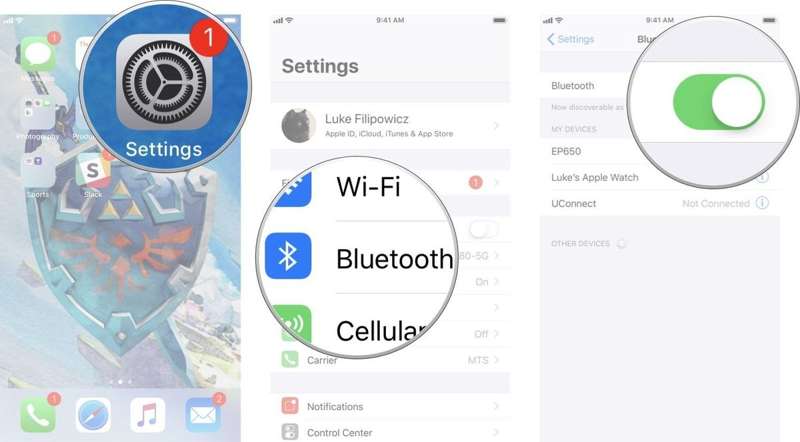
Επιλογή 1: Ανοίξτε το Ρυθμίσεις app, πατήστε Wi-Fiκαι ενεργοποιήστε το. Στη συνέχεια, επιλέξτε Bluetoothκαι ενεργοποιήστε το.
Επιλογή 2: Μετάβαση σε Κέντρο Ελέγχου, και πατήστε Wi-Fi Bluetooth για να τους δώσετε τη δυνατότητα.
Στη συνέχεια, ελέγξτε αν έχετε διορθώσει το πρόβλημα που προκαλείται από το AirDrop.
Σημείωση: Βεβαιωθείτε ότι έχετε απενεργοποιήσει Προσωπικό Hotspot.
Επίλυση 3: Ελέγξτε τις ρυθμίσεις του AirDrop
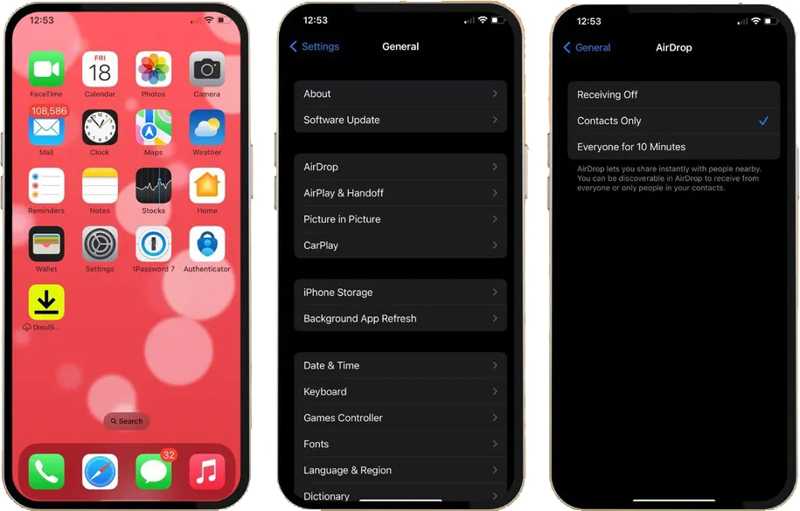
Βήμα 1. Εκτελέστε το Ρυθμίσεις app.
Βήμα 2. Πηγαίνετε στο Γενικός , και επιλέξτε προμήθεια με αλεξίπτωτα.
Βήμα 3. Επιλέξτε Όλοι για 10 λεπτά.
Σημείωση: Αν επιλέξετε Μόνο Επαφές, είναι περίπλοκο να επαληθεύσετε ποιος γνωρίζει ποιον. Μπορείτε επίσης να προσαρμόσετε τις ρυθμίσεις του AirDrop στο Κέντρο Ελέγχου.
Επίλυση 4: Αναγκαστική επανεκκίνηση του iPhone
Για το iPhone 6 και νωρίτερα
Κρατήστε πατημένο το Αρχική σελίδα + Ισχύς κουμπί μέχρι να εμφανιστεί το λογότυπο της Apple.
Για το iPhone 7 / 7 Plus
Κρατήστε πατημένο το Πλάι + Μείωση έντασης ήχου κουμπιά μαζί.
Όταν δείτε το λογότυπο της Apple, αφήστε τα κουμπιά.
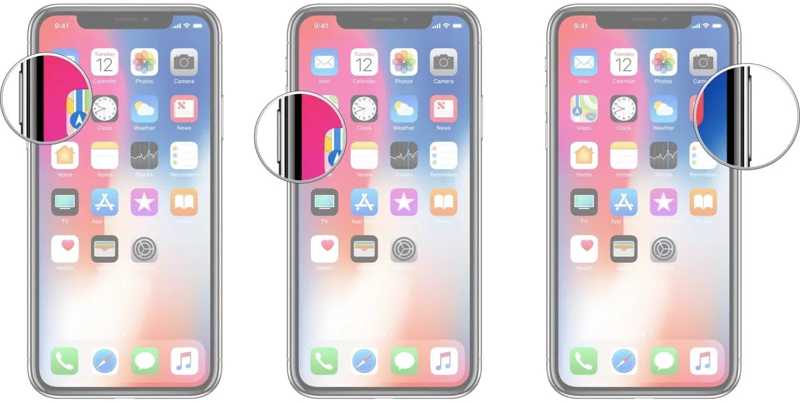
Για iPhone 8 και νεότερα μοντέλα
Κάντε γρήγορα κλικ και αφήστε το όγκου Up κουμπί.
Κάνε το ίδιο πράγμα και στο ΜΕΙΩΣΗ ΕΝΤΑΣΗΣ κουμπί.
Πατήστε παρατεταμένα το πλήκτρο Πλευρά μέχρι να εμφανιστεί το λογότυπο της Apple.
Εκτεταμένη Ανάγνωση
Ορίστε ένα τραγούδι ως ήχο κλήσης στο iPhone με 3 προσεγγίσεις
7 τρόποι για να μεταφέρετε φωτογραφίες από το iPhone σε εξωτερικό σκληρό δίσκο
Επίλυση 5: Επαναφορά ρυθμίσεων δικτύου
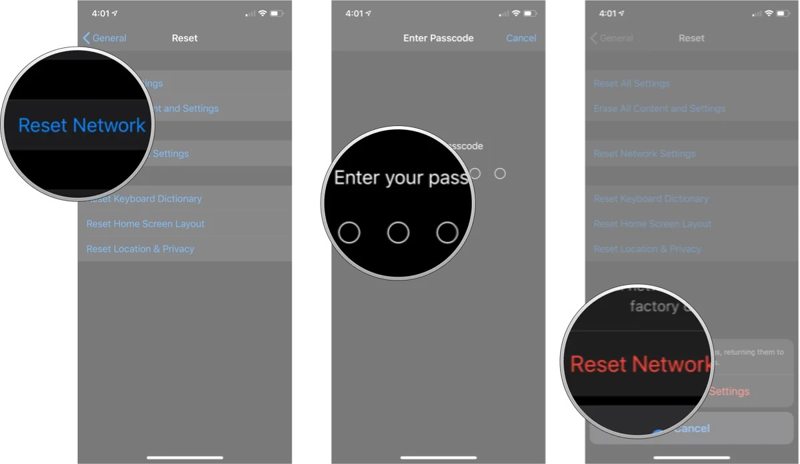
Βήμα 1. Πηγαίνετε στο Γενικός σε σας Ρυθμίσεις app.
Βήμα 2. Επιλέξτε Μεταφορά ή Επαναφορά iPhone, και πατήστε Επαναφορά.
Βήμα 3. Pick Επαναφορά ρυθμίσεων δικτύου.
Βήμα 4. Εισαγάγετε τον κωδικό πρόσβασης iPhone και πατήστε Επαναφορά ρυθμίσεων δικτύου.
Βήμα 5. Όταν ολοκληρωθεί, το AirDrop δεν θα συνεχίσει να αποτυγχάνει.
Επίλυση 6: Λύση από ένα σημείο
Αποκατάσταση συστήματος Apeaksoft iOS είναι μια ολοκληρωμένη λύση για την επίλυση προβλημάτων που σχετίζονται με το AirDrop και δεν ανταποκρίνονται σε iPhone και iPad. Μπορεί να εντοπίσει αυτόματα προβλήματα λογισμικού στη συσκευή σας και να τα επιλύσει γρήγορα.
Η ολοκληρωμένη λύση για την επιδιόρθωση του AirDrop που δεν λειτουργεί σε iPad και iPhone
- Διορθώστε σφάλματα λογισμικού που οδήγησαν στη μη λειτουργία του AirDrop.
- Σαρώστε το iPhone ή το iPad σας και εντοπίστε σφάλματα λογισμικού.
- Διαθέσιμο για ένα ευρύ φάσμα δυσλειτουργιών λογισμικού.
- 4. Υποστηρίξτε τις τελευταίες εκδόσεις των iOS και iPadOS και βοηθήστε σας υποβάθμιση του iOS.
Ασφαλής λήψη
Ασφαλής λήψη

Πώς να διορθώσετε το AirDrop που δεν λειτουργεί στο iPhone σας
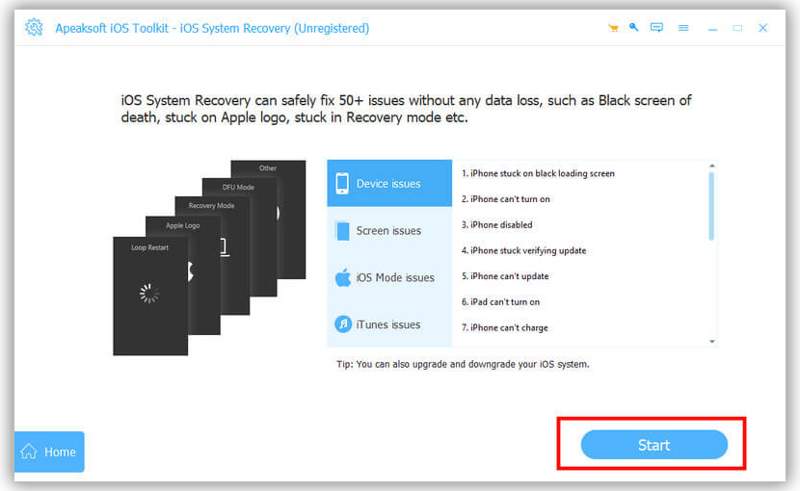
Βήμα 1. Σύνδεση με τη συσκευή σας
Συνδέστε το iPhone ή το iPad σας στον υπολογιστή σας με ένα καλώδιο Lightning. Εκτελέστε το καλύτερο λογισμικό επισκευής iOS αφού το εγκαταστήσετε στον υπολογιστή σας. Κάντε κλικ στο Αρχική κουμπί μόλις εντοπιστεί η συσκευή σας.
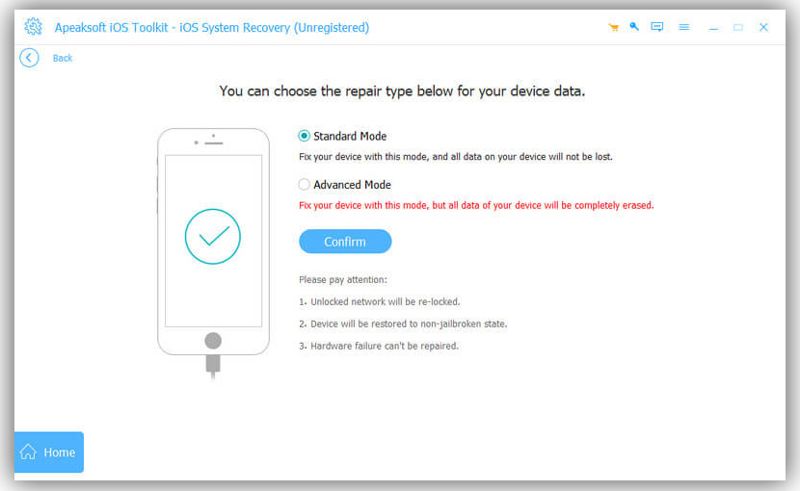
Βήμα 2. Επιλέξτε μια λειτουργία
Αφού σαρωθεί το iPhone σας, κάντε κλικ στο Δωρεάν γρήγορη επιδιόρθωση σύνδεσμος για να δοκιμάσετε τη δωρεάν λειτουργία. Εάν δεν είναι διαθέσιμος, κάντε κλικ στον σταθερός κουμπί. Στη συνέχεια, επιλέξτε Τυπική λειτουργία or Προηγμένη λειτουργίακαι πατήστε Επιβεβαίωση για να συνεχίσετε.
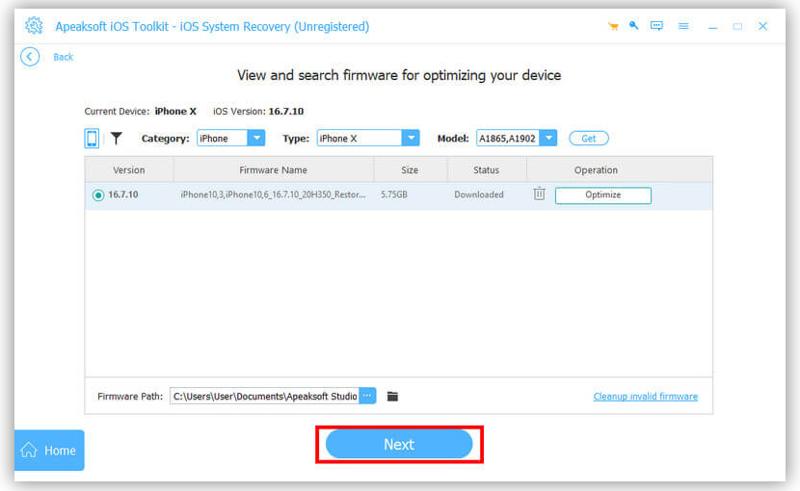
Βήμα 3. Επιδιόρθωση του προβλήματος AirDrop που δεν ανταποκρίνεται
Στη συνέχεια, ελέγξτε τις πληροφορίες του iPhone σας. Βρείτε τη σωστή έκδοση iOS και κάντε κλικ στο Λήψη για να κατεβάσετε το υλικολογισμικό. Εάν έχετε ένα αρχείο υλικολογισμικού, εισαγάγετέ το από τον σκληρό σας δίσκο. Όταν ολοκληρωθεί η λήψη, το λογισμικό θα ξεκινήσει να διορθώνει το πρόβλημα που προέκυψε από το AirDrop.
Μέρος 3: Πώς να καθορίσετε το AirDrop που δεν λειτουργεί σε Mac
Εάν το AirDrop δεν λειτουργεί σε ένα MacBook, έχετε πολλές λύσεις για να απαλλαγείτε από το σφάλμα. Παρακάτω παραθέτουμε τις δοκιμασμένες λύσεις. Μπορείτε να τις εκτελέσετε μία προς μία για να χρησιμοποιήσετε το AirDrop για αποστολή ή λήψη δεδομένων σε Mac.
Επίλυση 1: Έλεγχος συμβατότητας
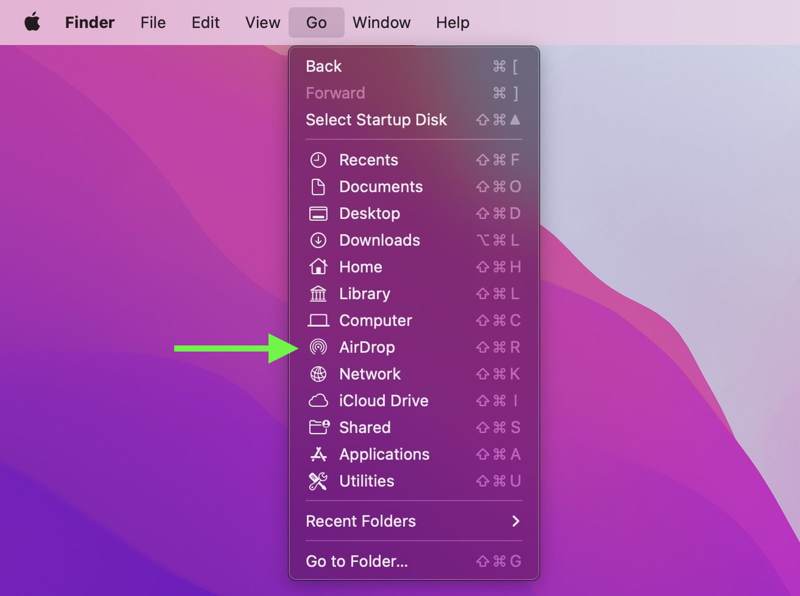
Όλοι οι υπολογιστές Mac και οι φορητοί υπολογιστές που κυκλοφόρησαν το 2012 και αργότερα υποστηρίζουν το AirDrop. Επιπλέον, το μηχάνημά σας πρέπει να εκτελεί Mac OS X Yosemite ή νεότερο. Εάν δεν είστε σίγουροι, εκτελέστε το Finder app από το Dock, Και κάντε κλικ στο Go μενού στην επάνω κορδέλα. Αν μπορείτε να βρείτε προμήθεια με αλεξίπτωτα στη λίστα, σημαίνει ότι το μηχάνημά σας είναι συμβατό με αυτό.
Επίλυση 2: Ενεργοποίηση Bluetooth και Wi-Fi
Εάν το AirDrop από iPhone σε MacBook δεν λειτουργεί, πρέπει να ελέγξετε τις ασύρματες συνδέσεις στο Κέντρο Ελέγχου του μηχανήματός σας. Επιπλέον, βεβαιωθείτε ότι οι δύο συσκευές έχουν απόσταση μικρότερη από 30 πόδια.
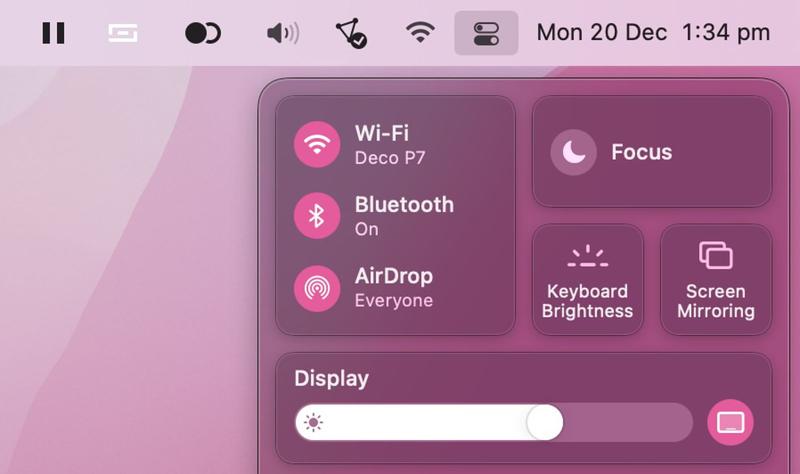
Βήμα 1. Κάντε κλικ στο Κέντρο Ελέγχου κουμπί στη δεξιά πλευρά της επάνω γραμμής μενού.
Βήμα 2. Στη συνέχεια, κάντε κλικ στο παράθυρο σύνδεσης.
Βήμα 3. Ενεργοποιήστε τους διακόπτες του Wi-Fi Bluetooth.
Σημείωση: Εάν είναι ενεργοποιημένα τα Wi-Fi και Bluetooth, πρέπει να τα απενεργοποιήσετε και στη συνέχεια να τα ενεργοποιήσετε ξανά.
Επίλυση 3: Προσαρμογή ρυθμίσεων AirDrop
Εάν το AirDrop δεν εντοπίζει κανέναν στο Mac σας, μπορείτε να προσαρμόσετε τις ρυθμίσεις του AirDrop για να απαλλαγείτε από το σφάλμα. Μπορείτε να αποκτήσετε γρήγορη πρόσβαση στις ρυθμίσεις του AirDrop στο Κέντρο ελέγχου ή να τις προσαρμόσετε στην εφαρμογή Finder.
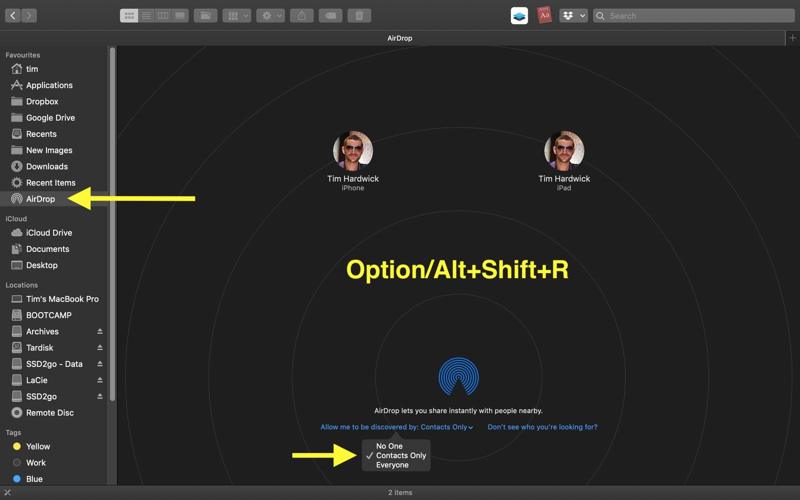
Βήμα 1. Ανοίξτε το Finder εφαρμογή από τη δική σας Dock.
Βήμα 2. Πατήστε προμήθεια με αλεξίπτωτα στην πλαϊνή μπάρα.
Συμβουλή: Εάν το AirDrop δεν βρίσκεται στην πλαϊνή μπάρα, πατήστε Command+Shift+R μαζί.
Βήμα 3. Πατήστε Επιτρέψτε μου να ανακαλυφθεί από Και επιλέξτε όλοι.
Επίλυση 4: Επανεκκίνηση Mac
Μια άλλη λύση για να διορθώσετε το πρόβλημα της αδυναμίας κοινής χρήσης μέσω AirDrop σε Mac είναι να κάνετε hard reset στον υπολογιστή σας. Αυτό μπορεί να καταργήσει τις προσωρινές μνήμες του συστήματος και τα ανεπιθύμητα αρχεία, καθώς και να τερματίσει όλες τις εφαρμογές στο παρασκήνιο. Δεν θα διαγράψει τα δεδομένα ή τα αρχεία σας.
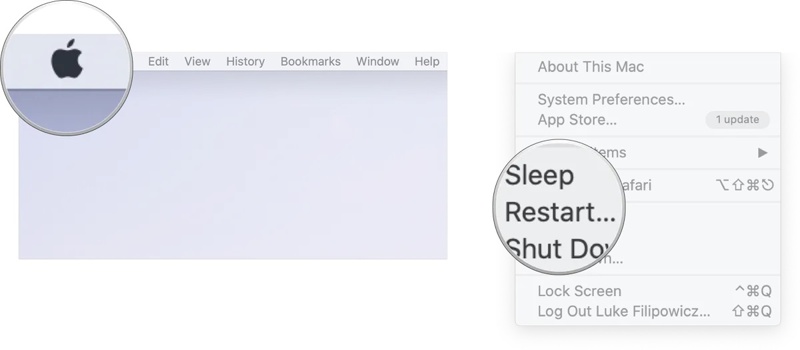
Βήμα 1. Κάντε κλικ στο Apple μενού.
Βήμα 2. Επιλέξτε Τερματισμός από τη λίστα..
Βήμα 3. Λίγα λεπτά αργότερα, πατήστε παρατεταμένα το Power κουμπί μέχρι να ενεργοποιηθεί ο Mac σας.
Βήμα 4. Στη συνέχεια, δοκιμάστε ξανά το AirDrop.
Συμπέρασμα
Αυτό το άρθρο εξηγεί τι μπορείτε να κάνετε εάν Το AirDrop απέτυχε στο iPhone, το iPad ή το Mac σας. Πρώτα απ 'όλα, μπορείτε να μάθετε γιατί παρουσιάζεται αυτό το πρόβλημα. Το πιο σημαντικό, μοιραστήκαμε τις επαληθευμένες λύσεις για την επίλυση αυτού του προβλήματος είτε σε συσκευή iOS είτε σε υπολογιστή Mac. Αποκατάσταση συστήματος Apeaksoft iOS είναι η ολοκληρωμένη λύση για χρήστες iPhone και iPad.
Σχετικά άρθρα
Μήπως το iPhone σας ξαφνικά δεν μπορεί να αναπαράγει βίντεο; Μην πανικοβάλλεστε. Εδώ μπορείτε να αντιμετωπίσετε το πρόβλημα και να αποκαταστήσετε γρήγορα την ομαλή αναπαραγωγή.
Εάν εμφανίζεται το μήνυμα "Δεν είναι δυνατή η ενεργοποίηση" κατά την ενεργοποίηση του iPhone, ακολουθήστε τις λύσεις μας για να διορθώσετε αυτό το πρόβλημα και να ενεργοποιήσετε γρήγορα τη συσκευή σας.
Εάν εμφανίζεται το μήνυμα "Δεν είναι δυνατή η ενεργοποίηση" κατά την ενεργοποίηση του iPhone, ακολουθήστε τις λύσεις μας για να διορθώσετε αυτό το πρόβλημα και να ενεργοποιήσετε γρήγορα τη συσκευή σας.
Αντιμετωπίζετε το σφάλμα iPhone 4013; Μάθετε αναλυτικές λύσεις, όπως η λειτουργία ανάκτησης, η ενημέρωση iTunes ή η ασφαλής επιδιόρθωση με ένα κλικ χωρίς απώλεια δεδομένων σε αυτήν την ανάρτηση.



