


Γιατί το Apple ID δεν είναι ενεργό και πώς να διορθώσετε το σφάλμα

«Ανοίγω το iPhone μου και ξαφνικά λαμβάνω το μήνυμα που αναφέρει ότι αυτό το άτομο δεν είναι ενεργό. Πώς μπορώ να διορθώσω αυτό το μήνυμα;» Αυτό το σφάλμα εμφανίζεται συνήθως όταν προσπαθείτε να συνδεθείτε ή να επαληθεύσετε τον λογαριασμό σας Apple. Εάν εσείς ή κάποιος άλλος εισαγάγετε λανθασμένα τα διαπιστευτήρια του λογαριασμού Apple, τις απαντήσεις σε ερωτήσεις ασφαλείας ή σχετικές πληροφορίες πάρα πολλές φορές, ο λογαριασμός θα κλειδωθεί. Ως αποτέλεσμα, θα δείτε το σφάλμα: Το Apple ID δεν είναι ενεργόΑυτό το άρθρο σάς βοηθά να διορθώσετε το σφάλμα.
ΠΕΡΙΕΧΟΜΕΝΟ ΣΕΛΙΔΑΣ:
Μέρος 1: Γιατί το Apple ID μου δεν είναι ενεργό
Πριν εξετάσουμε τις λύσεις, ας μάθουμε γιατί λέει ότι το Apple ID μου δεν είναι ενεργό. Αυτό σημαίνει ότι δεν μπορείτε να συνδεθείτε στο iCloud, το App Store ή τις Υπηρεσίες Apple. Οι κύριες αιτίες του μηνύματος περιλαμβάνουν:
- 1.Ο Λογαριασμός σας Apple έχει απενεργοποιηθεί για λόγους ασφαλείας.
- 2.Ο λογαριασμός σας είναι κλειδωμένος επειδή πληκτρολογήσατε λάθος κωδικό πρόσβασης πάρα πολλές φορές.
- 3.Έχει σημειωθεί παραβίαση των όρων και προϋποθέσεων της Apple που σχετίζονται με το Apple ID σας.
- 4.Οι διακομιστές της Apple είναι εκτός λειτουργίας.
- 5.Δυσλειτουργίες λογισμικού.
Μέρος 2: Πώς να διορθώσετε το Apple ID που δεν είναι ενεργό
Λύση 1: Ελέγξτε την κατάσταση των διακομιστών της Apple
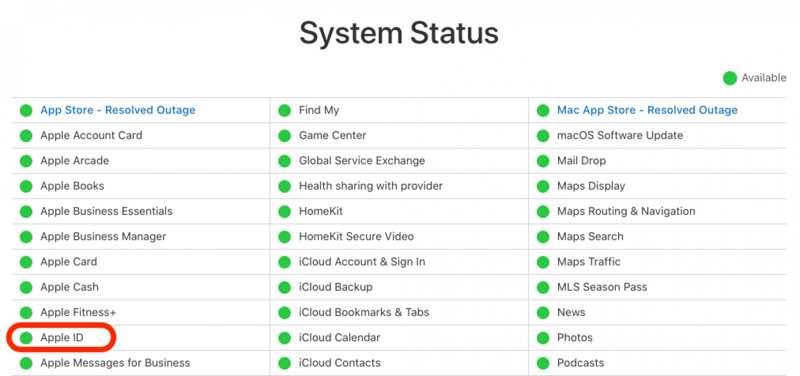
Εφόσον ειδοποιηθείτε ότι αυτός ο λογαριασμός Apple ID δεν είναι ενεργός, το πρώτο πράγμα που πρέπει να κάνετε είναι να ελέγξετε τους διακομιστές της Apple. Μεταβείτε στη διεύθυνση https://www.apple.com/support/systemstatus/ σε ένα πρόγραμμα περιήγησης. Ελέγξτε τους σχετικούς διακομιστές. Εάν κάποιο στοιχείο είναι εκτός λειτουργίας και επισημαίνεται με κίτρινο ή κόκκινο εικονίδιο, το μόνο που μπορείτε να κάνετε είναι να περιμένετε να λειτουργήσει ξανά ο διακομιστής.
Λύση 2: Επανεκκινήστε τη συσκευή σας
Γιατί το Apple ID μου δεν είναι ενεργό; Υπάρχει πιθανότητα η συσκευή σας να κολλάει κατά τη σύνδεση στον Λογαριασμό σας Apple. Η λύση είναι απλή: επανεκκινήστε τη συσκευή σας. Αυτή η λύση δεν θα διαγράψει τα δεδομένα σας.
Σε iPhone / iPad
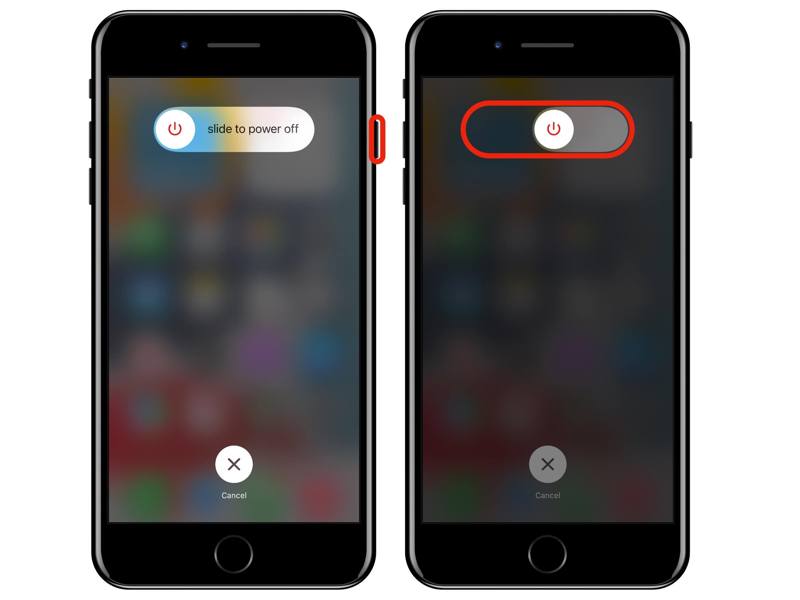
Βήμα 1. Κρατήστε πατημένο ένα από τα δύο Τόμος + Πλευρά κουμπί σε iPhone με Face ID.
Κρατήστε πατημένο το Πλευρά or Power κουμπί.
Βήμα 2. Όταν εμφανιστεί η οθόνη απενεργοποίησης, αφήστε τα κουμπιά ή το κουμπί .
Βήμα 3. Μετακινήστε το ρυθμιστικό για να το απενεργοποιήσετε.
Βήμα 4. Λίγα λεπτά αργότερα, κρατήστε πατημένο το Πλευρά or Power μέχρι να δείτε το λογότυπο της Apple.
Σε Mac
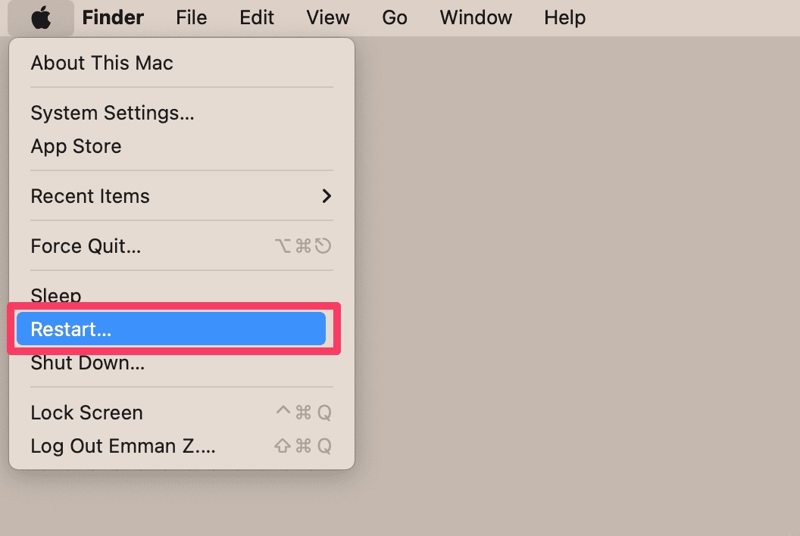
Βήμα 1. Κάντε κλικ στο Apple μενού και επιλέξτε επανεκκίνηση.
Βήμα 2. Όταν σας ζητηθεί, κάντε κλικ στο επανεκκίνηση κουμπί.
Βήμα 3. Περιμένετε να γίνει επανεκκίνηση του Mac και, στη συνέχεια, ελέγξτε αν έχει διορθωθεί το σφάλμα "Το Apple ID δεν έχει ενεργοποιηθεί".
Λύση 3: Επαληθεύστε τα στοιχεία του λογαριασμού σας
Ο Λογαριασμός σας Apple δεν αφορά τη διεύθυνση email και τον κωδικό πρόσβασης. Συσχετίζεται επίσης με τα προσωπικά σας στοιχεία και την πληρωμή σας. Εάν έχετε αλλάξει τα στοιχεία και ξεχάσετε να τα ενημερώσετε στη συσκευή σας, το Apple ID σας δεν θα ενεργοποιηθεί.
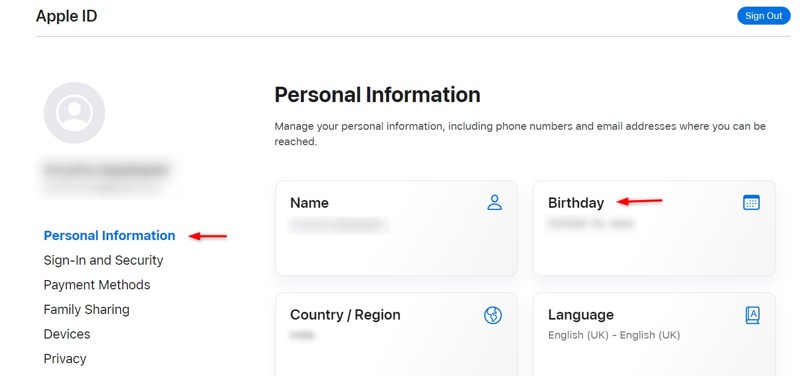
Βήμα 1. Μεταβείτε στη διεύθυνση https://account.apple.com/ σε ένα πρόγραμμα περιήγησης.
Βήμα 2. Συνδεθείτε με τον Λογαριασμό Apple και τον κωδικό πρόσβασής σας.
Βήμα 3. Πλοηγηθείτε με το Προσωπικές πληροφορίες Tab.
Βήμα 4. Ελέγξτε τα προσωπικά σας στοιχεία.
Βήμα 5. Στη συνέχεια, ενεργοποιήστε τη συσκευή Apple και ελέγξτε τα στοιχεία του λογαριασμού σας.
Λύση 4: Επαναφορά κωδικού πρόσβασης Apple ID
Πώς να διορθώσετε αυτό το σφάλμα "Το Apple ID δεν είναι ενεργό"; Σύμφωνα με την Apple, πρέπει να κάνετε επαναφορά ή αλλάξτε τον κωδικό πρόσβασης Apple ID σας για να ξεκλειδώσετε τον λογαριασμό σας. Αυτή η λύση απαιτεί μια αξιόπιστη συσκευή Apple και τον κωδικό πρόσβασης της οθόνης κλειδώματος.
Βήμα 1. Εκτελέστε το Ρυθμίσεις or Ρυθμίσεις συστήματος εφαρμογή στη συσκευή Apple σας.
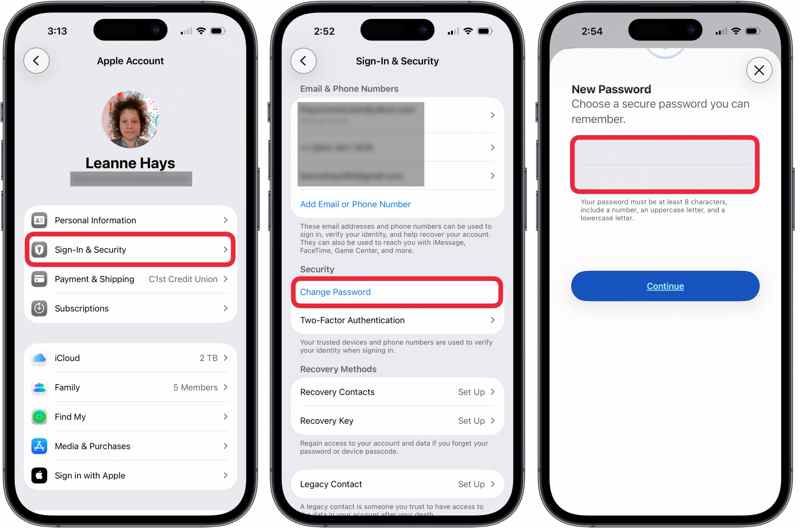
Βήμα 2. Πατήστε στο προφίλ σας ή κάντε κλικ apple ID.
Βήμα 3. Χτύπα το Αλλαγή Κωδικού Πρόσβασης κουμπί.
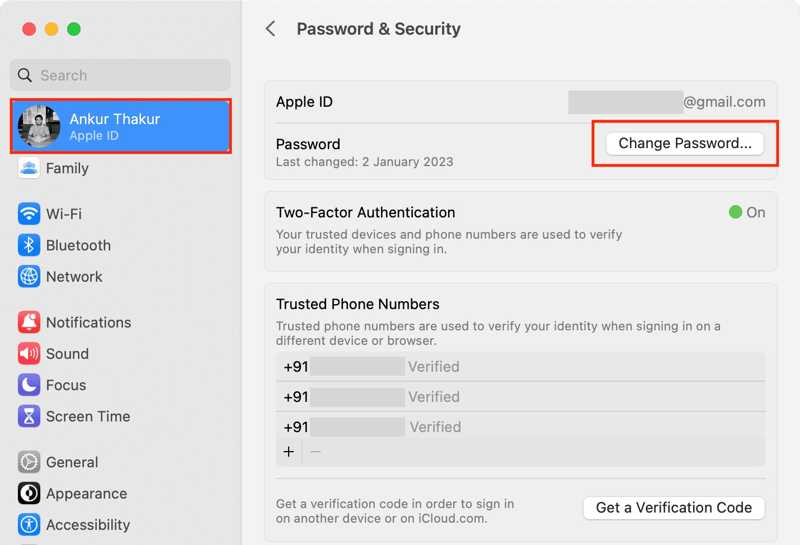
Βήμα 4. Εισαγάγετε τον κωδικό πρόσβασης iPhone ή τον κωδικό πρόσβασης σύνδεσης Mac.
Βήμα 5. Στη συνέχεια, πληκτρολογήστε έναν νέο κωδικό πρόσβασης και επαληθεύστε τον.
Βήμα 6. Τέλος, πατήστε το πλήκτρο ΣΥΝΕΧΕΙΑ κουμπί για επιβεβαίωση της αλλαγής.
Λύση 5: Ενημέρωση στοιχείων πληρωμής
Εάν η μέθοδος πληρωμής σας είναι παλιά, θα εμφανιστεί ένα σφάλμα που αναφέρει ότι το Apple ID σας δεν είναι ενεργοποιημένο. Επομένως, καλό είναι να διατηρείτε την αντίστοιχη μέθοδο πληρωμής ενημερωμένη. Ακολουθούν τα βήματα:
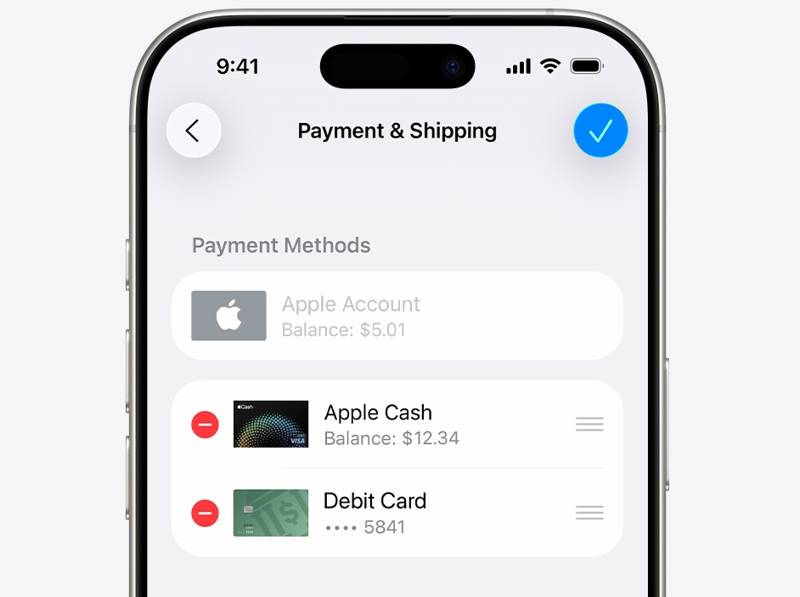
Βήμα 1. Ανοίξτε το App Store app.
Βήμα 2. Πατήστε στο προφίλ σας ή κάντε κλικ στο όνομά σας.
Βήμα 3. Πηγαίνετε στο Ρυθμίσεις λογαριασμού.
Βήμα 4. Εάν σας ζητηθεί, εισαγάγετε τον κωδικό πρόσβασης του λογαριασμού σας Apple.
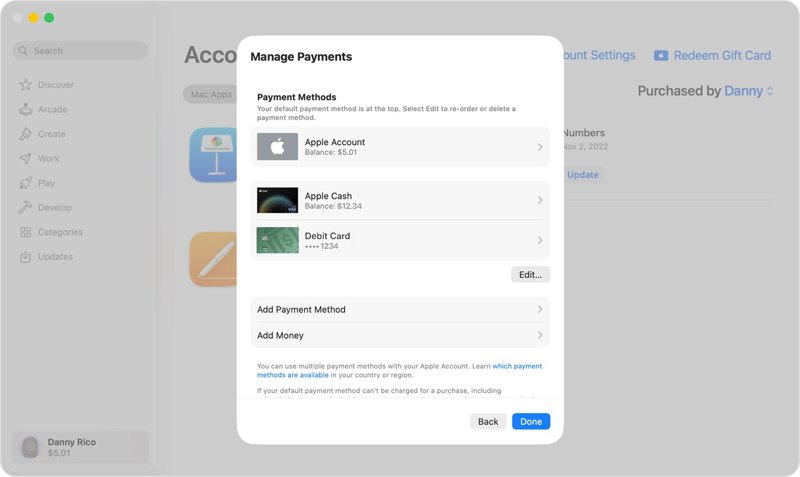
Βήμα 5. Αγορά Πληροφορίες Πληρωμής Και επιλέξτε Διαχείριση πληρωμών.
Βήμα 6. Καταργήστε την παρωχημένη μέθοδο πληρωμής και προσθέστε τη νέα.
Μέρος 3: Η απόλυτη λύση για την επιδιόρθωση του Apple ID που δεν είναι ενεργό
Αν ακολουθήσατε τις παραπάνω λύσεις αλλά το Apple ID δεν είναι ακόμα ενεργοποιημένο, θα χρειαστείτε ένα ισχυρό εργαλείο, όπως Apeaksoft iFoneKit iOS UnlockerΜπορεί να καταργήσει τον δυσλειτουργικό λογαριασμό Apple από τη συσκευή iOS σας χωρίς κωδικό πρόσβασης.

Λήψη από πάνω από 1,000,000 Χρήστες
- Καταργήστε ένα δυσλειτουργικό Apple ID χωρίς τον κωδικό πρόσβασης.
- Εργαστείτε για έναν κλειδωμένο ή απενεργοποιημένο λογαριασμό Apple.
- Προσφέρετε δυνατότητες μπόνους, όπως Ξεκλείδωμα SIM και την απομάκρυνση των MDM.
- Υποστηρίζει ένα ευρύ φάσμα συσκευών iPhone και iPad.
Ασφαλής λήψη
Ασφαλής λήψη

Πώς να διορθώσετε το Apple ID που δεν είναι ενεργό στο iPhone σας
Βήμα 1. Εγκαταστήστε το εργαλείο αφαίρεσης Apple ID
Εκκινήστε το λογισμικό αφαίρεσης Apple ID αφού το εγκαταστήσετε στον υπολογιστή σας. Υπάρχει μια άλλη έκδοση για Mac. Επιλέξτε το Κατάργηση αναγνωριστικού της Apple λειτουργία για να συνεχίσετε.

Βήμα 2. Συνδεθείτε στο iPhone σας
Συνδέστε το iPhone σας στον υπολογιστή σας με ένα καλώδιο Lightning. Μόλις εντοπιστεί η συσκευή σας, κάντε κλικ στο Ξεκίνα τώρα κουμπί.

Βήμα 3. Κατάργηση αναγνωριστικού της Apple
Εάν η Εύρεση είναι απενεργοποιημένη, το λογισμικό θα ξεκινήσει αμέσως την κατάργηση του Λογαριασμού Apple σας. Εάν η Εύρεση είναι ενεργοποιημένη, επαναφέρετε όλες τις ρυθμίσεις στη συσκευή σας. Στη συνέχεια, κάντε κλικ στο OK και χτυπήστε Επιβεβαίωση ξανά να ξεκινήσει η διαδικασία.

Συμπέρασμα
Αυτός ο οδηγός εξηγεί τι πρέπει να κάνετε εάν Το Apple ID δεν είναι ενεργόΘα πρέπει να κατανοήσετε τις κύριες αιτίες του σφάλματος. Το πιο σημαντικό, μπορείτε να ακολουθήσετε αποδεδειγμένες λύσεις για να απαλλαγείτε από το σφάλμα. Apeaksoft iFoneKit iOS Unlocker είναι η απόλυτη λύση για την επιδιόρθωση ενός δυσλειτουργικού λογαριασμού Apple στο iPhone ή το iPad σας.
 Apeaksoft iFoneKit
 Ξεκλειδώστε όλους τους τύπους κωδικών πρόσβασης από iPhone, iPad και iPod.
Ασφαλής λήψη
Ασφαλής λήψη
Σχετικά άρθρα




