


Ένας οδηγός για την αλλαγή του κωδικού πρόσβασης Apple ID σας σε iOS/Mac/Online

Σύμφωνα με τους ειδικούς στον τομέα της κυβερνοασφάλειας, οι χρήστες θα πρέπει να αλλάζουν τακτικά τους κωδικούς πρόσβασης των λογαριασμών τους για να ενισχύσουν την ασφάλεια του απορρήτου τους. Δεδομένου ότι ένας λογαριασμός Apple ID παίζει βασικό ρόλο στο οικοσύστημα της Apple, οι χρήστες θα πρέπει... αλλάξουν τους κωδικούς πρόσβασης του Apple ID τους για την προστασία των πληροφοριών τους. Ωστόσο, τυχόν ακατάλληλα βήματα ενδέχεται να οδηγήσουν σε απώλεια δεδομένων ή κλείδωμα της συσκευής. Αυτός ο οδηγός παρουσιάζει πέντε μεθόδους για να αλλάξετε τον κωδικό πρόσβασης του λογαριασμού σας στο iPhone, το iPad, το Apple Watch ή τον υπολογιστή σας.
ΠΕΡΙΕΧΟΜΕΝΟ ΣΕΛΙΔΑΣ:
- Μέρος 1: Πώς να αλλάξετε τον κωδικό πρόσβασης του Apple ID χωρίς κωδικό πρόσβασης
- Μέρος 2: Πώς να αλλάξετε τον κωδικό πρόσβασης του Apple ID σας στο iPhone/iPad
- Μέρος 3: Πώς να αλλάξετε τον κωδικό πρόσβασης του Apple ID σας σε Mac
- Μέρος 4: Πώς να αλλάξετε τον κωδικό πρόσβασης Apple ID στο Apple Watch
- Μέρος 5: Πώς να αλλάξετε τον κωδικό πρόσβασης Apple ID για το παιδί σας
Μέρος 1: Πώς να αλλάξετε τον κωδικό πρόσβασης του Apple ID χωρίς κωδικό πρόσβασης
Πώς να αλλάξετε τον κωδικό πρόσβασης του Apple ID σας αν τον ξεχάσατε; Το μόνο που χρειάζεστε είναι Apeaksoft iFoneKit iOS UnlockerΕίναι σε θέση να μετακινήσει τον παλιό λογαριασμό Apple και σας επιτρέπει να ορίσετε έναν νέο λογαριασμό και κωδικό πρόσβασης. Ο φιλικός προς το χρήστη σχεδιασμός βελτιστοποιεί τη ροή εργασίας.

Λήψη από πάνω από 1,000,000 Χρήστες
- Διαγράψτε το τρέχον Apple ID και τον κωδικό πρόσβασης σε τρία βήματα.
- Δεν απαιτείται ο κωδικός πρόσβασης iPhone και ο κωδικός πρόσβασης Apple ID σας.
- Διαθέσιμο στους κλειδωμένους και απενεργοποιημένους λογαριασμούς Apple.
- Προσφέρετε επιπλέον λειτουργίες, όπως η αφαίρεση του Χρόνου επί οθόνης.
- Υποστηρίξτε τα πιο πρόσφατα μοντέλα iPhone και iPad.
Ασφαλής λήψη
Ασφαλής λήψη

Πώς να αλλάξετε έναν ξεχασμένο κωδικό πρόσβασης Apple ID στο iPhone σας
Βήμα 1. Εγκατάσταση κατάργησης Apple ID
Κατεβάστε και εγκαταστήστε το λογισμικό αφαίρεσης Apple ID στον υπολογιστή σας. Υπάρχει μια άλλη έκδοση για Mac. Εκκινήστε το από την επιφάνεια εργασίας σας και επιλέξτε το Κατάργηση αναγνωριστικού της Apple λειτουργία για να συνεχίσετε.

Βήμα 2. Συνδεθείτε στη συσκευή σας
Συνδέστε το iPhone σας στον υπολογιστή σας με ένα καλώδιο Lightning. Εάν συνδέσετε τις δύο συσκευές για πρώτη φορά, βεβαιωθείτε ότι εμπιστεύεστε αυτόν τον υπολογιστή. Εφόσον εντοπιστεί το iPhone σας, θα φορτωθούν οι πληροφορίες της συσκευής.

Βήμα 3. Κατάργηση αναγνωριστικού της Apple
Κάντε κλικ στο Ξεκίνα τώρα για να ξεκινήσετε την κατάργηση του Apple ID από το iPhone σας, εάν η Εύρεση είναι απενεργοποιημένη. Εάν η Εύρεση είναι ενεργοποιημένη, επαναφέρετε όλες τις ρυθμίσεις στη συσκευή σας. Στη συνέχεια, κάντε κλικ στο κουμπί OK στο λογισμικό και πατήστε Επιβεβαίωση ξανάΌταν ολοκληρωθεί, ορίστε ένα νέο Apple ID και κωδικό πρόσβασης.

Μέρος 2: Πώς να αλλάξετε τον κωδικό πρόσβασης του Apple ID σας στο iPhone/iPad
Ένας εύκολος τρόπος για να αλλάξετε τον κωδικό πρόσβασης του Apple ID σας στο iPhone είναι μέσω της εφαρμογής Ρυθμίσεις. Μπορείτε να δημιουργήσετε έναν νέο κωδικό πρόσβασης για τον λογαριασμό σας Apple με τον κωδικό πρόσβασης του iPhone σας. Αυτός ο τρόπος λειτουργεί ακόμα και αν ξεχάσατε τον κωδικό πρόσβασης του Apple ID σας. Προϋπόθεση είναι να είναι ενεργοποιημένος ο έλεγχος ταυτότητας δύο παραγόντων.
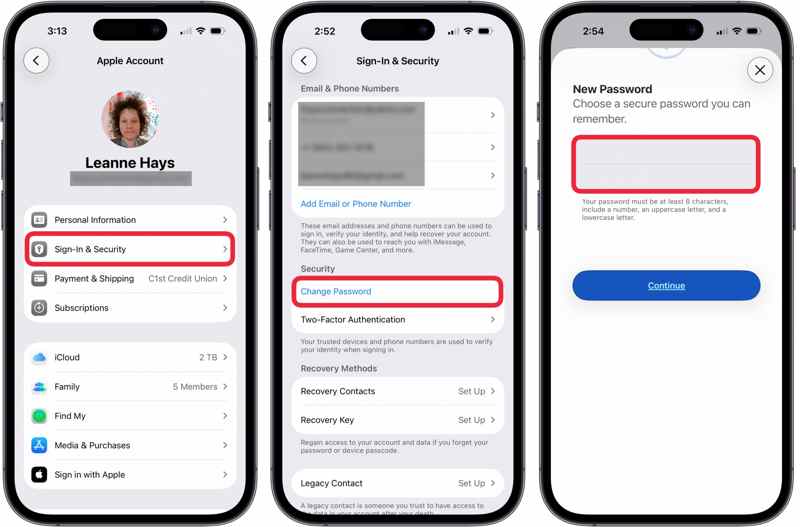
Βήμα 1. Εκτελέστε το Ρυθμίσεις app στο iPhone σας.
Βήμα 2. Πατήστε στο προφίλ σας και επιλέξτε Είσοδος και ασφάλεια.
Βήμα 3. Αγγίξτε το Αλλαγή Κωδικού Πρόσβασης κουμπί.
Βήμα 4. Επαληθεύστε τον κωδικό σας με το Face ID, το Touch ID ή τον κωδικό πρόσβασής σας.
Βήμα 5. Ορίστε έναν νέο κωδικό πρόσβασης, εισαγάγετέ τον ξανά και πατήστε ΣΥΝΕΧΕΙΑ για να το επιβεβαιώσετε.
Βήμα 6. Τέλος, επιλέξτε Αποσύνδεση από άλλες συσκευές or Μην αποσυνδεθείτε, ανάλογα με την περίπτωσή σας.
Σημείωση: Ένας κωδικός πρόσβασης Apple ID πρέπει να περιλαμβάνει τουλάχιστον 8 χαρακτήρες, που να καλύπτουν έναν αριθμό, ένα κεφαλαίο γράμμα και ένα πεζό γράμμα. Για να μην τον ξεχάσετε, καλό είναι να τον σημειώσετε ή να τον αποθηκεύσετε σε μια σημείωση.
Μέρος 3: Πώς να αλλάξετε τον κωδικό πρόσβασης του Apple ID σας σε Mac
Αν χρησιμοποιείτε MacBook, μπορείτε να αλλάξετε τον κωδικό πρόσβασης του Apple ID σας σε έναν υπολογιστή με τον κωδικό πρόσβασης σύνδεσης. Αυτό σημαίνει ότι αυτή η μέθοδος λειτουργεί ακόμα και αν ξεχάσατε τον κωδικό πρόσβασης του λογαριασμού σας Apple.
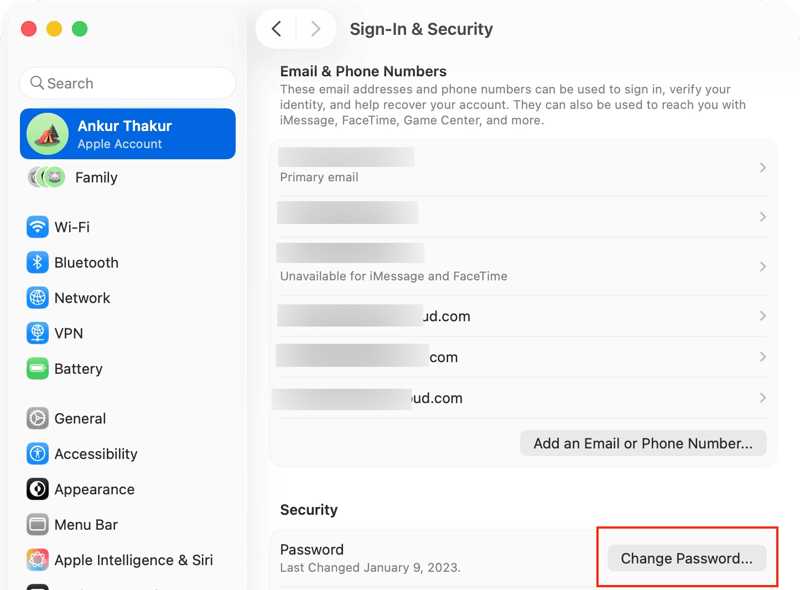
Βήμα 1. Κάντε κλικ στο Apple μενού.
Βήμα 2. Επιλέξτε Ρυθμίσεις συστήματος or Προτιμήσεις συστήματος.
Βήμα 3. Κάντε κλικ στο Λογαριασμός Apple or apple ID επιλογή.
Βήμα 4. Στη συνέχεια, κάντε κλικ στο Είσοδος και ασφάλεια κουμπί. Για παλιές εκδόσεις macOS, κάντε κλικ στο κουμπί Κωδικός & Ασφάλεια.
Βήμα 5. Κάντε κλικ στο Αλλαγή Κωδικού Πρόσβασης κουμπί.
Βήμα 6. Εισαγάγετε τον κωδικό πρόσβασης σύνδεσης του λογαριασμού σας Mac και κάντε κλικ στο Επιτρέψτε.
Βήμα 7. Στη συνέχεια, πληκτρολογήστε έναν νέο κωδικό πρόσβασης Apple ID και κάντε κλικ στο ΣΥΝΕΧΕΙΑ.
Βήμα 8. Τέλος, αποφασίστε αν θέλετε να αποσυνδεθείτε σε άλλες συσκευές ή όχι.
Σημείωση: Ακόμα κι αν δεν αποσυνδεθείτε από αυτόν τον λογαριασμό σε άλλες συσκευές, θα πρέπει να ενημερώσετε τις αλλαγές χειροκίνητα.
Μέρος 4: Πώς να αλλάξετε τον κωδικό πρόσβασης Apple ID στο Apple Watch
Εκτός από τις συσκευές iOS και macOS, μπορείτε επίσης να αλλάξετε τον κωδικό πρόσβασης του Apple ID σας στο Apple Watch. Αυτή η μέθοδος απαιτεί να ξεκλειδώσετε το ρολόι σας με τον κωδικό πρόσβασης. Ακολουθεί η διαδικασία για να αλλάξετε τον κωδικό πρόσβασής σας:
Βήμα 1. Ξεκλειδώστε το ρολόι σας.
Βήμα 2. Μεταβείτε στην εφαρμογή Ρυθμίσεις.
Βήμα 3. Πατήστε στον λογαριασμό σας στην κορυφή.
Βήμα 4. Επιλέξτε Είσοδος και ασφάλεια or Κωδικός & Ασφάλεια.
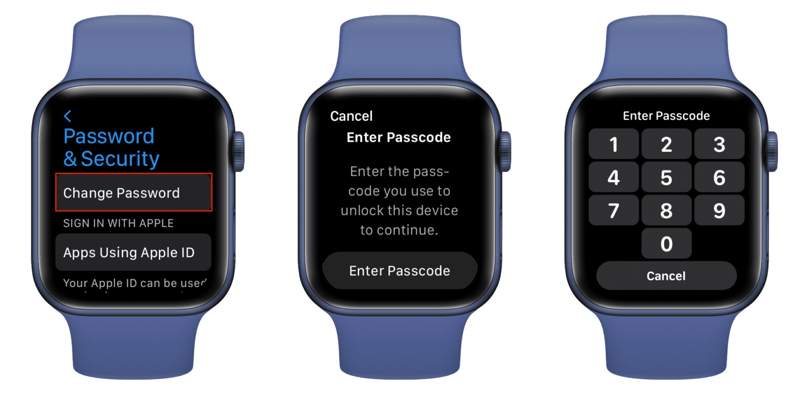
Βήμα 5. Επιλέξτε Αλλαγή Κωδικού Πρόσβασης επιλογή.
Βήμα 6. Πληκτρολογήστε τον κωδικό πρόσβασης κλειδώματος οθόνης του ρολογιού σας όταν σας ζητηθεί.
Βήμα 7. Εισαγάγετε έναν νέο κωδικό πρόσβασης και επαληθεύστε τον.
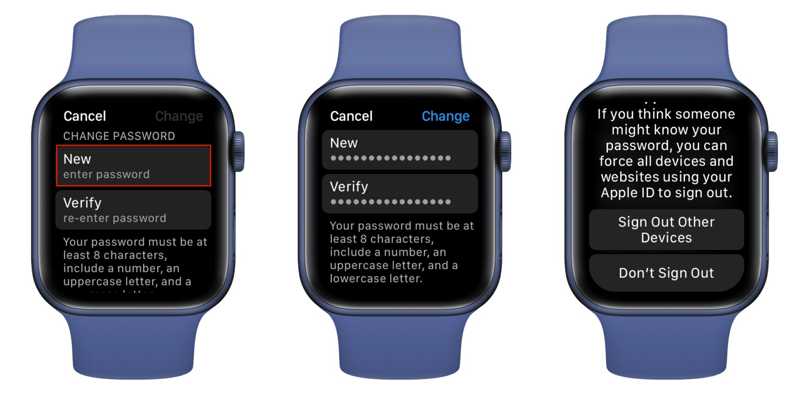
Βήμα 8. Αγγίξτε το Αλλαγή για επιβεβαίωση.
Βήμα 9. Τέλος, επιλέξτε Αποσύνδεση από άλλες συσκευές or Μην αποσυνδεθείτε.
Περισσότερες Πληροφορίες
Μέρος 5: Πώς να αλλάξετε τον κωδικό πρόσβασης Apple ID για το παιδί σας
Εάν έχετε iPhone ή iPad με την πιο πρόσφατη έκδοση iOS ή iPadOS, μπορείτε να αλλάξετε τον κωδικό πρόσβασης του Apple ID για έναν παιδικό λογαριασμό στην ομάδα Οικογενειακής Κοινής Χρήσης. Η μόνη προϋπόθεση είναι να έχετε ρυθμίσει τον Έλεγχο ταυτότητας δύο παραγόντων για τον λογαριασμό σας.
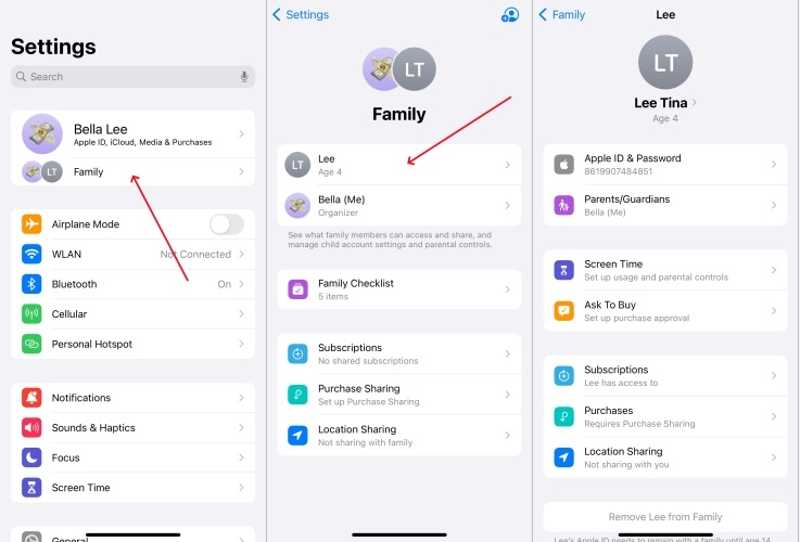
Βήμα 1. Ανοίξτε το Ρυθμίσεις app στο iPhone σας.
Βήμα 2. Πατήστε Οικογενειακή κάτω από την εικόνα προφίλ σας.
Βήμα 3. Επιλέξτε το όνομα του παιδιού σας από τη λίστα.
Βήμα 4. Πατήστε Apple ID και κωδικός πρόσβασης or Λογαριασμός Apple και κωδικός πρόσβασης.
Βήμα 5. Στη συνέχεια, πατήστε Αλλαγή κωδικού πρόσβασης [όνομα παιδιού].
Βήμα 6. Εισαγάγετε τον κωδικό πρόσβασης του iPhone σας.
Βήμα 7. Ορίστε έναν νέο κωδικό πρόσβασης και επιβεβαιώστε τον.
Σημείωση: Αυτή η μέθοδος είναι διαθέσιμη στην πιο πρόσφατη έκδοση του iOS και του iPadOS. Μόλις αλλάξετε τον κωδικό πρόσβασης του Apple ID σας, θα πρέπει να ενημερώσετε τον νέο κωδικό πρόσβασης στη συσκευή του παιδιού σας. Διαφορετικά, το iCloud, το App Store, το iMessage και άλλες υπηρεσίες ενδέχεται να μην είναι προσβάσιμες.
Συμπέρασμα
Αυτό το άρθρο μοιράστηκε τον τρόπο αλλάξτε τον κωδικό πρόσβασης του Apple ID σας στο iPhone σας, iPad, MacBook ή Apple Watch. Μπορείτε να επιλέξετε μια κατάλληλη μέθοδο και να ακολουθήσετε τα βήματά μας για να τροποποιήσετε τον κωδικό πρόσβασής σας. Επιπλέον, μπορείτε να αλλάξετε τον κωδικό πρόσβασης για τον λογαριασμό Apple του παιδιού σας στη συσκευή iOS σας. Apeaksoft iFoneKit iOS Unlocker σας επιτρέπει να επαναφέρετε και να αλλάξετε τον κωδικό πρόσβασης του λογαριασμού σας χωρίς περιορισμούς.
 Apeaksoft iFoneKit
 Ξεκλειδώστε όλους τους τύπους κωδικών πρόσβασης από iPhone, iPad και iPod.
Ασφαλής λήψη
Ασφαλής λήψη
Σχετικά άρθρα




