

Πώς να εκκινήσετε το iPhone σε λειτουργία ανάκτησης σε διάφορες καταστάσεις

Ως σημαντική λειτουργία στις συσκευές iOS και iPadOS, η Λειτουργία Ανάκτησης είναι χρήσιμη σε μια ευρεία γκάμα σεναρίων. Εάν το iPhone σας δεν ολοκληρώθηκε με μια ενημέρωση λογισμικού, μπορείτε να ενημερώσετε το iOS στη Λειτουργία Ανάκτησης και να ανακτήσετε την πρόσβαση στη συσκευή σας. Το πιο σημαντικό είναι ότι είναι μια ουσιαστική μέθοδος αντιμετώπισης προβλημάτων όταν η συσκευή σας παγώνει, δεν ανταποκρίνεται ή έχει κολλήσει σε συγκεκριμένες οθόνες. Αυτό το άρθρο εξηγεί αυτήν τη λειτουργία και δείχνει πώς να... Τοποθετήστε το iPhone 16/15/14/13/12/11/X/8/7 σε λειτουργία ανάκτησης.
ΠΕΡΙΕΧΟΜΕΝΟ ΣΕΛΙΔΑΣ:
Μέρος 1: Τι είναι η λειτουργία ανάκτησης;
Τι είναι η Λειτουργία Ανάκτησης iPhone; Η Λειτουργία Ανάκτησης είναι μια ενσωματωμένη λειτουργία αντιμετώπισης προβλημάτων. Εάν αντιμετωπίσετε προβλήματα λογισμικού, σφάλματα εφαρμογών, αποτυχίες ενημέρωσης και άλλα, πρέπει να εισέλθετε στη Λειτουργία Ανάκτησης στο iPhone σας. Σας επιτρέπει να ενημερώσετε ή να επαναφέρετε τη συσκευή σας και να επιλύσετε σοβαρά προβλήματα. Με λίγα λόγια, η Λειτουργία Ανάκτησης μπορεί να ενημερώσει το iOS χωρίς να διαγράψει δεδομένα, να επαναφέρει το iPhone στις εργοστασιακές ρυθμίσεις και να διορθώσει προβλήματα λογισμικού.
Πότε πρέπει να βάλω ένα iPhone σε λειτουργία ανάκτησης;
1. Το iPhone σας κολλάει σε συγκεκριμένες οθόνες, όπως σε έναν βρόχο επανεκκίνησης.
2. Αποτυχία ενημέρωσης λογισμικού.
3. Το iTunes ή το Finder δεν μπορούν να καταχωρήσουν ή να εντοπίσουν το iPhone σας.
4. Το iPhone σας εμφανίζει μαύρη οθόνη και δεν ενεργοποιείται.
5. Το iPhone σας παγώνει στο λογότυπο της Apple για λεπτά.
6. Στην οθόνη σας εμφανίζεται η επιλογή Connect-to-iTunes ή Support.apple.com/iphone/restore.
7. Δεν μπορείτε να ενημερώσετε ή να επαναφέρετε το iPhone σας κανονικά.
8. Το iPhone σας απενεργοποιείται μετά από πάρα πολλές προσπάθειες εισαγωγής λανθασμένου κωδικού πρόσβασης.
Τι συμβαίνει μετά την εκκίνηση του iPhone σε λειτουργία ανάκτησης;
Ενημέρωση: Εγκαταστήστε την πιο πρόσφατη διαθέσιμη έκδοση του iOS χωρίς να διαγράψετε τα δεδομένα σας.
Επαναφορά: Επαναφέρετε το iPhone σας στις εργοστασιακές ρυθμίσεις και διαγράψτε τα πάντα στη συσκευή σας, καθώς και εγκαταστήστε την πιο πρόσφατη έκδοση του iOS.
Πώς να καταλάβετε εάν το iPhone σας βρίσκεται σε λειτουργία ανάκτησης
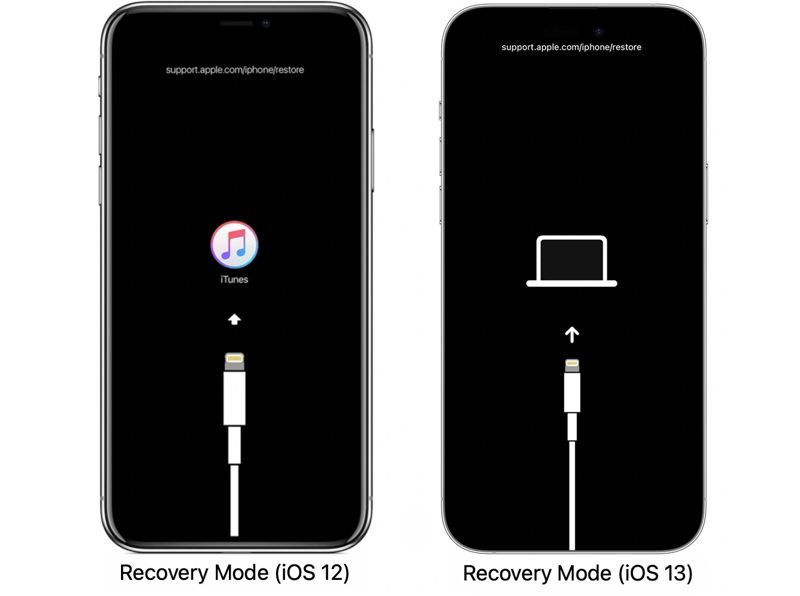
Στο iOS 12 και σε παλαιότερες εκδόσεις, θα δείτε το λογότυπο του iTunes μετά την εκκίνηση του iPhone σας σε λειτουργία ανάκτησης. Για iOS 13 και νεότερες εκδόσεις, στην οθόνη θα εμφανίζεται εναλλακτικά η ένδειξη Σύνδεση σε υπολογιστή.
Μέρος 2: Πώς να βάλετε το iPhone σε λειτουργία ανάκτησης
Για να θέσετε ένα iPhone σε λειτουργία ανάκτησης όταν είναι απενεργοποιημένο ή δεν ανταποκρίνεται, χρειάζεστε έναν υπολογιστή, ένα καλώδιο USB και την πιο πρόσφατη έκδοση του iTunes ή του Finder, ανάλογα με το λειτουργικό σας σύστημα. Επιπλέον, ο συνδυασμός κουμπιών διαφέρει ανάλογα με το μοντέλο του iPhone σας.
Βήμα 1. Ανοίξτε το iTunes ή το Finder:
Στα Windows, ανοίξτε το iTunes.
Σε macOS Mojave ή παλαιότερη έκδοση, ανοίξτε το iTunes.
Σε macOS Catalina ή νεότερη έκδοση, ανοίξτε το Finder.
Συμβουλές: Εάν χρησιμοποιείτε Windows 11/10, μπορείτε επίσης να χρησιμοποιήσετε το Συσκευές Apple . To
Βήμα 2. Συνδέστε το iPhone σας σε έναν υπολογιστή με ένα συμβατό καλώδιο.
Βήμα 3. Εισάγετε το iPhone σας σε λειτουργία ανάκτησης:
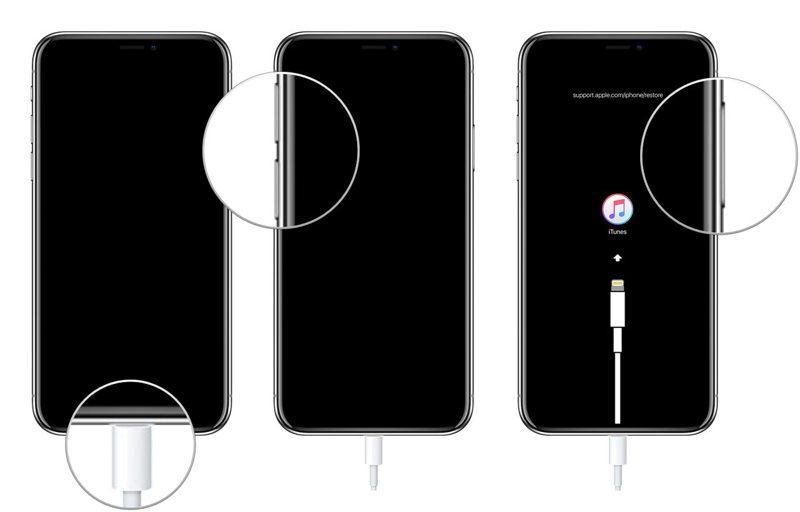
Για iPhone 8 και μεταγενέστερα
Πατήστε και απελευθερώστε γρήγορα το όγκου Up κουμπί.
Πατήστε και απελευθερώστε γρήγορα το ΜΕΙΩΣΗ ΕΝΤΑΣΗΣ κουμπί.
Πατήστε παρατεταμένα το πλήκτρο Πλευρά κουμπί.
Όταν δείτε την οθόνη Σύνδεση με iTunes ή Σύνδεση με PC, αφήστε το κουμπί Πλευρά κουμπί.
Για το iPhone 7 / 7 Plus
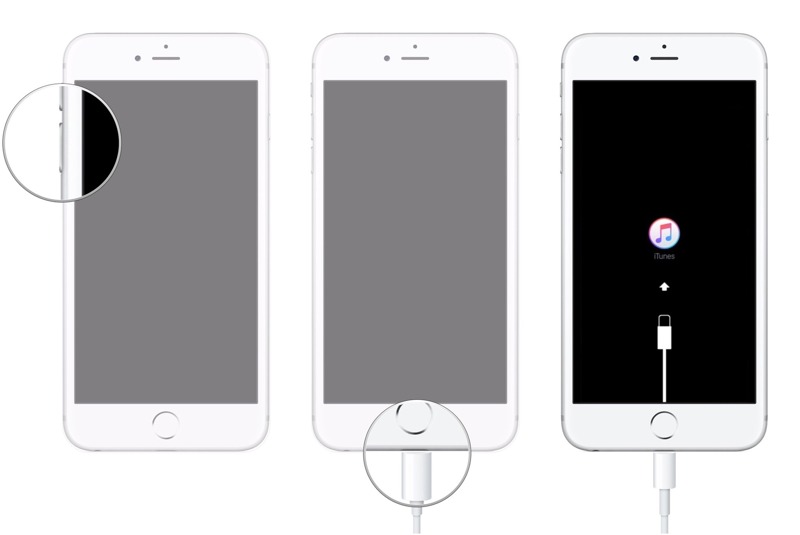
Κρατήστε πατημένο το ΜΕΙΩΣΗ ΕΝΤΑΣΗΣ + Πλευρά κουμπιά μαζί.
Αφήστε τα κουμπιά μόλις δείτε την οθόνη Λειτουργία ανάκτησης.
Για το iPhone 6 και νωρίτερα
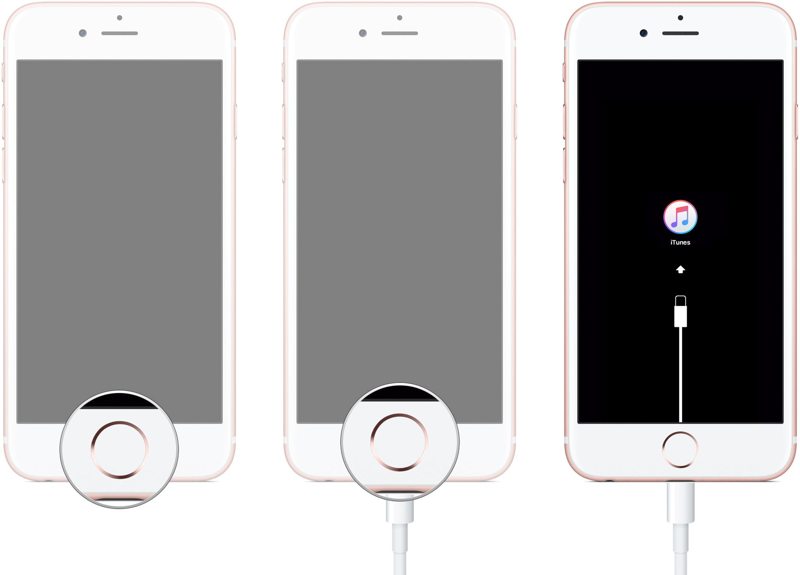
Κρατήστε πατημένο το Αρχική + Κορυφή or Ύπνος / Ξυπνήστε Ταυτόχρονα.
Αφήστε τα κουμπιά να φύγουν αν το iPhone σας εκκινήσει σε λειτουργία ανάκτησης.
Μέρος 3: Πώς να χρησιμοποιήσετε τη λειτουργία ανάκτησης iPhone
Όπως αναφέρθηκε προηγουμένως, μπορείτε να κάνετε δύο πράγματα μετά την εκκίνηση του iPhone σας σε λειτουργία ανάκτησης. Μπορείτε είτε να ενημερώσετε το iOS στην πιο πρόσφατη έκδοση είτε επαναφέρετε το iPhone στις εργοστασιακές ρυθμίσεις και να διαγράψετε όλα τα δεδομένα σας.
Βήμα 1. Μόλις το iTunes ή το Finder εντοπίσει το iPhone σας σε λειτουργία ανάκτησης, θα εμφανιστεί ένα παράθυρο διαλόγου.
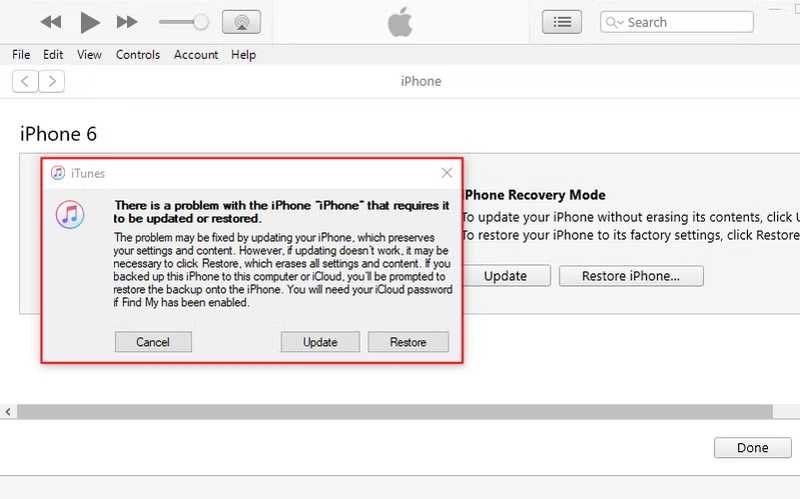
Βήμα 2. Αν χρειάζεται να ενημερώσετε το iPhone σας, κάντε κλικ στο Ενημέρωση κουμπί. Στη συνέχεια, το iTunes ή το Finder θα αναζητήσουν διαθέσιμες ενημερώσεις και θα τις εγκαταστήσουν αυτόματα.
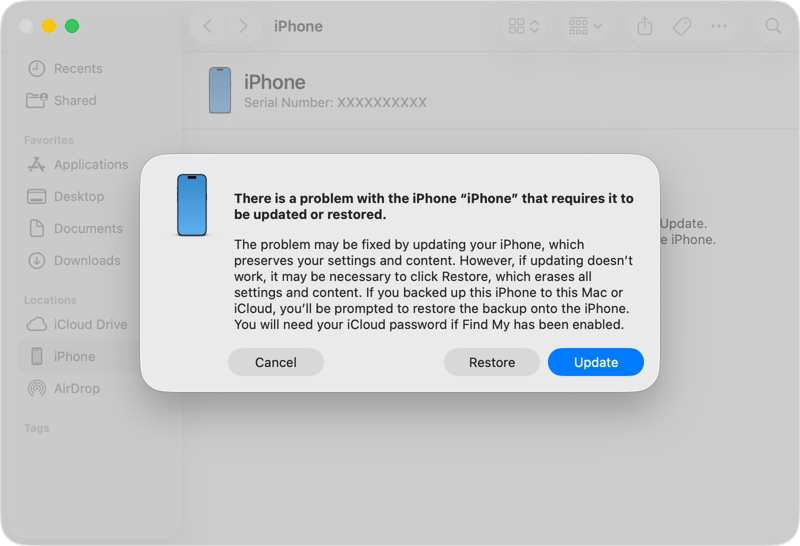
Αν θέλετε να επαναφέρετε τη συσκευή σας, κάντε κλικ στο Επαναφορά αντί για αυτό, πατήστε το κουμπί. Στη συνέχεια, ακολουθήστε τις οδηγίες στην οθόνη για να επαναφέρετε τις εργοστασιακές ρυθμίσεις της συσκευής σας.
Βήμα 3. Όταν ολοκληρωθεί η διαδικασία, το iPhone σας θα πρέπει να επανεκκινηθεί.
Σημείωση: Συνήθως χρειάζονται λιγότερο από 15 λεπτά για να ολοκληρωθεί η διαδικασία. Εάν χρειαστεί περισσότερος χρόνος, καλό είναι να αποσυνδέσετε το iPhone σας και να δοκιμάσετε ξανά τα βήματα.
Μέρος 4: Τι να κάνετε εάν το iPhone δεν μπορεί να εκκινήσει σε λειτουργία ανάκτησης
Εάν δεν μπορείτε να θέσετε το iPhone σας σε λειτουργία ανάκτησης, οι λόγοι μπορεί να είναι περίπλοκοι. Ωστόσο, μπορείτε να εκτελέσετε τις παρακάτω λύσεις μία προς μία για να αντιμετωπίσετε προβλήματα λογισμικού και να ενημερώσετε το iOS.
Λύση 1: Επανεκκινήστε το iPhone σας
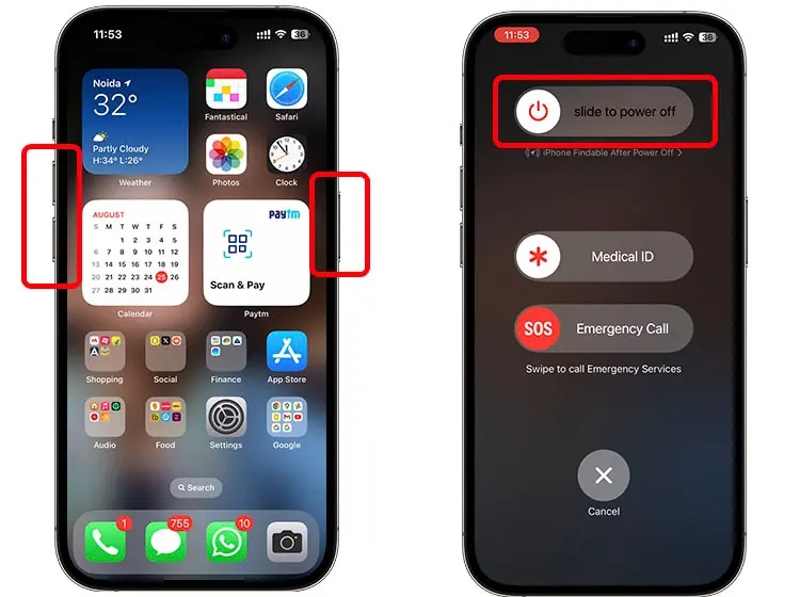
Για iPhone με Face ID, κρατήστε πατημένο ένα από τα δύο Τόμος και το κουμπί Πλευρά κουμπί μαζί. Μόλις δείτε την οθόνη απενεργοποίησης, αφήστε τα κουμπιά. Στη συνέχεια, μετακινήστε το ρυθμιστικό και η οθόνη σας θα γίνει μαύρη. Λίγα λεπτά αργότερα, κρατήστε πατημένο το Πλευρά μέχρι να δείτε το λογότυπο της Apple.
Για iPhone χωρίς Face ID, πατήστε παρατεταμένα το Πλευρά or Ύπνος / Ξυπνήστε μέχρι να εμφανιστεί η οθόνη απενεργοποίησης. Μετακινήστε το ρυθμιστικό για να απενεργοποιήσετε τη συσκευή σας. Στη συνέχεια, ενεργοποιήστε την ξανά πατώντας το Πλευρά or Ύπνος / Ξυπνήστε κουμπί.
Στη συνέχεια, συνδέστε το iPhone σας σε έναν υπολογιστή και θέστε το σε λειτουργία ανάκτησης.
Λύση 2: Εκκίνηση σε λειτουργία DFU
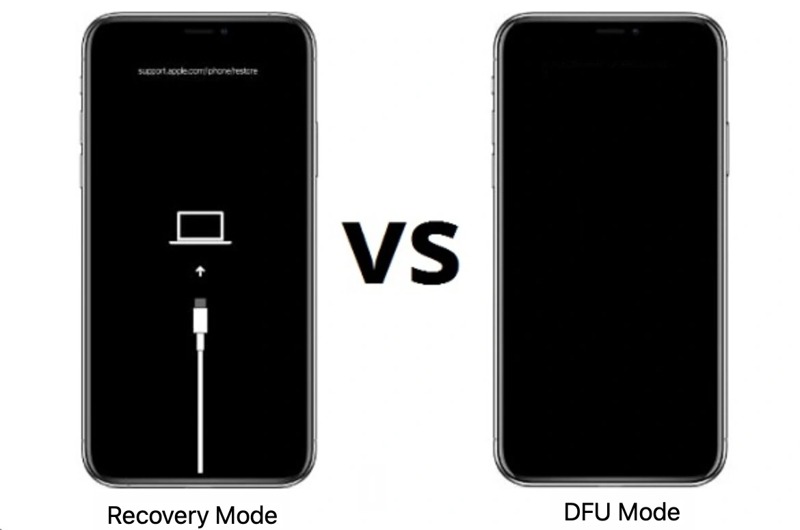
Βήμα 1. Συνδέστε το iPhone σας σε έναν υπολογιστή με ένα καλώδιο USB.
Βήμα 2. Ανοίξτε το iTunes ή το Finder.
Βήμα 3. Τοποθετήστε τη συσκευή σας Λειτουργία DFU:
Για iPhone 8 και νεότερα μοντέλα
Γρήγορα πατήστε και αφήστε το όγκου Up κουμπί.
Κάντε το ίδιο και στο ΜΕΙΩΣΗ ΕΝΤΑΣΗΣ κουμπί.
Κρατήστε το Πλευρά κουμπί μέχρι να μαυρίσει η οθόνη.
Συνεχίστε να κρατάτε το Πλευρά και πατήστε το κουμπί ΜΕΙΩΣΗ ΕΝΤΑΣΗΣ για 5 δευτερόλεπτα.
Στη συνέχεια, αφήστε το Πλευρά κουμπί ενώ κρατάτε πατημένο το ΜΕΙΩΣΗ ΕΝΤΑΣΗΣ για 10 δευτερόλεπτα.
Για το iPhone 7 / 7 Plus
Κρατήστε το Μείωση έντασης + Πλαϊνή κουμπιά μαζί για 10 δευτερόλεπτα.
Συνεχίστε να πατάτε το ΜΕΙΩΣΗ ΕΝΤΑΣΗΣ κουμπί για 5 δευτερόλεπτα, αλλά αφήστε το Πλευρά κουμπί.
Για το iPhone 6 και νωρίτερα
Κρατήστε το Αρχική + Κορυφή ή Ύπνος / Ξυπνήστε για δευτερόλεπτα 10.
Αφήστε το Κορυφή or Ύπνος / Ξυπνήστε κουμπί, αλλά συνεχίστε να πατάτε το Αρχική για 5 δευτερόλεπτα.
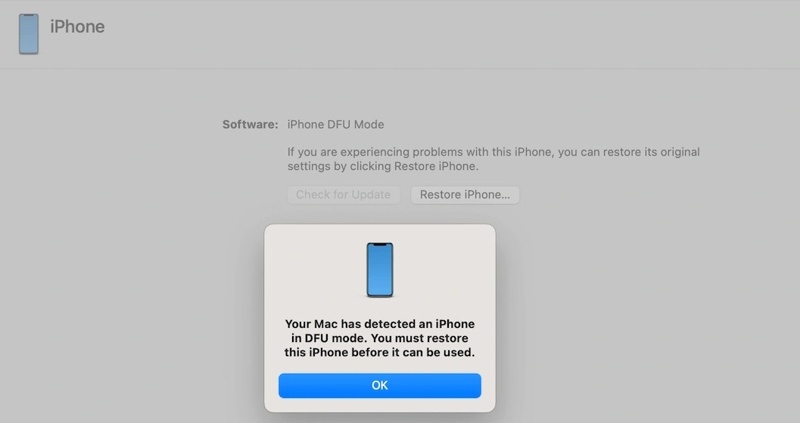
Βήμα 4. Στη συνέχεια, επαναφέρετε το iPhone σας.
Λύση 3: Δοκιμάστε μια εναλλακτική λύση
Αποκατάσταση συστήματος Apeaksoft iOS είναι η καλύτερη εναλλακτική λύση για την αντιμετώπιση προβλημάτων λογισμικού και την ενημέρωση του iPhone σας εάν η λειτουργία ανάκτησης δεν λειτουργεί. Επιπλέον, η εύχρηστη διεπαφή κάνει τη διαδικασία εύκολη.
Η καλύτερη εναλλακτική λύση για την ενημέρωση και την επαναφορά του iPhone
- Διορθώστε ένα ευρύ φάσμα δυσλειτουργιών λογισμικού.
- Εργαστείτε σε πάνω από 150 σφάλματα και bugs.
- Διάσωση δεδομένων από παγωμένες συσκευές.
- Υποστήριξη iOS 27 Beta/26, iPadOS 27 Beta/26 και παλαιότερες εκδόσεις.
Ασφαλής λήψη
Ασφαλής λήψη

Ακολουθούν τα βήματα για την ενημέρωση και την επαναφορά του iPhone σας:
Βήμα 1. Σάρωση του iPhone σας
Εκτελέστε το καλύτερο εργαλείο επιδιόρθωσης iOS αφού το εγκαταστήσετε στον υπολογιστή σας. Συνδέστε το iPhone σας στον υπολογιστή σας με ένα καλώδιο Lightning. Κάντε κλικ στο Αρχική κουμπί αφού εντοπιστεί η συσκευή σας.

Βήμα 2. Ελέγξτε τις πληροφορίες της συσκευής
Κάντε κλικ στο σταθερός κουμπί, επιλέξτε μια λειτουργία και πατήστε το Επιβεβαιώνω κουμπί. Στη συνέχεια, επιλέξτε τις πληροφορίες του iPhone σας στη φόρμα.

Βήμα 3. Επισκευή iPhone
Βεβαιωθείτε ότι έχετε ορίσει μια σωστή έκδοση στο Ενημέρωση σε έκδοση. Τέλος, κάντε κλικ στο επισκευή στο κάτω μέρος για να ξεκινήσετε την επίλυση προβλημάτων λογισμικού στη συσκευή σας.

Συμπέρασμα
Αυτός ο οδηγός εξηγεί πώς να Θέστε το iPhone 16e σας σε λειτουργία ανάκτησης και πώς να το κάνετε σε άλλα μοντέλα. Μπορείτε να ακολουθήσετε τα βήματά μας για να ενημερώσετε το λογισμικό στη συσκευή σας ή να το επαναφέρετε στις εργοστασιακές ρυθμίσεις. Εάν δεν μπορείτε να θέσετε τη συσκευή σας σε λειτουργία ανάκτησης, μπορείτε να επιλύσετε αυτό το πρόβλημα με τις λύσεις μας. Αποκατάσταση συστήματος Apeaksoft iOS είναι η καλύτερη εναλλακτική λύση για την αντιμετώπιση προβλημάτων και την ενημέρωση λογισμικού.
Σχετικά άρθρα




