


Πώς να αφαιρέσετε φωτογραφίες από σπασμένο iPhone από το iCloud ή τον υπολογιστή

Ενώ τα iPhone είναι προηγμένες κινητές συσκευές, είναι εξίσου ευάλωτα με άλλες ψηφιακές συσκευές. Ας υποθέσουμε ότι το iPhone σας γλιστράει από τα χέρια σας και πέφτει στο δρόμο. Το πιθανότερο είναι ότι η συσκευή σας είναι χαλασμένη και δεν μπορεί να ενεργοποιηθεί καθόλου. Ως αποτέλεσμα, θα χάσετε την πρόσβαση στα δεδομένα σας. Τα καλά νέα είναι ότι μπορείτε... Βγάλτε φωτογραφίες από ένα iPhone με σπασμένη οθόνηΑυτός ο συγκεκριμένος οδηγός μοιράζεται τις αποδεδειγμένες μεθόδους.
ΠΕΡΙΕΧΟΜΕΝΟ ΣΕΛΙΔΑΣ:
- Μέρος 1: Πώς να ανακτήσετε φωτογραφίες από ένα σπασμένο iPhone χωρίς αντίγραφο ασφαλείας
- Μέρος 2: Πώς να βγάλετε φωτογραφίες από ένα σπασμένο iPhone με καλώδιο
- Μέρος 3: Πώς να αποκτήσετε φωτογραφίες από ένα σπασμένο iPhone από το iCloud
- Μέρος 4: Πώς να ανακτήσετε φωτογραφίες από ένα σπασμένο iPhone χρησιμοποιώντας το iTunes Backup
Μέρος 1: Πώς να ανακτήσετε φωτογραφίες από ένα σπασμένο iPhone χωρίς αντίγραφο ασφαλείας
Με Apeaksoft iPhone ανάκτηση δεδομένων, μπορείτε να ανακτήσετε φωτογραφίες από ένα χαλασμένο iPhone χωρίς αντίγραφο ασφαλείας. Είναι σε θέση να σαρώσει τη μνήμη σας, να βρει φωτογραφίες, βίντεο, έγγραφα και άλλα αρχεία και να σας επιτρέψει να τα ανακτήσετε γρήγορα. Το μόνο που χρειάζεστε είναι ένας υπολογιστής και ένα συμβατό καλώδιο.

Λήψη από πάνω από 1,000,000 Χρήστες
- Ανάκτηση φωτογραφιών από ένα χαλασμένο iPhone ή iPad σε 3 βήματα.
- Ανοίξτε το αντίγραφο ασφαλείας του iTunes ή του iCloud και εξαγάγετε φωτογραφίες.
- Διατίθεται σε ένα ευρύ φάσμα τύπων δεδομένων.
- Προεπισκόπηση φωτογραφιών στο σπασμένο iPhone σας.
- Υποστηρίξτε τις τελευταίες εκδόσεις των iOS και iPadOS.
Ασφαλής λήψη
Ασφαλής λήψη

Πώς να ανακτήσετε φωτογραφίες από ένα σπασμένο iPhone χωρίς αντίγραφο ασφαλείας
Βήμα 1. Συνδεθείτε στο iPhone σας
Εκτελέστε το λογισμικό αποκατάστασης φωτογραφιών iPhone αφού το εγκαταστήσετε στον υπολογιστή σας. Υπάρχει μια άλλη έκδοση για Mac. Συνδέστε το iPhone σας στον υπολογιστή σας με ένα καλώδιο Lightning. Βεβαιωθείτε ότι εμπιστεύεστε αυτόν τον υπολογιστή. Μόλις εντοπιστεί το iPhone σας, κάντε κλικ στο έναρξη σάρωσης κουμπί.

Βήμα 2. Προεπισκόπηση φωτογραφιών
Μετά τη σάρωση, επιλέξτε τον τύπο δεδομένων που θέλετε να ανακτήσετε. Εδώ, επιλέγουμε Roll κάμερα και Αρχείο ΦωτογραφιώνΣτη συνέχεια, κάντε προεπισκόπηση όλων των φωτογραφιών στο σπασμένο iPhone σας.

Βήμα 3. Ανάκτηση φωτογραφιών
Επιλέξτε το πλαίσιο ελέγχου για κάθε φωτογραφία που θέλετε να επιστραφεί. Κάντε κλικ στο Ανάκτηση κουμπί, ορίστε έναν φάκελο εξόδου και πατήστε Ανάκτηση ξανά για να ανακτήσετε φωτογραφίες από το σπασμένο iPhone σας χωρίς iCloud.

Μέρος 2: Πώς να βγάλετε φωτογραφίες από ένα σπασμένο iPhone με καλώδιο
Ένας απλός τρόπος για να βγάλετε φωτογραφίες από ένα iPhone με σπασμένη οθόνη είναι να χρησιμοποιήσετε ένα φυσικό καλώδιο. Ενώ η οθόνη αφής είναι σπασμένη, μπορείτε να έχετε πρόσβαση στη βιβλιοθήκη φωτογραφιών σας στη μνήμη μέσω υπολογιστή. Μπορεί επίσης να... Ανάκτηση διαγραμμένων φωτογραφιών από iPadΑυτός ο τρόπος απαιτεί τον υπολογιστή που έχετε συνδέσει με το iPhone σας.
Βήμα 1. Συνδέστε το iPhone σας στον υπολογιστή σας με ένα καλώδιο USB.
Βήμα 2. Ανοίξτε την Εξερεύνηση αρχείων
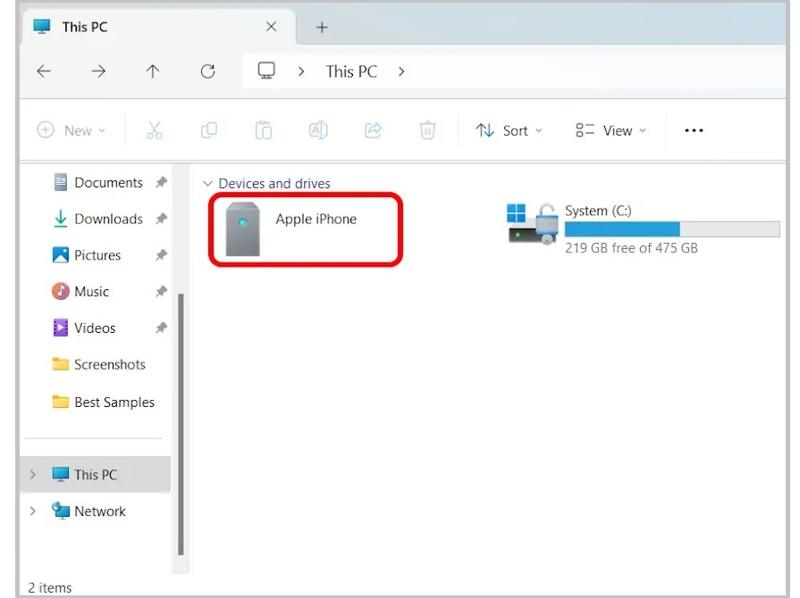
Βήμα 3. Κάντε κλικ στο iPhone σας κάτω από το Συσκευές και μονάδες δίσκου επικεφαλίδα.
Βήμα 4. Πλοηγηθείτε στο Εσωτερική αποθήκευσης και DCIM.
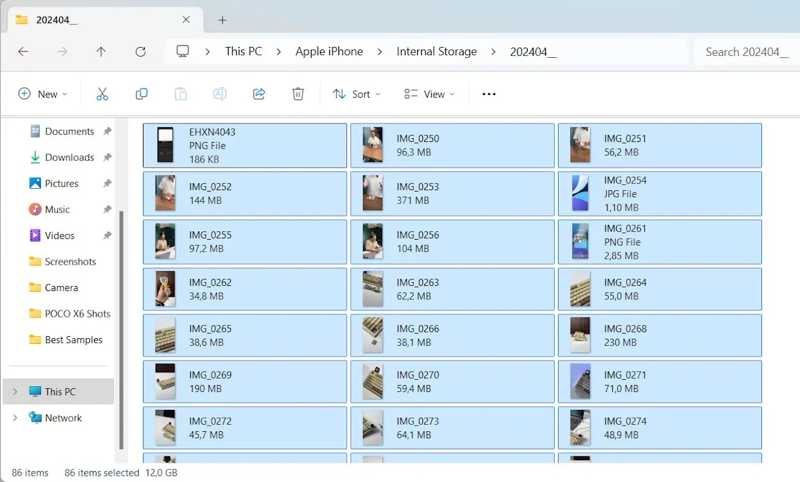
Βήμα 5. Επιλέξτε τον πιο σχετικό φάκελο και, στη συνέχεια, προβάλετε φωτογραφίες στο Άλμπουμ κάμερας.
Βήμα 6. Επιλέξτε τις φωτογραφίες που θέλετε και αντιγράψτε και επικολλήστε τες στην επιφάνεια εργασίας σας.
Μέρος 3: Πώς να αποκτήσετε φωτογραφίες από ένα σπασμένο iPhone από το iCloud
Το iCloud παρέχει δύο τρόπους για να διατηρήσετε τις φωτογραφίες του iPhone σας. Εάν έχετε ενεργοποιήσει τις Φωτογραφίες iCloud στο iPhone σας, τα αρχεία πολυμέσων θα συγχρονίζονται αυτόματα με το iCloud. Ένας άλλος τρόπος είναι να δημιουργήσετε αντίγραφα ασφαλείας του iPhone στο iCloud, είτε αυτόματα είτε χειροκίνητα.
Πώς να ανακτήσετε φωτογραφίες από ένα σπασμένο iPhone στο iCloud
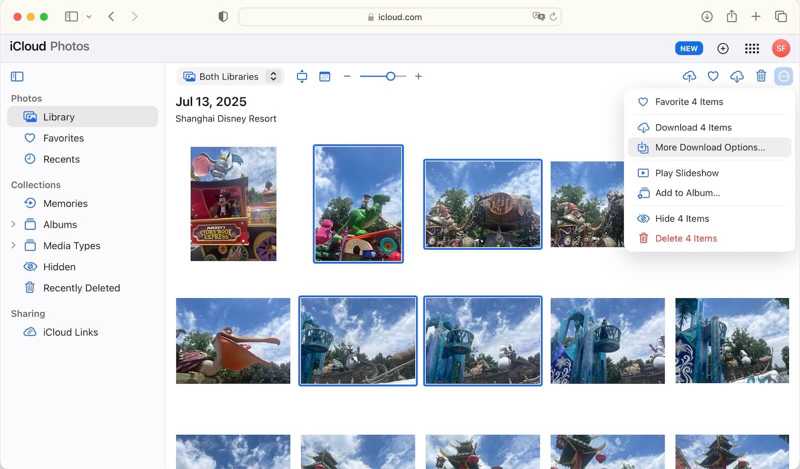
Βήμα 1. Συνδεθείτε, για να www.icloud.com με το Apple ID και τον κωδικό πρόσβασής σας σε ένα πρόγραμμα περιήγησης.
Βήμα 2. Επιλέξτε Φωτογραφίες για να εισέλθετε στις Φωτογραφίες iCloud.
Βήμα 3. Προχωρήστε στο Βιβλιοθήκη άλμπουμ στην πλαϊνή μπάρα.
Βήμα 4. Τύπος Ctrl or Cmd στο πληκτρολόγιό σας και, στη συνέχεια, επιλέξτε τα στοιχεία που θέλετε.
Βήμα 5. Κάντε κλικ στο Λήψη και επιλέξτε Λήψη [αριθμός] στοιχείων.
Βήμα 6. Στη συνέχεια, θα ανακτήσετε τις εικόνες από το σπασμένο iPhone στο δικό σας Λήψεις φάκελο.
Πώς να ανακτήσετε φωτογραφίες από ένα σπασμένο iPhone χρησιμοποιώντας το iCloud Backup
Βήμα 1. Ενεργοποιήστε ένα άλλο iPhone με επαρκή χώρο αποθήκευσης.
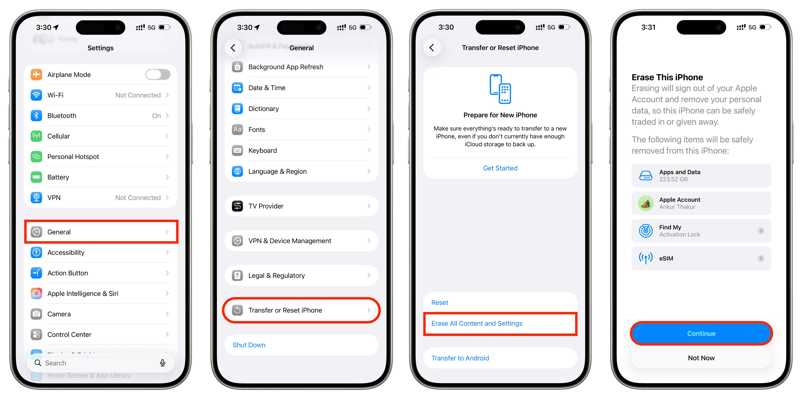
Βήμα 2. Πηγαίνετε στο Ρυθμίσεις, Γενικός και Μεταφορά ή Επαναφορά iPhone.
Βήμα 3. Πατήστε Διαγραφή όλου του περιεχομένου και ρυθμίσεων.
Βήμα 4. Ακολουθήστε τις οδηγίες στην οθόνη για να διαγράψετε το iPhone σας.
Βήμα 5. Στη συνέχεια, επανεκκινήστε τη συσκευή σας και ρυθμίστε την.
Βήμα 6. Βεβαιωθείτε ότι έχετε συνδεθεί σε Wi-Fi.

Βήμα 7. Όταν φτάσετε στο Μεταφέρετε τις εφαρμογές και τα δεδομένα σας οθόνη, επιλέξτε Από το iCloud Backup.
Βήμα 8. Συνδεθείτε με τα διαπιστευτήρια Apple ID που είναι συνδεδεμένα με το χαλασμένο iPhone σας.
Βήμα 9. Επιλέξτε το πιο πρόσφατο αντίγραφο ασφαλείας και επαναφέρετέ το.
Μέρος 4: Πώς να ανακτήσετε φωτογραφίες από ένα σπασμένο iPhone χρησιμοποιώντας το iTunes Backup
Αν θέλετε να ανακτήσετε φωτογραφίες από ένα χαλασμένο iPhone χωρίς iCloud, μπορείτε να χρησιμοποιήσετε ένα αντίγραφο ασφαλείας στον υπολογιστή. Προϋπόθεση είναι να έχετε ένα αντίγραφο ασφαλείας στο iTunes ή στο Finder. Επιπλέον, χρειάζεστε μια συσκευή iOS με αρκετό χώρο.
Βήμα 1. Συνδέστε τη συσκευή iOS στον υπολογιστή σας με ένα συμβατό καλώδιο.
Βήμα 2. Ανοίξτε το iTunes σε Windows και macOS Mojave ή παλαιότερη έκδοση. Ανοίξτε το Finder σε macOS Catalina ή νεότερη έκδοση.
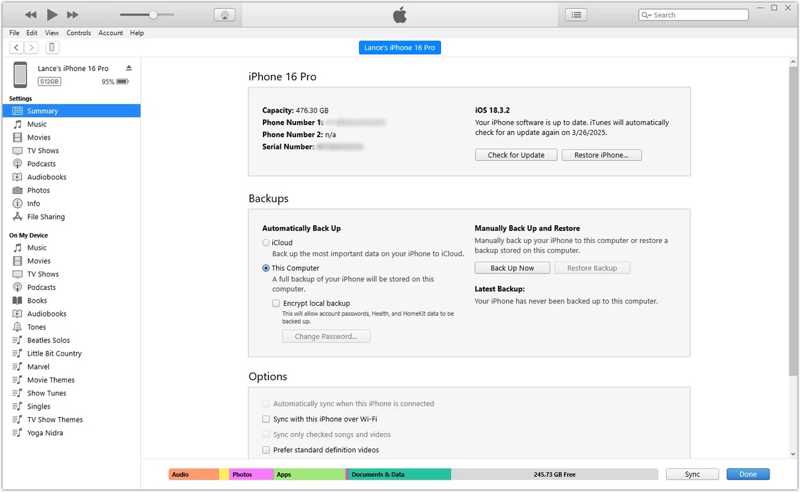
Βήμα 3. Μόλις αναγνωριστεί η συσκευή σας, κάντε κλικ στο Τηλέφωνο Επικοινωνίας στο iTunes και, στη συνέχεια, επιλέξτε Περίληψη.
Στο Finder, κάντε κλικ στο όνομα της συσκευής σας και μεταβείτε στην επιλογή Γενικός .
Βήμα 4. Κάντε κλικ στο Επαναφορά αντιγράφων ασφαλείας κουμπί.
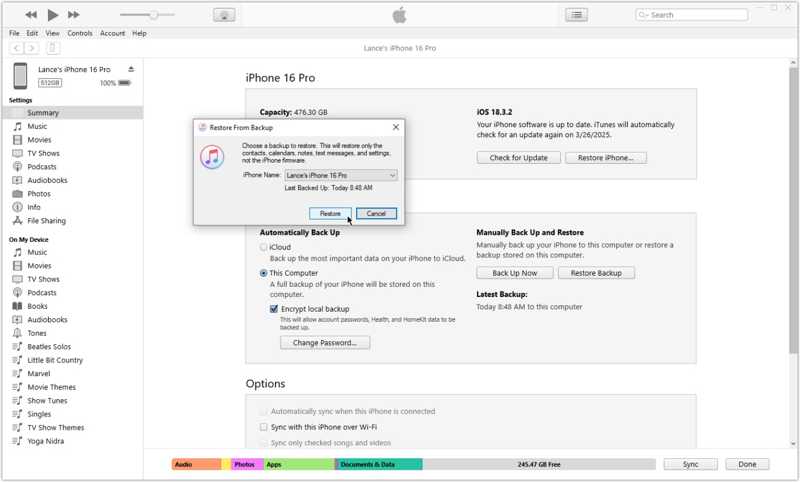
Βήμα 5. Επιλέξτε το πιο πρόσφατο αντίγραφο ασφαλείας και κάντε κλικ στο Επαναφορά κουμπί.
Περισσότερες Πληροφορίες
Συμπέρασμα
Αυτός ο οδηγός παρουσίασε πέντε τρόπους για να βγάλτε φωτογραφίες από ένα σπασμένο iPhone με ή χωρίς αντίγραφο ασφαλείας. Το φυσικό καλώδιο είναι ένας απλός τρόπος για να εξαγάγετε φωτογραφίες από τη συσκευή iOS σας. Το iCloud σάς επιτρέπει να κάνετε λήψη φωτογραφιών iPhone σε ένα πρόγραμμα περιήγησης ή να τις επαναφέρετε από ένα αντίγραφο ασφαλείας. Ένα αντίγραφο ασφαλείας υπολογιστή είναι μια άλλη επιλογή. Apeaksoft iPhone ανάκτηση δεδομένων σας επιτρέπει να ανακτήσετε φωτογραφίες iPhone χωρίς αντίγραφο ασφαλείας.
 Apeaksoft iPhone ανάκτηση δεδομένων
 Ανακτήστε τα διαγραμμένα ή χαμένα δεδομένα από συσκευές iOS, iTunes και αντίγραφα ασφαλείας iCloud.
Ασφαλής λήψη
Ασφαλής λήψη
Σχετικά άρθρα




