


Γιατί δεν λειτουργεί το Face ID και πώς να το διορθώσετε

«Ενημέρωσα το iPhone 11 μου σε iOS 18 και το Face ID δεν λειτουργεί. Δεν μπορώ καν να ανοίξω ορισμένες εφαρμογές που χρειάζονται Face ID. Πώς μπορώ να διορθώσω αυτό το πρόβλημα;» Όταν το iPhone σας αρνείται να αναγνωρίσει το πρόσωπό σας, πρέπει να το ενεργοποιήσετε με τον κωδικό πρόσβασης. Αυτό σημαίνει ότι πρέπει να εισάγετε τον κωδικό πρόσβασής σας επανειλημμένα. Αυτός ο οδηγός εξηγεί... γιατί δεν λειτουργεί το Face ID μου και πώς να διορθώσετε αυτό το πρόβλημα γρήγορα.
ΠΕΡΙΕΧΟΜΕΝΟ ΣΕΛΙΔΑΣ:
Μέρος 1: Γιατί δεν λειτουργεί το Face ID μου
Είναι γνωστό ότι το Face ID λειτουργεί τόσο με υλικό όσο και με λογισμικό. Αφού το ρυθμίσετε σε μια συμβατή συσκευή, μπορείτε να σαρώσετε το πρόσωπό σας για να έχετε άμεση πρόσβαση σε αυτό. Ας συζητήσουμε πρώτα γιατί το Face ID δεν λειτουργεί στο iPhone σας.
- 1.Η κάμερα TrueDepth είναι κατεστραμμένη ή μπλοκαρισμένη.
- 2.Το iPhone σας δεν έχει ξεκλειδωθεί για περισσότερες από 38 ώρες, μόλις το ενεργοποιήσατε ή απλώς φορτίζει.
- 3.Το iPhone σας είναι κλειδωμένο από απόσταση.
- 4.Εμφανίζετε την οθόνη Έκτακτης Ανάγκης SOS.
- 5.Το iPhone σας κολλάει στην οθόνη κλειδώματος.
- 6.Ξεπερασμένο λογισμικό.
- 7.Δυσλειτουργίες λογισμικού.
Μέρος 2: Τι να κάνετε εάν το Face ID δεν λειτουργεί
Επίλυση 1: Καθαρισμός της κάμερας TrueDepth
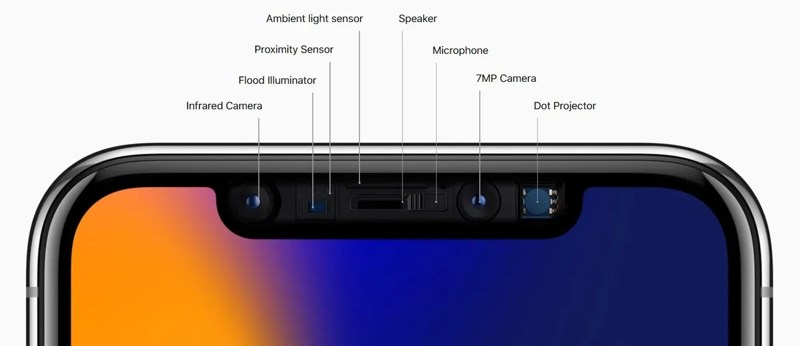
Όταν το Face ID σταματήσει ξαφνικά να λειτουργεί, ελέγξτε το σχετικό υλικό. Χρησιμοποιήστε το μαλακό πανί για να καθαρίσετε την μπροστινή κάμερα. Εάν χρησιμοποιείτε προστατευτικό οθόνης στο iPhone σας, αφαιρέστε το ή βεβαιωθείτε ότι δεν εμποδίζει την μπροστινή κάμερα.
Επιδιόρθωση 2: Επανεκκινήστε το iPhone σας
Μια απλή λύση αντιμετώπισης προβλημάτων είναι η επανεκκίνηση του iPhone σας. Αυτό μπορεί να διορθώσει βασικές δυσλειτουργίες λογισμικού, όπως το Face ID που δεν λειτουργεί στη συσκευή σας. Αυτή η λύση μπορεί να κλείσει όλες τις εφαρμογές που λειτουργούν στο παρασκήνιο, να διαγράψει την προσωρινή μνήμη και να ξεπαγώσει τη συσκευή σας.
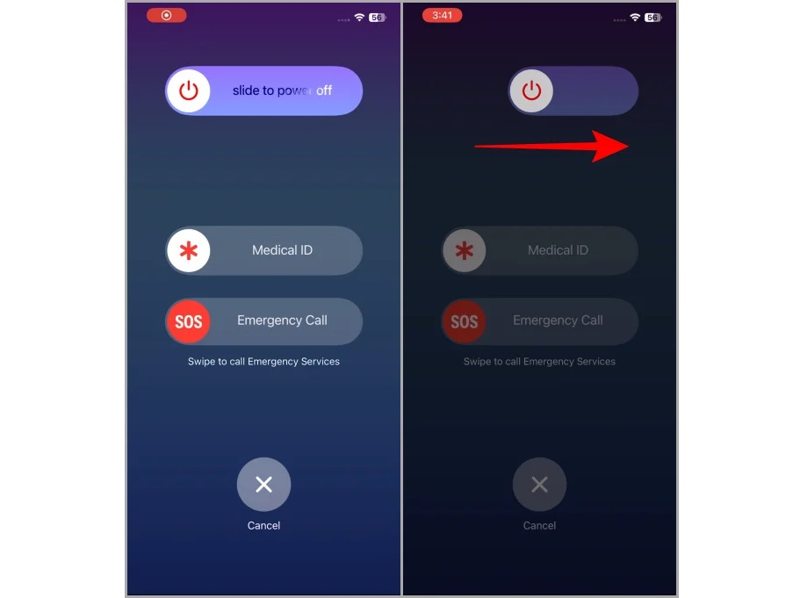
Βήμα 1. Κρατήστε πατημένο ένα από τα Τόμος κουμπιά + το Πλευρά πατήστε ταυτόχρονα το κουμπί για να ενεργοποιήσετε την οθόνη απενεργοποίησης.
Βήμα 2. Μετακινήστε το ρυθμιστικό για να απενεργοποιήσετε τη συσκευή σας.
Βήμα 3. Λίγα λεπτά αργότερα, κρατήστε πατημένο το Πλευρά μέχρι να εμφανιστεί το λογότυπο της Apple.
Επίλυση 3: Απενεργοποίηση προστασίας κλεμμένων συσκευών
Αν θέλετε να χρησιμοποιήσετε το Face ID στο iPhone σας, πρέπει να το ρυθμίσετε. Ωστόσο, μια λανθασμένη ρύθμιση μπορεί να εμποδίσει τη λειτουργία του Face ID με την Προστασία από Κλεμμένες Συσκευές. Επομένως, πρέπει να ελέγξετε τις σχετικές ρυθμίσεις στο iPhone σας.
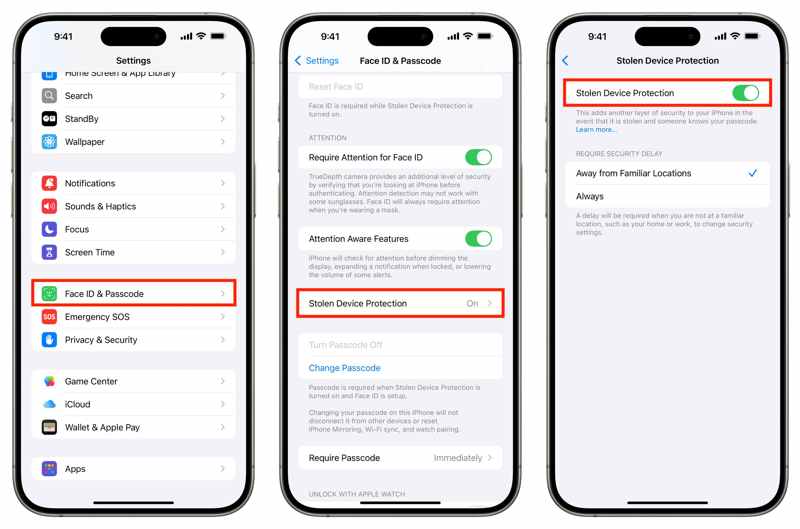
Βήμα 1. Εκτελέστε το Ρυθμίσεις app.
Βήμα 2. Επιλέξτε Αναγνωριστικό προσώπου και κωδικός πρόσβασης.
Βήμα 3. Εισαγάγετε τον κωδικό πρόσβασης του iPhone σας.
Βήμα 4. Βεβαιωθείτε iPhone Ξεκλείδωμα είναι ενεργοποιημένο.
Βήμα 5. Κάντε κύλιση προς τα κάτω και πιέστε Προστασία κλεμμένης συσκευής.
Βήμα 6. Εναλλαγή Προστασία κλεμμένης συσκευής.
Επίλυση 4: Απενεργοποίηση του Face ID και ενεργοποίηση ξανά
Μια άλλη λύση για διόρθωση Αναγνωριστικό προσώπου Η ρύθμιση δεν λειτουργεί στο iPhone σας ενεργοποιεί ξανά το Face ID. Αυτή η λύση δεν θα διαγράψει τα Face ID σας, αλλά απαιτεί τον κωδικό πρόσβασης του iPhone σας. Ακολουθούν τα βήματα για να ενεργοποιήσετε ξανά το Face ID:
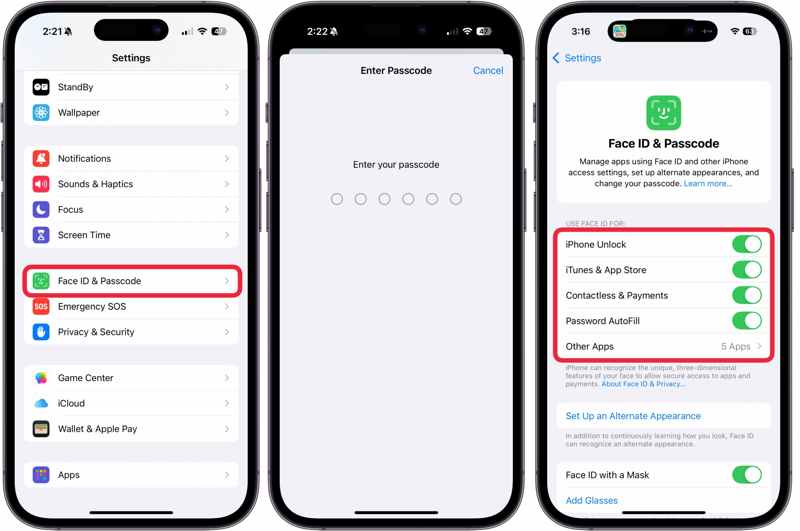
Βήμα 1. Πηγαίνετε στο Αναγνωριστικό προσώπου και κωδικός πρόσβασης σε σας Ρυθμίσεις app.
Βήμα 2. Εισαγάγετε τον κωδικό πρόσβασης του iPhone σας.
Βήμα 3. Εντοπίστε το Χρησιμοποιήστε το Face ID για τμήμα.
Βήμα 4. Στη συνέχεια, ενεργοποιήστε τα σενάρια και τις υπηρεσίες που θέλετε να χρησιμοποιήσετε το Face ID.
Βήμα 5. Για παράδειγμα, αν το Ξεκλείδωμα iPhone είναι ενεργοποιημένο, απενεργοποιήστε το και ενεργοποιήστε το ξανά.
Επίλυση 5: Ρύθμιση εναλλακτικού αναγνωριστικού προσώπου
Με μια σάρωση αναγνώρισης προσώπου, το Face ID μπορεί να μάθει το πρόσωπό σας και να ενημερώσει την αναπαράσταση. Εάν το Face ID δεν λειτουργεί με γυαλιά ηλίου ή μάσκα, μπορείτε να ρυθμίσετε ένα εναλλακτικό Face ID. Η Apple επιτρέπει στους χρήστες να προσθέσουν δύο Face ID σε ένα iPhone.
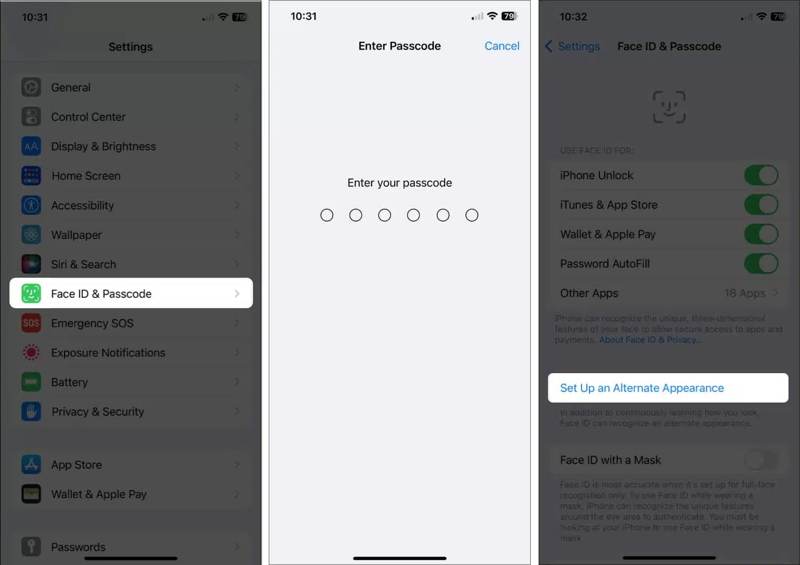
Βήμα 1. Πηγαίνετε στο Αναγνωριστικό προσώπου και κωδικός πρόσβασης στο Ρυθμίσεις app.
Βήμα 2. Εισαγάγετε τον κωδικό πρόσβασης iPhone.
Βήμα 3. Αγγίξτε το Ρύθμιση μιας εναλλακτικής εμφάνισης κουμπί.
Βήμα 4. Ακολουθήστε τις οδηγίες στην οθόνη για να προσθέσετε το πρόσωπό σας.
Σημείωση: Κατά τη ρύθμιση του δεύτερου Face ID, επιλέξτε Χρησιμοποιήστε το Face ID με μάσκα για να ξεκλειδώσετε τη συσκευή σας με μάσκα. Εάν θέλετε να χρησιμοποιήσετε το Face ID με γυαλιά, πατήστε Προσθέστε ποτήριακαι, στη συνέχεια, ακολουθήστε τις οδηγίες στην οθόνη για να ολοκληρώσετε τη διαδικασία.
Επίλυση 6: Επαναφορά αναγνωριστικού προσώπου
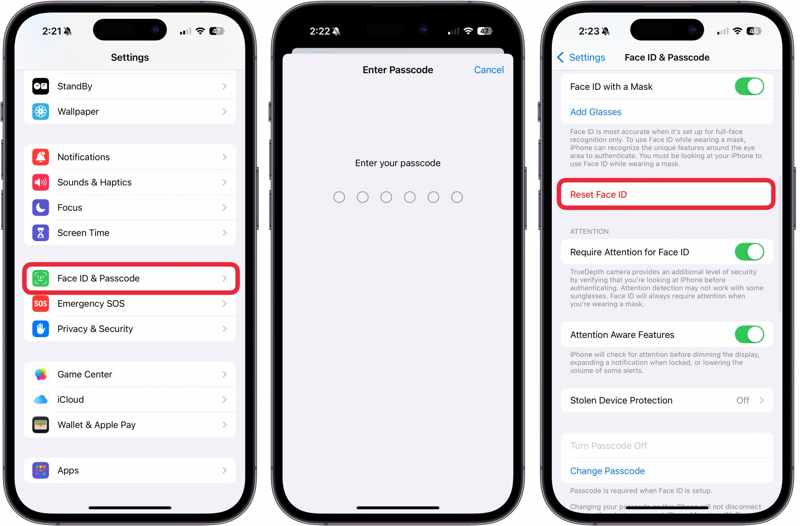
Μια δραστική λύση για να διορθώσετε το iPhone Face ID που δεν λειτουργεί είναι η επαναφορά του Face ID. Αυτό θα το κάνει εντελώς. Αφαίρεση του Face ID από το iPhone σας ή iPad. Στη συνέχεια, πρέπει να ρυθμίσετε ξανά το Face ID στο iPhone σας. Ακολουθεί η βασική διαδικασία:
Βήμα 1. Πηγαίνετε στο Ρυθμίσεις από την αρχική οθόνη.
Βήμα 2. Επιλέξτε Αναγνωριστικό προσώπου και κωδικός πρόσβασης και εισαγάγετε τον κωδικό πρόσβασης του iPhone σας.
Βήμα 3. Αγγίξτε το Επαναφορά αναγνωριστικού προσώπου κουμπί.
Βήμα 4. Επανεκκινήστε το iPhone σας.
Βήμα 5. Στη συνέχεια, επιστρέψτε στην οθόνη ρυθμίσεων Face ID και κωδικού πρόσβασης.
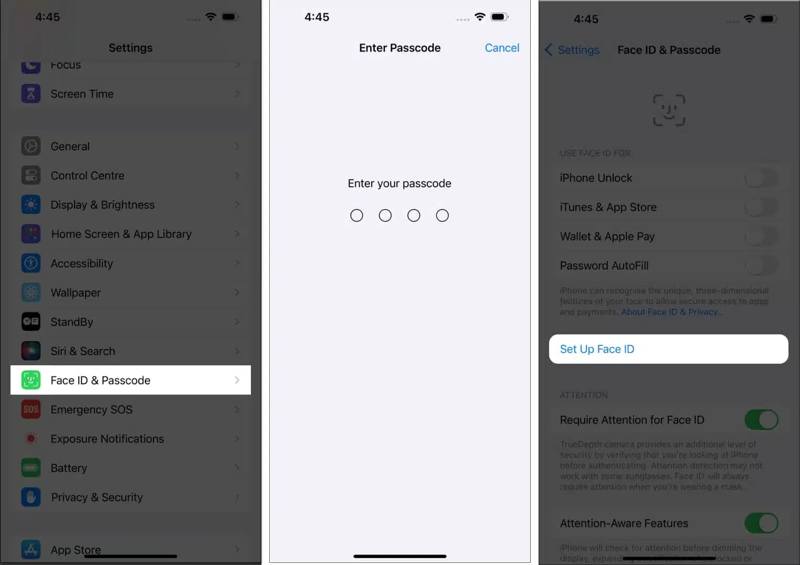
Βήμα 6. Πατήστε Ρύθμιση Face ID και ακολουθήστε τις οδηγίες για να εγγράψετε ξανά το πρόσωπό σας.
Επιδιόρθωση 7: Ενημέρωση λογισμικού
Ορισμένοι χρήστες iPhone ανέφεραν ότι το Face ID σταμάτησε να λειτουργεί μετά από μια ενημέρωση, ειδικά μετά την ενημέρωση σε μια beta έκδοση του iOS. Σύμφωνα με τους ειδικούς, θα ήταν καλύτερο να ενημερώσετε το iPhone σας στην τυπική έκδοση λογισμικού.
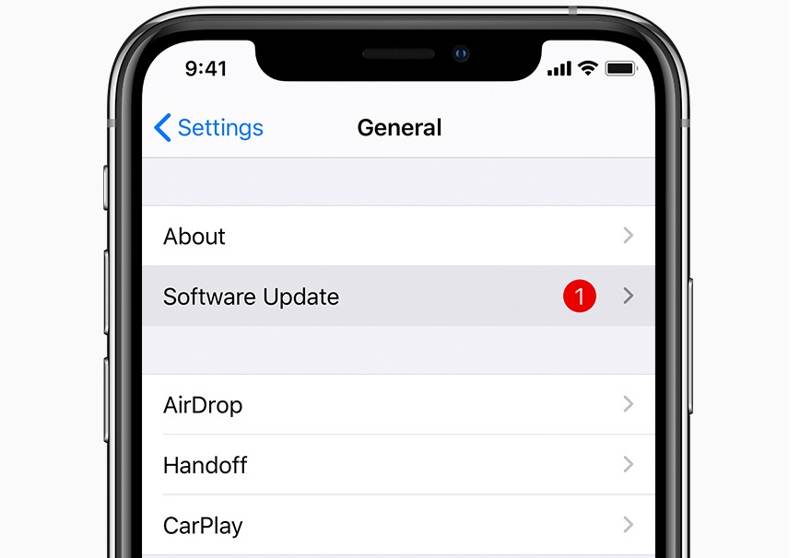
Βήμα 1. Εκτελέστε το Ρυθμίσεις app.
Βήμα 2. Πλοηγηθείτε στο Γενικός Και επιλέξτε Ενημέρωση λογισμικού.
Βήμα 3. Εάν υπάρχει διαθέσιμη ενημέρωση, πατήστε το Λήψη και εγκατάσταση κουμπί.
Βήμα 4. Όταν ολοκληρωθεί, ελέγξτε αν το Face ID σας λειτουργεί στο iOS 26/27 Beta ή σε άλλη έκδοση.
Μέρος 3: Πώς να διορθώσετε το Face ID που δεν λειτουργεί με ένα κλικ
Οι συνήθεις λύσεις λειτουργούν στις περισσότερες περιπτώσεις. Ωστόσο, ενδέχεται να μην είναι διαθέσιμες. Ευτυχώς, Apeaksoft iFoneKit iOS Unlocker Το Face ID μπορεί να σας βοηθήσει να διορθώσετε γρήγορα το πρόβλημα που αντιμετωπίζει το Face ID στο iPhone σας. Είναι σε θέση να αφαιρέσει τα δυσλειτουργικά Face ID από τη συσκευή iOS σας χωρίς τον κωδικό πρόσβασης iPhone. Ο φιλικός προς το χρήστη σχεδιασμός το καθιστά διαθέσιμο και σε αρχάριους.

Λήψη από πάνω από 1,000,000 Χρήστες
- Αφαιρέστε το δυσλειτουργικό Face ID από το iPhone ή το iPad σας.
- Μην σας ζητήσετε να εισαγάγετε τον κωδικό πρόσβασης iPhone ή τον κωδικό πρόσβασης του Apple ID σας.
- Λειτουργεί για κλειδωμένες και απενεργοποιημένες συσκευές iOS.
- Υποστηρίξτε σχεδόν όλα τα μοντέλα iPhone και iPad.
Ασφαλής λήψη
Ασφαλής λήψη

Πώς να διορθώσετε το Face ID που δεν λειτουργεί στο iPhone σας
Βήμα 1. Εγκατάσταση του iFoneKit
Εκκινήστε το λογισμικό αφαίρεσης Face ID μόλις το εγκαταστήσετε στον υπολογιστή σας. Είναι συμβατό με Windows 11/10/8/7/XP/Vista. Υπάρχει και άλλη έκδοση για macOS 10.7 ή νεότερη έκδοση. Επιλέξτε το Ξεκλειδώστε την οθόνη iOS λειτουργία για να συνεχίσετε.

Βήμα 2. Κατεβάστε το υλικολογισμικό
Συνδέστε το iPhone σας στον υπολογιστή σας με ένα καλώδιο Lightning. Μόλις το λογισμικό εντοπίσει το iPhone σας, θα φορτωθούν οι πληροφορίες της συσκευής. Επιβεβαιώστε και κάντε κλικ στο Ξεκίνα τώρα για να ξεκινήσει η λήψη του πακέτου υλικολογισμικού.

Βήμα 3. Αφαίρεση Face ID
Όταν ολοκληρωθεί η λήψη, κάντε κλικ στο OK στο παράθυρο διαλόγου επιβεβαίωσης. Στη συνέχεια, πατήστε Επιβεβαίωση ξανά για να επαληθεύσετε το υλικολογισμικό. Εφόσον ολοκληρωθεί η επαλήθευση υλικολογισμικού, το λογισμικό θα ξεκινήσει να αφαιρεί τα κλειδώματα οθόνης στο iPhone σας, συμπεριλαμβανομένου του Face ID σας. Όταν ολοκληρωθεί, αποσυνδέστε το iPhone σας και ρυθμίστε ξανά το Face ID.

Συμπέρασμα
Αυτό το άρθρο εξηγεί τι πρέπει να κάνετε εάν Το Face ID δεν λειτουργεί στο iPhone σαςΜπορείτε να μάθετε τους κύριους παράγοντες που οδηγούν σε αυτό το πρόβλημα. Το πιο σημαντικό, μπορείτε να επιλέξετε τη σωστή λύση και να ακολουθήσετε τα βήματά μας για να κάνετε τα Face ID σας να λειτουργούν κανονικά. Εάν οι συνήθεις λύσεις δεν είναι διαθέσιμες, δοκιμάστε μια απόλυτη λύση: Apeaksoft iFoneKit iOS UnlockerΜπορεί να αφαιρέσει τα δυσλειτουργικά Face ID και τον κωδικό πρόσβασης κλειδώματος οθόνης από μια συσκευή iOS χωρίς περιορισμούς.
 Apeaksoft iFoneKit
 Ξεκλειδώστε όλους τους τύπους κωδικών πρόσβασης από iPhone, iPad και iPod.
Ασφαλής λήψη
Ασφαλής λήψη
Σχετικά άρθρα




