

Γιατί δεν λειτουργεί η λειτουργία "Εύρεση iPhone"; Λόγοι και λύσεις

Υπάρχει ένα συγκεκριμένο πρόβλημα που εμφανίζεται όταν δεν μπορείτε να βρείτε το iPhone σας. Πιάνετε το iPad σας ή το τηλέφωνο ενός φίλου, ανοίγετε την εφαρμογή Find My, αλλά δεν βρίσκετε τίποτα. Ίσως η τοποθεσία να είναι παλιά ή ίσως να λέει "Δεν βρέθηκε τοποθεσία". Όταν Βρείτε το iPhone μου δεν λειτουργεί γίνεται η πραγματικότητά σας, δεν είναι απλώς μια ταλαιπωρία - είναι ένας κίνδυνος για την ασφάλειά σας.
Είτε παρακολουθείτε μια χαμένη συσκευή iOS είτε προσπαθείτε να δείτε πού βρίσκεται ένα μέλος της οικογένειάς σας, τα προβλήματα εντοπισμού τοποθεσίας είναι πολύ ενοχλητικά. Σε αυτόν τον οδηγό, θα εμβαθύνουμε σε γιατί δεν λειτουργεί η λειτουργία Find My iPhone και θα παρέχουμε εφαρμόσιμες λύσεις για να επαναφέρετε την παρακολούθηση σε καλό δρόμο.
ΠΕΡΙΕΧΟΜΕΝΟ ΣΕΛΙΔΑΣ:
- Μέρος 1: Γιατί δεν λειτουργεί το Find My iPhone;
- Μέρος 2: Πώς να διορθώσετε το σφάλμα "Εύρεση iPhone που δεν ενημερώνει την τοποθεσία μου"
- Μέρος 3: Γιατί η λειτουργία "Εύρεση iPhone" δεν εμφανίζει την τοποθεσία μου
- Μέρος 4: Γιατί η εφαρμογή Find My iPhone δεν ενημερώνει την τοποθεσία κάποιου
- Μέρος 5: Προηγμένη επιδιόρθωση για την επίλυση του προβλήματος "Εύρεση iPhone μου που δεν λειτουργεί"
Μέρος 1: Γιατί δεν λειτουργεί το Find My iPhone;
Πριν εμβαθύνετε σε λύσεις, είναι σημαντικό να κατανοήσετε τις βασικές απαιτήσεις για την υπηρεσία Find My. Εάν λείπει κάποια από αυτές, θα αναρωτηθείτε: "Γιατί δεν λειτουργεί το Find My iPhone;". Εάν το Find My μπορεί να λειτουργήσει, θα πρέπει να πληρούνται οι ακόλουθες απαιτήσεις:
Το iCloud είναι ενεργό: Πρέπει να είστε συνδεδεμένοι με το Apple ID σας.
Η λειτουργία "Εύρεση μου" είναι ενεργοποιημένη: Η λειτουργία "Εύρεση" πρέπει να είναι ενεργοποιημένη στις ρυθμίσεις σας.
Ρεύμα & Διαδίκτυο: Το iPhone σας συνήθως χρειάζεται μπαταρία και σύνδεση σε Wi-Fi ή δεδομένα κινητής τηλεφωνίας (αν και η λειτουργία Εύρεση δικτύου μπορεί να βοηθήσει με συσκευές εκτός σύνδεσης σε ορισμένες περιπτώσεις).
Υπηρεσίες τοποθεσίας: Η υπηρεσία τοποθεσίας πρέπει να επιτρέπεται για την εφαρμογή.
Μέρος 2: Πώς να διορθώσετε το σφάλμα "Εύρεση iPhone που δεν ενημερώνει την τοποθεσία μου"
Τρόπος 1. Ελέγξτε τη σύνδεσή σας στο Διαδίκτυο
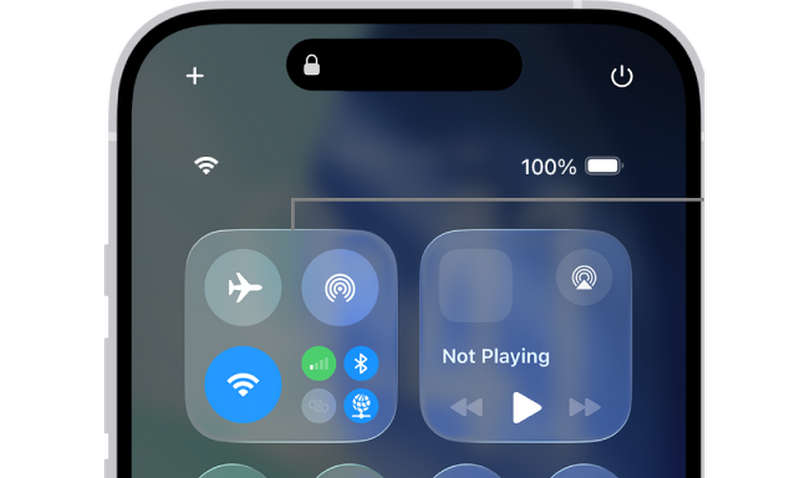
Η πιο συχνή απάντηση στο ερώτημα γιατί δεν ενημερώνεται το Find My iPhone είναι το κακό δίκτυο. Εάν το Wi-Fi σας είναι κακό, μπορείτε να μεταβείτε σε δεδομένα κινητής τηλεφωνίας.
Ένα άλλο κόλπο είναι να απενεργοποιήσετε τη λειτουργία πτήσης και να την ενεργοποιήσετε για 10 δευτερόλεπτα. Θα ανανεώσει τη σύνδεση.
Τρόπος 2. Επαλήθευση ρυθμίσεων ημερομηνίας και ώρας
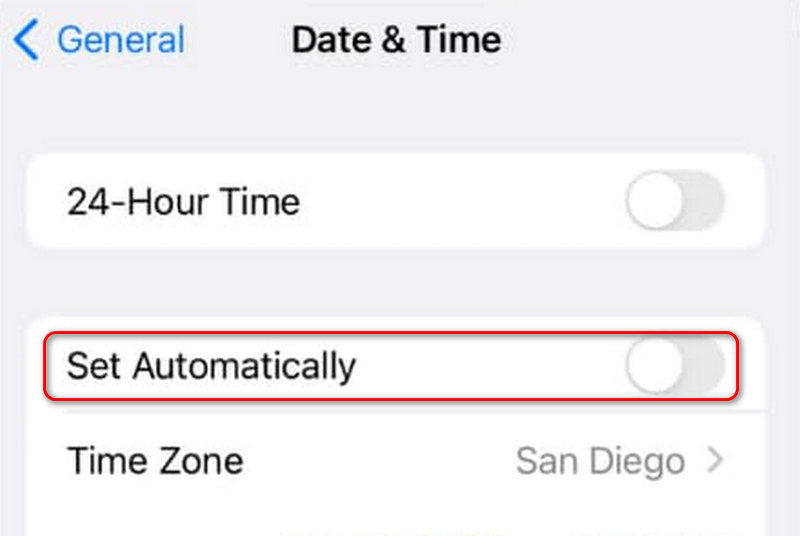
Οι υπηρεσίες κρυπτογράφησης και συγχρονισμού της Apple βασίζονται σε μεγάλο βαθμό σε χρονικές σημάνσεις. Αν το ρολόι του τηλεφώνου σας είναι έστω και λίγα λεπτά μακριά, μπορεί να προκληθεί αποτυχία του συγχρονισμού της Εύρεσης.
Βήμα 1. Πηγαίνετε στο Ρυθμίσεις. Αγγίξτε το Γενικός κουμπί. Στη συνέχεια, επιλέξτε Ημερομηνία ώρα.
Βήμα 2. Βεβαιωθείτε ότι Ορίστε αυτόματα είναι ενεργοποιημένη.
Μέρος 3: Γιατί η λειτουργία "Εύρεση iPhone" δεν εμφανίζει την τοποθεσία μου
Εάν ο χάρτης στο Find My είναι εντελώς κενός ή αναφέρει ότι δεν βρέθηκε τοποθεσία, τότε αντιμετωπίζετε κάποιο πρόβλημα με τα δικαιώματα ή το υλικό. Δείτε γιατί το Find My iPhone δεν εμφανίζει την τοποθεσία του σε πολλούς χρήστες:
1. Υπηρεσίες τοποθεσίας για άτομα με αναπηρία: Ενδέχεται να απενεργοποιήσατε κατά λάθος το GPS για εξοικονόμηση μπαταρίας.
Βήμα 1. Μεταβείτε στις Ρυθμίσεις και, στη συνέχεια, πατήστε το Απορρήτου και Ασφάλεια κουμπί. Στη συνέχεια, επιλέξτε Τοποθεσία Υπηρεσίες.
Βήμα 2. Βεβαιωθείτε ότι οι Υπηρεσίες τοποθεσίας είναι ενεργοποιημένες. Κάντε κύλιση προς τα κάτω για να επιλέξετε Εύρεση.
Βήμα 3. Βεβαιωθείτε ότι η Εύρεση έχει οριστεί σε Κατά τη χρήση της εφαρμογής.
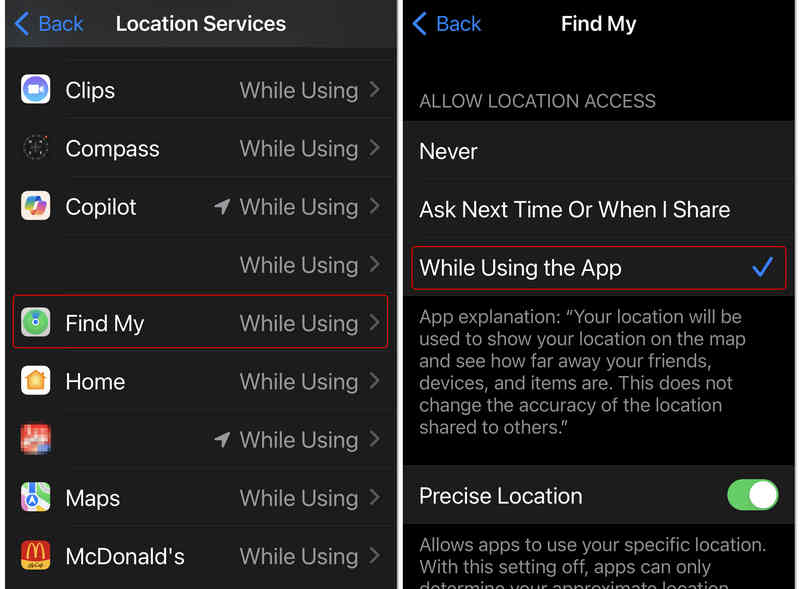
Σημείωση: Σε νεότερες εκδόσεις του iOS, η Apple παρουσίασε Ακριβής τοποθεσίαΕάν αυτή η επιλογή είναι απενεργοποιημένη, η εφαρμογή ενδέχεται να εμφανίζει μόνο μια γενική ακτίνα σε ολόκληρη την πόλη και όχι ένα συγκεκριμένο σπίτι. Στις ρυθμίσεις της Εύρεσης τοποθεσίας μου (από το παραπάνω βήμα), βεβαιωθείτε ότι η Ακριβής τοποθεσία είναι ενεργοποιημένη.
Μέρος 4: Γιατί η εφαρμογή Find My iPhone δεν ενημερώνει την τοποθεσία κάποιου
Αν αναρωτιέστε γιατί η λειτουργία Find My iPhone δεν ενημερώνει την τοποθεσία κάποιου, το πρόβλημα μπορεί να μην εντοπίζεται στο τηλέφωνό σας, αλλά πιθανότατα στο δικό τους.
1. Έχουν απενεργοποιήσει την Κοινή χρήση τοποθεσίας
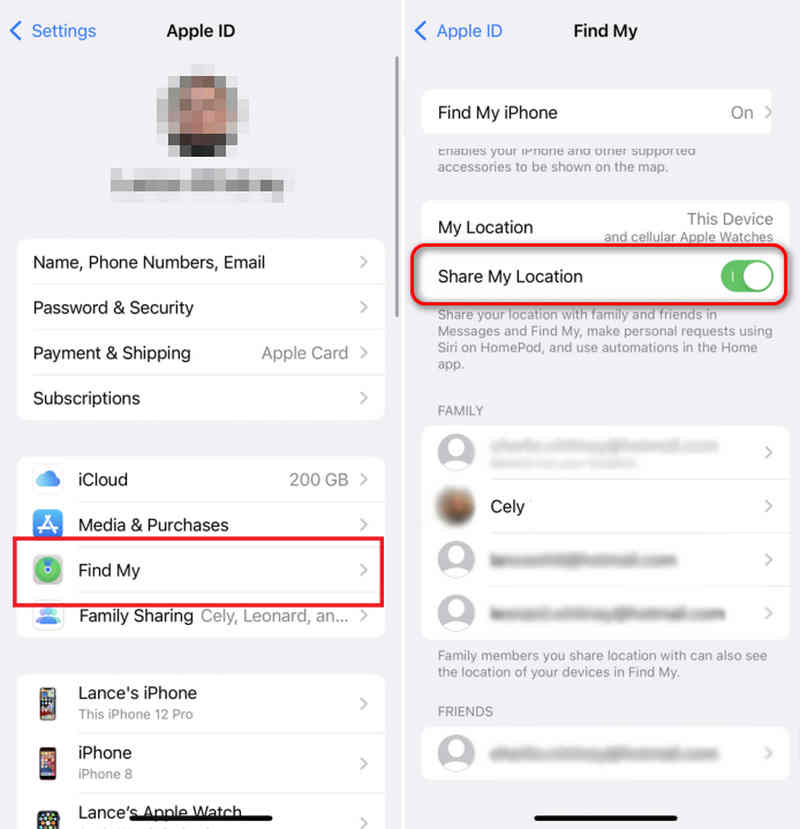
Το απόρρητο αποτελεί προτεραιότητα για την Apple. Εάν ο φίλος σας κατά λάθος απενεργοποιήσει την κοινοποίηση, θα εμφανιστεί ως "Η τοποθεσία δεν είναι διαθέσιμη".
Λύση: Αν θέλετε να διορθώσετε αυτό το πρόβλημα που η λειτουργία Find My iPhone δεν λειτουργεί, μπορείτε να τους ζητήσετε να ελέγξουν τις Ρυθμίσεις και, στη συνέχεια, να πατήσουν το Προφίλ τους, να επιλέξουν Βρείτε το My, και ενεργοποιήστε Κοινή χρήση της τοποθεσίας μου.
2. Το κόλπο με τις ειδοποιήσεις (Μια συμβουλή από επαγγελματίες)
Ίσως αφήνουν τα τηλέφωνά τους κάπου ακίνητα, με αποτέλεσμα να νομίζετε ότι το Find My δεν λειτουργεί. Μπορείτε να ορίσετε μια λειτουργία ειδοποίησης για την κίνηση των συσκευών τους.
Βήμα 1. Στην εφαρμογή Εύρεση, πατήστε το άτομο του οποίου η τοποθεσία έχει κολλήσει.
Βήμα 2. Αγγίξτε το Ειδοποιήσεις κουμπί. Στη συνέχεια, επιλέξτε Πρόσθεση.
Βήμα 3. Ορίστε μια ειδοποίηση για την αναχώρηση ή την άφιξη σε μια τοποθεσία. Με αυτόν τον τρόπο, στέλνει αμέσως ping στη συσκευή τους για μια νέα ενημέρωση.
Μέρος 5: Προηγμένη επιδιόρθωση για την επίλυση του προβλήματος "Εύρεση iPhone μου που δεν λειτουργεί"
Αν όλες οι παραπάνω μέθοδοι δεν βοηθούν, ίσως θα πρέπει να διορθώσετε σφάλματα συστήματος και λογισμικού για να διορθώσετε πλήρως το iPhone σας. Στη συνέχεια, θα διορθώσετε τα προβλήματα με το διαδίκτυο, το GPS και την οθόνη. Στη συνέχεια, μπορείτε να διορθώσετε το πρόβλημα με το Find My iPhone που δεν λειτουργεί εύκολα.
Αποκατάσταση συστήματος Apeaksoft iOS είναι το κατάλληλο εργαλείο που μπορείτε να χρησιμοποιήσετε. Μπορεί να διορθώσει όλα τα είδη σφαλμάτων συστήματος και λαθών στο iPhone ή το iPad σας. Θα χρησιμοποιήσετε το Find My για να προστατεύσετε τη συσκευή σας ή να παρακολουθήσετε την οικογένειά σας χωρίς κανέναν περιορισμό.
Επίλυση σφαλμάτων συστήματος που προκαλούν τη μη λειτουργία της λειτουργίας Find My iPhone
- Συνδέστε το iPhone ή το iPad σας στον υπολογιστή για να διορθώσετε όλα τα προβλήματα του συστήματος.
- Επίλυση προβλημάτων συστήματος, οθόνης, κολλημάτων και άλλων προβλημάτων στις συσκευές iOS σας.
- Σας βοηθάμε να αναβαθμίσετε ή υποβάθμιση του iOS εκδόσεις εύκολα.
- Υποστηρίξτε τα πιο πρόσφατα iPhone και iOS (υποστηρίξτε iPhone 17 και iOS 26).
Ασφαλής λήψη
Ασφαλής λήψη

Βήμα 1. Λήψη, εγκατάσταση και εκκίνηση Αποκατάσταση συστήματος Apeaksoft iOSΣυνδέστε το iPhone σας στον υπολογιστή σας. Στη συνέχεια, επιλέξτε Επισκευή του συστήματος Και κάντε κλικ στο Ξεκίνα τώρα κουμπί.

Βήμα 2. Στη συνέχεια, βεβαιωθείτε ότι το iPhone σας είναι συνδεδεμένο στον υπολογιστή σας. Κάντε κλικ στο Αρχική κουμπί. Στη συνέχεια, κάντε κλικ στο σταθερός κουμπί.

Βήμα 3. Μπορείτε να επιλέξετε ανάμεσα σε δύο λειτουργίες διόρθωσης: Τυπική λειτουργία και Προηγμένη λειτουργία. Και οι δύο μπορούν να επιδιορθώσουν σφάλματα συστήματος, όπως το Find My iPhone που δεν λειτουργεί. Η Προηγμένη λειτουργία μπορεί να διορθώσει σε βάθος όλα τα προβλήματα και εργοστασιακή επανεκκίνηση το iPhone σας. Επιλέξτε την επιθυμητή λειτουργία και κάντε κλικ στο Επιβεβαιώνω κουμπί.

Βήμα 4. Εδώ, μπορείτε να επιλέξετε την επιθυμητή έκδοση iOS και, στη συνέχεια, να κάνετε κλικ στο Επόμενο για να διορθώσετε προβλήματα λογισμικού στο iPhone σας. Θα διορθώσει επίσης το πρόβλημα με την Εύρεση iPhone.

Συμπέρασμα
Γιατί δεν λειτουργεί το Find My iPhone;Αυτό το άρθρο εξήγησε σε βάθος αυτό το πρόβλημα και σας προσφέρει αντίστοιχες λύσεις. Μπορείτε να ελέγξετε τις υπηρεσίες δικτύου και τοποθεσίας για να διορθώσετε αυτό το πρόβλημα. Εάν το iPhone σας αντιμετωπίζει σοβαρά προβλήματα συστήματος και δεν μπορεί να διορθώσει το πρόβλημα Find My iPhone που δεν λειτουργεί, Αποκατάσταση συστήματος Apeaksoft iOS είναι η τελική σας λύση. Μπορεί να επιδιορθώσει σε βάθος όλα τα σφάλματα, τις δυσλειτουργίες και τα λάθη λογισμικού και συστήματος. Θα χρησιμοποιείτε το Find My απρόσκοπτα χωρίς προβλήματα.
Σχετικά άρθρα
Αν έχετε κλειδωθεί έξω από το iPhone σας λόγω σφάλματος απαίτησης κωδικού πρόσβασης, μην πανικοβάλλεστε, αυτό το άρθρο εξηγεί πώς να παρακάμψετε το πρόβλημα.
Αυτή η ανάρτηση απαντά στο ερώτημα αν κάποιος μπορεί να ξεκλειδώσει το iPhone σας σε λειτουργία Lost και περισσότερα που πρέπει να γνωρίζετε για να ξεκλειδώσετε το iPhone κάποιου.
Για να διορθώσετε ένα iPhone που έχει κολλήσει στο λογότυπο της Apple, μπορείτε να διαβάσετε τον συγκεκριμένο οδηγό μας και να ακολουθήσετε τις λύσεις μας για να αποκτήσετε ξανά πρόσβαση στη συσκευή σας.
Ακολουθούν επτά αποτελεσματικές λύσεις που θα σας βοηθήσουν να διορθώσετε ένα iPhone που λειτουργεί αργά και να βελτιώσετε γρήγορα την απόδοση της συσκευής σας.



