

Πώς να βγάλετε γρήγορα το iPhone σας από τη λειτουργία ανάκτησης

Είναι γνωστό ότι η Λειτουργία Ανάκτησης (Recovery Mode) είναι μια σημαντική λειτουργία στις συσκευές iOS για την αντιμετώπιση προβλημάτων. Όταν ένα iPhone δεν μπορεί να ενημερωθεί ή να επαναφέρει στην κανονική λειτουργία, μπορείτε να το θέσετε σε Λειτουργία Ανάκτησης (Recovery Mode) και να ολοκληρώσετε την εργασία. Ωστόσο, δεν μπορείτε να αποκτήσετε πρόσβαση στο iPhone ή το iPad σας μόλις βρεθεί σε Λειτουργία Ανάκτησης (Recovery Mode). Τα καλά νέα είναι ότι μπορείτε... βγάλτε το iPhone σας από τη λειτουργία ανάκτησηςΑυτό το σεμινάριο παρουσιάζει αποδεδειγμένες μεθόδους και επιδεικνύει τις ροές εργασίας.
ΠΕΡΙΕΧΟΜΕΝΟ ΣΕΛΙΔΑΣ:
- Μέρος 1: Πώς να βγάλετε το iPhone από τη λειτουργία ανάκτησης επανεκκινώντας το iPhone
- Μέρος 2: Πώς να βγάλετε ένα iPhone από τη λειτουργία ανάκτησης μέσω αναγκαστικής επανεκκίνησης
- Μέρος 3: Πώς να βγείτε από τη λειτουργία ανάκτησης iPhone με ενημέρωση ή επαναφορά
- Μέρος 4: Πώς να βγάλετε ένα iPad από τη λειτουργία ανάκτησης χρησιμοποιώντας τη λειτουργία DFU
- Μέρος 5: Λύση One-stop για έξοδο από τη λειτουργία ανάκτησης iPhone
Μέρος 1: Πώς να βγάλετε το iPhone από τη λειτουργία ανάκτησης επανεκκινώντας το iPhone
Ένας εύκολος τρόπος για να βγείτε από τη Λειτουργία ανάκτησης στο iPhone σας είναι να επανεκκινήσετε τη συσκευή σας. Αυτό απενεργοποιεί εντελώς τη συσκευή iOS σας. Μόλις την ενεργοποιήσετε ξανά, το iPhone σας θα εκκινηθεί στην κανονική λειτουργία. Προϋπόθεση είναι η συσκευή σας να εξακολουθεί να λειτουργεί.
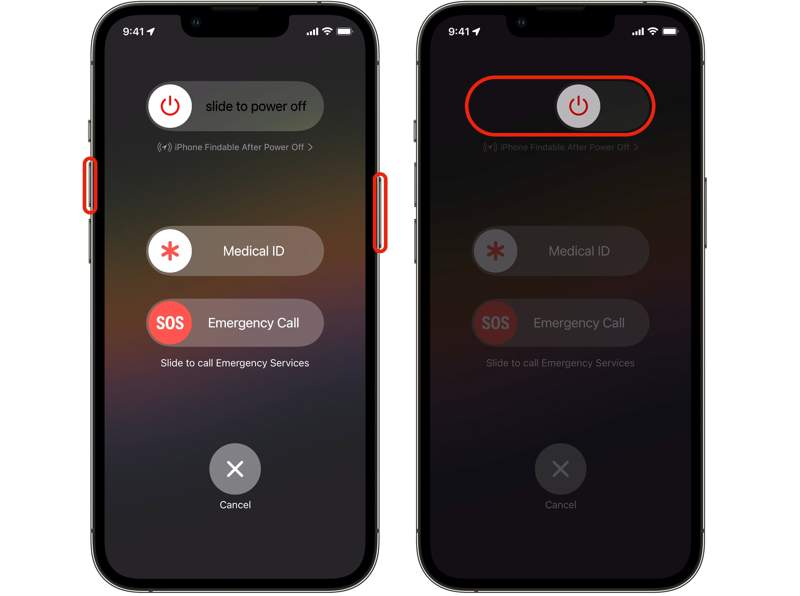
Βήμα 1. Αποσυνδέστε το iPhone σας εάν το έχετε συνδέσει σε υπολογιστή.
Βήμα 2. Για iPhone X και νεότερα, πατήστε παρατεταμένα ένα από τα δύο Τόμος και το κουμπί Πλευρά κουμπί μαζί. Για iPhone 8 και παλαιότερα μοντέλα, πατήστε παρατεταμένα το Πλαϊνή, ΚορυφήΤο HIFU, ή Υψηλής Έντασης Εστιασμένος Υπέρηχος, στοχεύει επίσης στο πρόσωπο και τον λαιμό. Προσφέρει θεραπεία σε γρήγορες εκπομπές, γεγονός που κάνει τις συνεδρίες θεραπείας συντομότερες. Ύπνος / Ξυπνήστε κουμπί.
Βήμα 3. Όταν δείτε την οθόνη απενεργοποίησης, αφήστε το κουμπί ή τα κουμπιά.
Βήμα 4. Μετακινήστε το ρυθμιστικό για να απενεργοποιήσετε τη συσκευή σας.
Βήμα 5. Λίγα λεπτά αργότερα, κρατήστε πατημένο το Πλαϊνή, ΚορυφήΤο HIFU, ή Υψηλής Έντασης Εστιασμένος Υπέρηχος, στοχεύει επίσης στο πρόσωπο και τον λαιμό. Προσφέρει θεραπεία σε γρήγορες εκπομπές, γεγονός που κάνει τις συνεδρίες θεραπείας συντομότερες. Ύπνος / Ξυπνήστε μέχρι να δείτε το λογότυπο της Apple.
Μέρος 2: Πώς να βγάλετε ένα iPhone από τη λειτουργία ανάκτησης μέσω αναγκαστικής επανεκκίνησης
Εάν η απλή επανεκκίνηση της συσκευής σας δεν λειτουργεί, μπορείτε να βγάλετε το iPhone σας από τη Λειτουργία ανάκτησης κάνοντας αναγκαστική επανεκκίνηση. Μπορεί να λειτουργήσει ακόμα και αν η οθόνη του iPhone ή του iPad σας κολλήσει στη Λειτουργία ανάκτησης και δεν ανταποκρίνεται. Αφού αποσυνδέσετε τη συσκευή σας από τον υπολογιστή σας, κάντε αναγκαστική επανεκκίνηση χρησιμοποιώντας τον συνδυασμό δεξιού κουμπιού:
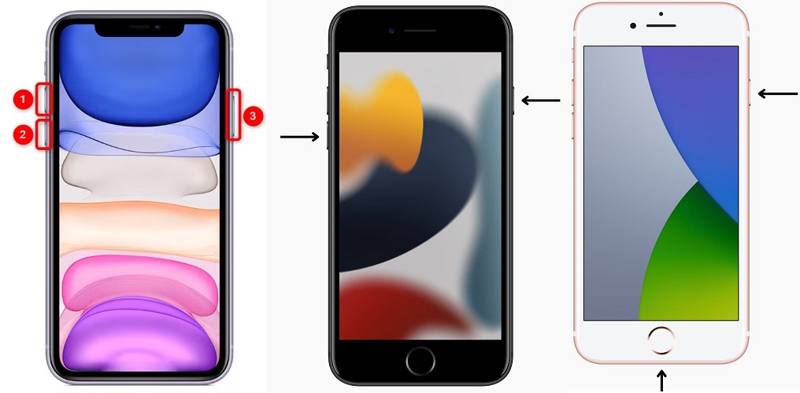
Για iPhone 8 ή νεότερη έκδοση, iPad χωρίς κουμπί Home
Γρήγορα πατήστε και αφήστε το όγκου Up κουμπί.
Γρήγορα πατήστε και αφήστε το ΜΕΙΩΣΗ ΕΝΤΑΣΗΣ κουμπί.
Πατήστε παρατεταμένα το πλευρικό κουμπί μέχρι να δείτε το λογότυπο της Apple.
Για το iPhone 7 / 7 Plus
Κρατήστε πατημένο το ΜΕΙΩΣΗ ΕΝΤΑΣΗΣ + Πλευρά κουμπιά μαζί.
Αφήστε τα κουμπιά όταν εμφανιστεί το λογότυπο της Apple.
Για iPhone 6s ή παλαιότερα μοντέλα, iPad με κουμπί Home
Κρατήστε πατημένο το Αρχική + Ύπνος / Ξυπνήστε ταυτόχρονα.
Όταν εμφανιστεί το λογότυπο της Apple, αφήστε τα κουμπιά.
Μόλις ενεργοποιηθεί το iPhone σας, θα εισέλθει στην τυπική λειτουργία.
Μέρος 3: Πώς να βγείτε από τη λειτουργία ανάκτησης iPhone με ενημέρωση ή επαναφορά
Κατά την αντιμετώπιση προβλημάτων, πρέπει να θέσετε το iPhone ή το iPad σας σε λειτουργία ανάκτησης. Μετά την ενημέρωση ή την επαναφορά της συσκευής σας, το iPhone σας θα επανεκκινηθεί και θα εκκινηθεί στην τυπική λειτουργία. Επομένως, μπορείτε να πραγματοποιήσετε έξοδο από τη λειτουργία ανάκτησης iPhone μετά την ενημέρωση ή επαναφορά του iPhone σας από το iTunes ή Finder.
Βήμα 1. Όταν δείτε το iPhone σας σε λειτουργία ανάκτησης, συνδέστε το στον υπολογιστή σας.
Βήμα 2. Ανοίξτε την πιο πρόσφατη έκδοση του iTunes σε Windows και macOS Mojave ή παλαιότερη έκδοση. Για macOS Catalina ή νεότερη έκδοση, εκτελέστε το Finder.
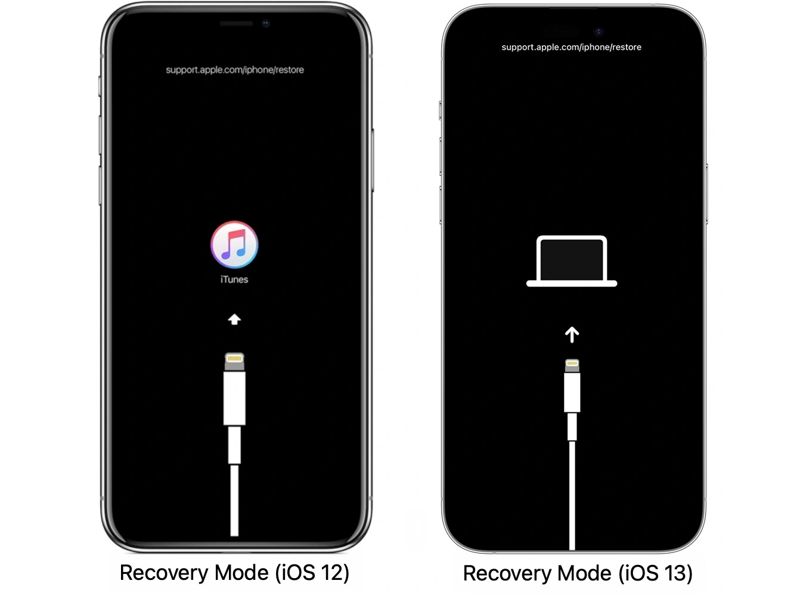
Βήμα 3. Μόλις το iTunes ή το Finder εντοπίσει τη συσκευή σας σε λειτουργία ανάκτησης, θα εμφανιστεί ένα παράθυρο διαλόγου.
Βήμα 4. Κάντε κλικ στο Ενημέρωση αν θέλετε να ενημερώσετε το iPhone σας στην πιο πρόσφατη έκδοση του iOS. Ή πατήστε Επαναφορά για να επαναφέρετε τη συσκευή σας στις εργοστασιακές ρυθμίσεις.
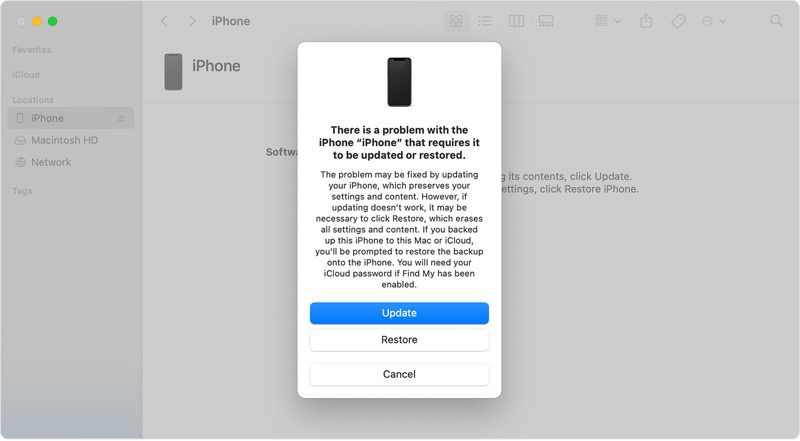
Συμβουλές: Η επαναφορά του iPhone σας θα διαγράψει όλα τα δεδομένα στη συσκευή σας.
Βήμα 5. Όταν ολοκληρωθεί η διαδικασία, το iPhone σας θα τερματίσει τη λειτουργία ανάκτησης.
Μέρος 4: Πώς να βγάλετε ένα iPad από τη λειτουργία ανάκτησης χρησιμοποιώντας τη λειτουργία DFU
Μερικές φορές, το iTunes ή το Finder δεν μπορούν να εντοπίσουν το iPad ή το iPhone σας σε λειτουργία ανάκτησης. Ο εναλλακτικός τρόπος για να βγάλετε το iPad σας από τη λειτουργία ανάκτησης είναι η λειτουργία DFU. Το DFU σημαίνει Device Firmware Update (Ενημέρωση Υλικολογισμικού Συσκευής). Είναι ο πιο λεπτομερής τύπος επαναφοράς της συσκευής σας.
Βήμα 1. Συνδέστε το iPad ή το iPhone σας στον υπολογιστή σας με ένα καλώδιο USB
Βήμα 2. Βάλτε τη συσκευή σας σε λειτουργία DFU:
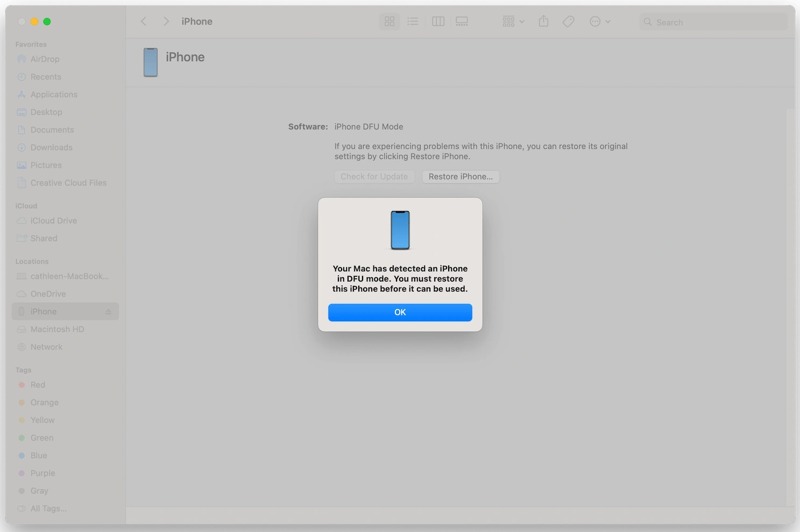
Σε iPad χωρίς κουμπί Home, iPhone 8 ή νεότερο μοντέλο
Πατήστε γρήγορα το όγκου Up κουμπί και αφήστε το.
Κάνε το ίδιο πράγμα και στο ΜΕΙΩΣΗ ΕΝΤΑΣΗΣ κουμπί.
Πατήστε παρατεταμένα το Πλευρά κουμπί μέχρι να μαυρίσει η οθόνη.
Στη συνέχεια, πατήστε παρατεταμένα το ΜΕΙΩΣΗ ΕΝΤΑΣΗΣ κουμπί ενώ συνεχίζετε να κρατάτε το Πλευρά κουμπί.
5 δευτερόλεπτα αργότερα, αφήστε το Πλευρά κουμπί ενώ κρατάτε πατημένο το ΜΕΙΩΣΗ ΕΝΤΑΣΗΣ κουμπί μέχρι να εμφανιστεί η συσκευή σας στο iTunes ή στο Finder
Στο iPhone 7 / 7 Plus
Κρατήστε το Πλάι + Μείωση έντασης ήχου κουμπιά μαζί για 8 δευτερόλεπτα.
Στη συνέχεια, αφήστε το πλευρικό κουμπί ενώ συνεχίζετε να πατάτε το ΜΕΙΩΣΗ ΕΝΤΑΣΗΣ κουμπί.
Όταν η συσκευή σας εμφανιστεί στο iTunes ή στο Finder, αφήστε το ΜΕΙΩΣΗ ΕΝΤΑΣΗΣ κουμπί έναρξης.
Σε iPad με κουμπί Home, iPhone 6s ή παλαιότερη έκδοση
Κρατήστε πατημένο το Ύπνος/Ξύπνημα + Σπίτι για δευτερόλεπτα 8.
Στη συνέχεια, αφήστε το κουμπί Ύπνου/Αφύπνισης ενώ κρατάτε πατημένο το Αρχική μέχρι να εμφανιστεί η συσκευή σας στο iTunes ή στο Finder.
Βήμα 3. Στη συνέχεια, ακολουθήστε τις οδηγίες στην οθόνη για να επαναφέρετε τη συσκευή σας.
Βήμα 4. Όταν ολοκληρωθεί, το iPad ή το iPhone σας δεν θα βγει από τη λειτουργία ανάκτησης.
Μέρος 5: Λύση One-stop για έξοδο από τη λειτουργία ανάκτησης iPhone
Εάν οι παραπάνω μέθοδοι δεν είναι διαθέσιμες, πρέπει να βγείτε από τη λειτουργία ανάκτησης iPhone χρησιμοποιώντας ένα ισχυρό εργαλείο, όπως το Apeaksoft iOS System Recovery. Είναι σε θέση να εντοπίσει προβλήματα λογισμικού στη συσκευή σας και να τα αντιμετωπίσει γρήγορα.
Ο καλύτερος τρόπος για να βγείτε από τη λειτουργία ανάκτησης iPhone
- Κλείστε γρήγορα τη λειτουργία ανάκτησης στο iPhone ή το iPad.
- Εξοπλίστε ένα φιλικό προς το χρήστη περιβάλλον.
- Αναβαθμίστε ή υποβαθμίστε την έκδοση iOS.
- Υποστηρίξτε την τελευταία έκδοση του iOS και του iPadOS.
Ασφαλής λήψη
Ασφαλής λήψη

Πώς να βγείτε από τη λειτουργία ανάκτησης iPhone
Βήμα 1. Συνδεθείτε στη συσκευή σας
Ξεκινήστε το καλύτερο λογισμικό επισκευής iOS αφού το εγκαταστήσετε στον υπολογιστή σας. Συνδέστε το iPhone ή το iPad σας στον υπολογιστή σας με ένα καλώδιο Lightning. Επιλέξτε Αποκατάσταση συστήματος iOS, και κάντε κλικ στο κουμπί Αρχική να προχωρήσουμε.

Βήμα 2. Ελέγξτε τις πληροφορίες της συσκευής
Κάντε κλικ στο σταθερός κουμπί και επιλέξτε μια λειτουργία: Τυπική λειτουργία or Προηγμένη λειτουργία. Χτύπα το Επιβεβαιώνω κουμπί. Στη συνέχεια, συμπληρώστε τις πληροφορίες της συσκευής σας.

Βήμα 3. Βγάλτε το iPhone από τη λειτουργία ανάκτησης
Βεβαιωθείτε ότι έχετε επιλέξει την κατάλληλη έκδοση iOS και κάντε κλικ στο επισκευή κουμπί. Μόλις ολοκληρωθεί η λήψη του υλικολογισμικού, το λογισμικό θα επισκευάσει τη συσκευή σας και θα την βγάλει από τη Λειτουργία ανάκτησης.

Συμπέρασμα
Ο οδηγός μας εξήγησε πώς να έξοδος από τη λειτουργία ανάκτησης στο iPhone σας ή iPad. Μπορείτε απλώς να επανεκκινήσετε ή να αναγκάσετε τη συσκευή σας για να εισέλθετε στην τυπική λειτουργία. Ή μπορείτε να χρησιμοποιήσετε το iTunes ή το Finder για να ολοκληρώσετε την ενημέρωση ή την επαναφορά. Στη συνέχεια, η συσκευή σας θα εκκινηθεί στην τυπική λειτουργία. Αποκατάσταση συστήματος Apeaksoft iOS είναι ο ευκολότερος τρόπος για να θέσετε τη συσκευή σας σε τυπική λειτουργία μετά την αντιμετώπιση προβλημάτων.
Σχετικά άρθρα
Εάν εμφανίζεται το μήνυμα "Δεν είναι δυνατή η ενεργοποίηση" κατά την ενεργοποίηση του iPhone, ακολουθήστε τις λύσεις μας για να διορθώσετε αυτό το πρόβλημα και να ενεργοποιήσετε γρήγορα τη συσκευή σας.
Αντιμετωπίζετε το σφάλμα iPhone 4013; Μάθετε αναλυτικές λύσεις, όπως η λειτουργία ανάκτησης, η ενημέρωση iTunes ή η ασφαλής επιδιόρθωση με ένα κλικ χωρίς απώλεια δεδομένων σε αυτήν την ανάρτηση.
Αν δείτε το μήνυμα support.apple.com/iphone/restore, μην ανησυχείτε! Ακολουθούν πολλές λύσεις που θα σας βοηθήσουν να το διορθώσετε.
Αυτό το σεμινάριο εξηγεί τις αποδεδειγμένες μεθόδους για να ανακτήσετε τις φωτογραφίες σας από ένα χαλασμένο iPhone ή iPad, ακόμα κι αν δεν έχετε δημιουργήσει αντίγραφο ασφαλείας της συσκευής σας.



