

Πώς να διορθώσετε το πρόβλημα με τις φωτογραφίες iCloud που δεν συγχρονίζονται στο iPhone 16/15

Η λειτουργία Φωτογραφίες iCloud της Apple διευκολύνει τη διατήρηση των φωτογραφιών και των βίντεό σας ασφαλή, οργανωμένα και προσβάσιμα σε όλες τις συσκευές σας. Είτε τραβάτε ένα στιγμιότυπο στο iPhone σας, είτε επεξεργάζεστε μια εικόνα στο iPad σας, είτε κατεβάζετε μια φωτογραφία στον Mac σας, το iCloud διασφαλίζει ότι όλα παραμένουν ενημερωμένα παντού. Ωστόσο, ενδέχεται να αντιμετωπίσετε... Οι Φωτογραφίες iCloud δεν συγχρονίζονταιΑκόμα και μετά από τόσες πολλές προσπάθειες, εξακολουθείτε να μην μπορείτε να συγχρονίσετε τις φωτογραφίες σας με το iCloud.
Αυτό το πρόβλημα είναι πραγματικά εξαντλητικό. Μην ανησυχείτε, ωστόσο, αυτό το άρθρο θα το εξηγήσει και θα σας δείξει αποδεδειγμένους τρόπους για να λύσετε το πρόβλημα που δεν συγχρονίζεται εύκολα με το iCloud σε φωτογραφίες στο iPhone και το iPad σας, ακόμη και σε Mac.
ΠΕΡΙΕΧΟΜΕΝΟ ΣΕΛΙΔΑΣ:
Μέρος 1: Συνήθεις αιτίες μη συγχρονισμού φωτογραφιών iCloud
1. Κακή ή ασταθής σύνδεση στο Διαδίκτυο: Δεδομένου ότι το iCloud βασίζεται αποκλειστικά σε Wi-Fi ή δεδομένα κινητής τηλεφωνίας, μια ασθενής σύνδεση μπορεί να εμποδίσει την αποστολή νέων φωτογραφιών στις Φωτογραφίες iCloud.
2. Χαμηλός χώρος αποθήκευσης iCloud: Εάν το πρόγραμμα iCloud σας δεν διαθέτει αρκετό χώρο αποθήκευσης, οι φωτογραφίες σας δεν θα συγχρονίζονται με το iCloud. Σε αυτήν την περίπτωση, θα πρέπει να κάνετε αναβάθμιση σε ένα premium πρόγραμμα iCloud, εάν θέλετε να συνεχίσετε να χρησιμοποιείτε τις Φωτογραφίες iCloud.
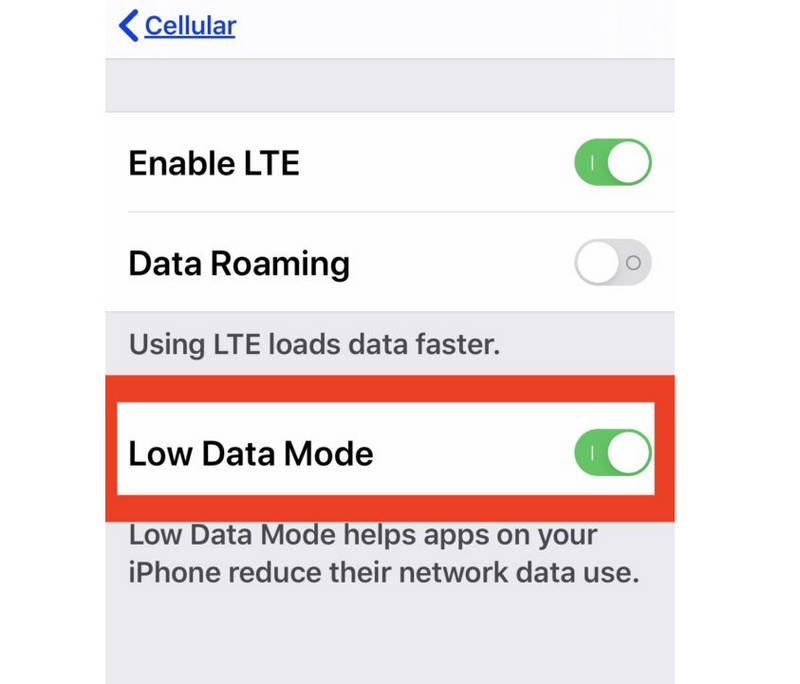
3. Ειδικές συνθήκες για συσκευές iOS: Εάν το iPhone σας βρίσκεται σε Λειτουργία χαμηλής κατανάλωσης ενέργειας, Λειτουργία χαμηλής κατανάλωσης δεδομένων, Βελτιστοποίηση ισχύος μπαταρίας ή σε άλλες λειτουργίες που έχουν περιορισμούς, οι Φωτογραφίες iCloud θα σταματήσουν να συγχρονίζονται. Μην ανησυχείτε, όταν το iPhone σας δεν βρίσκεται σε αυτές τις λειτουργίες, οι Φωτογραφίες iCloud θα συνεχίσουν να συγχρονίζουν φωτογραφίες στη συσκευή σας.
4. Κοινόχρηστη βιβλιοθήκη: Αν έχετε κοινόχρηστη βιβλιοθήκη, ο κάτοχος ενδέχεται να έχει φτάσει το όριο αποθηκευτικού χώρου. Επομένως, μπορείτε να μετακινήσετε τις φωτογραφίες στην προσωπική σας βιβλιοθήκη και οι Φωτογραφίες iCloud ενδέχεται να συνεχίσουν να συγχρονίζουν τις φωτογραφίες.
Μέρος 2: Πώς να διορθώσετε τις φωτογραφίες iCloud που δεν συγχρονίζονται
1. Ελέγξτε την κατάσταση του συγχρονισμού iCloud
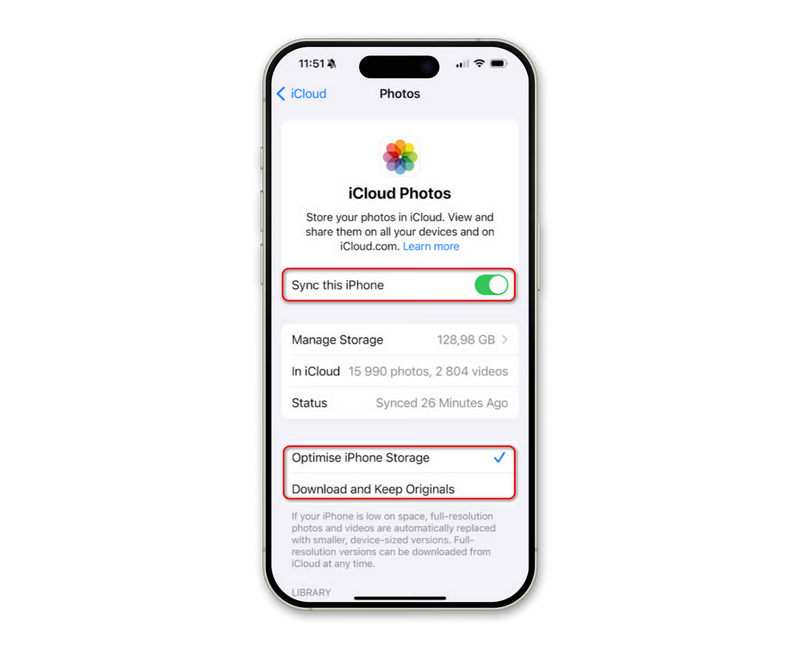
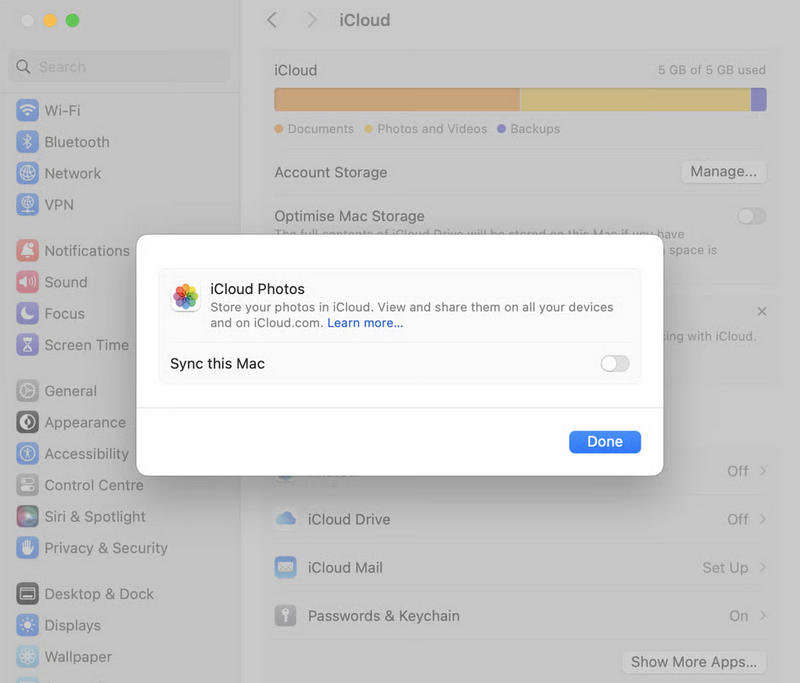
Δεν είναι δύσκολο να συγχρονίσετε φωτογραφίες στο iCloud στο iPhone ή το Mac σας. Για να λύσετε το πρόβλημα που δεν συγχρονίζεται το iCloud Photos, ίσως χρειαστεί να ελέγξετε το iCloud Sync για να δείτε αν είναι επιλεγμένη η επιλογή Photos.
σε iPhone ή iPad:
Ανοίξτε τις Ρυθμίσεις και πατήστε το όνομά σας (Apple ID) στο επάνω μέρος. Στη συνέχεια, μεταβείτε στο iCloud και επιλέξτε ΦωτογραφίεςΒεβαιωθείτε ότι έχετε ενεργοποιήσει Συγχρονίστε αυτό το iPhone or Συγχρονίστε αυτό το iPad.
Σε Mac:
Κάντε κλικ στο Apple κουμπί στην επάνω αριστερή γωνία. Στη συνέχεια, κάντε κλικ στο Ρυθμίσεις συστήματος κουμπί ή Προτιμήσεις συστήματος κουμπί. Στη συνέχεια, κάντε κλικ στο Apple ID σας και, στη συνέχεια, επιλέξτε iCloudΣτην ενότητα Εφαρμογές που χρησιμοποιούν iCloud, θα πρέπει να βεβαιωθείτε ότι Φωτογραφίες έχει επιλεγεί.
Σημείωση: Εάν οι ρυθμίσεις του iCloud Sync είναι σωστές και υπάρχει αρκετός χώρος αποθήκευσης, αλλά οι Φωτογραφίες iCloud εξακολουθούν να μην συγχρονίζονται, μπορείτε να ελέγξετε τις παρακάτω μεθόδους.
2. Απενεργοποιήστε ορισμένες λειτουργίες με περιορισμούς
Όπως αναφέρθηκε παραπάνω, η Λειτουργία χαμηλής κατανάλωσης ενέργειας, η Λειτουργία χαμηλών δεδομένων και άλλες λειτουργίες μπορούν να διακόψουν το iCloud Sync. Επομένως, πρέπει να τις απενεργοποιήσετε. Σημειώστε ότι εάν το iPhone σας έχει χαμηλή μπαταρία, πρέπει να συνδέσετε τη συσκευή σας σε μια παροχή ρεύματος. Στη συνέχεια, ελέγξτε εάν έχετε λύσει το πρόβλημα που δεν συγχρονίζει τις Φωτογραφίες iCloud.
3. Επανεκκινήστε το iPhone ή το Mac σας
Μια απλή επανεκκίνηση μπορεί να διορθώσει πολλά σφάλματα του συστήματος που ίσως προκαλούν το Συγχρονισμός iCloud πρόβλημα. Μπορείτε να επανεκκινήσετε το iPhone, το iPad ή το MacBook σας για να δείτε αν οι φωτογραφίες σας μπορούν να συγχρονιστούν κανονικά με το iCloud.
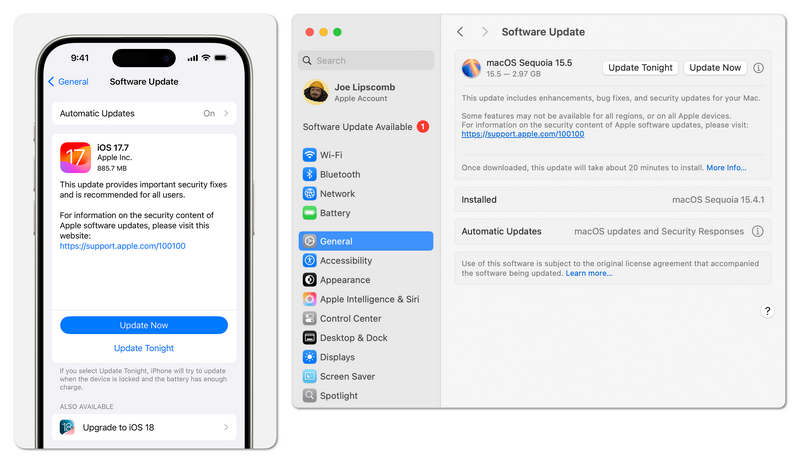
4. Ενημερώστε το iOS ή το macOS
Αυτή δεν είναι μια επείγουσα λύση. Άλλωστε, η επανεκκίνηση μπορεί να διορθώσει προβλήματα συστήματος, ενώ η ενημέρωση του iOS ή του macOS μπορεί επίσης να επιδιορθώσει σφάλματα συστήματος στην παλιά έκδοση του λειτουργικού σας συστήματος. Εάν το iPhone ή το Mac σας αντιμετωπίζουν σοβαρά προβλήματα συστήματος, ίσως αυτός είναι ο απόλυτος τρόπος για να διορθώσετε τη συσκευή σας και να διορθώσετε τις φωτογραφίες που δεν συγχρονίζονται με το iCloud.
5. Αποσύνδεση και είσοδος στον λογαριασμό iCloud (Apple ID)
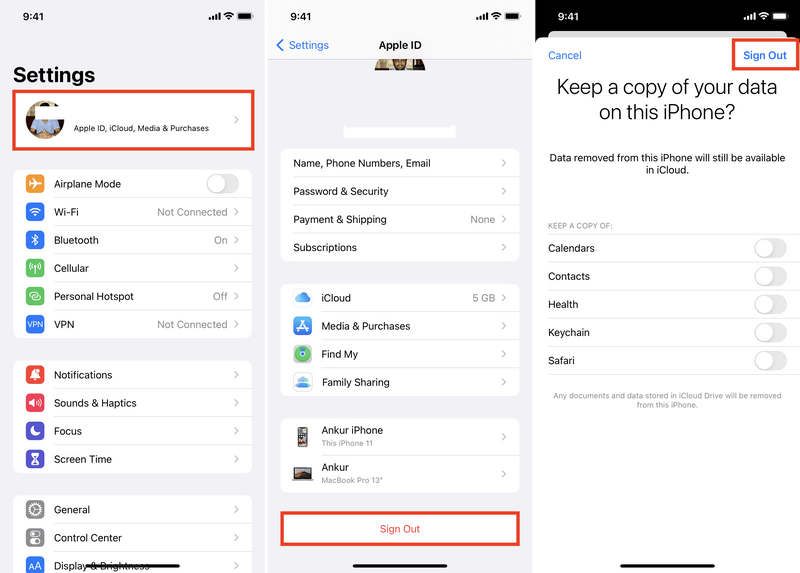
Μπορείτε επίσης να αποσυνδεθείτε από το Apple ID σας και να συνδεθείτε ξανά σε αυτό για να προσπαθήσετε να διορθώσετε το πρόβλημα συγχρονισμού των φωτογραφιών iCloud. Αυτή η μέθοδος είναι επίσης χρήσιμη όταν το Δεν είναι δυνατή η δημιουργία αντιγράφων ασφαλείας του iPhone στο iCloud.
Βήμα 1. Πηγαίνετε στο Ρυθμίσεις εφαρμογή στο iPhone σας και πατήστε το προφίλ σας. Σύρετε προς τα κάτω για να πατήσετε το Αποσύνδεση κουμπί. Εισαγάγετε τον κωδικό πρόσβασης του Apple ID σας για επιβεβαίωση.
Βήμα 2. Στη συνέχεια, συνδεθείτε ξανά στο Apple ID σας. Όταν τελειώσετε, ελέγξτε αν οι φωτογραφίες μπορούν να συγχρονιστούν κανονικά με το iCloud.
Μέρος 3: Ο καλύτερος τρόπος για να συγχρονίσετε φωτογραφίες μεταξύ συσκευών Apple
Αν το iPhone δεν δημιουργεί αντίγραφα ασφαλείας στο iCloud, αυτό είναι τρομερό, επειδή δεν μπορείτε να συγχρονίσετε φωτογραφίες στο iCloud και δεν θα μπορείτε να ελέγξετε όλες τις φωτογραφίες σας στο iCloud. Σε αυτήν την περίπτωση, Apeaksoft iPhone Transfer μπορεί να σας βοηθήσει να μεταφέρετε εύκολα φωτογραφίες μεταξύ συσκευών Apple ή να αποθηκεύσετε όλες τις φωτογραφίες σας σε έναν αποθηκευτικό χώρο. Θα είναι πολύ εύκολο για εσάς να διαχειρίζεστε και να επεξεργάζεστε φωτογραφίες στο iPhone, το iPad και τον Mac ή τον υπολογιστή σας με Windows.
Εύκολος συγχρονισμός φωτογραφιών μεταξύ συσκευών Apple
- Συνδέστε τις συσκευές iOS σας για να συγχρονίσετε φωτογραφίες μεταξύ τους.
- Συγχρονισμός φωτογραφιών μεταξύ συσκευών iOS και υπολογιστών Mac.
- Σας επιτρέπει να συγχρονίζετε φωτογραφίες μεταξύ συσκευών Apple και υπολογιστών Windows.
- Υποστηρίζει όλες τις συσκευές Apple (συμπεριλαμβανομένων των iOS 26 και macOS 26)
Ασφαλής λήψη
Ασφαλής λήψη

Βήμα 1. Κατεβάστε και εγκαταστήστε Apeaksoft iPhone Transfer στον υπολογιστή σας με Windows ή Mac και εκκινήστε το. Συνδέστε το iPhone ή το iPad σας (ίσως πολλές συσκευές iOS) στον υπολογιστή σας.
Βήμα 2. Αν θέλετε να συγχρονίσετε φωτογραφίες μεταξύ συσκευών iOS, πρέπει να βεβαιωθείτε ότι δύο συσκευές iOS είναι συνδεδεμένες στον υπολογιστή σας. Στη συνέχεια, απλώς κάντε κλικ στο Τηλέφωνο στο τηλέφωνο και επιλέξτε φωτογραφίες για μεταφορά.

Βήμα 3. Αν θέλετε να συγχρονίσετε φωτογραφίες από τον υπολογιστή σας Mac ή Windows με το iPhone ή το iPad σας, θα πρέπει να επιλέξετε το Φωτογραφίες καρτέλα στην αριστερή γραμμή μενού και, στη συνέχεια, κάντε κλικ στην καρτέλα Πρόσθεση κουμπί στην επάνω αριστερή πλευρά. Μπορείτε να κάνετε κλικ στο Προσθήκη αρχείων or Προσθήκη φακέλου κουμπί για συγχρονισμό φωτογραφιών από υπολογιστή σε iPhone ή iPad.

Βήμα 4. Αντίθετα, αν θέλετε να συγχρονίσετε φωτογραφίες από το iPhone ή το iPad στον υπολογιστή σας, απλώς κάντε κλικ στο PC κουμπί στην επάνω πλευρά και, στη συνέχεια, κάντε κλικ Εξαγωγή σε Η / Υ or Εξαγωγή στο iTunes κουμπί.

Συμπέρασμα
Είναι εύκολο συγχρονίστε φωτογραφίες στο iCloudΥπάρχει μια επίσημη μέθοδος για να το κάνετε αυτό στο iPhone, το iPad ή το Mac σας. Ωστόσο, εάν δεν θέλετε να κάνετε ενημέρωση στην πιο πρόσφατη έκδοση iOS ή η συσκευή σας δεν μπορεί να συγχρονίσει φωτογραφίες με το iCloud, μπορείτε να χρησιμοποιήσετε Apeaksoft iPhone TransferΜπορεί να σας βοηθήσει να συγχρονίσετε εύκολα και γρήγορα φωτογραφίες μεταξύ συσκευών Apple και υπολογιστών Windows.
Σχετικά άρθρα
Για να προστατεύσετε τα δεδομένα σας και να βελτιώσετε την ασφάλεια, μπορείτε να ακολουθήσετε τον αναλυτικό οδηγό μας για να αλλάξετε γρήγορα τον κωδικό πρόσβασής σας στο iCloud.
Αν ξεχάσατε τον κωδικό πρόσβασής σας στο iCloud, εδώ μπορείτε να μάθετε πώς να ανακτήσετε τον κωδικό πρόσβασής σας στο iCloud σε iPhone, iPad ή online.
Αυτό το άρθρο θα σας δείξει πώς να μετακινήσετε έγγραφα από το iCloud στον Mac σας, ώστε να μπορείτε να τα χρησιμοποιείτε χωρίς περιορισμούς δικτύου.
Ακολουθούν τρεις αποτελεσματικές προσεγγίσεις για να επαναφέρετε τις επαφές του iPhone σας από το iCloud και να ανακτήσετε τις χαμένες ή διαγραμμένες επαφές.



