

Γιατί και τι να κάνετε όταν το iPad σας κάνει επανεκκίνηση συνεχώς

Το κάνει Το iPad συνεχίζει να επανεκκινείται από μόνο του; Μπορεί να έχετε ήδη αντιμετωπίσει αυτό το ενοχλητικό πρόβλημα όταν διαβάζετε αυτό το άρθρο. Μην ανησυχείτε - αυτός ο οδηγός θα σας βοηθήσει να μάθετε όλες τις πιθανές αιτίες πίσω από αυτό για την αντιμετώπιση προβλημάτων και θα σας παρέχει βήμα προς βήμα λύσεις για να διορθώσετε το iPad που επανεκκινείται συνεχώς. Διαβάστε περισσότερα!
ΠΕΡΙΕΧΟΜΕΝΟ ΣΕΛΙΔΑΣ:
Μέρος 1: Γιατί το iPad μου συνεχίζει να επανεκκινείται
Σφάλματα λογισμικού (πιο συνηθισμένα)
Το σφάλμα λογισμικού είναι η πιο συνηθισμένη αιτία για το πρόβλημα επανεκκίνησης του iPad. Συχνά συμβαίνει όταν έχετε εγκαταστήσει εφαρμογές με σφάλματα ή που δεν είναι συμβατές με την τρέχουσα έκδοση του iPadOS. Σε αυτήν την περίπτωση, το σύστημα θα παρουσιάσει σφάλμα και θα επανεκκινηθεί αυτόματα. Οι εφαρμογές στο παρασκήνιο, τα κατεστραμμένα αρχεία cache ή οι ρυθμίσεις που δημιουργούν διένεξη ενδέχεται επίσης να προκαλέσουν μια απροσδόκητη επανεκκίνηση.
Σφάλμα συστήματος
Τα σφάλματα συστήματος μπορούν επίσης να προκαλέσουν συνεχή επανεκκίνηση του iPad, ειδικά μετά από μια ενημέρωση συστήματος ή όταν έχετε απενεργοποιήσει ορισμένες λειτουργίες. Μερικές φορές το iPad σας μπορεί να "κολλήσει".
Κακή αποθήκευση
Το iPad σας ενδέχεται να επανεκκινείται συνεχώς όταν ο αποθηκευτικός χώρος είναι πλήρης ή σχεδόν πλήρης. Σε αυτήν την περίπτωση, είναι πολύ δύσκολο να προγραμματίσετε προσωρινούς πόρους στο σύστημα. Επομένως, το σύστημα ενδέχεται να γίνει ασταθές.
Πρόβλημα μπαταρίας
Μια παλαιωμένη ή κατεστραμμένη μπαταρία μπορεί επίσης να συμβάλει σε μια τυχαία επανεκκίνηση του iPad, επειδή θα προκαλέσει ασταθή τροφοδοσία της μπαταρίας, η οποία θα οδηγήσει σε τερματισμό λειτουργίας ή επανεκκίνηση. Αυτός είναι ο λόγος για τον οποίο το iPad σας επανεκκινείται συνεχώς κατά τη φόρτιση.
Θέματα υλικού
Σε σπάνιες περιπτώσεις, ένα iPad που επανεκκινείται συνεχώς μπορεί επίσης να προκληθεί από ορισμένα φυσικά προβλήματα υλικού, όπως βλάβη στη μητρική πλακέτα ή ζημιά σε εσωτερικά εξαρτήματα. Τέτοιες καταστάσεις συμβαίνουν συνήθως όταν το iPad σας έχει πέσει, έχει εκτεθεί σε νερό ή έχει υποστεί άλλη φυσική ζημιά.
Μέρος 2: Ο πιο αποτελεσματικός τρόπος για να διορθώσετε ένα iPad που συνεχίζει να κάνει επανεκκίνηση
Εάν το iPad σας επανεκκινείται συνεχώς λόγω προβλήματος λογισμικού ή συστήματος και όχι λόγω προβλήματος σε επίπεδο υλικού, μπορείτε να δοκιμάσετε ένα επαγγελματικό εργαλείο επιδιόρθωσης iOS, όπως π.χ. Αποκατάσταση συστήματος Apeaksoft iOSΈχει σχεδιαστεί κυρίως για την επίλυση προβλημάτων όπως συνεχείς επανεκκινήσεις, ασπρόμαυρες οθόνες, σφάλματα συστήματος και άλλα.
Μία λύση για την επίλυση της επανεκκίνησης του iPad
- Σχεδιασμένο για να διορθώνει αποτελεσματικά τα iPad που έχουν κολλήσει σε βρόχους επανεκκίνησης.
- Παρέχετε μια λειτουργία "Δωρεάν Γρήγορης Επίλυσης" για την επίλυση μικρών προβλημάτων επανεκκίνησης σε δευτερόλεπτα.
- Διορθώνει τους βρόχους επανεκκίνησης του iPad χωρίς διαγραφή προσωπικών δεδομένων χρησιμοποιώντας την Τυπική λειτουργία.
- Λειτουργεί με όλα τα μοντέλα iPad και τις πιο πρόσφατες εκδόσεις iPadOS.
- Φιλικό για αρχάριους με καθοδηγούμενη επισκευή στη διεπαφή.
Ασφαλής λήψη
Ασφαλής λήψη

Βήμα 1. Κατεβάστε αυτό το εργαλείο αποκατάστασης συστήματος iOS δωρεάν πατώντας το αντίστοιχο κουμπί λήψης παραπάνω.
Βήμα 2. Επιλέξτε Αποκατάσταση συστήματος iOS στην κεντρική διεπαφή.

Βήμα 3. Κάντε κλικ στο Αρχική κάτω από το κουμπί Επισκευή του συστήματος Tab.

Βήμα 4. Συνδέστε το iPad σας στον υπολογιστή με ένα καλώδιο USB.
Βήμα 5. Then, choose a repair mode based on your needs, and press the Επιβεβαιώνω κουμπί.
Συμβουλές:
Τυπική λειτουργία: Διορθώνει συνηθισμένα προβλήματα συστήματος iPhone χωρίς να διαγράφει τα δεδομένα σας.
Προηγμένη λειτουργία: Διορθώνει πιο σοβαρά προβλήματα συστήματος iPhone, αλλά θα διαγράψει όλα τα δεδομένα στη συσκευή σας. Αυτή η λειτουργία προσφέρει υψηλότερο ποσοστό επιτυχίας και μπορεί να επιλύσει βαθύτερα σφάλματα συστήματος.

Βήμα 6. Ορίστε τις βασικές πληροφορίες του iPad σας στην επόμενη σελίδα για να κατεβάσετε το αντίστοιχο υλικολογισμικό.

Βήμα 7. Πατήστε Επόμενοκαι η διαδικασία επιδιόρθωσης θα ξεκινήσει αυτόματα.
Συμβουλές:
Αυτό το λογισμικό μπορεί επίσης να σας βοηθήσει Επιδιόρθωση ενός iPad που δεν φορτίζει.
Μέρος 3: Συνήθεις τρόποι για να διορθώσετε ένα iPad που έχει κολλήσει σε έναν βρόχο επανεκκίνησης
Αντί για επαγγελματικό λογισμικό, μπορείτε επίσης να χρησιμοποιήσετε μερικούς συνηθισμένους τρόπους. Αυτή η ενότητα θα παρουσιάσει 4 συνήθεις και πρακτικές λύσεις: επιβολή επανεκκινήστε το iPad, ενημερώστε το iPadOS, ελευθερώστε χώρο αποθήκευσης και απεγκαταστήστε προβληματικές εφαρμογές. Αυτές οι μέθοδοι μπορούν να λύσουν προβλήματα επανεκκίνησης που προκαλούνται από προσωρινά σφάλματα συστήματος, διενέξεις λογισμικού, χαμηλό χώρο αποθήκευσης ή ασύμβατες εφαρμογές σε κάποιο βαθμό.
Αναγκαστική επανεκκίνηση του iPad σας
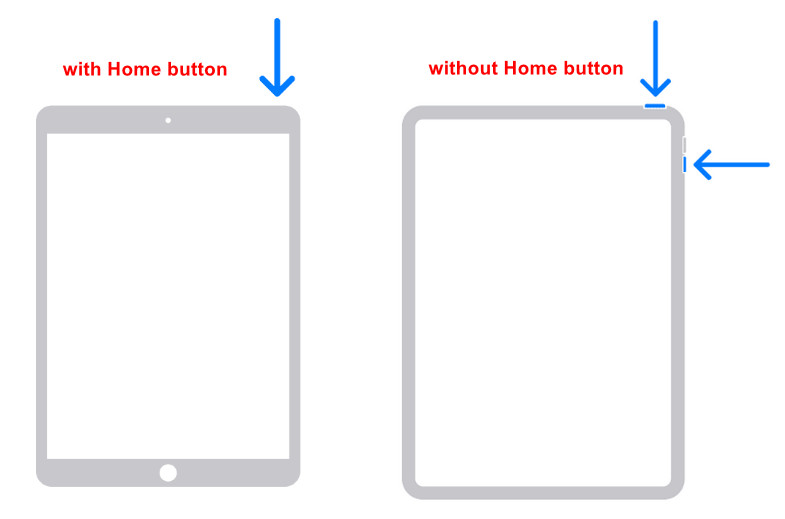
Για iPad με κουμπί Home:
Βήμα 1. Πατήστε παρατεταμένα το κουμπί Αρχικής οθόνης και το κουμπί Τροφοδοσίας ταυτόχρονα.
Βήμα 2. Αφήστε το μέχρι να εμφανιστεί το λογότυπο της Apple.
Για iPad χωρίς κουμπί Home:
Βήμα 1. Πατήστε και αφήστε το όγκου Up κουμπί γρήγορα.
Βήμα 2. Στη συνέχεια, πατήστε και αφήστε γρήγορα το ΜΕΙΩΣΗ ΕΝΤΑΣΗΣ κουμπί.
Βήμα 3. Πατήστε και κρατήστε πατημένο το Power μέχρι να εμφανιστεί το λογότυπο της Apple.
Ενημερώστε το iPadOS
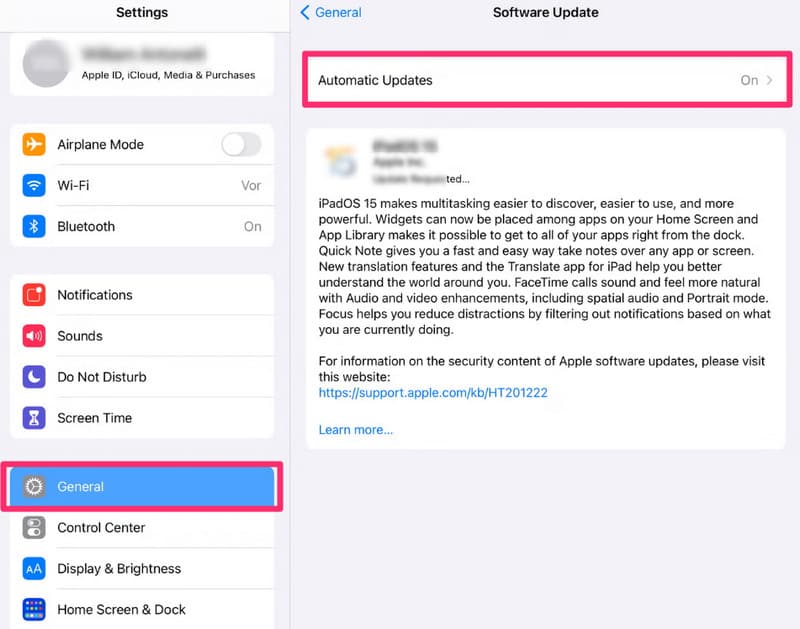
Βήμα 1. Ανοικτό Ρυθμίσεις.
Βήμα 2. Πατήστε Γενικός .
Βήμα 3. Επιλέξτε Ενημέρωση λογισμικού.
Βήμα 4. Πατήστε Λήψη και εγκατάσταση.
Συμβουλές:
1. Συνδεθείτε σε Wi-Fi αντί για δεδομένα κινητής τηλεφωνίας.
2. Βεβαιωθείτε ότι η μπαταρία του iPad σας είναι επαρκής.
3. Δεσμευμένος χώρος αποθήκευσης (συνιστάται 5-10GB)
Ελευθερώστε αποθηκευτικό χώρο
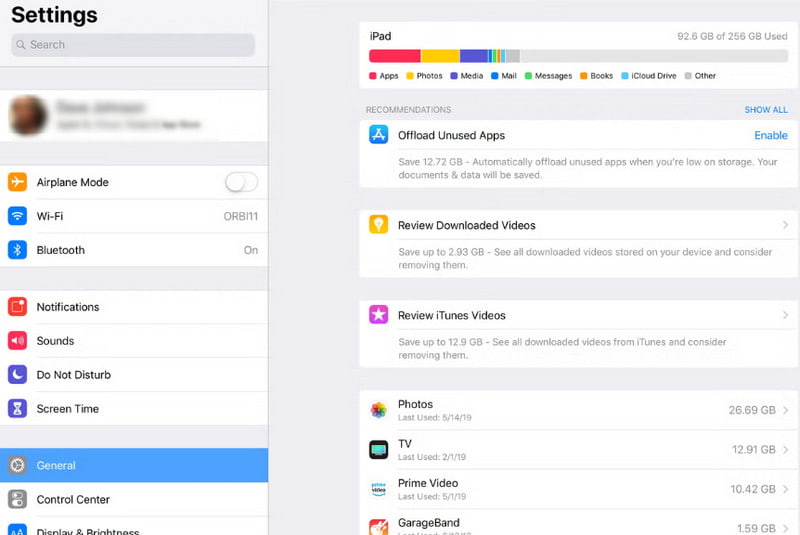
Βήμα 1. Ανοικτό Ρυθμίσεις και κάντε κλικ στο κουμπί Γενικός .
Βήμα 2. Πατήστε iPad Storage.
Βήμα 3. Απεγκατάσταση ή αφαίρεση εφαρμογών ή μεγάλων αρχείων.
Απεγκατάσταση προβληματικών εφαρμογών
Βήμα 1. Παρατηρήστε εάν το iPad επανεκκινείται αμέσως μετά το άνοιγμα μιας συγκεκριμένης εφαρμογής.
Βήμα 2. Πατήστε παρατεταμένα την εφαρμογή και επιλέξτε Κατάργηση εφαρμογής.
Συμπέρασμα
Γιατί το iPad μου επανεκκινείται συνεχώςΑφού διαβάσατε τον οδηγό μας, καταλαβαίνετε πλέον ότι τα περισσότερα προβλήματα επανεκκίνησης προκαλούνται από προβλήματα λογισμικού και ελπίζουμε ότι οι διορθώσεις μας θα σας φανούν χρήσιμες.
Σχετικά άρθρα




