


Πώς να διορθώσετε την οθόνη iPad που δεν είναι διαθέσιμη χωρίς επιλογή διαγραφής

Από τότε που η Apple παρουσίασε τη λειτουργία Κλείδωμα ασφαλείας, οι χρήστες θα εμφανίζουν την οθόνη iPad Μη διαθέσιμο ή Κλείδωμα ασφαλείας iPad όταν κλειδωθούν εκτός των συσκευών τους. Από προεπιλογή, η οθόνη διαθέτει δύο επιλογές: Έκτακτη ανάγκη και Διαγραφή iPad ή Ξέχασα τον κωδικό πρόσβασης. Η τελευταία επιτρέπει στους χρήστες να διαγράψουν τις συσκευές iOS τους με διαπιστευτήρια Apple ID. Αυτός ο οδηγός σάς εξηγεί πώς να διορθώσετε το πρόβλημα. Το iPad δεν είναι διαθέσιμο με επιλογή χωρίς διαγραφή.
ΠΕΡΙΕΧΟΜΕΝΟ ΣΕΛΙΔΑΣ:
Μέρος 1: Πώς να διορθώσετε το iPad που δεν είναι διαθέσιμο χωρίς επιλογή διαγραφής με υπολογιστή
Προϋποθέσεις:
- 1.Ενας υπολογιστής.
- 2.Ένα συμβατό καλώδιο USB.
- 3.Η τελευταία έκδοση του iTunes ή του Finder.
- 4.Ο κωδικός σας Apple ID.
Πώς να διορθώσετε το πρόβλημα με το iPad που δεν είναι διαθέσιμο και δεν υπάρχει επιλογή διαγραφής σε Mac/PC
Βήμα 1. Συνδέστε το iPad σας στο Mac σας με ένα καλώδιο USB.
Βήμα 2. Ανοίξτε το iTunes σε macOS Mojave ή παλαιότερη έκδοση και σε Windows. Για macOS Catalina ή νεότερη έκδοση, ανοίξτε το Finder.
Βήμα 3. Βάλτε το iPad σας σε λειτουργία ανάκτησης:
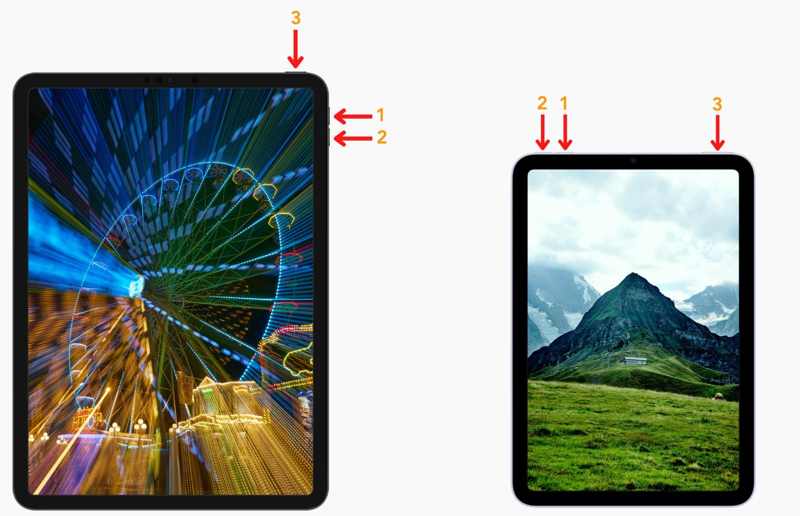
iPad χωρίς κουμπί Home
Γρήγορα πατήστε και αφήστε το όγκου Up κουμπί.
Γρήγορα πατήστε και αφήστε το ΜΕΙΩΣΗ ΕΝΤΑΣΗΣ κουμπί.
Κρατήστε πατημένο το Πλευρά κουμπί μέχρι να εισέλθει στη λειτουργία ανάκτησης.
iPad με κουμπί Home
Κρατήστε το Αρχική + Πλευρά/Ισχύς κουμπιά μαζί.
Όταν το iPad σας εισέλθει σε λειτουργία ανάκτησης, αφήστε τα κουμπιά.
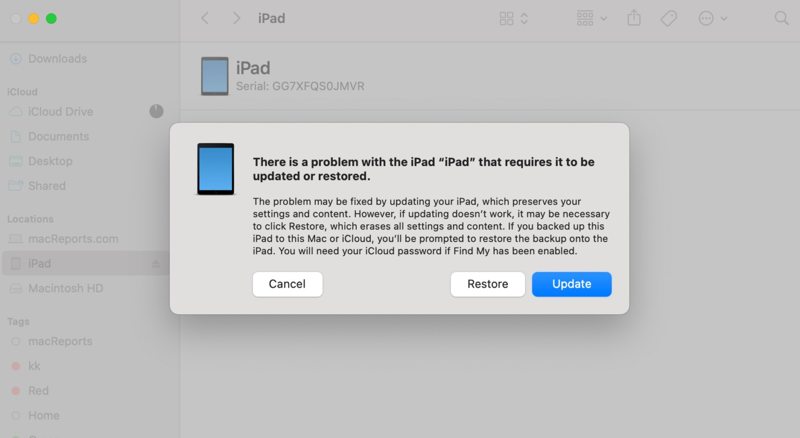
Βήμα 4. Στη συνέχεια, κάντε κλικ στο Επαναφορά κουμπί στο iTunes ή στο Finder.
Βήμα 5. Όταν ολοκληρωθεί η διαδικασία, το iPad σας θα επανεκκινηθεί στην οθόνη Hello.
Βήμα 6. Ρυθμίστε το ως νέα συσκευή και δημιουργήστε ένα αντίγραφο ασφαλείας.
Σημείωση: Εάν η λειτουργία Εύρεση iPad είναι ενεργοποιημένη, πρέπει να εισαγάγετε τον κωδικό πρόσβασης του Apple ID σας για να απενεργοποιήσετε το Κλείδωμα ενεργοποίησης κατά τη ρύθμιση.
Μέρος 2: Πώς να διορθώσετε το iPad που δεν είναι διαθέσιμο χωρίς επιλογή διαγραφής από το Find My
Προϋποθέσεις:
- 1.Σταθερή σύνδεση στο Διαδίκτυο.
- 2.Το Apple ID και ο κωδικός πρόσβασης που σχετίζονται με το iPad σας.
- 3.Η λειτουργία Εύρεση iPad έχει ενεργοποιηθεί στη συσκευή σας.
- 4.Ένα πρόγραμμα περιήγησης ιστού ή άλλη συσκευή Apple.
- 5.Ο αξιόπιστος αριθμός τηλεφώνου.
Πώς να διορθώσετε το πρόβλημα με το iPad που δεν είναι διαθέσιμο και δεν υπάρχει επιλογή διαγραφής σε άλλη συσκευή Apple
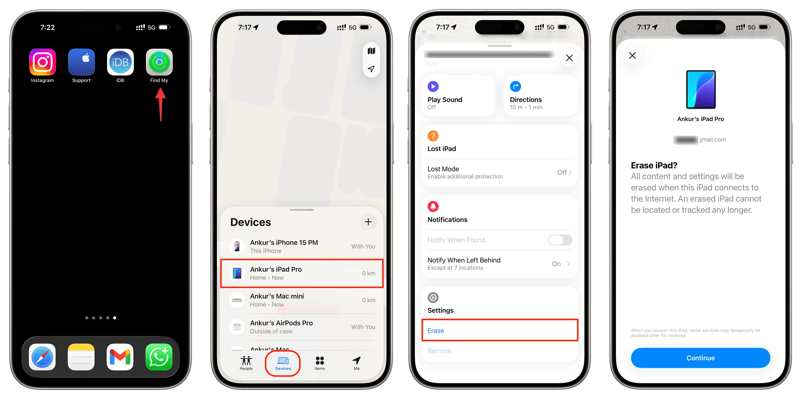
Βήμα 1. Ανοίξτε το Βρείτε το My εφαρμογή σε μια δανεική συσκευή Apple.
Βήμα 2. Συνδεθείτε με τα διαπιστευτήρια του Apple ID σας.
Βήμα 3. Πηγαίνετε στο Συσκευές καρτέλα και επιλέξτε το iPad σας.
Βήμα 4. Πατήστε και αναπτύξτε τη γραμμή εργαλείων.
Βήμα 5. Χτύπα το διαγράψετε or Διαγραφή αυτής της συσκευής κουμπί
Βήμα 6. Διαβάστε την ειδοποίηση και πατήστε ΣΥΝΕΧΕΙΑ.
Βήμα 7. Εισαγάγετε τον αριθμό τηλεφώνου σας και πατήστε διαγράψετε.
Βήμα 8. Εισαγάγετε τον κωδικό πρόσβασης του Apple ID σας και πατήστε διαγράψετε για να ξεκλειδώσετε το iPad με το μήνυμα "Μη διαθέσιμο" χωρίς επιλογή διαγραφής.
Πώς να διορθώσετε το κλείδωμα ασφαλείας iPad χωρίς επιλογή διαγραφής στο διαδίκτυο
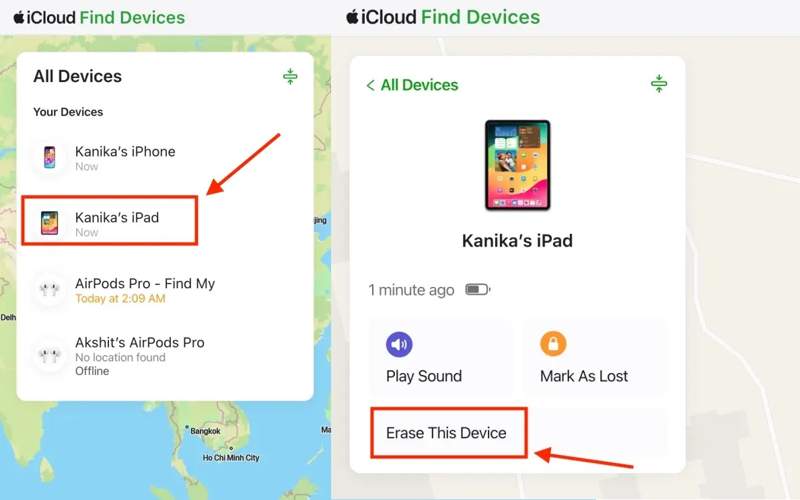
Βήμα 1. Μεταβείτε στη διεύθυνση www.icloud.com/find σε ένα πρόγραμμα περιήγησης.
Βήμα 2. Συνδεθείτε με το Apple ID και τον κωδικό πρόσβασής σας.
Βήμα 3. Κάντε κλικ και αναπτύξτε το Όλες Οι Συσκευές λίστα και επιλέξτε το iPad σας.
Βήμα 4. Στη συνέχεια, κάντε κλικ στο διαγράψετε or Διαγραφή αυτής της συσκευής κουμπί.
Βήμα 5. Ακολουθήστε τις οδηγίες στην οθόνη για να διορθώσετε το κλείδωμα ασφαλείας iPad χωρίς επιλογή διαγραφής.
Μέρος 3: Λύση μίας στάσης για την επιδιόρθωση του iPad που δεν είναι διαθέσιμο χωρίς επιλογή διαγραφής
Όπως μπορείτε να δείτε, οι συνήθεις λύσεις απαιτούν να ακολουθήσετε τις προϋποθέσεις για να διορθώσετε την επιλογή "Μήνυμα μη διαθέσιμο στο iPad χωρίς διαγραφή". Εάν δεν είναι διαθέσιμες στη συσκευή σας, Apeaksoft iFoneKit iOS Unlocker είναι μια καλή επιλογή. Είναι σε θέση να ξεκλειδώσει το iPad σας χωρίς περιορισμούς.

Λήψη από πάνω από 1,000,000 Χρήστες
- Ξεκλειδώστε ένα iPad χωρίς τον κωδικό πρόσβασης.
- ΑΦΑΙΡΕΣΗ Αναγνωριστικά προσώπου, Touch ID και κωδικοί πρόσβασης με αριθμητικά στοιχεία.
- Λειτουργεί για κλειδωμένες, απενεργοποιημένες και μη διαθέσιμες συσκευές iPad.
- Συμβατό με μια μεγάλη γκάμα μοντέλων iPad.
Ασφαλής λήψη
Ασφαλής λήψη

Πώς να διορθώσετε το μήνυμα μη διαθέσιμου iPad χωρίς επιλογή διαγραφής
Βήμα 1. Εγκατάσταση του iPad Unlocker
Ξεκινήστε το λογισμικό ξεκλειδώματος iPad μόλις το εγκαταστήσετε στον υπολογιστή σας. Υπάρχει μια άλλη έκδοση για Mac. Επιλέξτε το Ξεκλειδώστε την οθόνη iOS λειτουργία για να συνεχίσετε.

Βήμα 2. Συνδεθείτε στο iPad σας
Συνδέστε το iPad σας στον υπολογιστή σας με ένα καλώδιο Lightning. Βεβαιωθείτε ότι εμπιστεύεστε αυτόν τον υπολογιστή. Στη συνέχεια, κάντε κλικ στο Ξεκίνα τώρα κουμπί για να ξεκινήσει η λήψη του υλικολογισμικού.

Βήμα 3. Ξεκλειδώστε το iPad σας
Μετά τη λήψη, κάντε κλικ στο OK στο παράθυρο διαλόγου επιβεβαίωσης. Στη συνέχεια, πατήστε το κουμπί Επιβεβαίωση ξανά για να επαληθεύσετε το υλικολογισμικό. Μετά την επαλήθευση, το λογισμικό θα ξεκινήσει να ξεκλειδώνει το μη διαθέσιμο iPad σας χωρίς επιλογή διαγραφής.

Σημείωση: Η διαδικασία θα διαγράψει όλα τα δεδομένα στο iPad σας. Καλύτερα να δημιουργήσετε αντίγραφο ασφαλείας της συσκευής σας πριν από τη διαδικασία για να αποφύγετε την απώλεια δεδομένων. Όταν ολοκληρωθεί, μπορείτε να επαναφέρετε το iPad σας από ένα αντίγραφο ασφαλείας.
Συμπέρασμα
Αυτό το άρθρο εξηγεί πώς να διορθώσετε το Το iPad δεν είναι διαθέσιμο χωρίς επιλογή διαγραφήςΜε έναν υπολογιστή, μπορείτε να ανακτήσετε την πρόσβαση στη συσκευή σας μέσω του iTunes ή του Finder. Εάν έχετε ρυθμίσει το Find My iPad πριν αυτό καταστεί μη διαθέσιμο, μπορείτε να το διαγράψετε σε μια δανεισμένη συσκευή Apple ή στο iCloud.com με τον συσχετισμένο λογαριασμό Apple ID. Apeaksoft iFoneKit iOS Unlocker μπορεί να ξεκλειδώσει γρήγορα οποιαδήποτε συσκευή iPad χωρίς κωδικό πρόσβασης ή τεχνικές δεξιότητες.
 Apeaksoft iFoneKit
 Ξεκλειδώστε όλους τους τύπους κωδικών πρόσβασης από iPhone, iPad και iPod.
Ασφαλής λήψη
Ασφαλής λήψη
Σχετικά άρθρα




