


Πώς να ανακτήσετε τις διαγραμμένες φωτογραφίες από το iPad με/χωρίς αντίγραφο ασφαλείας

Βασικά Συμπεράσματα
Για να ανακτήσετε διαγραμμένες φωτογραφίες από το iPad σας, μπορείτε να κάνετε τα εξής:
- Ελέγξτε πρώτα τον φάκελο "Πρόσφατα διαγραμμένα".
- Επαναφέρετέ τα από ένα αντίγραφο ασφαλείας iCloud ή iTunes/Finder, εάν έχετε διαθέσιμο αντίγραφο ασφαλείας.
- Εάν οι φωτογραφίες διαγραφούν οριστικά μετά από 30 ημέρες και δεν υπάρχει διαθέσιμο αντίγραφο ασφαλείας, δοκιμάστε λογισμικό αποκατάστασης τρίτου κατασκευαστή πριν αντικατασταθούν τα δεδομένα.
Ενώ πρόσφατα οργάνωνα τη βιβλιοθήκη φωτογραφιών του iPad μου, διαπίστωσα ότι έλειπαν πολλές από τις προηγούμενες φωτογραφίες μου. Η απώλεια αυτών των πολύτιμων αναμνήσεων ήταν απογοητευτική, γι' αυτό δοκίμασα διάφορες μεθόδους για να τις βρω και να τις... Ανάκτηση διαγραμμένων φωτογραφιών στο iPadΘα μοιραστώ τις μεθόδους που δοκίμασα, πώς ανέκτησα με επιτυχία τις διαγραμμένες φωτογραφίες iPad βήμα προς βήμα και τι πρέπει να σημειώσετε κατά την ανάκτηση.
ΠΕΡΙΕΧΟΜΕΝΟ ΣΕΛΙΔΑΣ:
- Μέρος 1: Μπορώ να ανακτήσω τις διαγραμμένες φωτογραφίες στο iPad μου;
- Μέρος 2: Πώς να ανακτήσετε τις πρόσφατα διαγραμμένες φωτογραφίες στο iPad
- Μέρος 3: Πώς να ανακτήσετε τις διαγραμμένες φωτογραφίες στο iPad από το iCloud
- Μέρος 4: Πώς να βρείτε διαγραμμένες φωτογραφίες στο iPad με το iTunes/Finder
- Μέρος 5: Πώς να ανακτήσετε τις διαγραμμένες φωτογραφίες από το iPad χωρίς αντίγραφο ασφαλείας
- Μέρος 6: Συχνές ερωτήσεις σχετικά με την ανάκτηση διαγραμμένων φωτογραφιών από το iPad
Μέρος 1: Μπορώ να ανακτήσω τις διαγραμμένες φωτογραφίες στο iPad μου;
Καταρχάς, είναι σημαντικό να μάθετε αν μπορούν να ανακτηθούν διαγραμμένες φωτογραφίες από το iPad. Συνολικά, το αν μπορείτε να ανακτήσετε διαγραμμένες φωτογραφίες από ένα iPad εξαρτάται από το πότε διαγράφηκαν, αν έχετε αντίγραφο ασφαλείας και αν τα δεδομένα έχουν αντικατασταθεί.
Για φωτογραφίες που διαγράφηκαν σε λιγότερο από 30 ημέρες, μπορείτε να τις ανακτήσετε από την ενότητα Πρόσφατα διαγραμμένα τόσο στις Φωτογραφίες όσο και από το iCloud.com.
Αν οι φωτογραφίες που διαγράφηκαν πρόσφατα από το iPad σας δεν εμφανίζονται, αυτό συμβαίνει επειδή διαγράφηκαν σε διάστημα 30 ημερών. Σε αυτήν την περίπτωση, μπορείτε να δοκιμάσετε ένα αντίγραφο ασφαλείας iCloud ή iTunes/Finder, εάν είναι διαθέσιμο.
Μην απογοητεύεστε αν δεν έχετε αντίγραφο ασφαλείας. Μπορείτε επίσης να ανακτήσετε διαγραμμένες φωτογραφίες στο iPad ακόμα και χωρίς αντίγραφο ασφαλείας με τη βοήθεια λογισμικού τρίτων, αρκεί τα δεδομένα να μην αντικατασταθούν.
Παρακάτω παρατίθεται ένας συνοπτικός πίνακας που καλύπτει διαφορετικές περιπτώσεις. Μπορείτε να βρείτε την περίπτωσή σας και να επιλέξετε την καταλληλότερη μέθοδο ανάκτησης.
| Κατάσταση | Είτε μπορείτε να ανακάμψετε | Μέθοδος ανάκτησης |
| Διαγράφηκε εντός 30 ημερών | Ναι | Πρόσφατα διαγραμμένο άλμπουμ |
| Διαγράφηκε οριστικά αλλά υπάρχει αντίγραφο ασφαλείας | Ναι | Αντίγραφο ασφαλείας iCloud/iTunes |
| Διαγράφηκε οριστικά και δεν υπάρχει διαθέσιμο αντίγραφο ασφαλείας | Πιθανές | Λογισμικό ανάκτησης φωτογραφιών iPad |
| Διαγράφηκε και αντικαταστάθηκε από νέα δεδομένα | Πολύ απίθανο | / |
Ηρεμήστε και ακολουθήστε τα λεπτομερή βήματα για να ανακτήσετε τις διαγραμμένες φωτογραφίες στο iPad παρακάτω!
Μέρος 2: Πώς να ανακτήσετε τις πρόσφατα διαγραμμένες φωτογραφίες στο iPad
Η Apple εισήγαγε ένα άλμπουμ "Πρόσφατα διαγραμμένα" τόσο στο iPad όσο και στο iCloud για να αποθηκεύει τις διαγραμμένες φωτογραφίες για 30 ημέρες. Πριν διαγραφούν οριστικά, μπορείτε να ανακτήσετε αυτές τις φωτογραφίες ανά πάσα στιγμή. Επομένως, το άλμπουμ "Πρόσφατα διαγραμμένα" είναι πάντα το πρώτο μέρος που πρέπει να ελέγχετε όταν χάνετε φωτογραφίες από το iPad. Βρήκα τις φωτογραφίες που διέγραψα κατά λάθος πριν από 26 ημέρες σε αυτό το άλμπουμ και τις επανέφερα με λίγα πατήματα.
Αυτή η ενότητα θα σας δείξει πώς να ανακτήσετε διαγραμμένες φωτογραφίες από το iPad στον φάκελο "Πρόσφατες διαγραφές".
Πώς να ανακτήσετε τις πρόσφατα διαγραμμένες φωτογραφίες στο iPad
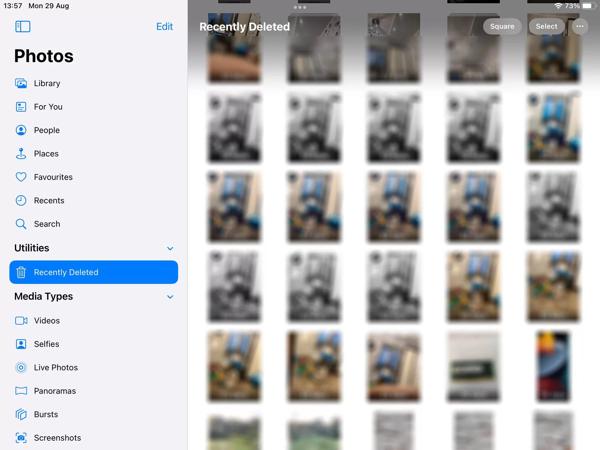
Βήμα 1. Ανοίξτε την εφαρμογή Φωτογραφίες από την αρχική οθόνη και μεταβείτε στο Άλμπουμ καρτέλα στο κάτω μέρος και επιλέξτε το άλμπουμ Πρόσφατα διαγραμμένα.
Βήμα 2. Εδώ, μπορείτε να δείτε όλες τις φωτογραφίες που διαγράφηκαν εντός 30 ημερών. Πατήστε το Αγορά και επιλέξτε τις φωτογραφίες που θέλετε.
Βήμα 3. Αγγίξτε το Ανάκτηση κουμπί στην κάτω δεξιά πλευρά και πατήστε Ανάκτηση φωτογραφίας. Στη συνέχεια, οι διαγραμμένες φωτογραφίες θα επιστρέψουν στο αρχικό άλμπουμ.
Συμβουλές: Γιατί δεν μπορείτε να βρείτε φωτογραφίες που διαγράφηκαν πρόσφατα στο iPad; Μπορεί να έχουν διαγραφεί πριν από περισσότερες από 30 ημέρες ή μπορεί να έχετε αδειάσει κάποτε το άλμπουμ "Πρόσφατα διαγραμμένες".
Πώς να ανακτήσετε πρόσφατα διαγραμμένες φωτογραφίες iPad από το iCloud.com
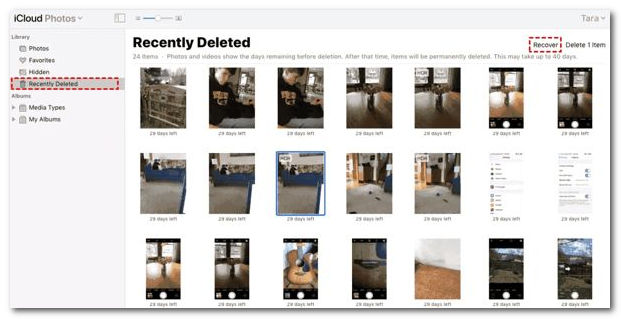
Βήμα 1. Αποκτήστε πρόσβαση στο icloud.com στο πρόγραμμα περιήγησής σας και συνδεθείτε στον λογαριασμό σας με το Apple ID και τον κωδικό πρόσβασής σας.
Βήμα 2. Επιλέξτε Φωτογραφίες για να εισέλθετε στη σελίδα Φωτογραφίες iCloud. Στη συνέχεια κατευθυνθείτε προς το Πρόσφατα διαγράφηκε άλμπουμ από την αριστερή πλευρά.
Βήμα 3. Στη συνέχεια, επιλέξτε τις επιθυμητές φωτογραφίες και κάντε κλικ στο Ανάκτηση κουμπί. Στη συνέχεια, αυτές οι φωτογραφίες θα επιστρέψουν στο iCloud Photos και μπορείτε να τις κατεβάσετε απευθείας.
Συμβουλές: Πρέπει να έχετε ενεργοποιήσει το iCloud Photos στο iPad σας πριν χρησιμοποιήσετε αυτήν τη μέθοδο.
Μέρος 3: Πώς να ανακτήσετε τις διαγραμμένες φωτογραφίες στο iPad από το iCloud
Μπορώ να ανακτήσω διαγραμμένες φωτογραφίες από το iPad αν δεν βρίσκονται στον φάκελο "Πρόσφατα διαγραμμένες"; Μια άλλη συχνά αναφερόμενη μέθοδος για την ανάκτηση διαγραμμένων φωτογραφιών iPad είναι η επαναφορά από ένα αντίγραφο ασφαλείας iCloud. Ευτυχώς, είχα τη συνήθεια να δημιουργώ αντίγραφα ασφαλείας του iPad μου τακτικά, οπότε δοκίμασα αυτήν τη μέθοδο και ανέκτησα με επιτυχία τις φωτογραφίες που είχα διαγράψει.
Ωστόσο, υπάρχει ένα πράγμα που πρέπει να έχετε κατά νου: Η επαναφορά iCloud θα επαναφέρει ολόκληρο το iPad από το αντίγραφο ασφαλείας αντί να επαναφέρει μόνο φωτογραφίες. Ως αποτέλεσμα, τυχόν νέα δεδομένα που δημιουργούνται μετά την ημερομηνία δημιουργίας αντιγράφων ασφαλείας ενδέχεται να αντικατασταθούν από το παλαιότερο περιεχόμενο του αντιγράφου ασφαλείας και ολόκληρη η διαδικασία μπορεί να διαρκέσει πολύ. Επομένως, είναι σημαντικό να δημιουργήσετε αντίγραφα ασφαλείας των τρεχόντων δεδομένων του iPad σας εκ των προτέρων.
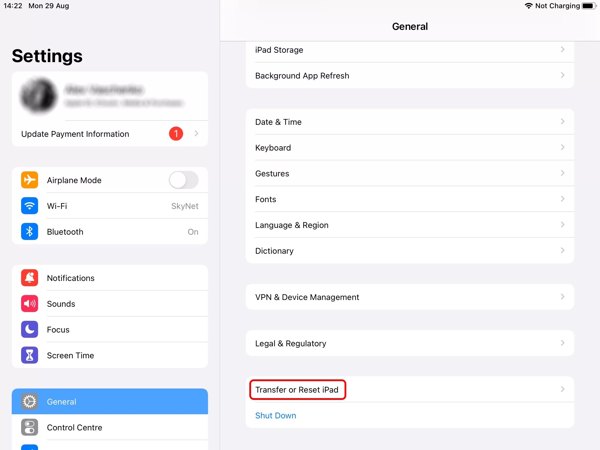
Βήμα 1. Ξεκινήστε το Ρυθμίσεις app, κατευθυνθείτε προς Γενικός , επιλέξτε Μεταφορά ή επαναφορά του iPad or Επαναφορά, και πατήστε Διαγραφή όλου του περιεχομένου και ρυθμίσεων. Στη συνέχεια, επαναφέρετε το iPad σας στην εργοστασιακή κατάσταση.
Βήμα 2. Περιμένετε να επανεκκινηθεί το iPad σας και θα δείτε το Γεια σας οθόνη. Κατά τη ρύθμιση, συνδεθείτε σε ένα δίκτυο Wi-Fi.
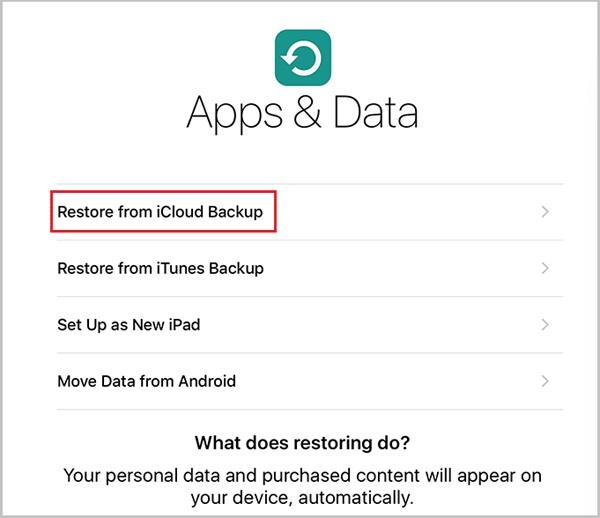
Βήμα 3. Επιλέξτε Επαναφορά από το iCloud Backup σχετικά με την Εφαρμογές και δεδομένα οθόνη, συνδεθείτε με το Apple ID και τον κωδικό πρόσβασής σας και επαναφέρετε το σωστό αντίγραφο ασφαλείας. Στη συνέχεια, οι διαγραμμένες φωτογραφίες θα ανακτηθούν στο iPad σας.
Μέρος 4: Πώς να βρείτε διαγραμμένες φωτογραφίες στο iPad με το iTunes/Finder
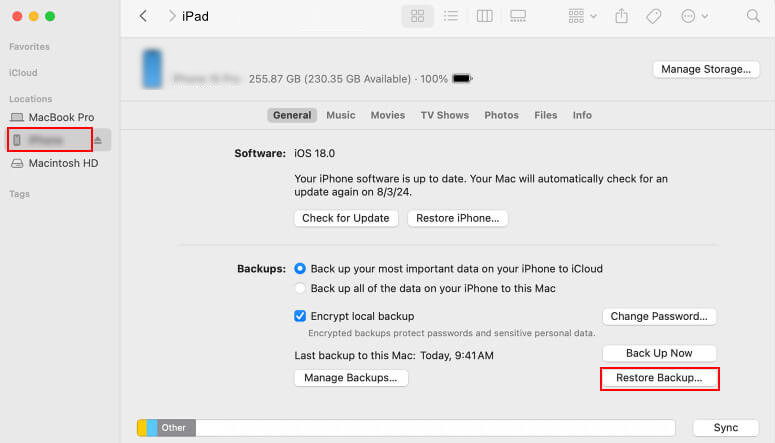
Αν δεν έχετε αντίγραφο ασφαλείας iCloud, αλλά δημιουργείτε τακτικά αντίγραφα ασφαλείας του iPad σας με το iTunes ή το Finder, μπορείτε επίσης να ανακτήσετε τις διαγραμμένες φωτογραφίες από το iPad χρησιμοποιώντας το αντίγραφο ασφαλείας iTunes/Finder. Ωστόσο, όπως και με την επαναφορά iCloud, αυτή η μέθοδος επαναφέρει ολόκληρο το iPad αντί μόνο τις φωτογραφίες. Πρέπει επίσης να δημιουργήσετε αντίγραφο ασφαλείας του τρέχοντος iPad σας πριν από την ανάκτηση.
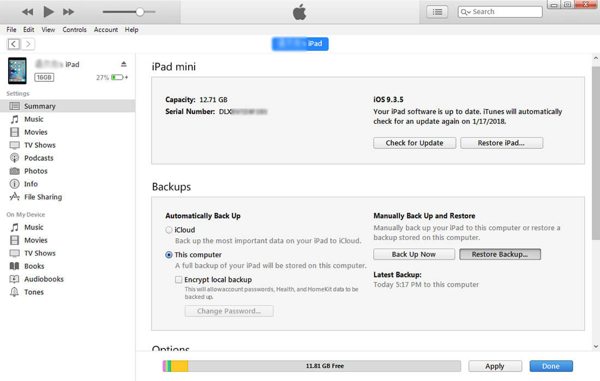
Βήμα 1. Εκτελέστε την πιο πρόσφατη έκδοση του iTunes στον υπολογιστή σας. Στο macOS Catalina, εκτελέστε την εφαρμογή Finder. Συνδέστε το iPad στον υπολογιστή σας με ένα καλώδιο USB.
Βήμα 2. Κάντε κλικ στο Συσκευή κουμπί στο iTunes και μεταβείτε στο Περίληψη αυτί. Ή επιλέξτε το όνομα του iPad σας στο Finder και μεταβείτε στο Γενικός Tab.
Βήμα 3. Χτύπα το Επαναφορά αντιγράφων ασφαλείας κάτω από το κουμπί Αντίγραφα ασφαλείας περιοχή, επιλέξτε ένα σωστό αντίγραφο ασφαλείας και ακολουθήστε τις οδηγίες για να ανακτήσετε τις διαγραμμένες φωτογραφίες στο iPad σας.
Μέρος 5: Πώς να ανακτήσετε τις διαγραμμένες φωτογραφίες από το iPad χωρίς αντίγραφο ασφαλείας
Τι γίνεται αν οι διαγραμμένες φωτογραφίες δεν βρίσκονται πλέον στο άλμπουμ "Πρόσφατα διαγραμμένες", αλλά δεν θέλετε να επαναφέρετε το iPad σας από ένα αντίγραφο ασφαλείας iCloud ή iTunes/Finder, επειδή μπορεί να αντικαταστήσει τα τρέχοντα δεδομένα σας με το αντίστοιχο αντίγραφο ασφαλείας; Ή, πώς να ανακτήσετε διαγραμμένες φωτογραφίες στο iPad χωρίς αντίγραφο ασφαλείας; Σε αυτήν την περίπτωση, ένα επαγγελματικό εργαλείο ανάκτησης δεδομένων μπορεί να είναι η λύση. Αφού συνέκρινα διάφορες επιλογές, δοκίμασα... Apeaksoft iPhone ανάκτηση δεδομένων.

Λήψη από πάνω από 1,000,000 Χρήστες
- Ανακτήστε τις διαγραμμένες φωτογραφίες στο iPad χωρίς αντίγραφο ασφαλείας.
- Ανακτήστε φωτογραφίες από το iPad χωρίς αντικατάσταση δεδομένων.
- Ανακτήστε μια φωτογραφία iPad από τη συσκευή σας ή από το αντίγραφο ασφαλείας του iTunes/iCloud.
- Επιλεκτικά ανακτήσετε τις διαγραμμένες σημειώσεις, μουσική, βίντεο και άλλα άλλα.
- Υποστηρίξτε τις πιο πρόσφατες εκδόσεις του iPadOS.
Ασφαλής λήψη
Ασφαλής λήψη

Πώς να ανακτήσετε τις διαγραμμένες φωτογραφίες του iPad χωρίς αντίγραφο ασφαλείας
Βήμα 1. Σάρωση του iPad σας
Εκκινήστε το καλύτερο λογισμικό ανάκτησης φωτογραφιών μόλις το εγκαταστήσετε στον υπολογιστή σας. Υπάρχει μια άλλη έκδοση για Mac. Συνδέστε το iPad σας στον υπολογιστή σας με ένα καλώδιο Lightning. Επιλέγω Ανάκτηση από τη συσκευή iOS, φροντίστε να πατήσετε Εμπιστευθείτε στην οθόνη του iPad, εάν σας ζητηθεί, και κάντε κλικ στο έναρξη σάρωσης κουμπί για να ξεκινήσετε αμέσως την αναζήτηση για χαμένα δεδομένα στη συσκευή σας.

Βήμα 2. Προεπισκόπηση διαγραμμένων φωτογραφιών
Όταν ολοκληρωθεί η σάρωση δεδομένων, θα εμφανιστεί το παράθυρο προεπισκόπησης. Επιλέξτε τους τύπους δεδομένων που θέλετε να ανακτήσετε, π.χ Roll κάμερα, Αρχείο Φωτογραφιών, και άλλα στην αριστερή πλευρά. Εδώ μπορείτε να κάνετε προεπισκόπηση των διαγραμμένων φωτογραφιών iPad.

Βήμα 3. Ανάκτηση διαγραμμένων φωτογραφιών iPad
Τέλος, επιλέξτε τα αρχεία που θέλετε και κάντε κλικ στο Ανάκτηση κουμπί. Στη συνέχεια ορίστε έναν φάκελο εξόδου και πατήστε Ανάκτηση ξανά. Οι διαγραμμένες φωτογραφίες σας θα ανακτηθούν στο iPad.

Συμβουλές μπόνους: Ανάκτηση διαγραμμένων φωτογραφιών από το iTunes/iCloud Backup επιλεκτικά
Αυτό το λογισμικό σάς δίνει επίσης τη δυνατότητα να ανακτήσετε φωτογραφίες από το iTunes/iCloud backup.
Εάν δεν γνωρίζετε εάν το αντίγραφο ασφαλείας που επιλέγετε περιέχει τις διαγραμμένες φωτογραφίες που χρειάζεστε ή δεν σας βολεύει να ανακτήσετε όλες τις φωτογραφίες (συμπεριλαμβανομένων των περιττών) στο τελευταίο αντίγραφο ασφαλείας, δεν μπορείτε να χάσετε αυτήν τη δυνατότητα!
Σας δίνει τη δυνατότητα
• Κάντε προεπισκόπηση φωτογραφιών στο αντίγραφο ασφαλείας πριν από την ανάκτηση.
• Επιλέξτε επιλεκτικά φωτογραφίες προς ανάκτηση.
Εάν θέλετε να ανακτήσετε τις διαγραμμένες φωτογραφίες στο iPad από το αντίγραφο ασφαλείας του iTunes, απλώς κάντε κλικ στο Ανάκτηση από το αρχείο αντιγράφου ασφαλείας του iTunes επιλογή στην κύρια διεπαφή και, στη συνέχεια, επιλέξτε το αντίστοιχο αντίγραφο ασφαλείας.

Εάν πρέπει να ανακτήσετε τις διαγραμμένες φωτογραφίες στο iPad από το iCloud, μπορείτε να κάνετε κλικ στην επιλογή Ανάκτηση από το αρχείο αντιγράφου ασφαλείας iCloud και να συνδεθείτε στον λογαριασμό σας iCloud. Στη συνέχεια, επιλέξτε το στοχευμένο αντίγραφο ασφαλείας και ξεκινήστε τις δραστηριότητές σας.

Μέρος 6: Συχνές ερωτήσεις σχετικά με την ανάκτηση διαγραμμένων φωτογραφιών από το iPad
Μπορώ να ανακτήσω οριστικά διαγραμμένες φωτογραφίες από το iPad μου;
Ναι, μπορείτε να ανακτήσετε οριστικά διαγραμμένες φωτογραφίες στο iPad από ένα αντίγραφο ασφαλείας iCloud ή iTunes/Finder ή με επαγγελματικό λογισμικό ανάκτησης δεδομένων όπως το Apeaksoft iPhone ανάκτηση δεδομένων εάν τα δεδομένα δεν έχουν αντικατασταθεί.
Πού πηγαίνουν οι διαγραμμένες φωτογραφίες στο iPad;
Οι διαγραμμένες φωτογραφίες μετακινούνται στο άλμπουμ «Πρόσφατα διαγραμμένες» στην εφαρμογή Φωτογραφίες, όπου μπορούν να διατηρηθούν για 30 ημέρες πριν διαγραφούν οριστικά.
Μπορώ να ανακτήσω τις διαγραμμένες φωτογραφίες στο iPad χωρίς δημιουργία αντιγράφων ασφαλείας;
Ναι. Εάν δεν έχετε αντίγραφο ασφαλείας, μπορείτε να δοκιμάσετε ένα επαγγελματικό λογισμικό ανάκτησης δεδομένων iPad όπως το Apeaksoft iPhone ανάκτηση δεδομένων για να τα ανακτήσετε. Η επιτυχία της ανάκτησης εξαρτάται από το εάν τα διαγραμμένα δεδομένα έχουν αντικατασταθεί.
Συμπέρασμα
Πώς ανακτάτε τις διαγραμμένες φωτογραφίες στο iPad; Πιστεύω ότι πήρες την απάντηση.
Αυτός ο οδηγός εξηγεί πώς να ανακτήσετε τις διαγραμμένες φωτογραφίες από το iPad. Το άλμπουμ Πρόσφατα διαγραμμένα στο iPad ή το iCloud είναι ο ευκολότερος τρόπος για να βρείτε τις φωτογραφίες σας. Ένα αρχείο αντιγράφου ασφαλείας iTunes/Finder ή iCloud είναι ένας άλλος τρόπος για να ανακτήσετε τις φωτογραφίες σας, εάν έχετε υποστήριξε το iPad σας τακτικά. Το Apeaksoft iPhone Data Recovery σάς επιτρέπει να ανακτάτε διαγραμμένες φωτογραφίες από το iPad χωρίς αντίγραφο ασφαλείας.
 Apeaksoft iPhone ανάκτηση δεδομένων
 Ανακτήστε τα διαγραμμένα ή χαμένα δεδομένα από συσκευές iOS, iTunes και αντίγραφα ασφαλείας iCloud.
Ασφαλής λήψη
Ασφαλής λήψη
Σχετικά άρθρα




