


Γρήγοροι τρόποι για να διορθώσετε το iPhone "Προσπάθεια ανάκτησης δεδομένων" χωρίς απώλεια δεδομένων

Βασικά Συμπεράσματα
Αν το iPhone σας εμφανίζει την ένδειξη "Προσπάθεια ανάκτησης δεδομένων", αυτό σημαίνει ότι το σύστημα απέτυχε κατά τη διάρκεια μιας ενημέρωσης ή εκκίνησης του iOS και προσπαθεί να επιδιορθωθεί μόνο του. Στις περισσότερες περιπτώσεις, τα δεδομένα σας εξακολουθούν να είναι ασφαλή και δεν θα διαγραφούν.
- Πρώτα γρήγορη δράση: Διατηρήστε το iPhone φορτισμένο και περιμένετε υπομονετικά. Πραγματοποιήστε μια αναγκαστική επανεκκίνηση εάν η οθόνη έχει κολλήσει για πολύ καιρό. Αυτή η μέθοδος δεν διαγράφει τα δεδομένα σας.
- Χρησιμοποιήστε την ενημέρωση του iTunes: Συνδέστε τη συσκευή στο iTunes (ή στο Finder σε Mac) και επιλέξτε Ενημέρωση αντί του Επαναφορά για να επισκευάσει το σύστημα εάν χρειαστεί.
- Εργαλείο επιδιόρθωσης με ένα κλικ: Ένα ειδικό εργαλείο επιδιόρθωσης iOS μπορεί να διορθώσει το πρόβλημα "Προσπάθεια ανάκτησης δεδομένων" χωρίς απώλεια δεδομένων και να επαναφέρει το iPhone σας σε κανονικότητα γρήγορα.
"Το iPhone μου κόλλησε στην οθόνη "Attempt Data Recovery loop" κατά την ενημέρωση του iOS. Πώς μπορώ να διορθώσω αυτό το πρόβλημα;"
Είναι σύνηθες να εμφανίζεται το μήνυμα "Προσπάθεια ανάκτησης δεδομένων" κατά τη διάρκεια μιας ενημέρωσης iOS. Μην ανησυχείτε, επειδή σημαίνει ότι το σύστημα προσπαθεί να επιδιορθωθεί μόνο του. Στις περισσότερες περιπτώσεις, τα δεδομένα σας εξακολουθούν να είναι ασφαλή και δεν θα διαγραφούν.
Αυτό το πρόβλημα συνήθως παρουσιάζεται όταν διακόπτεται μια ενημέρωση, ο αποθηκευτικός χώρος είναι πλήρης ή το σύστημα γίνεται ασταθές μετά από jailbreaking. Σε αυτόν τον οδηγό, θα σας καθοδηγήσουμε στα παρακάτω βήματα: Το iPhone επιχειρεί την ανάκτηση δεδομένων έννοια και συζητήστε πώς να απαλλαγείτε από τον βρόχο iPhone Attempting Data Recovery χωρίς κόπο.
ΠΕΡΙΕΧΟΜΕΝΟ ΣΕΛΙΔΑΣ:
- Μέρος 1: Γιατί το iPhone λέει ότι γίνεται προσπάθεια ανάκτησης δεδομένων
- Μέρος 2: [Άμεση Διόρθωση] Αναμονή & Επιβολή Επανεκκίνησης
- Μέρος 3: Επιδιόρθωση iPhone που προσπαθεί να ανακτήσει δεδομένα χρησιμοποιώντας το iTunes Update
- Μέρος 4: Εργαλείο με ένα κλικ για την ασφαλή επιδιόρθωση του iPhone κατά την προσπάθεια ανάκτησης δεδομένων
- Μέρος 5: Τελευταία λύση: Επαναφορά iPhone μέσω iCloud (Απώλεια δεδομένων)
- Μέρος 6: Τι συμβαίνει μετά την ολοκλήρωση της προσπάθειας ανάκτησης δεδομένων
- Μέρος 7: Τι να κάνετε εάν η προσπάθεια ανάκτησης δεδομένων αποτύχει
Μέρος 1: Γιατί το iPhone λέει ότι γίνεται προσπάθεια ανάκτησης δεδομένων
Τι σημαίνει η «Επιχείρηση ανάκτησης δεδομένων» στο iPhone; Σημαίνει ότι το iPhone σας κολλάει στον κύκλο, δεν μπορεί να ξεκινήσει ή να ολοκληρώσει μια ενημέρωση iOS και τώρα προσπαθεί να επιδιορθώσει αυτόματα το σύστημα διατηρώντας παράλληλα τα δεδομένα σας. Οι πιθανοί λόγοι για τους οποίους παρουσιάζεται το σφάλμα στο iPhone σας περιλαμβάνουν:
- Λανθασμένες ενέργειες κατά την ενημέρωση λογισμικού σε υπολογιστή PC ή Mac, όπως αποσύνδεση της συσκευής σας κατά τη διάρκεια της διαδικασίας, διακοπή ρεύματος, δυσλειτουργίες λογισμικού κ.λπ.
- Ενημερώστε ένα iPhone ή iPad σε iOS 26/18/17/16/15/12/11.4 μέσω OTA ή iTunes.
- Ανεπαρκής αποθηκευτικός χώρος κατά την ενημέρωση του iOS.
- Ενημέρωση iOS μετά από jailbreaking.
- Υποβάθμιση από iOS 26 σε 18 ή παλαιότερη έκδοση.
- Εισαγάγετε επανειλημμένα λάθος κωδικό πρόσβασης. Είναι σπάνιο, αλλά ορισμένοι χρήστες ανέφεραν ότι αντιμετώπισαν το μήνυμα "iPhone Attempting Data Recovery" αφού εισήγαγαν λάθος κωδικό πρόσβασης πάρα πολλές φορές.
Μέρος 2: [Άμεση Διόρθωση] Αναμονή & Επιβολή Επανεκκίνησης
Λύση 1: Περιμένετε υπομονετικά
Αρχικά, διατηρήστε το iPhone σας φορτισμένο και περιμένετε υπομονετικά για περίπου 10-30 λεπτά, καθώς το σύστημα ενδέχεται να εξακολουθεί να εκτελεί επιδιορθώσεις στο παρασκήνιο.
Εάν η οθόνη εξακολουθεί να έχει κολλήσει για περισσότερο από 30-60 λεπτά, είναι μη φυσιολογικό. Θα πρέπει να δοκιμάσετε μια αναγκαστική επανεκκίνηση. Αυτό δεν θα διαγράψει τα δεδομένα σας στις περισσότερες περιπτώσεις και μπορεί να βοηθήσει στη διακοπή του βρόχου ανάκτησης.
Λύση 2: Μέσω του κουμπιού αρχικής οθόνης
Εάν χρησιμοποιείτε το iPhone με το κουμπί Αρχικής σελίδας, ενδέχεται να δείτε τις λέξεις που λένε "Πατήστε Αρχική σελίδα για ανάκτηση". Αυτή τη στιγμή, μπορείτε απλώς να πατήσετε το κουμπί Αρχικής σελίδας και να περιμένετε να ολοκληρωθεί αυτόματα η ενημέρωση μόλις το iPhone σας κολλήσει στην προσπάθεια ανάκτησης δεδομένων και αποτύχει. Όταν ολοκληρωθεί, το iPhone σας ενδέχεται να επιστρέψει στην κανονική του κατάσταση. Εάν όχι, μπορείτε να εκτελέσετε τις παρακάτω λύσεις για να απαλλαγείτε από το πρόβλημα.

Λύση 3: Αναγκαστική επανεκκίνηση του iPhone σας
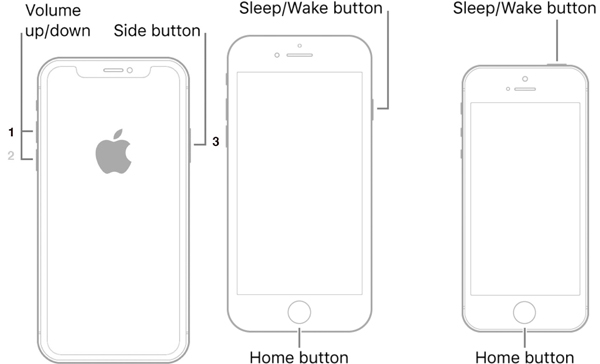
Μερικές φορές, το iPhone σας εμφανίζει συνεχώς το μήνυμα "Επιχειρείται ανάκτηση δεδομένων" μετά την ενημέρωση. Αυτό σημαίνει ότι η συσκευή σας έχει κολλήσει στον βρόχο. Μια αναγκαστική επανεκκίνηση μπορεί να σας βοηθήσει να ξεφύγετε από τον βρόχο "Επιχειρείται ανάκτηση δεδομένων" του iPhone και να επαναφέρετε την κανονική οθόνη. Η διαδικασία ποικίλλει ανάλογα με το μοντέλο.
| Μοντέλα συσκευών | Μέθοδοι αναγκαστικής επανεκκίνησης |
| iPhone X/XS/XR/8 και νεότερα | Πατήστε και απελευθερώστε γρήγορα το όγκου Up , κάντε το ίδιο με το ΜΕΙΩΣΗ ΕΝΤΑΣΗΣ και κρατήστε πατημένο το πλήκτρο Πλευρά μέχρι να δείτε το λογότυπο της Apple. |
| iPhone 7 / 7 Plus | Πατήστε παρατεταμένα το πλήκτρο ΜΕΙΩΣΗ ΕΝΤΑΣΗΣ + Πλευρά κουμπιά ταυτόχρονα μέχρι να εμφανιστεί το λογότυπο της Apple στην οθόνη σας. |
| iPhone 6s/6 και παλαιότερα μοντέλα | Κρατήστε πατημένο το Κορυφή + Home κουμπιά ταυτόχρονα και, στη συνέχεια, αφήστε τα να φύγουν όταν δείτε το λογότυπο της Apple. |
| iPad χωρίς κουμπί Home | Πατήστε και αφήστε το όγκου Up , κάντε το ίδιο με το ΜΕΙΩΣΗ ΕΝΤΑΣΗΣ κουμπί και πατήστε βαθιά το Power κουμπί μέχρι να γίνει επανεκκίνηση του iPad. |
| iPad με κουμπί Home | Κρατήστε πατημένο το Power + Home κουμπιά μαζί για 10 έως 15 δευτερόλεπτα και αφήστε τα να φύγουν όταν δείτε το λογότυπο της Apple. |
Στη συνέχεια, το iPhone σας θα επανεκκινήσει, θα εισαγάγει τον κωδικό πρόσβασης της οθόνης κλειδώματος και θα ελέγξει εάν η ειδοποίηση προσπάθειας ανάκτησης δεδομένων εξαφανίζεται.
Μέρος 3: Επιδιόρθωση iPhone που προσπαθεί να ανακτήσει δεδομένα χρησιμοποιώντας το iTunes Update
Εάν μια αναγκαστική επανεκκίνηση δεν μπορεί να διορθώσει το πρόβλημα, ίσως χρειαστεί να εκτελέσετε μια πιο λεπτομερή επιδιόρθωση συστήματος. Μπορείτε να θέσετε το iPhone σας σε λειτουργία ανάκτησης και να χρησιμοποιήσετε το iTunes (ή το Finder σε Mac) για να επανεγκαταστήσετε ή να ενημερώσετε το iOS, εάν κολλήσει κατά την προσπάθεια ανάκτησης δεδομένων κατά την ενημέρωση.
Βήμα 1. Ενημερώστε το Mac σας. Εάν χρησιμοποιείτε το iTunes, εγκαταστήστε την πιο πρόσφατη έκδοση στον υπολογιστή σας.
Βήμα 2. Συνδέστε το iPhone σας στον υπολογιστή με ένα καλώδιο Lightning. Χρησιμοποιήστε καλύτερα την ετικέτα που συνοδεύει τη συσκευή σας για να αποφύγετε απώλεια δεδομένων ή ζημιά υλικού.
Βήμα 3. Πραγματοποιήστε μια αναγκαστική επανεκκίνηση στο iPhone σας και κρατήστε πατημένο τον συνδυασμό κουμπιών μέχρι να εισέλθει στην οθόνη Recovery Mode.
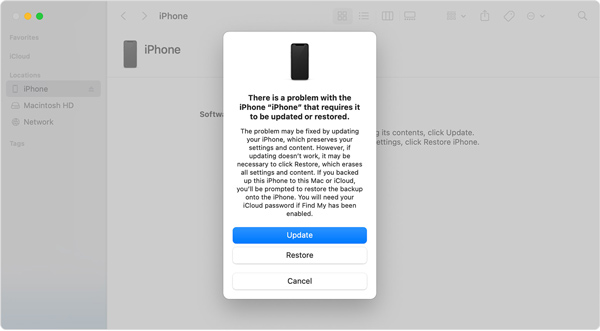
Βήμα 4. Στη συνέχεια, η εφαρμογή Finder ή το iTunes θα εμφανιστεί αυτόματα. Κάντε κλικ στο Ενημέρωση κουμπί και περιμένετε να ολοκληρωθεί η διαδικασία. Εάν η λήψη διαρκεί περισσότερα από 15 λεπτά και το iPhone σας βγει από την οθόνη Recovery Mode, αφήστε τη λήψη να ολοκληρωθεί και, στη συνέχεια, ανοίξτε ξανά το Finder ή το iTunes.
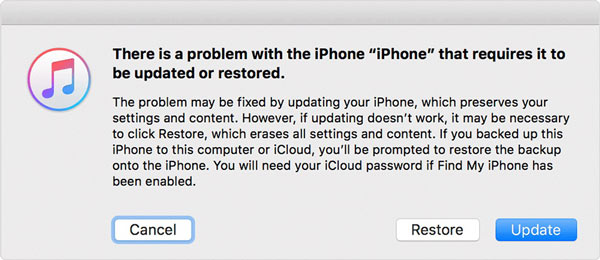
Βήμα 5. Μετά την ενημέρωση, το iPhone σας θα πρέπει να επανεκκινηθεί. Αποσυνδέστε το και η οθόνη iPhone Attempting Data Recovery (Επιχειρείται ανάκτηση δεδομένων από το iPhone) ενδέχεται να μην εμφανίζεται πλέον.
Μέρος 4: Εργαλείο με ένα κλικ για την ασφαλή επιδιόρθωση του iPhone κατά την προσπάθεια ανάκτησης δεδομένων
Είναι δυνατόν να επιδιορθώσω το iPhone που προσπαθεί να ανακτήσει δεδομένα χωρίς απώλεια δεδομένων, εάν όλες οι βασικές λύσεις που αναφέρθηκαν παραπάνω αποτύχουν; Προς το παρόν, ίσως χρειαστείτε μια πιο προηγμένη λύση. Ένα ειδικό εργαλείο επιδιόρθωσης συστήματος όπως... Αποκατάσταση συστήματος Apeaksoft iOS έχει σχεδιαστεί για να διορθώνει προβλήματα του συστήματος iOS, όπως το iPhone που έχει κολλήσει κατά την προσπάθεια ανάκτησης δεδομένων/ενημέρωσης/λογότυπου Apple κ.λπ.

Λήψη από πάνω από 1,000,000 Χρήστες
- Απαλλαγείτε από τον βρόχο ανάκτησης δεδομένων iPhone Attempting Data Recovery.
- Σχεδιασμένο για την ασφαλή επιδιόρθωση προβλημάτων συστήματος χωρίς απώλεια δεδομένων στις περισσότερες περιπτώσεις.
- Εξοπλισμένο με δωρεάν λειτουργία γρήγορης επιδιόρθωσης.
- Πλήρως συμβατό με τα περισσότερα μοντέλα iPhone και iPad.
- Υποστηρίζει την τελευταία έκδοση iOS 26 για μέγιστη συμβατότητα.
- Επιδιόρθωση 150+ προβλημάτων συστήματος iOS, συμπεριλαμβανομένων σφαλμάτων που έχουν κολλήσει, σφαλμάτων επανάληψης εκκίνησης και σφαλμάτων ενημέρωσης.
Ασφαλής λήψη
Ασφαλής λήψη

Ακολουθούν τα βήματα για να απαλλαγείτε από τον βρόχο ανάκτησης δεδομένων iPhone Attempting Data Recovery:
Βήμα 1. Συνδέστε το iPhone σας
Εκτελέστε το καλύτερο λογισμικό iOS System Recovery αφού το εγκαταστήσετε στον υπολογιστή σας. Συνδέστε το iPhone σας στον ίδιο υπολογιστή με ένα καλώδιο USB και κάντε κλικ στο Αρχική κουμπί για να ξεκινήσει ο εντοπισμός προβλημάτων λογισμικού.

Βήμα 2. Τοποθετήστε το iPhone σε λειτουργία DFU
Κάντε κλικ στο Ερώτηση κουμπί και ακολουθήστε τις οδηγίες για να μεταβείτε στη λειτουργία ανάκτησης ή στη λειτουργία DFU. Στη συνέχεια, χτυπήστε το σταθερός κουμπί, επιλέξτε μια λειτουργία και πατήστε το Επιβεβαιώνω κουμπί.

Βήμα 3. Διορθώστε το iPhone που προσπαθεί να ανακτήσει δεδομένα
Επιλέξτε τις πληροφορίες του iPhone σας, συμπεριλαμβανομένης της κατηγορίας, του τύπου, του μοντέλου και της έκδοσης iOS. Τέλος, κάντε κλικ στο επισκευή για να ξεκινήσει η λήψη του αντίστοιχου υλικολογισμικού. Στη συνέχεια, το λογισμικό θα εκτελέσει αυτόματα την αντιμετώπιση προβλημάτων και θα απαλλαγείτε από το Attempting Data Recovery on iPhone.

Μέρος 5: Τελευταία λύση: Επαναφορά iPhone μέσω iCloud (Απώλεια δεδομένων)
Μια άλλη λύση για να διορθώσετε το σφάλμα βρόχου ανάκτησης δεδομένων σε ένα iPhone ή iPad είναι η χρήση του iCloud (Εύρεση iPhone/iPad) για απομακρυσμένη διαγραφή και επαναφορά της συσκευής σας. Ωστόσο, αυτή η μέθοδος θα διαγράψει εντελώς όλα τα δεδομένα και τις ρυθμίσεις στο iPhone σας, επομένως θα πρέπει να χρησιμοποιείται μόνο ως έσχατη λύση. Απαιτεί επίσης να είναι ενεργοποιημένη η λειτουργία Εύρεση και η συσκευή σας να είναι συνδεδεμένη στο διαδίκτυο.
Βήμα 1. Μεταβείτε στον ιστότοπο iCloud σε ένα πρόγραμμα περιήγησης, συνδεθείτε στον λογαριασμό σας και επιλέξτε Βρείτε το iPhone or Βρείτε iPad.
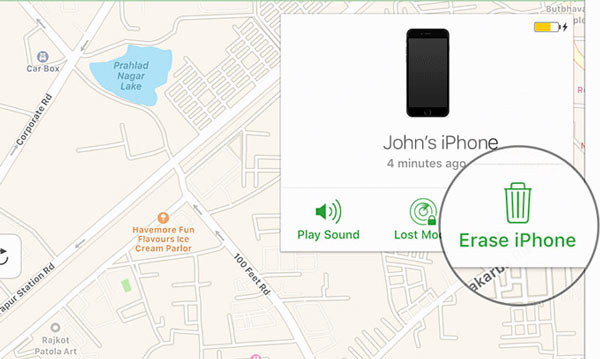
Βήμα 2. Τραβήξτε προς τα κάτω το Όλες Οι Συσκευές μενού πάνω από τον χάρτη και επιλέξτε το όνομα του iPhone σας στη λίστα. Στη συνέχεια, θα πρέπει να εμφανιστεί στον χάρτη. Κάντε κλικ στο Διαγραφή iPhone κουμπί στο αναδυόμενο παράθυρο διαλόγου, εισαγάγετε τον κωδικό πρόσβασης ή τον κωδικό πρόσβασης Apple ID για να επαληθεύσετε την ιδιοκτησία και πατήστε Διαγραφή iPhone ξανά για να επιβεβαιώσετε την ενέργεια.
Συμβουλές: Με αυτόν τον τρόπο, θα διαγραφούν όλα τα δεδομένα και οι ρυθμίσεις στο iPhone σας. Επομένως, καλύτερα να δημιουργήσετε αντίγραφο ασφαλείας για να αποφύγετε την απώλεια δεδομένων.
Βήμα 3. Μετά τη διαγραφή, το iPhone σας θα εμφανίσει την οθόνη καλωσορίσματος. Τώρα, μπορείτε να επαναφέρετε ένα αντίγραφο ασφαλείας iCloud. Ρυθμίστε το ακουστικό σας ακολουθώντας τις οδηγίες που εμφανίζονται στην οθόνη μέχρι να φτάσετε στο Εφαρμογές και δεδομένα οθόνης.
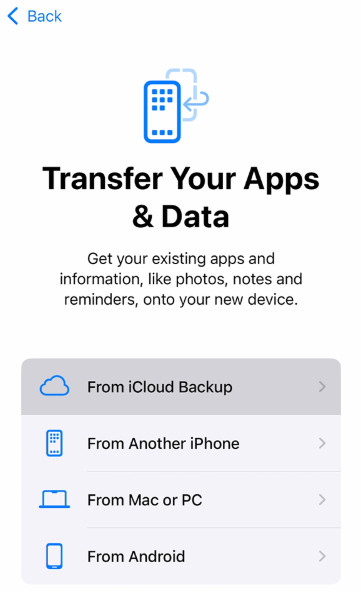
Βήμα 4. Επιλέξτε Επαναφορά από το iCloud Backup, εισαγάγετε το Apple ID και τον κωδικό πρόσβασής σας και επιλέξτε ένα κατάλληλο αντίγραφο ασφαλείας.
Βήμα 5. Στη συνέχεια, ολοκληρώστε τη ρύθμιση με τις οδηγίες. Τώρα, το iPhone σας θα πρέπει να απαλλαγεί από την ειδοποίηση προσπάθειας ανάκτησης δεδομένων.
Μέρος 6: Τι συμβαίνει μετά την ολοκλήρωση της προσπάθειας ανάκτησης δεδομένων
Η προσπάθεια ανάκτησης δεδομένων διαγράφει τα πάντα; Ας ρίξουμε μια ματιά στο τι θα συμβεί μετά την προσπάθεια ανάκτησης δεδομένων στο iPhone.
Πλήρης ανάκτηση δεδομένων
Εάν έχετε το αντίγραφο ασφαλείας του iPhone σας (iCloud ή iTunes), τα δεδομένα σας θα αποκατασταθούν σταδιακά πλήρως στο iPhone σας.
Δεν είναι δυνατή η ανάκτηση ορισμένων δεδομένων
Ορισμένα δεδομένα (όπως η μουσική βιβλιοθήκη iCloud, οι πληροφορίες Apple Pay κ.λπ.) ενδέχεται να μην ανακτηθούν από αντίγραφα ασφαλείας.
Η προσπάθεια ανάκτησης δεδομένων iPhone απέτυχε
Εάν το αρχείο αντιγράφου ασφαλείας είναι κατεστραμμένο ή η σύνδεση στο διαδίκτυο είναι κακή, η διαδικασία ανάκτησης θα αποτύχει.
Μέρος 7: Τι να κάνετε εάν η προσπάθεια ανάκτησης δεδομένων αποτύχει
Εάν η προσπάθεια αποκατάστασης δεδομένων iPhone αποτύχει, πρέπει να αναζητήσετε ένα πρόγραμμα ανάκτησης δεδομένων τρίτου κατασκευαστή, όπως Apeaksoft iPhone ανάκτηση δεδομένων για να σας βοηθήσει να ανακτήσετε δεδομένα με ασφάλεια.
Λήψη από πάνω από 1,000,000 Χρήστες
- Ανάκτηση δεδομένων iPhone ακόμα και χωρίς αντίγραφο ασφαλείας.
- Προεπισκόπηση πριν από την ανάκτηση δεδομένων iPhone.
- Η επιλεκτική ανάκτηση δεδομένων αποτρέπει την ανάκτηση ανεπιθύμητων δεδομένων.
Ασφαλής λήψη
Ασφαλής λήψη
Συμπέρασμα
Τώρα, θα πρέπει να καταλάβετε γιατί υπάρχει Προσπάθεια ανάκτησης δεδομένων σε iPhoneκαι πώς να διορθώσετε αυτό το πρόβλημα βήμα προς βήμα. Αξίζει να δοκιμάσετε τις συνήθεις λύσεις, ειδικά τις γρήγορες επιδιορθώσεις που δεν προκαλούν απώλεια δεδομένων. Ωστόσο, εάν το πρόβλημα επιμένει, ένα επαγγελματικό εργαλείο επιδιόρθωσης συστήματος iOS όπως Αποκατάσταση συστήματος Apeaksoft iOS μπορεί να είναι μια πιο αξιόπιστη επιλογή για τον μέσο χρήστη.
 Αποκατάσταση συστήματος Apeaksoft iOS
 Επιδιόρθωση παθολογικών προβλημάτων του συστήματος iOS σε iPhone, iPad και iPod.
Ασφαλής λήψη
Ασφαλής λήψη
Σχετικά άρθρα




