

Πώς να διορθώσετε το iPhone σας που συνεχίζει να ζητάει τον κωδικό πρόσβασης του Apple ID

«Αντιμετωπίζω ένα πρόβλημα με το iPhone μου τον τελευταίο μήνα. Μου ζητάει συχνά να συνδεθώ με το Apple ID και τον κωδικό πρόσβασής μου. Πώς μπορώ να διορθώσω αυτό το πρόβλημα;» Το Apple ID και ο κωδικός πρόσβασης παίζουν βασικό ρόλο στις συσκευές iOS. Επιτρέπουν στους χρήστες να έχουν πρόσβαση σε οποιεσδήποτε υπηρεσίες της Apple, από το iCloud μέχρι το Find My iPhone, από το iMessage μέχρι το Face ID και πολλά άλλα. Εάν το... Το iPhone συνεχίζει να ζητά τον κωδικό πρόσβασης του Apple ID σας, ενδέχεται να μην έχετε πρόσβαση σε αυτές τις υπηρεσίες. Το άρθρο μας δείχνει πώς να διορθώσετε αυτό το σφάλμα.
ΠΕΡΙΕΧΟΜΕΝΟ ΣΕΛΙΔΑΣ:
Μέρος 1: Γιατί το iPhone συνεχίζει να ζητά κωδικό πρόσβασης
Αν το iPhone σας ζητάει συνεχώς το Apple ID και τον κωδικό πρόσβασής σας, είναι ενοχλητικό και ενδέχεται να σας διακόψουν κατά τη χρήση της συσκευής σας. Πριν εξετάσουμε τις λύσεις, ας συζητήσουμε πρώτα τις συνηθισμένες αιτίες:
- 1.Αλλάξατε τον κωδικό πρόσβασης του Apple ID σας σε άλλη συσκευή.
- 2.Το iPhone σας κολλάει κατά τη λήψη μιας εφαρμογής ή την αγορά ενός αντικειμένου.
- 3.Αλλάξατε τα στοιχεία του Apple ID σας και δεν τα ενημερώσατε στο iPhone σας.
- 4.Πρόσφατα προσθέσατε ένα νέο Touch ID ή Face ID.
- 5.Το iMessage ή το FaceTime έχουν προβλήματα ενεργοποίησης.
- 6.Δυσλειτουργίες ή σφάλματα λογισμικού.
Μέρος 2: Τι να κάνετε εάν το iPhone συνεχίζει να ζητά κωδικό πρόσβασης
Τι μπορείτε να κάνετε αν το iPhone σας ζητήσει τυχαία τον κωδικό πρόσβασης του Apple ID σας; Μπορείτε να διορθώσετε αυτό το πρόβλημα μόνοι σας. Παρακάτω παρουσιάζουμε τις δοκιμασμένες λύσεις και μπορείτε να τις εκτελέσετε μία προς μία.
Λύση 1: Επανεκκινήστε το iPhone
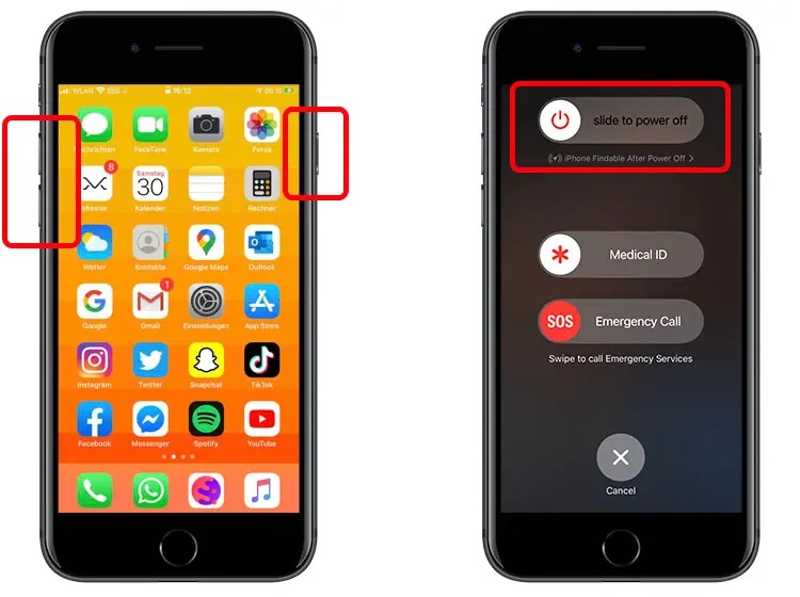
Βήμα 1. Για iPhone X και νεότερα, πατήστε παρατεταμένα ένα από τα δύο Τόμος και το κουμπί Πλευρά κουμπί μαζί.
Για iPhone 8 και παλαιότερα μοντέλα, πατήστε παρατεταμένα το Πλευρά or Ύπνος / Ξυπνήστε κουμπί.
Βήμα 2. Όταν εμφανιστεί η οθόνη απενεργοποίησης, αφήστε το κουμπί ή τα κουμπιά.
Βήμα 3. Μετακινήστε το ρυθμιστικό και απενεργοποιήστε τη συσκευή σας.
Βήμα 4. Λίγα λεπτά αργότερα, πατήστε παρατεταμένα το Πλευρά or Ύπνος / Ξυπνήστε μέχρι να δείτε το λογότυπο της Apple.
Λύση 2: Συνδεθείτε ξανά στο Apple ID
Βήμα 1. Εάν το iPhone σας ζητά κωδικό πρόσβασης αντί για το Face ID, εκτελέστε το Ρυθμίσεις app.
Βήμα 2. Πατήστε στο προφίλ σας, κάντε κύλιση προς τα κάτω και πατήστε Έξοδος.
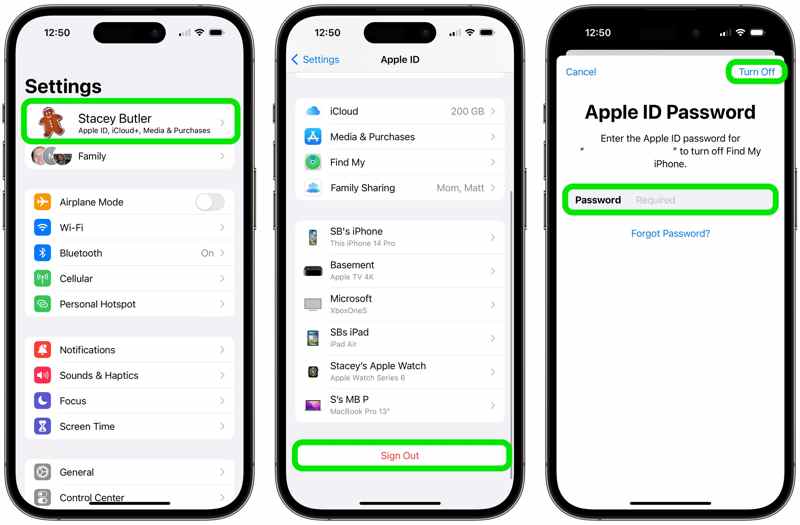
Βήμα 3. Εισαγάγετε τον κωδικό πρόσβασης του Apple ID σας και πατήστε Απενεργοποίηση αν η λειτουργία Εύρεση iPhone είναι ενεργοποιημένη.
Βήμα 4. Επιλέξτε τους τύπους δεδομένων που θέλετε να διατηρήσετε και πατήστε Έξοδος πάλι.
Βήμα 5. Επανεκκινήστε το iPhone σας και εκτελέστε το Ρυθμίσεις app.
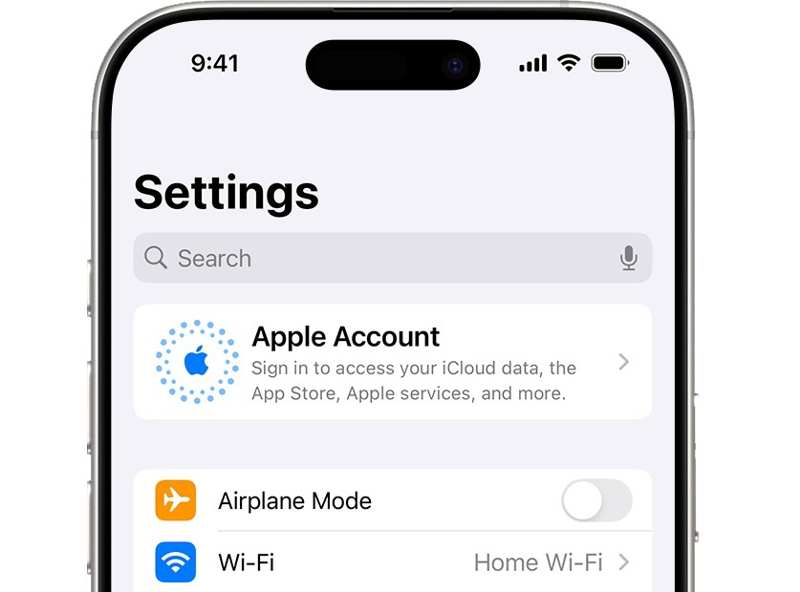
Βήμα 6. Πατήστε Λογαριασμός Apple, επιλέξτε Συνδεθείτε χειροκίνητακαι εισαγάγετε το Apple ID και τον κωδικό πρόσβασής σας.
Λύση 3: Ενημέρωση ρυθμίσεων Apple ID
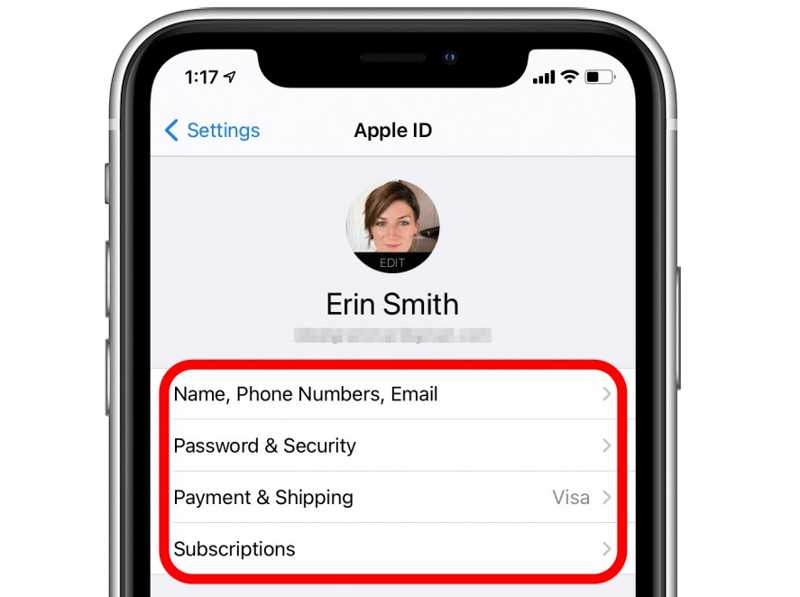
Βήμα 1. Αν το iPhone σας ζητήσει το Apple ID και τον κωδικό πρόσβασης μετά την αλλαγή των στοιχείων σε άλλη συσκευή, μεταβείτε στη διεύθυνση Ρυθμίσεις app.
Βήμα 2. Πατήστε στο προφίλ σας.
Βήμα 3. Πατήστε Όνομα, Τηλεφωνικοί αριθμοί, Στείλτε email, ελέγξτε και ενημερώστε τις πληροφορίες.
Βήμα 4. Στη συνέχεια, επιλέξτε Πληρωμή & Αγορέςκαι ενημερώστε τα στοιχεία πληρωμής σας.
Περισσότερες Πληροφορίες
Λύση 4: Απενεργοποιήστε το iMessage και το FaceTime
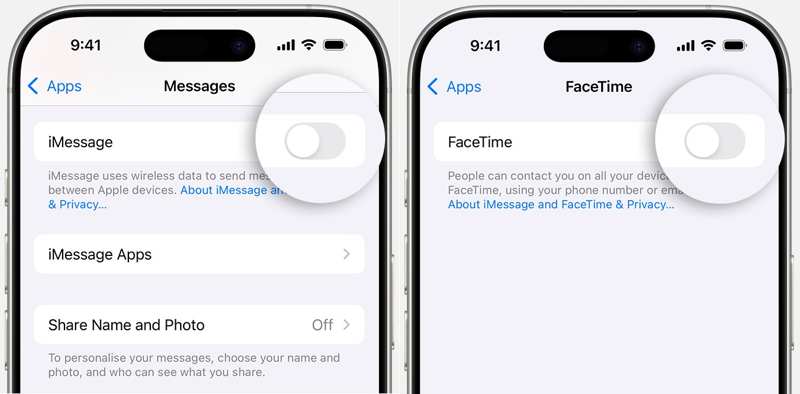
Βήμα 1. Όταν το iPhone σας ζητήσει κωδικό πρόσβασης λόγω iMessage ή FaceTime, ανοίξτε το Ρυθμίσεις app.
Βήμα 2. Πηγαίνετε στο Αιτήσεις, και επιλέξτε Μηνύματα or FaceTime.
Βήμα 3. Εναλλαγή iMessage or FaceTime.
Βήμα 4. Επανεκκινήστε το iPhone σας.
Βήμα 5. Στη συνέχεια, ενεργοποιήστε ξανά το iMessage ή το FaceTime σας.
Λύση 5: Επαναφορά κωδικού πρόσβασης Apple ID στο διαδίκτυο
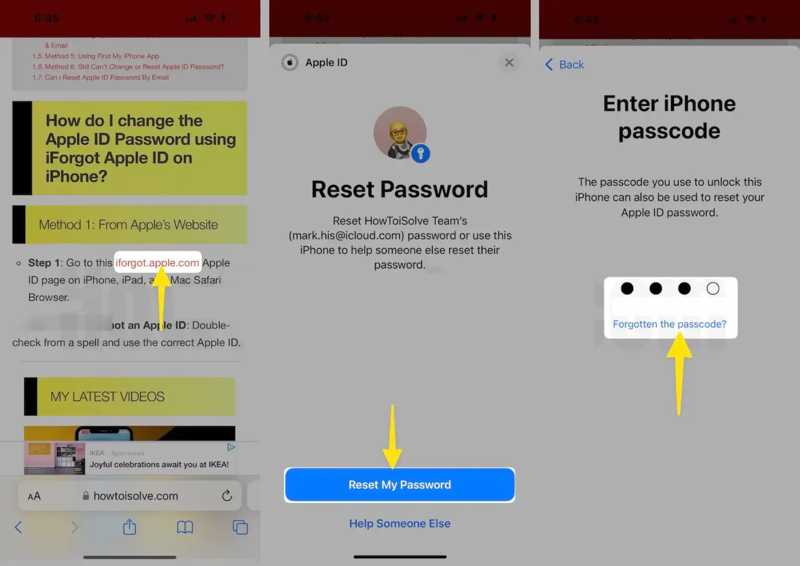
Βήμα 1. Επισκεφθείτε το ifogot.apple.com σε ένα πρόγραμμα περιήγησης.
Βήμα 2. Πατήστε Επαναφορά του κωδικού μουκαι εισαγάγετε τον κωδικό πρόσβασης iPhone σας.
Βήμα 3. Πληκτρολογήστε έναν νέο κωδικό πρόσβασης Apple ID, πατήστε ΣΥΝΕΧΕΙΑ, και χτυπήστε Ολοκληρώθηκε.
Βήμα 4. Στη συνέχεια, ενημερώστε τον νέο κωδικό πρόσβασης στο iPhone σας.
Μέρος 3: Μία λύση για την επιδιόρθωση του iPhone που ζητά κωδικό πρόσβασης
Μια εναλλακτική λύση είναι να χρησιμοποιήσετε έναν νέο λογαριασμό Apple ID εάν το iPhone σας ζητά συνεχώς τον κωδικό πρόσβασης του Apple ID σας. Apeaksoft iOS Unlocker είναι σε θέση να αφαιρέσει το παλιό Apple ID από το iPhone σας χωρίς τεχνικές δεξιότητες.
Μια ολοκληρωμένη λύση για την επιδιόρθωση του προβλήματος που το iPhone συνεχίζει να ζητάει κωδικό πρόσβασης
- Αφαίρεση Apple ID από iPhone χωρίς κωδικό πρόσβασης.
- Διατίθεται σε διάφορες περιπτώσεις, συμπεριλαμβανομένης μιας απενεργοποιημένης συσκευής.
- Παρέχετε επιπλέον λειτουργίες, όπως ξεκλείδωμα με κωδικό πρόσβασης.
- Υποστηρίξτε τα πιο πρόσφατα μοντέλα iPhone και iPad.
Ασφαλής λήψη
Ασφαλής λήψη

Πώς να διορθώσετε το iPhone που ζητά κωδικό πρόσβασης
Βήμα 1. Συνδεθείτε στο iPhone σας
Ξεκινήστε το iOS Unlocker αφού το εγκαταστήσετε στον υπολογιστή σας. Υπάρχει μια άλλη έκδοση για Mac. Συνδέστε το iPhone σας στον υπολογιστή σας με ένα καλώδιο Lightning. Επιλέξτε το Κατάργηση αναγνωριστικού της Apple και κάντε κλικ στο Ξεκίνα τώρα κουμπί.

Βήμα 2. Κατάργηση αναγνωριστικού της Apple
Εάν η λειτουργία Εύρεση iPhone είναι απενεργοποιημένη, το λογισμικό θα καταργήσει αυτόματα τα διαπιστευτήρια του Apple ID σας.
Εάν η λειτουργία Εύρεση iPhone είναι ενεργοποιημένη και χρησιμοποιείτε iOS 11.3 ή παλαιότερη έκδοση, επαναφέρετε όλες τις ρυθμίσεις στη συσκευή σας. Στη συνέχεια, το λογισμικό θα κάνει την υπόλοιπη δουλειά.
Εάν η λειτουργία Εύρεση iPhone είναι ενεργοποιημένη και χρησιμοποιείτε iOS 11.4 ή νεότερη έκδοση, ενεργοποιήστε τον έλεγχο ταυτότητας δύο παραγόντων. Επιστρέψτε στο λογισμικό και επιβεβαιώστε την κατάργηση του Apple ID. Όταν ολοκληρωθεί, δημιουργήστε ένα νέο Apple ID και έναν κωδικό πρόσβασης στο iPhone σας.

Συμπέρασμα
Ακολουθώντας τις λύσεις μας, θα πρέπει να διορθώσετε το πρόβλημα που σχετίζεται με το iPhone σας, το οποίο σας ζητά συνεχώς τον κωδικό πρόσβασης email που σχετίζεται με το Apple ID σας. Οι συνήθεις λύσεις μπορούν να σας βοηθήσουν να απαλλαγείτε γρήγορα από το πρόβλημα. Εάν δεν είναι διαθέσιμες, μπορείτε να δοκιμάσετε την ολοκληρωμένη λύση, Apeaksoft iOS Unlocker.
Σχετικά άρθρα




