

Πώς να διορθώσετε ένα iPhone με προβλήματα λειτουργίας με και χωρίς iTunes

A απενεργοποιημένο iPhone μπορεί να είναι μια ενοχλητική εμπειρία. Εάν δείτε την ειδοποίηση στην οθόνη σας, αυτό υποδεικνύει ότι η συσκευή σας έχει κλειδωθεί προσωρινά ή μόνιμα λόγω πολλών λανθασμένων προσπαθειών εισαγωγής κωδικού πρόσβασης και προβλημάτων λογισμικού. Στην πραγματικότητα, πρόκειται για μια λειτουργία ασφαλείας ενσωματωμένη σε όλες σχεδόν τις συσκευές iOS. Αυτή η λειτουργία έχει σχεδιαστεί για να προστατεύει τα προσωπικά σας στοιχεία από μη εξουσιοδοτημένη πρόσβαση. Αυτό το άρθρο εξήγησε πώς να διορθώσετε αυτό το πρόβλημα γρήγορα.
ΠΕΡΙΕΧΟΜΕΝΟ ΣΕΛΙΔΑΣ:
- Μέρος 1: Τι σημαίνει το iPhone με ειδικές ανάγκες;
- Μέρος 2: Γιατί είναι απενεργοποιημένο το iPhone μου
- Μέρος 3: Πώς να διορθώσετε ένα iPhone με προβλήματα σύνδεσης στο iTunes
- Μέρος 4: Πώς να επαναφέρετε ένα iPhone που έχει απενεργοποιηθεί χωρίς iTunes
- Μέρος 5: Πώς να παρακάμψετε ένα iPhone με προβλήματα ασφαλείας
Μέρος 1: Τι σημαίνει το iPhone με ειδικές ανάγκες;
Τι σημαίνει όταν ένα iPhone είναι απενεργοποιημένο; Σημαίνει ότι η συσκευή σας έχει κλειδωθεί λόγω πολλών λανθασμένων προσπαθειών εισαγωγής κωδικού πρόσβασης. Γενικά, θα σας ζητηθεί να προσπαθήσετε ξανά σε N λεπτά εάν η συσκευή σας είναι προσωρινά κλειδωμένη. Εάν το iPhone σας είναι μόνιμα κλειδωμένο, θα σας ζητηθεί να συνδεθείτε στο iTunes.
Μέρος 2: Γιατί είναι απενεργοποιημένο το iPhone μου
Ο κωδικός πρόσβασης κλειδώματος οθόνης σε ένα iPhone έχει σχεδιαστεί για να προστατεύει την ασφάλεια των δεδομένων. Λόγω των ρυθμίσεων ασφαλείας, το iPhone σας θα κλειδωθεί εάν εσείς ή κάποιος άλλος εισαγάγετε λάθος κωδικό πρόσβασης αρκετές φορές. Οι λόγοι για τους οποίους το iPhone μου είναι απενεργοποιημένο περιλαμβάνουν:
- Ξεχάσατε τον κωδικό πρόσβασης του iPhone σας και εισαγάγατε λάθος κωδικούς πρόσβασης πάρα πολλές φορές.
- Λάθος με άλλους κωδικούς πρόσβασης ως κωδικό πρόσβασης οθόνης.
- Πάτησες κατά λάθος λάθος αριθμό στην οθόνη σου.
- Η οθόνη του iPhone σας πατιέται τυχαία από κάποιον άλλο ή από ένα κατοικίδιο.
- Δυσλειτουργίες λογισμικού.
Μέρος 3: Πώς να διορθώσετε ένα iPhone με προβλήματα σύνδεσης στο iTunes
Όπως υποδεικνύει η οθόνη, μπορείτε να επιδιορθώσετε ένα iPhone που είναι απενεργοποιημένο και να συνδεθείτε στο iTunes χρησιμοποιώντας την πιο πρόσφατη έκδοση του iTunes ή του Finder. Το μειονέκτημα είναι ότι η διαδικασία θα επαναφέρει τη συσκευή σας και θα διαγράψει όλα τα δεδομένα σας.
Βήμα 1. Εκτελέστε την πιο πρόσφατη έκδοση του iTunes ή του Finder:
Σε Windows και macOS Mojave ή παλαιότερη έκδοση, ανοίξτε το iTunes.
Σε macOS Catalina ή νεότερη έκδοση, ανοίξτε το Finder.
Βήμα 2. Συνδέστε το iPhone σας με απενεργοποιημένη οθόνη στον υπολογιστή σας με ένα συμβατό καλώδιο USB.
Βήμα 3. Βάλτε το iPhone σας σε λειτουργία ανάκτησης:
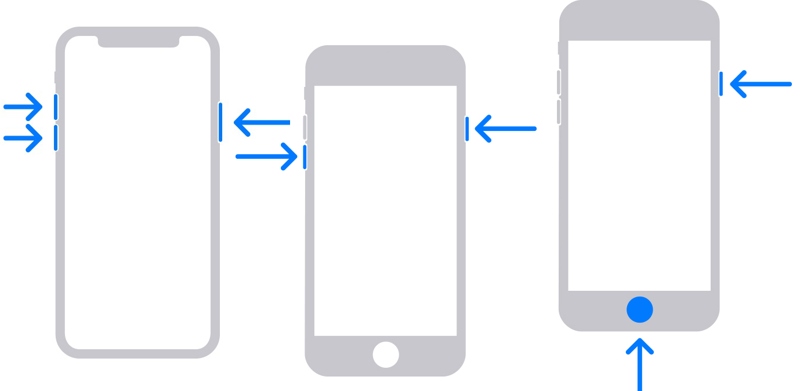
Σε iPhone 8 ή νεότερο μοντέλο
Γρήγορα πατήστε και αφήστε το όγκου Up κουμπί.
Κάνε το ίδιο πράγμα και στο ΜΕΙΩΣΗ ΕΝΤΑΣΗΣ κουμπί.
Πατήστε και κρατήστε πατημένο το Πλευρά κουμπί μέχρι να δείτε την οθόνη Recovery Mode.
Σε iPhone 7/7 Plus
Πατήστε παρατεταμένα το ΜΕΙΩΣΗ ΕΝΤΑΣΗΣ + Πλευρά κουμπιά μαζί.
Όταν εμφανιστεί η οθόνη Λειτουργία ανάκτησης, αφήστε τα κουμπιά.
Σε iPhone 6s ή παλαιότερο μοντέλο
Πατήστε και κρατήστε πατημένο το Αρχική + Ύπνος / Ισχύς ταυτόχρονα.
Αφήστε τα κουμπιά αν εμφανιστεί η λειτουργία ανάκτησης.
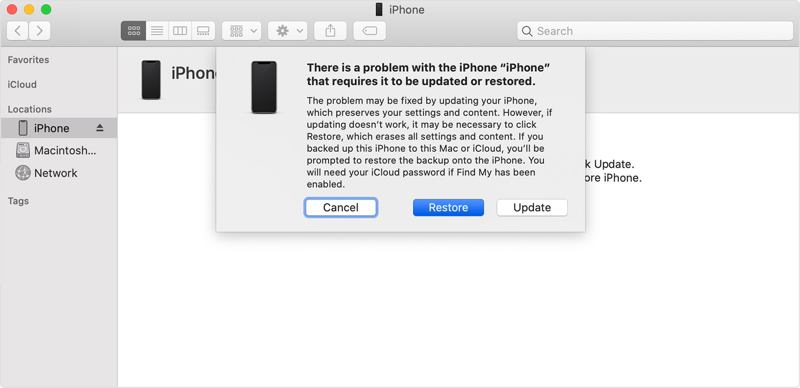
Βήμα 4. Αφού το iTunes ή το Finder εντοπίσει τη συσκευή σας σε λειτουργία ανάκτησης, θα εμφανιστεί ένα παράθυρο διαλόγου.
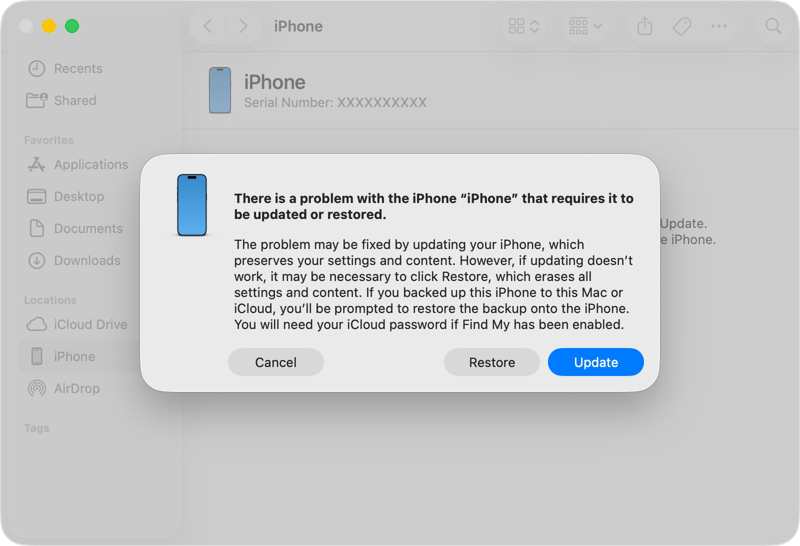
Βήμα 5. Κάντε κλικ στο Επαναφορά στο παράθυρο διαλόγου για να ξεκινήσετε την επιδιόρθωση ενός iPhone που είναι απενεργοποιημένο και να συνδεθείτε στο iTunes.
Μέρος 4: Πώς να επαναφέρετε ένα iPhone που έχει απενεργοποιηθεί χωρίς iTunes
Είναι δυνατόν να ξεκλειδώσετε ένα απενεργοποιημένο iPhone; Η απάντηση είναι ναι. Ακόμα κι αν η συσκευή iOS σας είναι απενεργοποιημένη, μπορείτε να ανακτήσετε την πρόσβαση επαναφέροντας το iPhone σας χρησιμοποιώντας την Εύρεση. Αυτή η λύση είναι διαθέσιμη με μια άλλη συσκευή Apple ή έναν υπολογιστή. Προϋπόθεση είναι να έχει ενεργοποιηθεί η Εύρεση iPhone.
Πώς να επαναφέρετε ένα iPhone με ειδικές ανάγκες χωρίς iTunes Online
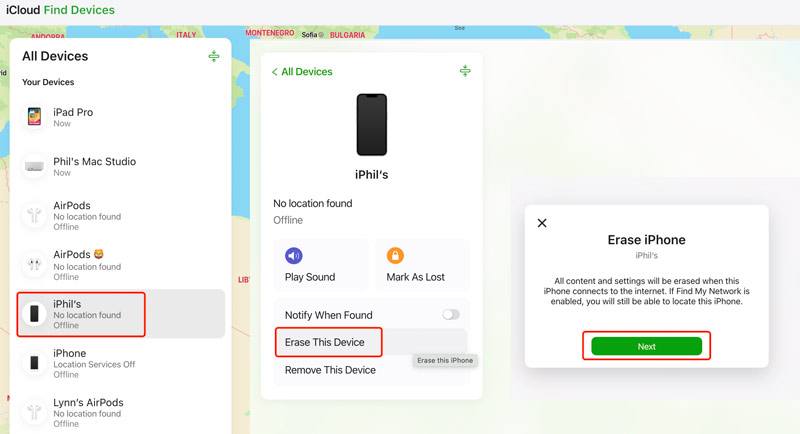
Βήμα 1. Μεταβείτε στη διεύθυνση www.icloud.com/find/ σε ένα πρόγραμμα περιήγησης και συνδεθείτε με το Apple ID και τον κωδικό πρόσβασής σας.
Συμβουλές: Εάν έχει ενεργοποιηθεί το 2FA, εισαγάγετε τον κωδικό επαλήθευσης που εμφανίζεται στην οθόνη σας.
Βήμα 2. Κάντε κλικ και αναπτύξτε το Όλες Οι Συσκευές λίστα.
Βήμα 3. Επιλέξτε το απενεργοποιημένο iPhone από τη λίστα και κάντε κλικ στο Διαγραφή αυτής της συσκευής κουμπί.
Βήμα 4. Διαβάστε την ειδοποίηση και χτυπήστε Επόμενο.
Βήμα 5. Ακολουθήστε τις οδηγίες στην οθόνη για να επαναφέρετε το απενεργοποιημένο iPhone χωρίς το iTunes.
Πώς να επαναφέρετε ένα απενεργοποιημένο iPhone με μια άλλη συσκευή Apple
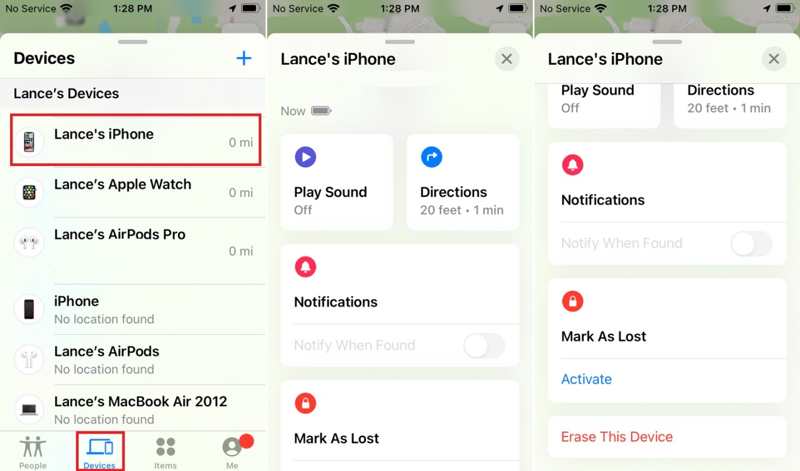
Βήμα 1. Εγκαταστήστε την εφαρμογή Εύρεση σε μια άλλη συσκευή Apple που σχετίζεται με το ίδιο Apple ID.
Βήμα 2. Πηγαίνετε στο Συσκευές καρτέλα και επιλέξτε το απενεργοποιημένο iPhone.
Συμβουλές: Εάν δεν μπορείτε να δείτε το iPhone σας στη λίστα, πατήστε + δίπλα στο Συσκευές ετικέτα, επιλέξτε Προσθήκη AirTagκαι προσθέστε τη συσκευή σας.
Βήμα 3. Πατήστε και αναπτύξτε την κάτω γραμμή εργαλείων και πατήστε Διαγραφή αυτής της συσκευής.
Βήμα 4. Στη συνέχεια, ακολουθήστε τις οδηγίες για να επαναφέρετε τη συσκευή σας.
Μέρος 5: Πώς να παρακάμψετε ένα iPhone με προβλήματα ασφαλείας
Αν ξεχάσατε τον κωδικό πρόσβασης του Apple ID σας, είναι δύσκολο να παρακάμψετε ένα απενεργοποιημένο iPhone. Ευτυχώς, Apeaksoft iFoneKit μπορεί να σας βοηθήσει να επιλύσετε αυτό το πρόβλημα. Είναι σε θέση να καταργήσει οποιοδήποτε κλείδωμα οθόνης από μια απενεργοποιημένη συσκευή iOS χωρίς περιορισμούς.
Ένας γρήγορος τρόπος για να παρακάμψετε ένα απενεργοποιημένο iPhone χωρίς κωδικό πρόσβασης
- Ξεκλειδώστε ένα απενεργοποιημένο iPhone χωρίς περιορισμούς.
- Διαθέσιμο για αριθμητική εισαγωγή κωδικών πρόσβασης, αναγνωριστικά προσώπου και αναγνωριστικά αφής.
- Δεν απαιτείται κωδικός πρόσβασης κατά τη διάρκεια της διαδικασίας.
- Προσφέρετε δυνατότητες μπόνους, όπως Παράκαμψη Χρόνου Οθόνης.
- Υποστηρίζει ένα ευρύ φάσμα συσκευών iPhone και iPad.
Ασφαλής λήψη
Ασφαλής λήψη

Πώς να παρακάμψετε ένα απενεργοποιημένο iPhone χωρίς κωδικό πρόσβασης
Βήμα 1. Εγκατάσταση του iFoneKit
Ξεκινήστε το λογισμικό ξεκλειδώματος iOS μόλις το εγκαταστήσετε στον υπολογιστή σας. Υπάρχει μια άλλη έκδοση για χρήστες Mac. Συνδέστε το iPhone σας στον υπολογιστή σας με ένα καλώδιο Lightning. Εάν σας ζητηθεί, πατήστε Εμπιστευθείτε στην οθόνη σας για να εμπιστευτείτε αυτόν τον υπολογιστή. Επιλέξτε το Ξεκλειδώστε την οθόνη iOS λειτουργία για να συνεχίσετε.

Βήμα 2. Κατεβάστε το υλικολογισμικό
Κάντε κλικ στο Ξεκίνα τώρα κουμπί εάν εντοπιστεί το iPhone σας. Το λογισμικό θα ξεκινήσει τη λήψη του υλικολογισμικού. Όταν ολοκληρωθεί, κάντε κλικ στο OK κουμπί στο παράθυρο διαλόγου επιβεβαίωσης.

Βήμα 3. Ξεκλειδώστε το απενεργοποιημένο iPhone σας
Στη συνέχεια, πατήστε το Επιβεβαίωση ξανά στο αναδυόμενο παράθυρο διαλόγου για να επαληθεύσετε το υλικολογισμικό. Στη συνέχεια, το λογισμικό θα ξεκλειδώσει αυτόματα το απενεργοποιημένο iPhone. Όταν ολοκληρωθεί, αποσυνδέστε το iPhone σας και κλείστε το λογισμικό. Τώρα, μπορείτε να ξεκλειδώσετε το απενεργοποιημένο iPhone απευθείας χωρίς περιορισμούς.

Περισσότερες Πληροφορίες
Συμπέρασμα
Αυτό το άρθρο εξηγεί πώς να διορθώσετε ένα iPhone που είναι απενεργοποιημένο και δεν μπορεί να συνδεθεί στο iTunesΌπως υποδεικνύει το σφάλμα, μπορείτε να συνδέσετε το απενεργοποιημένο iPhone σας σε έναν υπολογιστή και να το επαναφέρετε με το iTunes ή το Finder, ανάλογα με το λειτουργικό σας σύστημα. Χωρίς το iTunes, μπορείτε επίσης να διορθώσετε αυτό το πρόβλημα χρησιμοποιώντας την εφαρμογή Find My σε μια άλλη συσκευή Apple ή online. Apeaksoft iFoneKit είναι η απόλυτη λύση για να παρακάμψετε τα κλειδώματα οθόνης σε ένα απενεργοποιημένο iPhone και να ανακτήσετε την πρόσβαση στη συσκευή.
Σχετικά άρθρα




