


Πώς να ξεκλειδώσετε αποτελεσματικά ένα iPhone που είναι κλειδωμένο στον κάτοχο

Ας υποθέσουμε ότι αγοράζετε ένα μεταχειρισμένο iPhone, το πιθανότερο είναι ότι η συσκευή θα κλειδωθεί στον ιδιοκτήτη και θα μετατραπεί σε τούβλο. Αυτό το πρόβλημα μπορεί να παρουσιαστεί σε οποιοδήποτε μοντέλο της σειράς iPhone, από τις παλαιότερες εκδόσεις έως τις πιο πρόσφατες κυκλοφορίες. Η Apple σχεδίασε αυτό το μέτρο ασφαλείας για να αποτρέψει την μη εξουσιοδοτημένη πρόσβαση σε χαμένες ή κλεμμένες συσκευές iOS. Αυτός ο οδηγός εξηγεί πώς να παρακάμψετε ένα iPhone κλειδωμένο στον κάτοχό του και αποκτήστε πρόσβαση στη συσκευή σας iOS.
ΠΕΡΙΕΧΟΜΕΝΟ ΣΕΛΙΔΑΣ:
Μέρος 1: Τι σημαίνει το iPhone Locked to Owner
Τι σημαίνει η φράση "iPhone is locked for owner" (Το iPhone είναι κλειδωμένο για τον κάτοχο); Αναφέρεται στη λειτουργία Κλειδώματος ενεργοποίησης που θέτει σε εφαρμογή η Apple στο Find My. Μόλις ενεργοποιήσετε το Find My iPhone, το Κλείδωμα ενεργοποίησης ενεργοποιείται αυτόματα. Αυτή η λειτουργία διατηρεί το iPhone συνδεδεμένο με το Apple ID του αρχικού κατόχου. Μόνο ο αρχικός κάτοχος μπορεί να το ξεκλειδώσει με τα διαπιστευτήρια της Apple. Η επαναφορά εργοστασιακών ρυθμίσεων δεν μπορεί να καταργήσει το Κλείδωμα ενεργοποίησης.
Μέρος 2: Πώς να ξεκλειδώσετε ένα iPhone που είναι κλειδωμένο στον κάτοχο
Το μέτρο ασφαλείας είναι χρήσιμο από πολλές απόψεις, αλλά αν βρίσκεστε αντιμέτωποι με ένα κλειδωμένο iPhone, μπορεί να αποτελέσει μια αρκετά δύσκολη πρόκληση. Ευτυχώς, υπάρχουν διάφοροι τρόποι για να ξεκλειδώσετε ένα iPhone που είναι κλειδωμένο στον κάτοχό του.
Τρόπος 1: Επικοινωνήστε με τον προηγούμενο κάτοχο
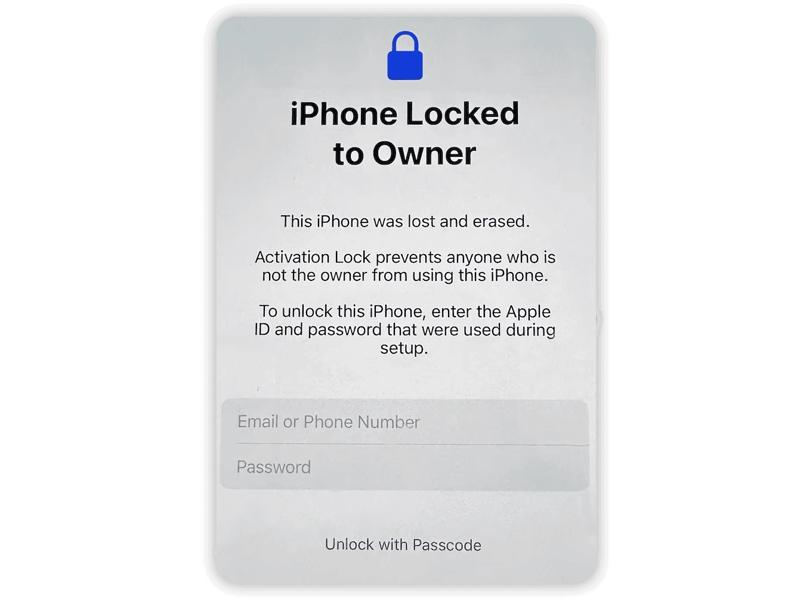
Μια εύκολη επιλογή είναι να επικοινωνήσετε με το άτομο που σας πούλησε ή σας έδωσε το iPhone. Επικοινωνήστε με τον προηγούμενο κάτοχο για να λάβετε τα διαπιστευτήρια Apple ID που σχετίζονται με τη συσκευή. Στη συνέχεια, μπορείτε να ξεκλειδώσετε ένα iPhone που είναι κλειδωμένο στον κάτοχο μετά από επαναφορά εργοστασιακών ρυθμίσεων.
Τρόπος 2: Παράκαμψη iPhone που είναι κλειδωμένο στον κάτοχο με κωδικό πρόσβασης
Από το iOS 15, η Apple σάς επιτρέπει να καταργήσετε ένα iPhone που είναι κλειδωμένο στον κάτοχο με τον κωδικό πρόσβασης κλειδώματος οθόνης. Αφού επαναφέρετε τις εργοστασιακές ρυθμίσεις της συσκευής σας, μπορείτε να ξεκινήσετε να τη ρυθμίζετε ως νέα συσκευή. Στη συνέχεια, δοκιμάστε τα παρακάτω βήματα:
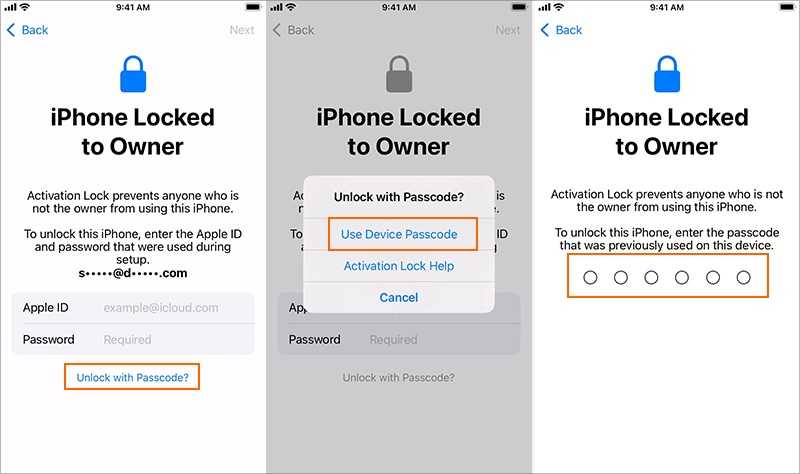
Βήμα 1. Τύπος Ξεκλείδωμα με κωδικό πρόσβασης σχετικά με την Το iPhone είναι κλειδωμένο στον κάτοχο οθόνης.
Βήμα 2. Επιλέξτε Χρησιμοποιήστε τον κωδικό πρόσβασης συσκευής.
Βήμα 3. Στη συνέχεια, εισαγάγετε τον κωδικό πρόσβασης για να ξεκλειδώσετε τη συσκευή σας.
Τρόπος 3: Ξεκλειδώστε το iPhone που είναι κλειδωμένο στον κάτοχο σε άλλη συσκευή Apple
Εάν το iPhone σας είναι κλειδωμένο στον κάτοχο, αλλά εσείς είστε ο κάτοχος, ένας εύκολος τρόπος για να το ξεκλειδώσετε είναι να καταργήσετε τον λογαριασμό από μια άλλη συσκευή Apple που σχετίζεται με το ίδιο Apple ID. Ακολουθούν τα βήματα για να ξεκλειδώσετε τη συσκευή iOS σας:
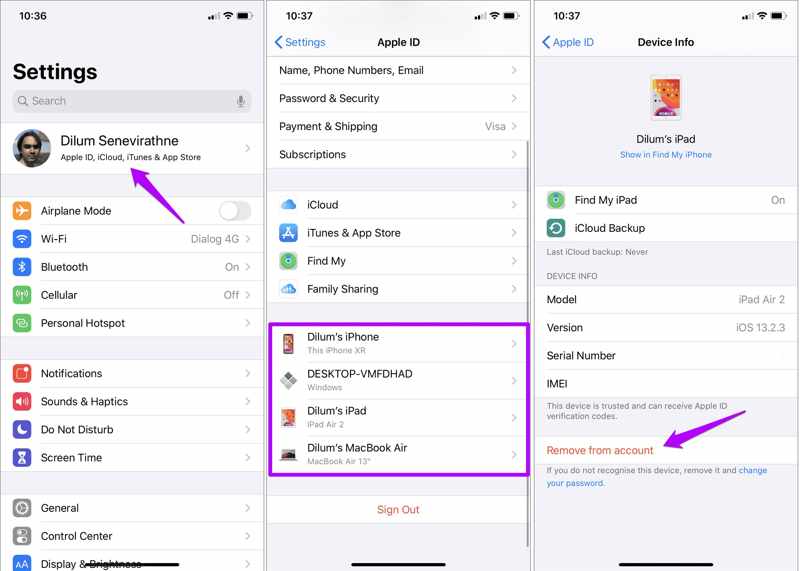
Βήμα 1. Ανοίξτε το Ρυθμίσεις or Ρυθμίσεις συστήματος app.
Βήμα 2. Πατήστε στο προφίλ σας και εντοπίστε τις συσκευές που σχετίζονται με τον ίδιο λογαριασμό.
Βήμα 3. Επιλέξτε το κλειδωμένο iPhone.
Βήμα 4. Πατήστε το κουμπί Κατάργηση από λογαριασμό κουμπί.
Βήμα 5. Εάν σας ζητηθεί, πατήστε ΑΦΑΙΡΕΣΗ και πάλι για να το επιβεβαιώσω.
Τρόπος 4: Αφαίρεση του iPhone που είναι κλειδωμένο στον κάτοχο στο iCloud
Το iCloud είναι μια άλλη επιλογή για να ξεκλειδώσετε ένα iPhone που είναι κλειδωμένο στον κάτοχό του από απόσταση μέσω υπολογιστή. Αυτό σημαίνει ότι ο προηγούμενος κάτοχος μπορεί να αφαιρέσει τη συσκευή σας από τον λογαριασμό, ακόμα κι αν δεν έχει το iPhone αυτήν τη στιγμή.
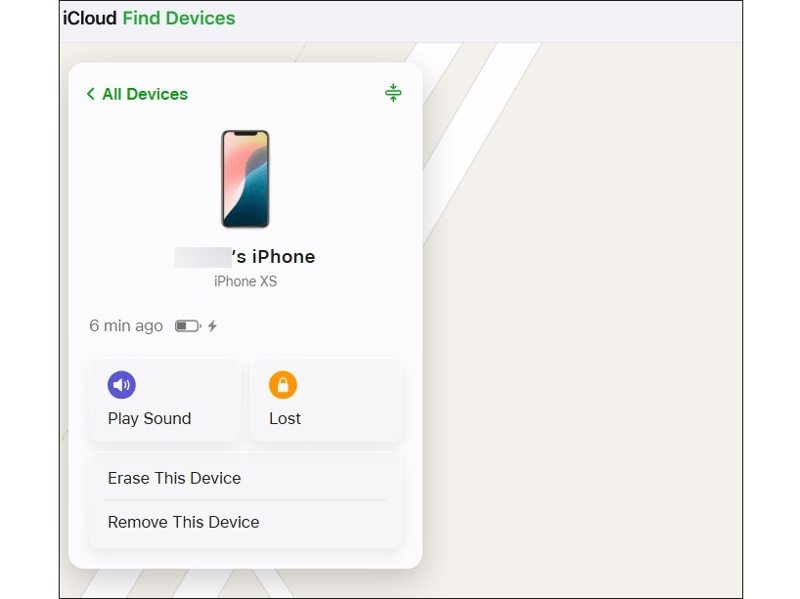
Βήμα 1. Μεταβείτε στο www.icloud.com σε ένα πρόγραμμα περιήγησης.
Βήμα 2. Συνδεθείτε με το σχετικό Apple ID και τον κωδικό πρόσβασης.
Βήμα 3. Επιλέξτε Βρείτε το My και διαλέξτε το κλειδωμένο iPhone στο Όλες Οι Συσκευές λίστα.
Βήμα 4. Κάντε κλικ στο Αφαιρέστε αυτήν τη συσκευή κουμπί.
Βήμα 5. Ακολουθήστε τις οδηγίες στην οθόνη για να επιβεβαιώσετε την ενέργειά σας.
Τρόπος 5: Επιδιόρθωση iPhone κλειδωμένου στον κάτοχο στο Find My
Η εφαρμογή Find My σάς επιτρέπει να επιδιορθώσετε ένα iPhone που είναι κλειδωμένο στον κάτοχό του από απόσταση χωρίς υπολογιστή. Αυτό σημαίνει ότι μπορείτε να ζητήσετε από τον προηγούμενο κάτοχο να απελευθερώσει τη συσκευή σας σε μια άλλη συσκευή Apple, όπως ένα άλλο iPhone, iPad ή MacBook.
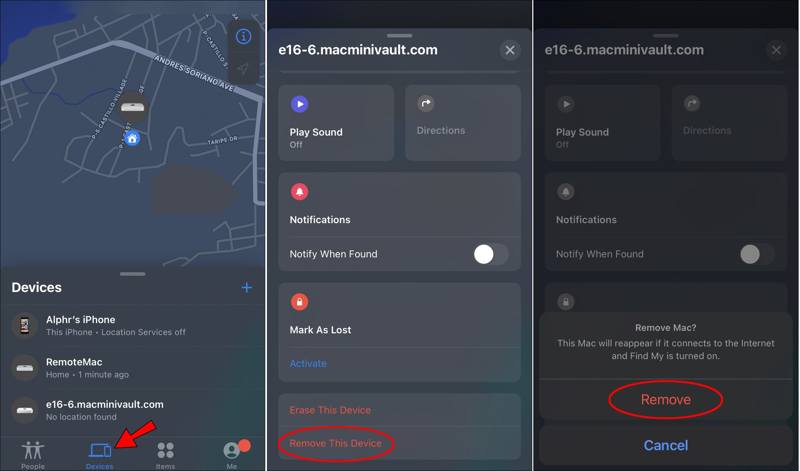
Βήμα 1. Ανοίξτε το Βρείτε το My εφαρμογή σε άλλη συσκευή Apple που σχετίζεται με τον ίδιο λογαριασμό Apple.
Βήμα 2. Πηγαίνετε στο Συσκευές καρτέλα και επιλέξτε το κλειδωμένο iPhone από τη λίστα.
Βήμα 3. Πατήστε και αναπτύξτε τη γραμμή εργαλείων και επιλέξτε το Αφαιρέστε αυτήν τη συσκευή επιλογή.
Βήμα 4. Εάν σας ζητηθεί, επιλέξτε ΑΦΑΙΡΕΣΗ για να απαλλαγείτε από το Κλείδωμα ενεργοποίησης.
Τρόπος 6: Ξεκλειδώστε το iPhone που είναι κλειδωμένο στον κάτοχο μέσω παράκαμψης DNS iCloud
Παράκαμψη iCloud DNS είναι μια επιλογή για να ξεκλειδώσετε ένα iPhone που είναι κλειδωμένο στον κάτοχο για παλιές συσκευές. Λειτουργεί ακόμα για iOS 10 και παλαιότερες εκδόσεις, αλλά το ποσοστό επιτυχίας είναι χαμηλό. Εάν το παλιό σας iPhone είναι κλειδωμένο, μπορείτε να δοκιμάσετε αυτήν τη μέθοδο.
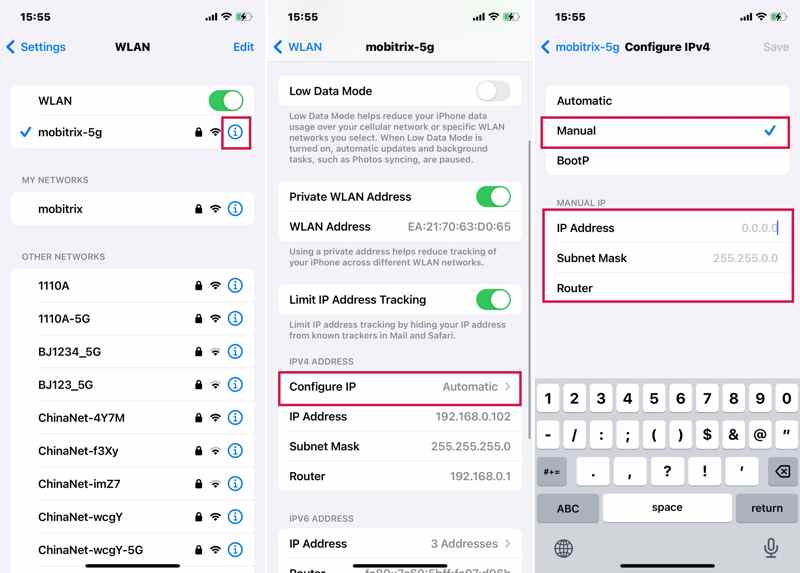
Βήμα 1. Επαναφέρετε το iPhone σας στις εργοστασιακές ρυθμίσεις.
Βήμα 2. Ρυθμίστε το ως νέα συσκευή ακολουθώντας τις οδηγίες.
Βήμα 3. Όταν σας ζητηθεί να συνδεθείτε σε ένα δίκτυο Wi-Fi, επιλέξτε ένα δίκτυο.
Βήμα 4. Αγγίξτε το Πληροφορίες και επιλέξτε Ξεχάστε αυτό το δίκτυο.
Βήμα 5. Αγγίξτε το Πληροφορίες ξανά κουμπί και επιλέξτε Ρύθμιση DNS.
Βήμα 6. Επιλέξτε Χειροκίνητα και εισαγάγετε τη σωστή διεύθυνση IP του διακομιστή DNS:
ΗΠΑ: 104.154.51.7 (Κατάσταση κατά τη δοκιμή: Ενεργή)
Ευρώπη: 104.155.28.90
Ασία: 104.155.220.58
Αυστραλία και Ωκεανία: 35.189.47.23
Άλλες περιοχές: 104.155.28.90
Βήμα 7. Πατήστε Αποθήκευση και επανασυνδεθείτε στο Wi-Fi.
Βήμα 8. Πατήστε Πίσω και συνεχίστε τη ρύθμιση.
Βήμα 9. Επιλέξτε Βοήθεια ενεργοποίησης στην οθόνη «iPhone Κλειδωμένο στον Κάτοχο» για να αποκτήσετε πρόσβαση στη συσκευή σας.
Μέρος 3: Πώς να παρακάμψετε ένα iPhone που είναι κλειδωμένο στον κάτοχο
Μπορείτε να ξεκλειδώσετε ένα iPhone που είναι κλειδωμένο στον κάτοχο χωρίς Apple ID; Όπως αναφέρθηκε προηγουμένως, πρέπει να ξεκλειδώσετε τη συσκευή σας με τον προηγούμενο λογαριασμό Apple ID ή τον κωδικό πρόσβασης κλειδώματος οθόνης. Εάν δεν μπορείτε να επικοινωνήσετε με τον προηγούμενο κάτοχο, θα χρειαστείτε ένα ισχυρό πρόγραμμα ξεκλειδώματος, όπως Apeaksoft iFoneKitΜπορεί να αφαιρέσει το Apple ID από μια συσκευή iOS χωρίς τον κωδικό πρόσβασης ή τυχόν περιορισμούς. Το πιο σημαντικό είναι ότι η φιλική προς το χρήστη διεπαφή διευκολύνει την πλοήγηση.

Λήψη από πάνω από 1,000,000 Χρήστες
- Παράκαμψη ενός iPhone που είναι κλειδωμένο στον κάτοχο χωρίς κωδικό πρόσβασης.
- Αφαιρέστε απευθείας το προηγούμενο Apple ID.
- Προσφέρετε δυνατότητες μπόνους, όπως Παράκαμψη MDM.
- Συμβατό με τις τελευταίες εκδόσεις των iOS και iPadOS.
Ασφαλής λήψη
Ασφαλής λήψη

Πώς να παρακάμψετε ένα iPhone που είναι κλειδωμένο στον κάτοχο χωρίς Apple ID
Βήμα 1. Εγκατάσταση του iFoneKit
Ξεκινήστε το λογισμικό ξεκλειδώματος iOS αφού το εγκαταστήσετε στον υπολογιστή σας. Είναι διαθέσιμο σε Windows 11/10/8/7/XP/Vista και macOS 10.7 ή νεότερες εκδόσεις. Συνδέστε το iPhone σας στον υπολογιστή σας με ένα καλώδιο Lightning. Επιλέξτε το Κατάργηση αναγνωριστικού της Apple λειτουργία για να συνεχίσετε.

Βήμα 2. Παράκαμψη του iPhone που είναι κλειδωμένο στον κάτοχο
Κάντε κλικ στο Ξεκίνα τώρα μόλις εντοπιστεί η συσκευή σας. Ακολουθήστε τις οδηγίες στην οθόνη για να επαναφέρετε όλες τις ρυθμίσεις στο iPhone σας. Στη συνέχεια, κάντε κλικ στο κουμπί OK στο παράθυρο διαλόγου επιβεβαίωσης και πατήστε Επιβεβαίωση ξανά για να ξεκινήσετε το ξεκλείδωμα της συσκευής σας.

Συμπέρασμα
Αυτό το άρθρο μοιράστηκε πολλούς τρόπους για να παράκαμψη ενός iPhone που είναι κλειδωμένο στον κάτοχοΜπορείτε να επιλέξετε τον σωστό τρόπο και να ακολουθήσετε τα βήματά μας για να απαλλαγείτε από το Κλείδωμα ενεργοποίησης με τον σχετικό κωδικό πρόσβασης Apple ID ή κωδικό πρόσβασης κλειδώματος οθόνης. Εάν δεν έχετε κωδικό πρόσβασης, Apeaksoft iFoneKit είναι μια γρήγορη επιλογή για να ξεκλειδώσετε γρήγορα τη συσκευή σας.
 Apeaksoft iFoneKit
 Ξεκλειδώστε όλους τους τύπους κωδικών πρόσβασης από iPhone, iPad και iPod.
Ασφαλής λήψη
Ασφαλής λήψη
Σχετικά άρθρα




