

Διορθώστε το σφάλμα iPhone 4013 κατά την ενημέρωση ή την επαναφορά του iOS χωρίς απώλεια δεδομένων

Μπορεί να μπερδεύεστε όταν το iPhone σας δεν μπορεί να αποκατασταθεί λόγω του σφάλματος 4013. Γι' αυτό βρίσκεστε στο σωστό μέρος. iPhone σφάλμα 4013 είναι ένα συνηθισμένο πρόβλημα μόνο με τις συσκευές iOS. Όταν κατανοήσετε τι σημαίνει αυτό το σφάλμα iPhone 4013 και γιατί συμβαίνει, μπορείτε να βρείτε μια λύση σε αυτό το άρθρο. Συνεχίστε να διαβάζετε περισσότερα για να ανακαλύψετε το σφάλμα iPhone 4013 τώρα.
ΠΕΡΙΕΧΟΜΕΝΟ ΣΕΛΙΔΑΣ:
Μέρος 1: Τι είναι το σφάλμα iPhone 4013
Εάν το iPhone σας αποσυνδεθεί κατά τη διάρκεια της ενημέρωσης ή της επαναφοράς ή εάν ο υπολογιστής σας δεν μπορεί να πει στο iPhone για επαναφορά, θα λάβετε αυτό το μήνυμα:
Δεν ήταν δυνατή η επαναφορά του iPhone [όνομα συσκευής]. Παρουσιάστηκε άγνωστο σφάλμα (4013).
Το σφάλμα iPhone 4013 είναι ένα πρόβλημα συστήματος iOS που συνήθως προκαλείται από:
| Πρόβλημα σύνδεσης | Μη γνήσιο ή κατεστραμμένο καλώδιο Lightning, ασταθείς/βρώμικες θύρες USB, χαλαρή/ελαττωματική θύρα υπολογιστή κ.λπ. |
| Ζητήματα λογισμικού | Μη ενημερωμένο iTunes/Finder, μη φυσιολογικό λειτουργικό σύστημα ή πρόγραμμα οδήγησης υπολογιστή, κατεστραμμένα αρχεία συστήματος iPhone, διακοπή της διαδικασίας ενημέρωσης ή επαναφοράς, αποκλεισμός λογισμικού τείχους προστασίας ή ασφαλείας, εσφαλμένη λειτουργία DFU/αποκατάστασης κ.λπ. |
| Προβλήματα υλικού | Βλάβη στην πλακέτα λογικής ή στην αποθήκευση Flash (NAND), ζημιά σε εσωτερικά εξαρτήματα (όπως διαχείριση ενέργειας), ζημιά στο νερό, χαμηλή μπαταρία κ.λπ. |
Το σφάλμα iPhone 4013 δεν είναι περίπλοκο και μπορείτε να συνεχίσετε να διαβάζετε αυτό το άρθρο για να μάθετε τους 7 καλύτερους τρόπους για να το λύσετε.
Μέρος 2: Πώς να διορθώσετε το σφάλμα iPhone 4013 σε 6 αποδεδειγμένους τρόπους
1. Αναγκαστική επανεκκίνηση του iPhone
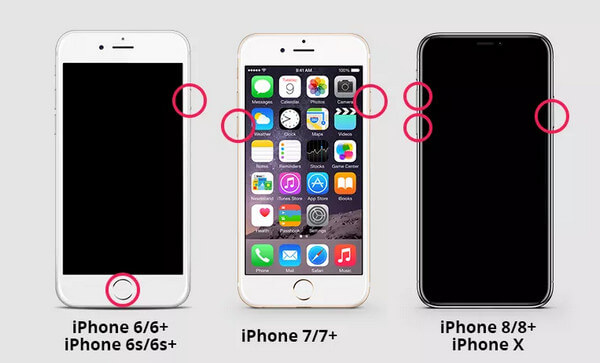
Όταν θέλετε να διορθώσετε το σφάλμα 4013 του iPhone κατά την επαναφορά, ο ευκολότερος και πιο εφικτός τρόπος είναι να αναγκάσετε το iPhone σας να επανεκκινήσει. Τα βήματα λειτουργίας διαφέρουν σε διαφορετικά μοντέλα iPhone. Μπορείτε να διαβάσετε τα παρακάτω βήματα.
| IPhone Μοντέλα | Λεπτομερή βήματα |
| iPhone 8 ή μεταγενέστερη έκδοση | Πατήστε και αφήστε το κουμπί αύξησης της έντασης του iPhone. Στη συνέχεια, μπορείτε να πατήσετε και να αφήσετε το κουμπί μείωσης της έντασης. Τέλος, πατήστε και κρατήστε πατημένο το πλευρικό κουμπί. Το λογότυπο της Apple θα εμφανιστεί στην οθόνη του iPhone σας. |
| το iPhone 7 ή το iPhone 7 Plus | Πατήστε παρατεταμένα το πλευρικό κουμπί και το κουμπί μείωσης της έντασης του ήχου. Περιμένετε ένα λεπτό μέχρι να δείτε το λογότυπο της Apple στο iPhone σας. |
| iPhone 6s ή νωρίτερα | Πατήστε παρατεταμένα το πλευρικό κουμπί και το κουμπί Αρχικής οθόνης μέχρι να εμφανιστεί το λογότυπο της Apple στην οθόνη του iPhone. |
2. Χρησιμοποιήστε τη λειτουργία ανάκτησης
Η λειτουργία ανάκτησης iPhone λειτουργεί επίσης για το σφάλμα 4013 του iPhone κατά την ενημέρωση. Καλύτερα να το κάνετε αυτό. δημιουργήστε αντίγραφα ασφαλείας του iPhone σας εκ των προτέρων. Διαφορετικά, θα χάσετε όλα τα δεδομένα σε αυτό το iPhone.
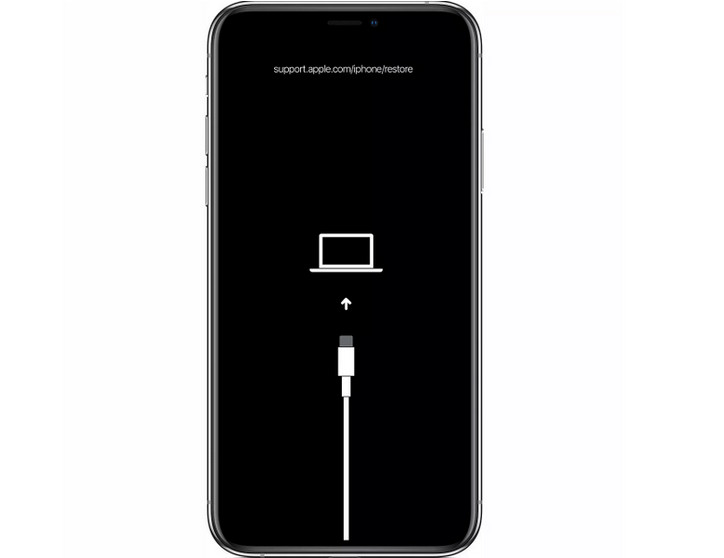
Βήμα 1. Ακολουθήστε τα βήματα για να κάνετε επανεκκίνηση του iPhone σας παραπάνω, αλλά συνεχίστε να κρατάτε πατημένο το Πλευρά πατήστε το κουμπί μετά το λογότυπο της Apple μέχρι να εμφανιστεί η οθόνη Λειτουργία ανάκτησης (εικονίδιο υπολογιστή + καλωδίου).
Βήμα 2. Συνδέστε το iPhone σας στον υπολογιστή σας χρησιμοποιώντας ένα καλώδιο USB.
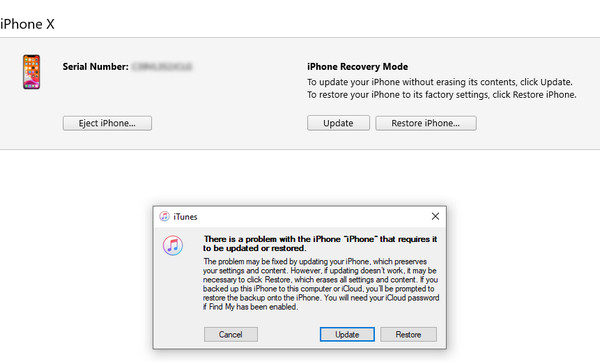
Βήμα 3. Όταν δείτε την επιλογή ενημέρωσης ή επαναφοράς, επιλέξτε να Επαναφορά αντί του Ενημέρωση. Αφού ολοκληρωθεί η επαναφορά, πρέπει να ρυθμίσετε το iPhone σας από το αντίγραφο ασφαλείας.
3. Καθαρίστε τον χώρο αποθήκευσης του iPhone σας
Το σφάλμα iPhone 4013 παρουσιάζεται κατά την ενημέρωση ή την επαναφορά του συστήματος iOS. Όταν δεν υπάρχει αρκετός χώρος στο iPhone σας για να χωρέσει μια νέα ενημέρωση, θα αντιμετωπίσετε αυτό το πρόβλημα στο iPhone σας. Για να βεβαιωθείτε ότι υπάρχει αρκετός χώρος, μπορείτε να καθαρίσετε χειροκίνητα το iPhone διαγράφοντας ορισμένες εφαρμογές και δεδομένα. Ή μπορείτε να χρησιμοποιήσετε ένα προηγμένο εργαλείο όπως Apeaksoft iPhone Γόμα για να ελευθερώσετε περισσότερο χώρο αποθήκευσης στη συσκευή σας.
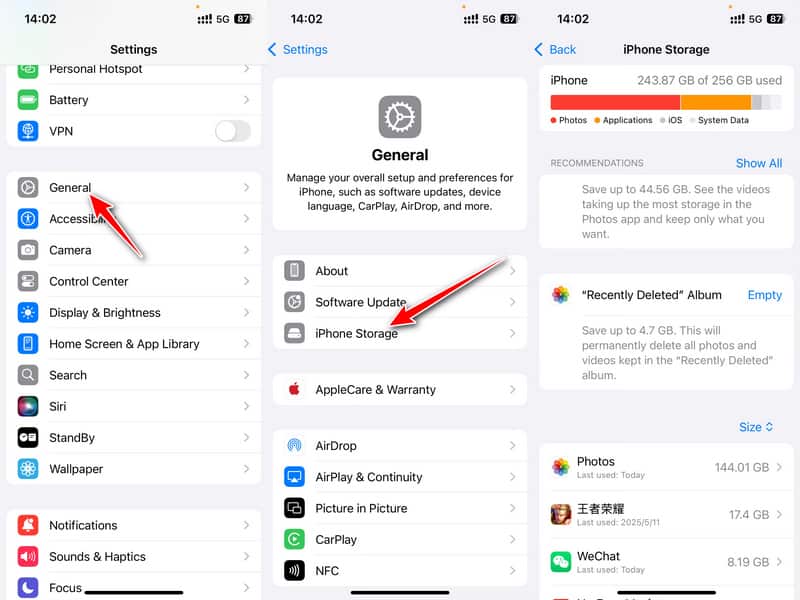
Βήμα 1. Πηγαίνετε στο Ρυθμίσεις και κάντε κλικ στο κουμπί Γενικός .
Βήμα 2. Αγορά Αποθήκευση iPhone στην επόμενη σελίδα.
Βήμα 3. Διαχειριστείτε τα αρχεία του iPhone σας στο ακόλουθο παράθυρο.
Ασφαλής εκκαθάριση iPhone
- Διαγράψτε οριστικά όλο το περιεχόμενο ή τις ρυθμίσεις.
- Διαγράψτε επιλεκτικά τα δεδομένα iPhone και απεγκαταστήστε τις περιττές εφαρμογές.
- 3 επίπεδα διαγραφής για τις επιλογές σας.
- Συμβατό με το τελευταίο iNote 26.
Ασφαλής λήψη
Ασφαλής λήψη

4. Ελέγξτε τη σύνδεση στο Διαδίκτυο
Όταν εμφανίζεται το σφάλμα 4013 στο iPhone, ενδέχεται να σχετίζεται με την κατάσταση δικτύου του υπολογιστή σας. Θα πρέπει να ελέγξετε αν το Διαδίκτυο του υπολογιστή σας λειτουργεί σωστά. Εάν όχι, μπορείτε να επανασυνδεθείτε στο Διαδίκτυο ή να επανεκκινήσετε το WI-FI μέχρι να αποκατασταθεί η κανονική σύνδεση δικτύου. Επιπλέον, δοκιμάστε ένα άλλο δίκτυο που υποστηρίζεται επίσης, εάν υπάρχει. Μπορείτε επίσης να προσπαθήσετε να διαγράψετε όλες τις ρυθμίσεις δικτύου σας, εάν είναι απαραίτητο.
Βήμα 1. Εκκίνηση Ρυθμίσεις Και επιλέξτε το Γενικός Tab.
Βήμα 2. Σύρετε προς τα κάτω προς τα κάτω και κάντε κλικ Μεταφορά ή Επαναφορά iPhone.
Βήμα 3. Αγορά Επαναφορά στον πάτο.
Βήμα 4. Επιλέξτε Επαναφορά ρυθμίσεων δικτύου.
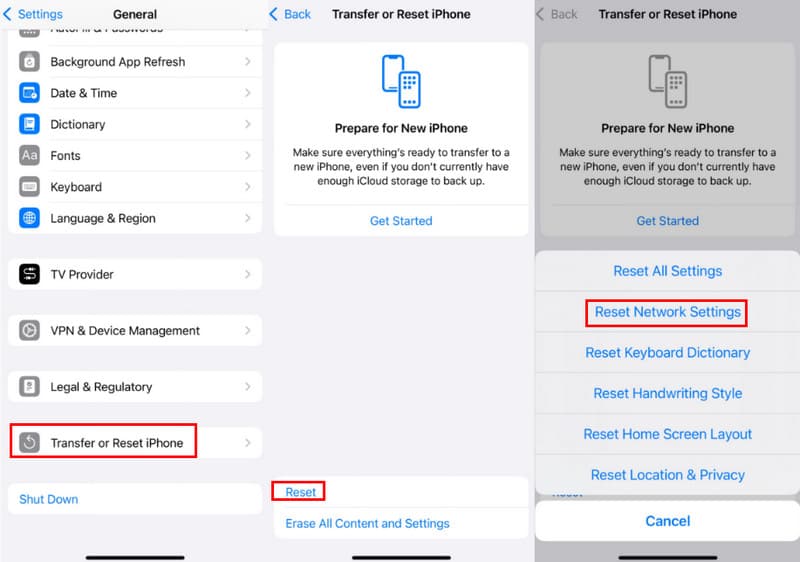
Συμβουλές: Δεν θα διαγράψει όλα τα δεδομένα του iPhone σας - μόνο επαναφέρει τις ρυθμίσεις που σχετίζονται με το δίκτυο, όπως τις διαμορφώσεις Wi-Fi, κινητού δικτύου, Bluetooth και VPN.
5. Ενημερώστε το iTunes στην πιο πρόσφατη έκδοση
Για να διορθώσετε το σφάλμα iPhone 4013, η ενημέρωση του iTunes είναι επίσης μια εξαιρετική επιλογή. Ελέγξτε το iTunes σας και ενημερώστε το στην πιο πρόσφατη έκδοση και μετά δοκιμάστε.
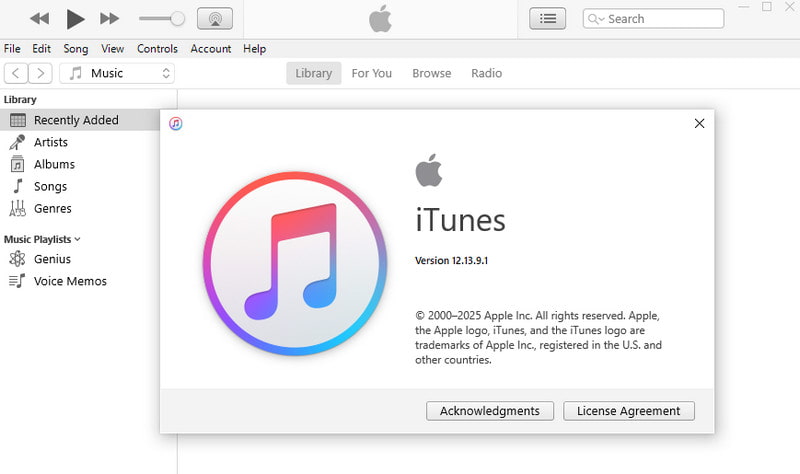
Για χρήστες Windows
Μπορείτε να ανοίξετε το iTunes, κάντε κλικ στο Βοήθεια από τη γραμμή μενού και, στη συνέχεια, ελέγξτε για ενημερώσεις στον υπολογιστή σας. Το iTunes θα ενημερωθεί αυτόματα εάν υπάρχει διαθέσιμη ενημέρωση.
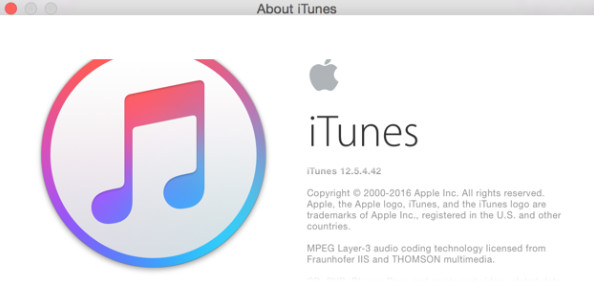
Για χρήστες Mac
Πρέπει να κάνετε κλικ στο iTunes κουμπί στα αριστερά της γραμμής εργαλείων της Apple αντί να κάνετε κλικ στην επιλογή Βοήθεια σε υπολογιστή με Windows.
6. Αλλάξτε USB και Θύρα
Μερικές φορές, τα σφάλματα iPhone 4013 μπορεί να σχετίζονται με υλικό, ειδικά με αστοχία καλωδίου USB ή θύρας. Επομένως, πρέπει να ελέγξετε ότι το καλώδιο USB και η θύρα λειτουργούν κανονικά.
Μπορείτε να χρησιμοποιήσετε το καλώδιο USB με το iPhone σας ή με διαφορετικό καλώδιο. Μπορείτε επίσης να μεταβείτε σε διαφορετική θύρα USB στον υπολογιστή. Προσπαθήστε να το συνδέσετε σε διαφορετικό υπολογιστή. Επιπλέον, μπορείτε να δοκιμάσετε έναν άλλο υπολογιστή για να συνδέσετε το iPhone σας στο iTunes.
Μέρος 3: Η απόλυτη λύση - Μία λύση για να διορθώσετε το σφάλμα iPhone 4013
Για το σφάλμα iPhone 4013, αναφέρθηκαν 6 μέθοδοι παραπάνω. Ωστόσο, η δοκιμή των παραπάνω μεθόδων μία προς μία δεν είναι μόνο χάσιμο χρόνου αλλά και κίνδυνος απώλειας δεδομένων. Εάν μπορείτε να διαγνώσετε με ακρίβεια το πρόβλημα, αμέσως, μπορείτε να βρείτε τη λύση το ταχύτερο. Επομένως, μπορείτε να χρησιμοποιήσετε αυτό το προηγμένο εργαλείο, Αποκατάσταση συστήματος Apeaksoft iOS, το οποίο σας επιτρέπει να διορθώσετε γρήγορα το σφάλμα 4013 κατά την επιδιόρθωση του iPhone και να διατηρήσετε τα δεδομένα σας ασφαλή.
Αποκατάσταση σφάλματος 4013 iPhone με ένα κλικ
- Μία λύση για το σφάλμα 4013 του iPhone.
- Ανακτήστε το σύστημα iOS από διάφορα σενάρια πίσω στο κανονικό.
- Προσφέρετε μια δωρεάν γρήγορη επιδιόρθωση για την ταχεία επιδιόρθωση του προβλήματος του συστήματος.
- Παρέχετε μια Τυπική Λειτουργία και μια Προηγμένη Λειτουργία.
- Συμβατό με όλα τα είδη εκδόσεων iOS.
Ασφαλής λήψη
Ασφαλής λήψη

Πώς να διορθώσετε το σφάλμα iPhone 4013 με την αποκατάσταση συστήματος Apeaksoft iOS
Βήμα 1. Εκκινήστε την αποκατάσταση του συστήματος iOS
Κατεβάστε δωρεάν το πρόγραμμα επιδιόρθωσης σφαλμάτων iPhone και εκτελέστε το. Συνδέστε το iPhone σας στον υπολογιστή σας με ένα καλώδιο USB. Κάντε κλικ στο Αποκατάσταση συστήματος iOS πάνελ.

Βήμα 2. Επιλέξτε Δωρεάν γρήγορη επιδιόρθωση
Επιλέξτε Επιλογή επισκευής συστήματος και πατήστε το Ξεκίνα τώρα κουμπί. Στην επόμενη σελίδα, πατήστε το Αρχική κουμπί. Για να επαναφέρετε το iPhone σας σε κανονική κατάσταση, μπορείτε να δοκιμάσετε Δωρεάν γρήγορη επιδιόρθωση.

Βήμα 3. Επιλέξτε λειτουργία επισκευής
Εάν η Δωρεάν Γρήγορη Επιδιόρθωση δεν λειτουργεί, μπορείτε να συνεχίσετε να επιλέγετε μια λειτουργία επιδιόρθωσης από Τυπική λειτουργία Προηγμένη λειτουργία. και κάντε κλικ Επιβεβαιώνω για να μπείτε στο επόμενο παράθυρο.

Βήμα 4. Ελέγξτε τις πληροφορίες του iPhone
Τώρα, θα πρέπει να ελέγξετε και να επιβεβαιώσετε το Κατηγορία, Χαρακτηριστικά Τρόπος πληροφορίες για το iPhone. Εάν δεν είναι σωστά, απλώς επιλέξτε τα σωστά κάνοντας κλικ στην αναπτυσσόμενη λίστα.

Βήμα 5. Κατεβάστε το υλικολογισμικό
Στη συνέχεια, κάντε κλικ στο Λήψη κουμπί για λήψη και εγκατάσταση του υλικολογισμικού iOS που υποστηρίζει αυτό το πρόγραμμα. Στη συνέχεια, κάντε κλικ στο Επόμενο κουμπί.

Βήμα 6. Διορθώστε το σφάλμα iPhone 4013
Τέλος, το πρόγραμμα επιδιόρθωσης σφαλμάτων iPhone θα διορθώσει αυτόματα το σφάλμα iPhone 4013. Περιμένετε ένα λεπτό, αυτό το iPhone θα είναι κανονικό.

Συμβουλές: Αυτό το εργαλείο επιδιόρθωσης iOS μπορεί επίσης να σας βοηθήσει να λύσετε το πρόβλημα Το iPhone κόλλησε στην ενημέρωση πρόβλημα.
Συμπέρασμα
Οι πληροφορίες σε αυτό το άρθρο ισχύουν για όλα τα iPhone με τις πιο πρόσφατες εκδόσεις iOS. Διαβάζοντας αυτό το άρθρο, τώρα ξέρετε τι Κωδικός προβλήματος iPhone 4013 είναι η διαδικασία επαναφοράς και γιατί συμβαίνει. Γνωρίζετε επίσης πώς να χρησιμοποιείτε διαφορετικές μεθόδους για να προσπαθήσετε να το διορθώσετε μόνοι σας. Τώρα, ελάτε να βρείτε μια λύση και προσπαθήστε να τη χρησιμοποιήσετε για να διορθώσετε το πρόβλημα της οθόνης του iPhone σας.
Σχετικά άρθρα
Αν παρουσιαστούν προβλήματα με την ενημέρωση iOS στο iPhone σας, μην ανησυχείτε! Εδώ μπορείτε να μάθετε πολλές αποδεδειγμένες λύσεις για να τα διορθώσετε γρήγορα.
Τι σημαίνει ότι το iPhone δεν είναι ενεργοποιημένο επικοινωνήστε με την εταιρεία κινητής τηλεφωνίας σας; Γιατί δεν είναι δυνατή η πρόσβαση στον διακομιστή ενεργοποίησης στο iPhone μου; Λάβετε 5 τρόπους για να διορθώσετε το σφάλμα ενεργοποίησης του iPhone.
(Άγνωστο) προέκυψαν σφάλματα στο iCloud όπως η επαλήθευση απέτυχε, η αποσύνδεση κ.λπ.; Απλώς διαβάστε αυτήν την ανάρτηση για να μάθετε 5 εύκολες λύσεις σχετικά με το σφάλμα iCloud εδώ.
Αντιμετωπίστε το σφάλμα 3194 όταν ενημερώνετε ή επαναφέρετε το iPhone από το iTunes; Οι μέθοδοι 3 προσφέρονται για να διορθώσουν το σφάλμα του iTunes 3194 και το iPhone δεν ήταν δυνατή η αποκατάσταση σε αυτήν τη σελίδα.



