

Εύκολα διορθώστε το όταν το iPhone σας έχει κολλήσει κατά την προετοιμασία της ενημέρωσης

Η λήψη μιας ειδοποίησης για μια νέα έκδοση iOS είναι συνήθως συναρπαστική, αλλά αυτός ο ενθουσιασμός μετατρέπεται γρήγορα σε απογοήτευση όταν... Το iPhone έχει κολλήσει στην επαλήθευση της ενημέρωσηςΕίτε κοιτάτε έναν περιστρεφόμενο τροχό, μια γραμμή προόδου που δεν έχει μετακινηθεί εδώ και ώρες ή ένα παγωμένο μήνυμα προετοιμασίας, δεν είστε μόνοι.
Αυτός ο ολοκληρωμένος οδηγός θα σας εξηγήσει γιατί το iPhone σας έχει κολλήσει στην οθόνη ενημέρωσης και θα σας παρέχει 8 αποδεδειγμένες λύσεις για να επαναφέρετε τη συσκευή σας σε λειτουργία.
ΠΕΡΙΕΧΟΜΕΝΟ ΣΕΛΙΔΑΣ:
Μέρος 1: Διαφορετικά σενάρια όπου το iPhone σας έχει κολλήσει
Πριν εμβαθύνουμε στις διορθώσεις, είναι χρήσιμο να εντοπίσουμε ακριβώς πού απέτυχε η διαδικασία. Οι περισσότεροι χρήστες αντιμετωπίζουν μία από τις ακόλουθες φάσεις που έχουν κολλήσει:
- Το iPhone κολλάει στην επαλήθευση της ενημέρωσης: Η λήψη ολοκληρώθηκε, αλλά το τηλέφωνο δεν μπορεί να δημιουργήσει σύνδεση με τους διακομιστές της Apple για να επιβεβαιώσει ότι το αρχείο είναι νόμιμο.
- Το iPhone κολλάει στην προετοιμασία της ενημέρωσης: Το τηλέφωνο εξάγει τα αρχεία ενημέρωσης, αλλά η διαδικασία έχει σταματήσει λόγω διενέξεων χώρου αποθήκευσης ή λογισμικού.
- Το iPhone κολλάει στην ενημέρωση (Γραμμή προόδου): Βλέπετε το λογότυπο της Apple και μια γραμμή φόρτωσης, αλλά δεν έχει κουνηθεί για πάνω από μία ώρα.
- Το iPhone κολλάει κατά την ενημέρωση (Boot Loop): Το τηλέφωνο επανεκκινείται συνεχώς ή εμφανίζει μαύρη οθόνη κατά τη φάση εγκατάστασης.
Μέρος 2: 8 τρόποι για να διορθώσετε ένα iPhone που έχει κολλήσει στην οθόνη ενημέρωσης
Τρόπος 1: Περιμένετε και δείτε
Ακούγεται απλό, αλλά μερικές φορές η καλύτερη λύση είναι η υπομονή. Οι κύριες ενημερώσεις iOS (όπως το iOS 26 ή το iOS 27) έχουν μέγεθος αρκετών gigabyte. Εάν εκατομμύρια άνθρωποι προσπαθούν να κατεβάσουν την ενημέρωση ταυτόχρονα, οι διακομιστές της Apple ενδέχεται να καθυστερούν.
Εμπειρικός κανόνας: Εάν η γραμμή προόδου κινείται, έστω και με αργό ρυθμό, αφήστε την στην ησυχία της. Λάβετε μέτρα μόνο εάν το iPhone σας έχει κολλήσει στην οθόνη ενημέρωσης για περισσότερα από 60 λεπτά χωρίς καμία κίνηση.
Τρόπος 2. Αναγκαστική επανεκκίνηση του iPhone σας
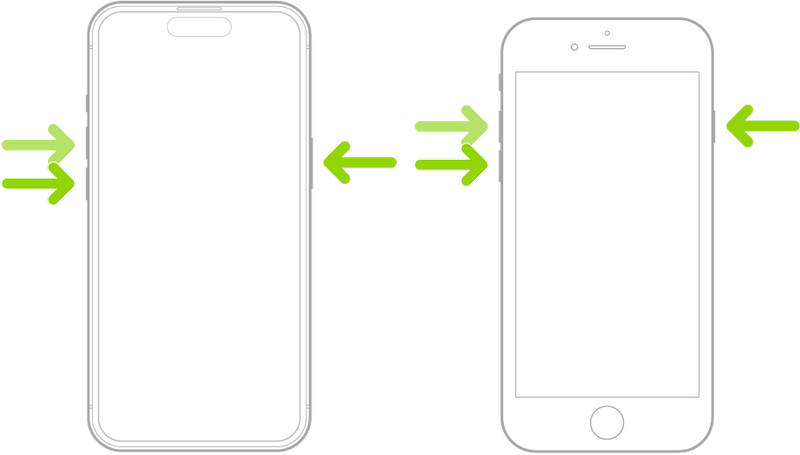
Εάν η οθόνη σας έχει παγώσει εντελώς, η πιο αποτελεσματική πρώτη βοήθεια είναι μια αναγκαστική επανεκκίνηση. Αυτό διακόπτει στιγμιαία την παροχή ρεύματος και αναγκάζει το λογισμικό να επανεκκινήσει χωρίς να διαγράψει τα δεδομένα σας.
Βήμα 1. Γρήγορα πατήστε και αφήστε το όγκου Up κουμπί.
Βήμα 2. Γρήγορα πατήστε και αφήστε το ΜΕΙΩΣΗ ΕΝΤΑΣΗΣ κουμπί.
Βήμα 3. Πατήστε και κρατήστε πατημένο το Πλευρά (Ενεργοποίηση) μέχρι να δείτε το λογότυπο της Apple. Ελέγξτε αν μπορείτε να διορθώσετε το iPhone που έχει κολλήσει κατά την επαλήθευση της ενημέρωσης.
Τρόπος 3: Έλεγχος και επαναφορά της σύνδεσης δικτύου σας
Ένα iPhone που έχει κολλήσει στην επαλήθευση της ενημέρωσης σχεδόν πάντα οφείλεται σε σφάλμα σύνδεσης μεταξύ της συσκευής σας και του διακομιστή της Apple. Αυτό συνήθως προκαλείται από ασταθές Wi-Fi.
- Ενεργοποίηση και απενεργοποίηση της λειτουργίας πτήσης: Σύρετε το δάχτυλό σας προς τα κάτω στο Κέντρο ελέγχου, ενεργοποιήστε τη Λειτουργία πτήσης για 30 δευτερόλεπτα και απενεργοποιήστε την.
- Επαναφορά ρυθμίσεων δικτύου: Εάν το Wi-Fi εξακολουθεί να είναι προβληματικό, μεταβείτε στη διεύθυνση Ρυθμίσειςκαι μετά πατήστε το Γενικός κουμπί. Πατήστε το Μεταφορά ή Επαναφορά iPhone κουμπί και, στη συνέχεια, πατήστε Επαναφορά, Και στη συνέχεια επιλέξτε Επαναφορά ρυθμίσεων δικτύου.
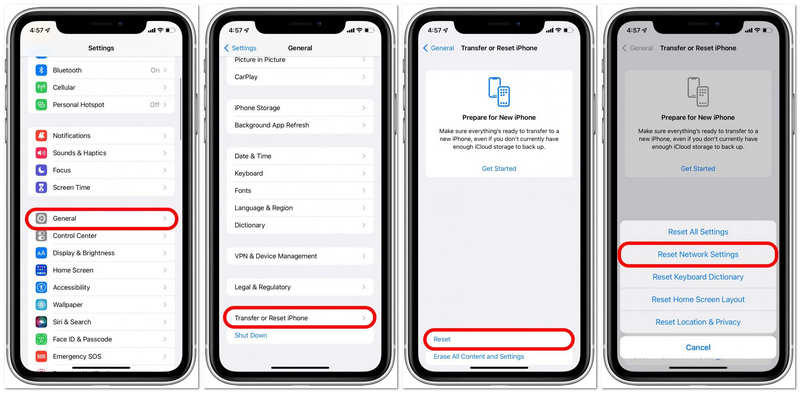
Σημείωση: Αυτό θα διαγράψει τους αποθηκευμένους κωδικούς πρόσβασης Wi-Fi, επομένως δημιουργήστε αντίγραφα ασφαλείας. Στη συνέχεια, μπορείτε να ελέγξετε αν έχετε διορθώσει το πρόβλημα που είχε το iPhone να κολλάει στην επαλήθευση ενημερώσεων.
Τρόπος 4: Διαγράψτε την ενημέρωση και προσπαθήστε ξανά
Εάν το iPhone σας έχει κολλήσει στην προετοιμασία της ενημέρωσης, το ίδιο το αρχείο ενημέρωσης ενδέχεται να είναι κατεστραμμένο. Η καλύτερη λύση είναι να θέσετε το αρχείο στον κάδο απορριμμάτων και να ξεκινήσετε από την αρχή.
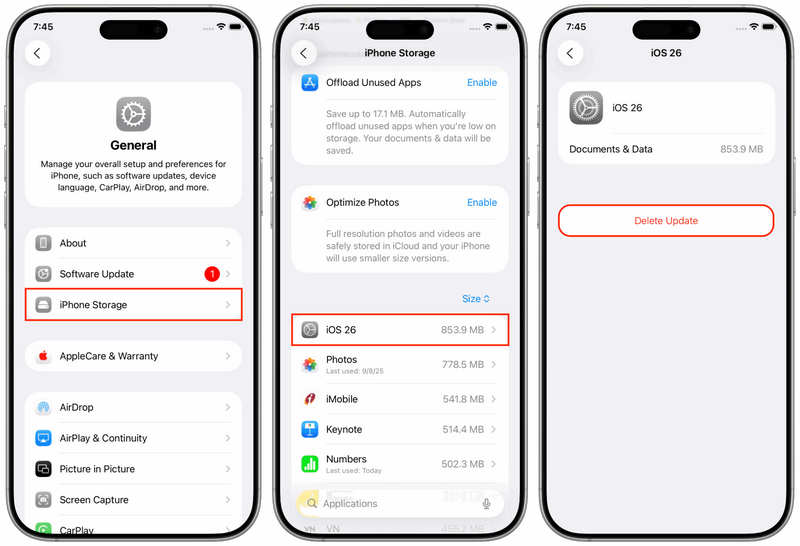
Βήμα 1. Πηγαίνετε στο Ρυθμίσεις. Αγγίξτε το Γενικός , και στη συνέχεια επιλέξτε Αποθήκευση iPhone.
Βήμα 2. Κάντε κύλιση προς τα κάτω στη λίστα εφαρμογών μέχρι να βρείτε την iOS Ενημέρωση αρχείο.
Βήμα 3. Πατήστε το και επιλέξτε Διαγραφή ενημέρωσης. Επιστροφή στο Ρυθμίσεις > Γενικός > Ενημέρωση λογισμικού και προσπαθήστε να το κατεβάσετε ξανά για να δείτε αν μπορείτε να διορθώσετε το iPhone που έχει κολλήσει κατά την προετοιμασία της ενημέρωσης.
Τρόπος 5: Ελευθερώστε χώρο αποθήκευσης
Η Apple συνήθως απαιτεί διπλάσιο μέγεθος της ενημέρωσης σε ελεύθερο χώρο για να την εγκαταστήσει. Εάν η ενημέρωση είναι 5GB, ιδανικά θα πρέπει να έχετε 10GB έως 12GB ελεύθερου χώρου. Εάν ο αποθηκευτικός σας χώρος είναι πλήρης, το πρόβλημα με το iPhone που έχει κολλήσει κατά την ενημέρωση θα παραμείνει, επειδή το σύστημα δεν έχει χώρο για να μετακινήσει αρχεία.
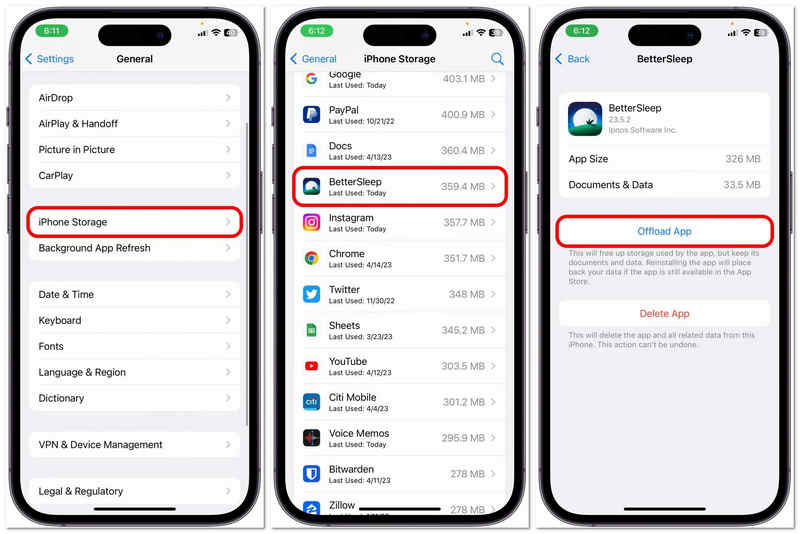
Μπορείτε να διαγράψετε μεγάλα βίντεο ή να αφαιρέσετε εφαρμογές που δεν χρησιμοποιούνται για να δημιουργήσετε άμεσο χώρο. Ανοίξτε το Ρυθμίσεις app και πατήστε Γενικός . Επιλέγω Αποθήκευση iPhone και επιλέξτε μια αχρησιμοποίητη εφαρμογή και πατήστε το Εκφόρτωση κουμπί. Στη συνέχεια, περιμένετε και δείτε αν μπορεί να διορθώσει το iPhone που έχει κολλήσει στην ενημέρωση.
Περισσότερες Πληροφορίες
Τρόπος 6: Χρήση υπολογιστή (iTunes ή Finder)
Εάν το τηλέφωνό σας δεν ανταποκρίνεται καθόλου ή εμφανίζει μια οθόνη υποστήριξης (ένα εικονίδιο φορητού υπολογιστή και καλωδίου), θα χρειαστεί να χρησιμοποιήσετε τη Λειτουργία ανάκτησης.
Βήμα 1. Συνδέστε το iPhone σας σε έναν υπολογιστή.
Βήμα 2. Εκτελέστε τα βήματα Αναγκαστικής Επανεκκίνησης που αναφέρονται στον Τρόπο 2, αλλά μην αφήσετε την επανεκκίνηση όταν δείτε το λογότυπο της Apple.
Βήμα 3. Συνεχίστε να κρατάτε πατημένο μέχρι να εμφανιστεί η οθόνη Λειτουργία ανάκτησης.
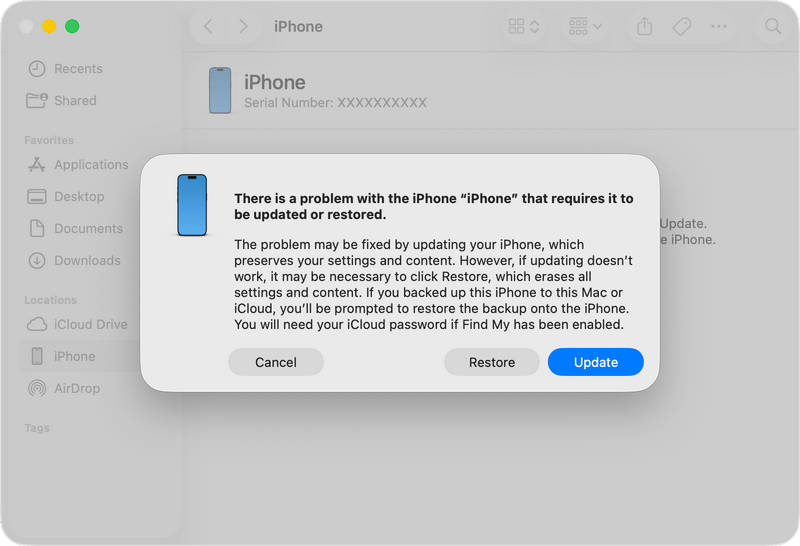
Βήμα 4. Θα εμφανιστεί ένα αναδυόμενο παράθυρο στον υπολογιστή σας. Επιλέξτε ΕνημέρωσηΑυτό θα επιχειρήσει επανεγκατάσταση του λειτουργικού συστήματος χωρίς να διαγράψει τα δεδομένα σας.
Βήμα 5. Στη συνέχεια, περιμένετε να ενημερώσει το iPhone σας το iTunes ή το Finder. Μπορεί να σας βοηθήσει να διορθώσετε το iPhone που έχει κολλήσει στην ενημέρωση.
Τρόπος 7: Διόρθωση σφαλμάτων συστήματος και λογισμικού
Εάν όλες οι παραπάνω μέθοδοι δεν μπορούν να σας βοηθήσουν να διορθώσετε το iPhone που έχει κολλήσει στην ενημέρωση, θα πρέπει να διορθώσετε σφάλματα συστήματος και λογισμικού στο iPhone σας. Αποκατάσταση συστήματος Apeaksoft iOS θα σας βοηθήσει να λύσετε γρήγορα και εύκολα όλα αυτά τα προβλήματα. Μπορεί να καθαρίσει σε βάθος το iPhone σας και να επαναφέρει το σύστημα. Με αυτόν τον τρόπο, μπορείτε να ενημερώσετε εύκολα το iOS. Επιπλέον, αυτό το πρόγραμμα μπορεί να σας βοηθήσει να ενημερώσετε απευθείας το iOS μετά την επίλυση προβλημάτων συστήματος.
Ασφαλής λήψη
Ασφαλής λήψη
Βήμα 1. Λήψη, εγκατάσταση και εκκίνηση Αποκατάσταση συστήματος Apeaksoft iOSΣυνδέστε το iPhone σας στον υπολογιστή σας. Στη συνέχεια, επιλέξτε Επισκευή του συστήματος Και κάντε κλικ στο Αρχική κουμπί.

Βήμα 2. Εδώ, μπορείτε να επιλέξετε Τυπική λειτουργία ή Προηγμένη λειτουργία. Και οι δύο μπορούν εύκολα να διορθώσουν σφάλματα συστήματος στο iPhone σας, αλλά η Προηγμένη λειτουργία θα καθαρίσει σε βάθος το iPhone σας κατά την επαναφορά των εργοστασιακών ρυθμίσεων στη συσκευή σας. Κάντε την επιλογή σας και κάντε κλικ στο Επιβεβαιώνω κουμπί.

Βήμα 3. Εδώ, μπορείτε να επιλέξετε την επιθυμητή έκδοση iOS. Εφόσον θέλετε να ενημερώσετε το iOS, απλώς επιλέξτε μια νεότερη έκδοση και κάντε κλικ στο Επόμενο κουμπί για να διορθώσετε προβλήματα συστήματος και να ενημερώσετε το iOS.

Μέρος 3: Γιατί ένα iPhone κολλάει κατά τη διάρκεια των ενημερώσεων
Η κατανόηση της βασικής αιτίας μπορεί να σας βοηθήσει να το αποτρέψετε αυτό στο μέλλον. Συνήθως, ένα iPhone κολλάει κατά την ενημέρωση λόγω:
- Αδύναμο Wi-Fi: Προκαλεί τον βρόχο Επαλήθευσης Ενημέρωσης.
- Χαμηλή μπαταρία: Το iPhone θα διακόψει προσωρινά τις ενημερώσεις εάν η μπαταρία είναι κάτω από 50% και δεν είναι συνδεδεμένη στην πρίζα.
- Υπερφόρτωση διακομιστή Apple: Συνηθισμένο την πρώτη ημέρα μιας σημαντικής κυκλοφορίας του iOS.
- Σφάλμα συστήματος: Διένεξη με υπάρχουσες εφαρμογές ή κατεστραμμένα αρχεία συστήματος.
Συμπέρασμα
Έχοντας ένα Το iPhone έχει κολλήσει στην οθόνη ενημέρωσης είναι μια αγχωτική εμπειρία, αλλά σπάνια αποτελεί ένδειξη χαλασμένου τηλεφώνου. Στο 90% των περιπτώσεων, μια απλή Αναγκαστική Επανεκκίνηση ή η διαγραφή του Αρχείου Ενημέρωσης θα λύσει το πρόβλημα.
Εάν έχετε δοκιμάσει όλα τα παραπάνω βήματα, συμπεριλαμβανομένης της Λειτουργίας ανάκτησης, και το τηλέφωνό σας εξακολουθεί να έχει κολλήσει στην ενημέρωση, Αποκατάσταση συστήματος Apeaksoft iOS θα είναι η έσχατη λύση. Μπορεί να διορθώσει γρήγορα όλα τα προβλήματα συστήματος στο iPhone σας και να ενημερώσει απευθείας την έκδοση iOS στη συσκευή σας.
Σχετικά άρθρα




