

Οδηγός βήμα προς βήμα για την επίλυση του iPhone Lagging χωρίς προσπάθεια

iPhone καθυστέρηση Τα προβλήματα μπορούν γρήγορα να μετατρέψουν τις καθημερινές εργασίες σε μια απογοητευτική εμπειρία, είτε πρόκειται για αργές απαντήσεις εφαρμογών, καθυστερημένη εισαγωγή δεδομένων μέσω αφής ή συχνά παγώματα. Αυτό που μπορεί να είναι πιο απογοητευτικό είναι ότι δεν μπορείτε να βρείτε την αιτία, πόσο μάλλον να επιλύσετε το πρόβλημα. Αλλά μην ανησυχείτε, καθώς αυτός ο οδηγός αναλύει τις συνήθεις αιτίες πίσω από την καθυστέρηση του iPhone και σας καθοδηγεί σε πρακτικές λύσεις. Μπορείτε να αποκαταστήσετε την ομαλή και σταθερή απόδοση του iPhone σας σε χρόνο μηδέν.
ΠΕΡΙΕΧΟΜΕΝΟ ΣΕΛΙΔΑΣ:
Μέρος 1: Γιατί το iPhone σας καθυστερεί συχνά
Η καθυστέρηση στο iPhone είναι ένα συνηθισμένο πρόβλημα που μπορεί να προκύψει με την πάροδο του χρόνου. Όταν παρουσιαστεί αυτό το πρόβλημα, ο αποθηκευτικός χώρος μπορεί να είναι η κύρια αιτία, καθώς υπάρχουν δύο είδη αποθηκευτικού χώρου που μπορούν να επηρεάσουν τη λειτουργία του iPhone σας. Αφενός, ένας σχεδόν γεμάτος χώρος αποθήκευσης μπορεί να οδηγήσει το σύστημα σε δυσκολία κατανομής προσωρινών αρχείων, κάτι που επηρεάζει άμεσα την απόδοση. Από την άλλη πλευρά, η μνήμη RAM και η CPU, ως αποθηκευτικός χώρος για την εκτέλεση του λογισμικού, μπορούν να υπερφορτωθούν από πάρα πολλές εφαρμογές που εκτελούνται στο παρασκήνιο, οδηγώντας σε αργές αποκρίσεις και τραύλισμα κινούμενων εικόνων.
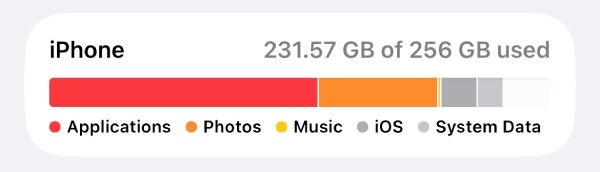
Επιπλέον, οι παρωχημένες εκδόσεις iOS ενδέχεται να περιέχουν ανεπίλυτα σφάλματα ή προβλήματα συμβατότητας με νεότερες εφαρμογές, προκαλώντας αισθητή καθυστέρηση. Επιπλέον, παράγοντες όπως η κατάσταση της μπαταρίας και τα αρχεία cache μπορούν επίσης να επηρεάσουν την κανονική λειτουργία του συστήματος στο iPhone σας. Για να επιλύσετε το πρόβλημα καθυστέρησης του iPhone πιο αποτελεσματικά, μπορείτε να λάβετε γρήγορες λύσεις ανάλογα με τις πιθανές αιτίες.
Μέρος 2: Γρήγορες λύσεις για προβλήματα καθυστέρησης στο iPhone
Σε πολλές περιπτώσεις, η επίλυση του προβλήματος της καθυστέρησης του iPhone δεν απαιτεί υπερβολικά περίπλοκες διαδικασίες. Ορισμένες απλές λύσεις μπορούν επίσης να βοηθήσουν το iPhone σας να λειτουργήσει ξανά ομαλά. Μπορείτε να δοκιμάσετε τις ακόλουθες λύσεις μία προς μία για να δείτε αν λειτουργούν. Αν θέλετε να λύσετε το πρόβλημα της καθυστέρησης του iPhone άμεσα και γρήγορα, μπορείτε απλώς να διαβάσετε την επόμενη ενότητα για να χρησιμοποιήσετε επαγγελματικά εργαλεία.
1. Κλείστε τις εφαρμογές φόντου
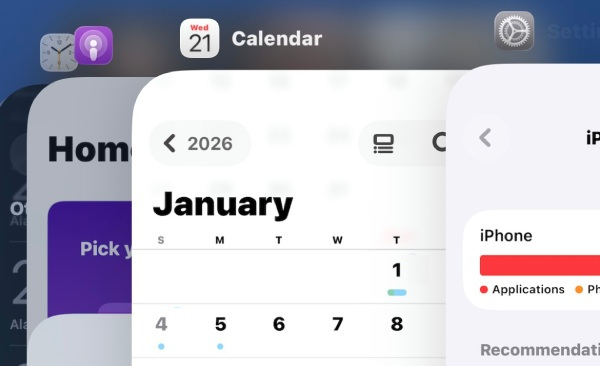
Το κλείσιμο των εφαρμογών στο παρασκήνιο στο iPhone σας είναι ο απλούστερος και ταχύτερος τρόπος για να λύσετε το πρόβλημα της καθυστέρησης του iPhone. Σε πολλές περιπτώσεις, το πρόβλημα της καθυστέρησης του iPhone προκαλείται από ανεπαρκή μνήμη στα προγράμματα που εκτελούνται στο παρασκήνιο, γεγονός που εμποδίζει το σύστημα να χειριστεί περισσότερα δεδομένα και λειτουργίες. Μπορείτε να σύρετε το iPhone σας προς τα πάνω και να τερματίσετε τις περιττές εφαρμογές που εκτελούνται στο παρασκήνιο.
2. Επανεκκινήστε το iPhone σας
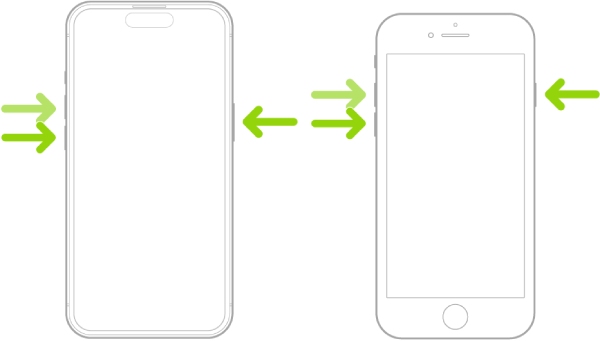
Αν δεν είστε σίγουροι αν ένα πρόβλημα συστήματος προκαλεί το πρόβλημα καθυστέρησης του iPhone σας, η πιο απλή λύση είναι να επανεκκινήσετε το iPhone σας. Αναγκαστική επανεκκίνηση του iPhone σας μπορεί να εξαλείψει τη συντριπτική πλειοψηφία των δυσλειτουργιών ή σφαλμάτων συστήματος και λογισμικού, επαναφέροντας το iPhone σας σε καλή λειτουργία.
3. Υποβάθμιση iOS στην πιο πρόσφατη έκδοση
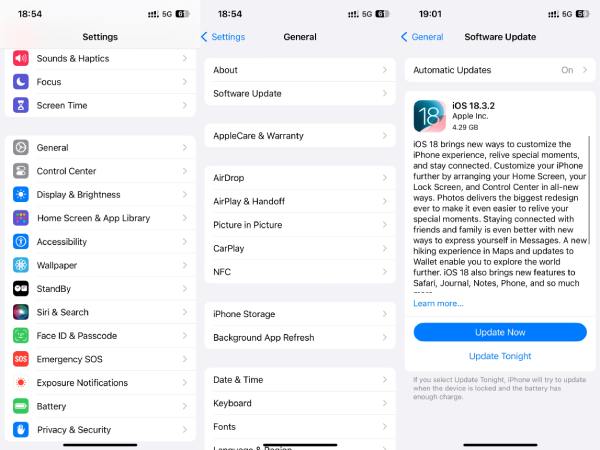
Μερικές φορές, ακόμη και ένα ατελώς βελτιωμένο σύστημα iOS μπορεί να προκαλέσει καθυστέρηση στο iPhone σας, οδηγώντας σε προβλήματα απόδοσης του iPhone. Για παράδειγμα, πολλοί χρήστες iPhone, ειδικά εκείνοι που χρησιμοποιούν παλαιότερα μοντέλα όπως το iPhone 12 ή 13, έχουν αναφέρει ότι αντιμετωπίζουν προβλήματα καθυστέρησης μετά την αναβάθμιση σε iOS 26. Σε αυτήν την περίπτωση, μπορεί να χρειαστείτε εξειδικευμένο λογισμικό για να... υποβάθμιση της έκδοσης iOS.
4. Απελευθερώστε χώρο αποθήκευσης iPhone
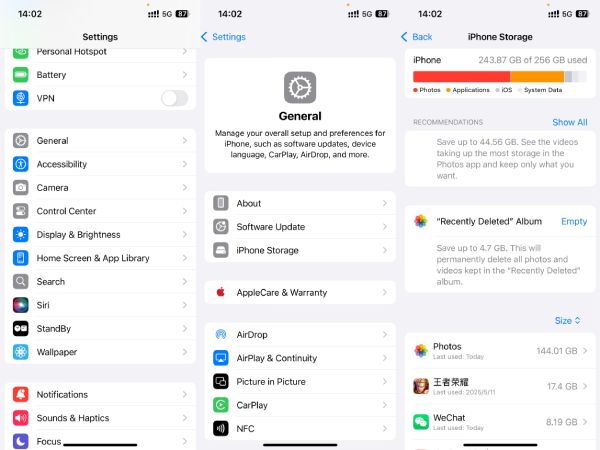
Ο καθαρισμός του χώρου αποθήκευσης του iPhone σας είναι επίσης ένας αποτελεσματικός τρόπος αντιμετώπισης του προβλήματος της καθυστέρησης του iPhone. Καθαρίζοντας το iPhone σας, μπορείτε να διατηρήσετε επαρκή ελεύθερο χώρο που επιτρέπει στο iOS να διαχειρίζεται σωστά τα προσωρινά αρχεία. Αλλά θυμηθείτε να δημιουργήστε αντίγραφα ασφαλείας του iPhone σας σε περίπτωση που υπάρχουν σημαντικά δεδομένα ή αρχεία. Για να ελευθερώσετε χώρο αποθήκευσης στο iPhone, μεταβείτε στη διεύθυνση Ρυθμίσεις, πατήστε Γενικός , πατήστε Αποθήκευση iPhone, επιλέξτε εφαρμογές που δεν χρειάζεστε και πατήστε Διαγραφή εφαρμογής.
5. Απενεργοποιήστε την Ανανέωση εφαρμογών στο παρασκήνιο
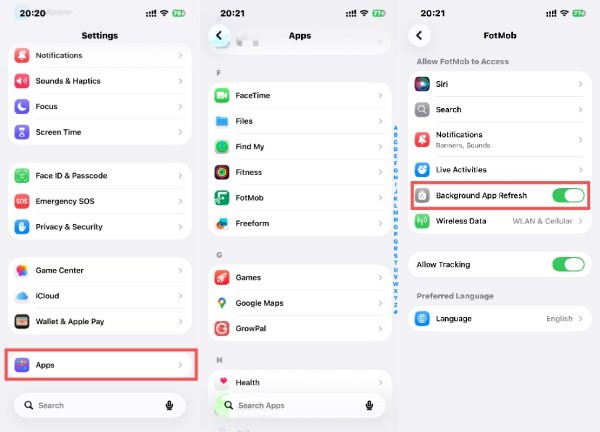
Μερικές φορές, μπορεί να διαπιστώσετε ότι το iPhone σας εξακολουθεί να παρουσιάζει καθυστερήσεις, παρόλο που έχετε απενεργοποιήσει τις περισσότερες εφαρμογές που εκτελούνται στο παρασκήνιο. Στην πραγματικότητα, η Ανανέωση Εφαρμογών στο Παρασκήνιο επιτρέπει στις εφαρμογές να ενημερώνουν περιεχόμενο ακόμα και όταν δεν χρησιμοποιούνται. Για να απενεργοποιήσετε την ανανέωση εφαρμογών στο παρασκήνιο, ανοίξτε Ρυθμίσεις και μετακινηθείτε προς τα κάτω για να πατήσετε Αιτήσεις, επιλέξτε μια συγκεκριμένη εφαρμογή και πατήστε Ανανέωση εφαρμογών στο παρασκήνιο για να το απενεργοποιήσετε.
Μέρος 3: Πώς να καθαρίσετε σε βάθος ένα iPhone για να λύσετε προβλήματα καθυστέρησης
Αντί να εξαλείφετε κάθε πιθανή αιτία μία προς μία και να δοκιμάζετε διαφορετικές λύσεις, η αναζήτηση βοήθειας από επαγγελματικά εργαλεία είναι η πιο αποτελεσματική και ασφαλής προσέγγιση για την επίλυση του προβλήματος καθυστέρησης στο iPhone. Πραγματοποιώντας έναν σχολαστικό καθαρισμό του iPhone σας, μπορείτε να κάνετε τη συσκευή σας να λειτουργεί ομαλά ξανά χωρίς να αλλάξετε καμία ρύθμιση. Και αυτό ακριβώς είναι που... Apeaksoft iPhone Γόμα είναι ο καλύτερος τρόπος. Ακολουθώντας τα παρακάτω βήματα, μπορείτε να έχετε ένα σχεδόν ολοκαίνουργιο iPhone στα χέρια σας.
Βήμα 1. Κατεβάστε το πακέτο και εγκαταστήστε το. Μόλις τελειώσετε, ξεκινήστε το Apeaksoft iPhone Eraser.
Ασφαλής λήψη
Ασφαλής λήψη
Βήμα 2. Χρησιμοποιήστε ένα καλώδιο USB για να δημιουργήσετε μια σταθερή σύνδεση μεταξύ του iPhone και του υπολογιστή σας. Το Apeaksoft iPhone Eraser θα εντοπίσει το iPhone σας μόλις συνδεθούν οι συσκευές σας.
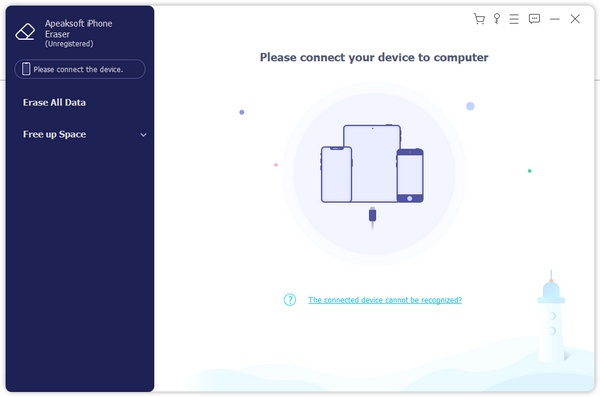
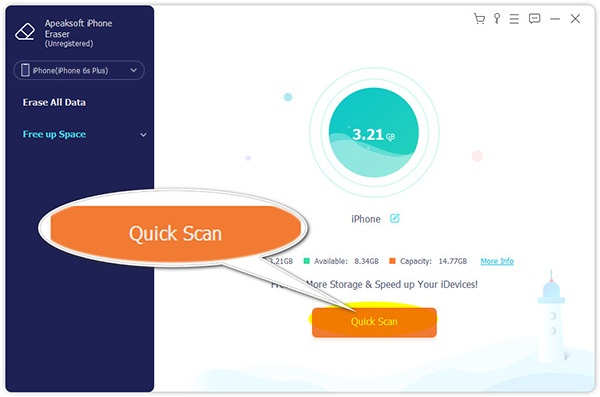
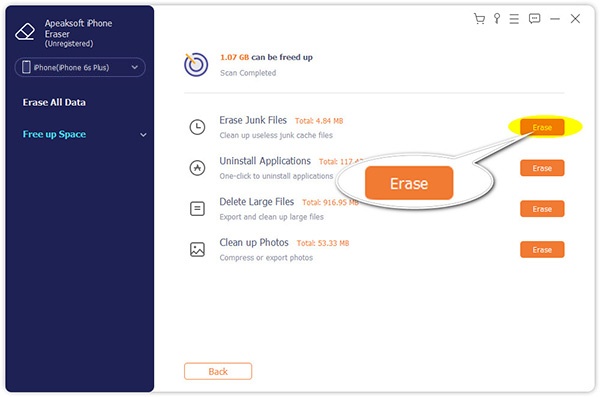
Βήμα 3. Στον αριστερό πίνακα, κάντε κλικ Ελεύθερος χώρος και στη συνέχεια Γρήγορη σάρωσηΌλα τα δεδομένα από το iPhone σας θα σαρωθούν σε βάθος. Παρεμπιπτόντως, δεν χρειάζεται να ανησυχείτε για το απόρρητο, καθώς όλα τα δεδομένα που σαρώνονται χρησιμοποιούνται μόνο για τοπική ανάλυση για την απελευθέρωση χώρου αποθήκευσης στο iPhone σας.
Βήμα 4. Όλα τα δεδομένα στο iPhone σας θα κατηγοριοποιηθούν για την αναγνώριση ανεπιθύμητων αρχείων και άλλων τύπων εγγράφων. Για να καθαρίσετε τον χώρο αποθήκευσης του iPhone σας με ασφάλεια, κάντε κλικ στο διαγράψετε κοντά Διαγραφή ανεπιθύμητων αρχείωνΘα φροντίσει μόνο για τα περιττά αρχεία ανεπιθύμητης αλληλογραφίας και δεν θα επηρεάσει την κανονική λειτουργία του iPhone σας.
Συμπέρασμα
Γιατί το iPhone μου καθυστερείΔιάφοροι λόγοι μπορούν να προκαλέσουν αυτό το πρόβλημα. Ευτυχώς, οι περισσότεροι από αυτούς μπορούν να λυθούν με γρήγορες λύσεις, αρκεί να εντοπίσετε την ακριβή αιτία. Ωστόσο, μπορεί να χρειαστεί αρκετός χρόνος. Αν θέλετε να διορθώσετε το πρόβλημα καθυστέρησης του iPhone γρήγορα και με ασφάλεια, μπορείτε να το κατεβάσετε και να το χρησιμοποιήσετε. Apeaksoft iPhone Γόμα για να καθαρίσετε σε βάθος το iPhone σας, διασφαλίζοντας ότι δεν θα αλλάξει τίποτα εκτός από το ότι το iPhone σας θα γίνει τόσο λείο όσο ένα καινούργιο.
Ασφαλής λήψη
Ασφαλής λήψη
Σχετικά άρθρα
Η λευκή οθόνη του iPhone εμφανίζεται όταν το λογισμικό σας παρουσιάζει σφάλμα, το iPhone πέφτει ή έχει υποστεί ζημιά από νερό. Δοκιμάστε να το διορθώσετε με επανεκκίνηση, επιδιόρθωση συστήματος και λειτουργία DFU.
Το Wi-Fi του iPhone μου δεν λειτουργεί, τι πρέπει να κάνω για να το διορθώσω; Μην ανησυχείτε. Ακολουθήστε αυτό το άρθρο και λάβετε τις καλύτερες μεθόδους για να διορθώσετε αυτό το πρόβλημα.
Το iPhone δεν μπορεί να μετακινήσει μηνύματα αλληλογραφίας στον Κάδο απορριμμάτων; Ακολουθούν οι 6 κορυφαίες λύσεις για την επίλυση του προβλήματος σε iPhone, iPad κ.λπ., που εκτελούνται σε iOS 18/26.
Παρουσιάζεται σφάλμα "Η τοποθεσία δεν είναι διαθέσιμη", αλλά η τοποθεσία βρίσκεται σε αυτόν τον υπολογιστή, πώς να το διορθώσετε; 5 λύσεις εδώ για την επίλυση του σφάλματος ότι η πρόσβαση δεν επιτρέπεται στα Windows 11/10.



