

Πώς να διορθώσετε γρήγορα την οθόνη αφής του iPhone που δεν λειτουργεί

«Μετά την ενημέρωση του iOS 18, η οθόνη αφής μου δεν λειτουργεί στο iPhone μου. Παρακαλώ βοηθήστε με να επιλύσω αυτό το πρόβλημα;» Τα iPhone είναι προηγμένα και διαθέτουν ένα ευρύ φάσμα λειτουργιών. Ωστόσο, όλες οι λειτουργίες πρέπει να αλληλεπιδρούν με την οθόνη αφής. Είτε πρόκειται για παγωμένη οθόνη είτε για καθυστερημένες κινήσεις σάρωσης, τα προβλήματα οθόνης αφής στα iPhone είναι υπαρκτά. Εάν έχετε αποκλείσει προβλήματα υλικού, μπορείτε να διορθώσετε αυτό το πρόβλημα μόνοι σας.
ΠΕΡΙΕΧΟΜΕΝΟ ΣΕΛΙΔΑΣ:
Μέρος 1: Γιατί δεν λειτουργεί η οθόνη αφής του iPhone
Η μη λειτουργία της οθόνης αφής του iPhone είναι ένα συνηθισμένο πρόβλημα, όπως η οθόνη σας δεν ανταποκρίνεται, σταματά να λειτουργεί ή ένα μέρος της οθόνης δεν λειτουργεί. Πριν εξετάσουμε τις λύσεις, ας μάθουμε τους κύριους λόγους για τους οποίους η οθόνη αφής του iPhone μου δεν λειτουργεί:
- Το iPhone σας κολλάει και ο χώρος του εξαντλείται.
- Ξεπερασμένο λογισμικό και εφαρμογές.
- Κακή προστασία οθόνης.
- Μη υποστηριζόμενα αξεσουάρ.
- Το iPhone σας είναι πολύ ζεστό.
- Δυσλειτουργίες λογισμικού.
Μέρος 2: Πώς να διορθώσετε την οθόνη αφής iPhone που δεν λειτουργεί
Λύση 1: Δέσε την επανεκκίνηση του iPhone
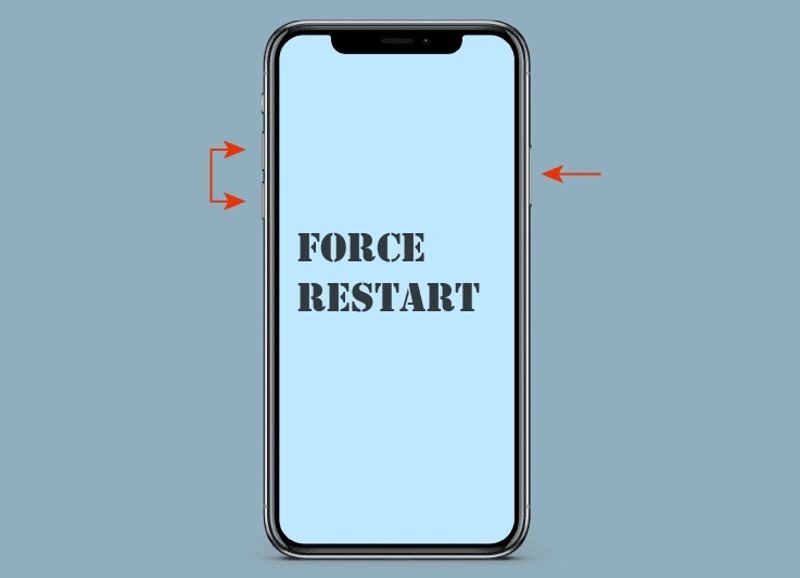
Μπορείτε να επανεκκινήσετε το iPhone σας εάν η οθόνη αφής δεν λειτουργεί; Ναι, εξακολουθείτε να έχετε πρόσβαση στη συσκευή σας αφού την επανεκκινήσετε αναγκαστικά με τον συνδυασμό δεξιού κουμπιού. Παρακάτω παρουσιάζουμε τις διαδικασίες:
Σε iPhone 8 ή μεταγενέστερη έκδοση
- Πατήστε γρήγορα το όγκου Up κουμπί και αφήστε το.
- Πατήστε γρήγορα το ΜΕΙΩΣΗ ΕΝΤΑΣΗΣ κουμπί και αφήστε το.
- Πατήστε και κρατήστε πατημένο το Πλευρά κουμπί.
- Αφήστε το όταν δείτε το λογότυπο της Apple.
Στο iPhone 7 / 7 Plus
- Πατήστε και κρατήστε πατημένο το ΜΕΙΩΣΗ ΕΝΤΑΣΗΣ + Πλευρά κουμπιά.
- Μόλις εμφανιστεί το λογότυπο της Apple, αφήστε τα κουμπιά.
Σε iPhone 6s ή παλαιότερο
- Πατήστε παρατεταμένα το Αρχική + Ύπνος / Ξυπνήστε κουμπιά.
- Αφήστε τα όταν εμφανιστεί το λογότυπο της Apple.
- Στη συνέχεια, θα πρέπει να απεγκαταστήσετε τις άχρηστες εφαρμογές και τις παλιές φωτογραφίες για να ελευθερώσετε χώρο στο iPhone σας.
Λύση 2: Ενημέρωση iOS και εφαρμογών
Το παρωχημένο λογισμικό και οι εφαρμογές μπορούν να οδηγήσουν σε πολλά προβλήματα, όπως η μη λειτουργία της οθόνης αφής του iPhone. Επομένως, θα πρέπει να διατηρείτε το λογισμικό και τις εφαρμογές σας ενημερωμένες αφού αποκτήσετε προσωρινή πρόσβαση στη συσκευή σας.
Ενημέρωση iOS
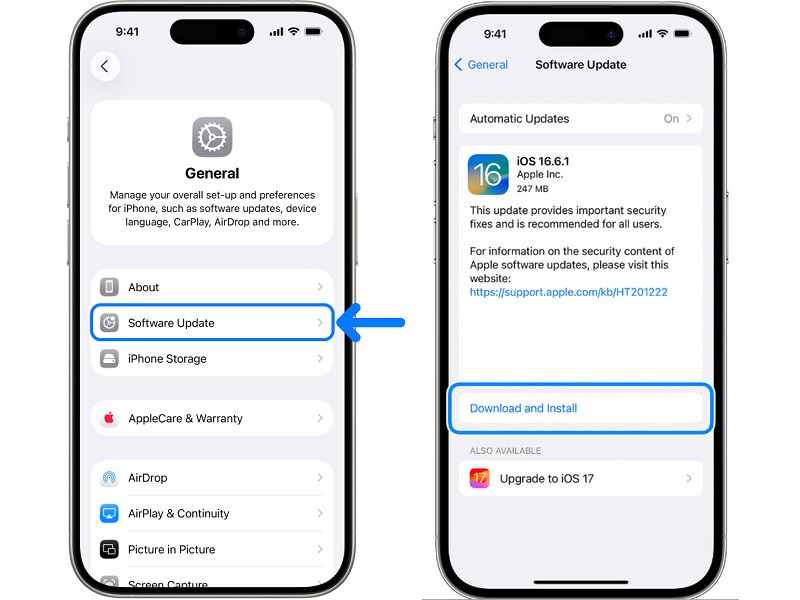
Βήμα 1. Ανοίξτε το Ρυθμίσεις app στο iPhone σας.
Βήμα 2. Συνδεθείτε σε δίκτυο Wi-Fi.
Βήμα 3. Πηγαίνετε στο Γενικός καρτέλα και πατήστε Ενημέρωση λογισμικού.
Βήμα 4. Εάν υπάρχει διαθέσιμη ενημέρωση, πατήστε το Λήψη και εγκατάσταση κουμπί.
Βήμα 5. Ακολουθήστε τις οδηγίες στην οθόνη για να ενημερώσετε το λογισμικό.
Ενημέρωση εφαρμογών
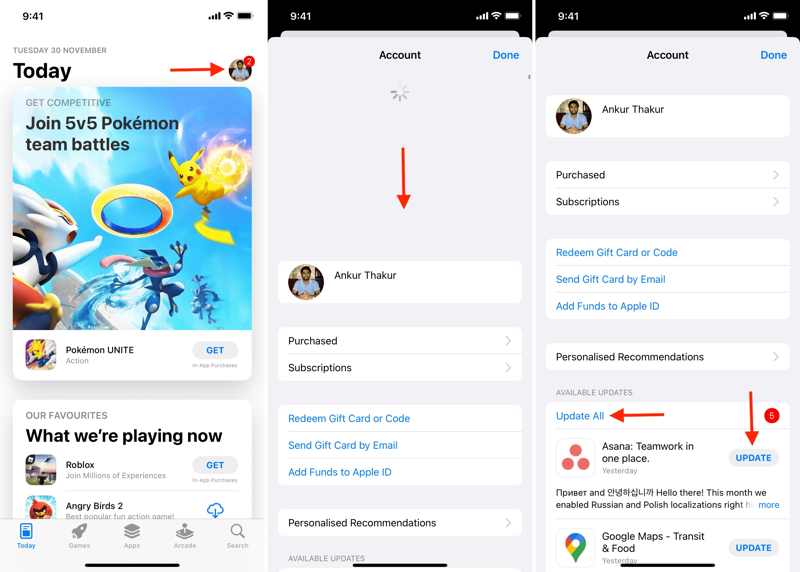
Βήμα 1. Εκτελέστε το App Store app στην αρχική οθόνη.
Βήμα 2. Πατήστε στο προφίλ σας.
Βήμα 3. Σύρετε προς τα κάτω την οθόνη για να την ανανεώσετε.
Βήμα 4. Εντοπίστε το Διαθέσιμες ενημερώσεις τμήμα.
Βήμα 5. Μπορείτε να πατήσετε το Ενημέρωση όλων κουμπί για να ενημερώσετε όλες τις εφαρμογές ή πατήστε Ενημέρωση για να ενημερώσετε συγκεκριμένες εφαρμογές.
Λύση 3: Αφαιρέστε τη θήκη και το προστατευτικό οθόνης
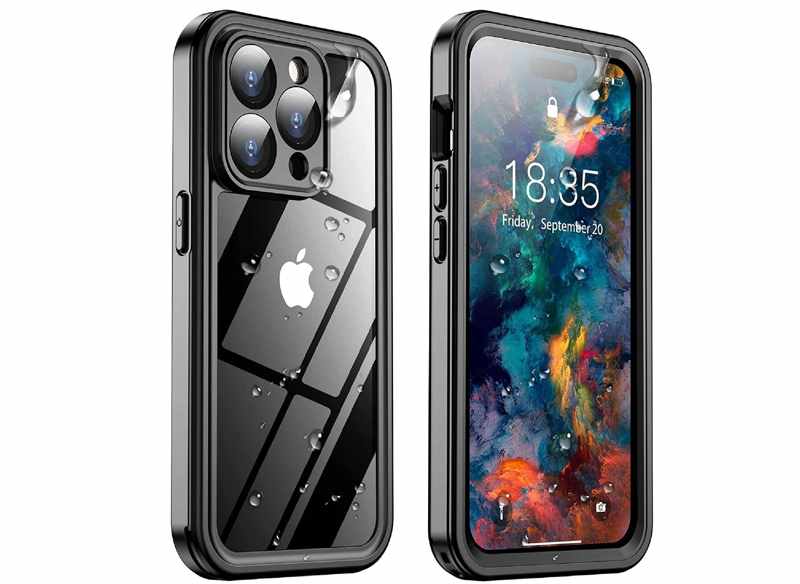
Ορισμένοι χρήστες επιθυμούν να προστατεύσουν τα iPhone τους με θήκες και προστατευτικά οθόνης. Ωστόσο, οι ακατάλληλες θήκες και προστατευτικά οθόνης μπορεί να οδηγήσουν σε μη λειτουργία της οθόνης αφής στο iPhone. Η λύση είναι απλή: αφαιρέστε το ακατάλληλο εξάρτημα.
Λύση 4: Αποσυνδέστε οποιοδήποτε αξεσουάρ
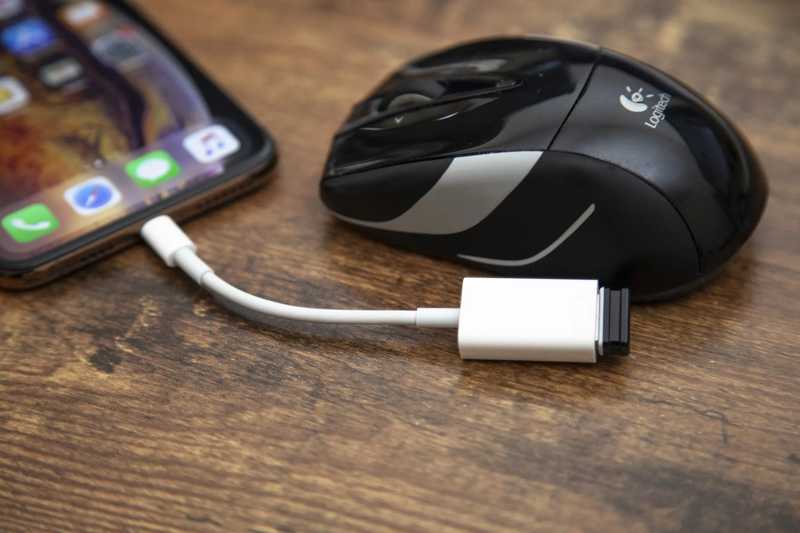
Οι χρήστες μπορούν να συνδέσουν αξεσουάρ στα iPhone τους, όπως ποντίκι, ακουστικά και άλλα. Για την προστασία των συσκευών iOS, πρέπει να χρησιμοποιείτε τα εγκεκριμένα αξεσουάρ για iPhone. Τα μη εξουσιοδοτημένα αξεσουάρ θα εμποδίσουν τη λειτουργία της οθόνης αφής του iPhone.
Λύση 5: Επαναφέρετε το iPhone με το iTunes
Μια πιο δραστική λύση για να διορθώσετε την οθόνη αφής του iPhone που δεν λειτουργεί είναι την αποκατάσταση του iPhone σας με το iTunesΗ διαδικασία θα επαναφέρει το iPhone σας στην εργοστασιακή κατάσταση και θα διαγράψει όλα τα δεδομένα στη συσκευή σας.
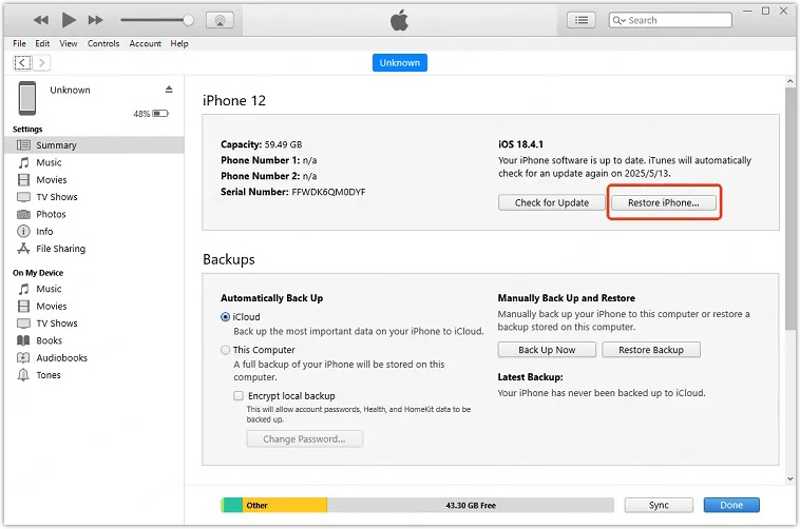
Βήμα 1. Ανοίξτε το iTunes σε Windows και macOS Mojave ή παλαιότερη έκδοση. Ανοίξτε το Finder σε macOS Catalina ή νεότερη έκδοση.
Βήμα 2. Συνδέστε το iPhone σας στον υπολογιστή σας με ένα καλώδιο USB.
Βήμα 3. Κάντε κλικ στο Τηλέφωνο Επικοινωνίας κουμπί στην επάνω αριστερή πλευρά στο iTunes ή το όνομα του τηλεφώνου σας στην πλαϊνή γραμμή του Finder.
Βήμα 4. Πηγαίνετε στο Περίληψη or Γενικός Tab.
Βήμα 5. Κάντε κλικ στο Επαναφορά iPhone κουμπί.
Βήμα 6. Ακολουθήστε τις οδηγίες στην οθόνη για να επαναφέρετε τη συσκευή σας.
Βήμα 7. Όταν ολοκληρωθεί η διαδικασία, αποσυνδέστε το iPhone σας και ρυθμίστε το ως νέα συσκευή ή επαναφέρετε ένα αντίγραφο ασφαλείας.
Σημείωση: Το iTunes θα εγκαταστήσει αυτόματα την πιο πρόσφατη διαθέσιμη ενημέρωση στο iPhone σας κατά την επαναφορά.
Μέρος 3: Πώς να επανεκκινήσετε το iPhone όταν η οθόνη αφής δεν λειτουργεί
Η απόλυτη λύση για να διορθώσετε την οθόνη αφής του iPhone που δεν λειτουργεί είναι Apeaksoft iFoneKitΕίναι σε θέση να καταργήσει τα κλειδώματα οθόνης στη συσκευή iOS σας και να σας επιτρέψει να ανακτήσετε εύκολα την πρόσβαση στο iPhone σας.
Μια λύση για να διορθώσετε την οθόνη αφής iPhone που δεν λειτουργεί
- Αφαιρέστε γρήγορα τα κλειδώματα οθόνης από ένα παγωμένο iPhone.
- Εργαστείτε για κωδικούς πρόσβασης με ψηφία, αναγνωριστικά προσώπου και αναγνωριστικά αφής.
- Διαθέσιμο σε ένα ευρύ φάσμα καταστάσεων.
- Προσφέρετε επιπλέον λειτουργίες, όπως παράκαμψη του MDM.
- Υποστηρίξτε τα πιο πρόσφατα μοντέλα iPhone και iPad.
Ασφαλής λήψη
Ασφαλής λήψη

Πώς να επανεκκινήσετε το iPhone εάν η οθόνη αφής δεν λειτουργεί
Βήμα 1. Συνδεθείτε στο iPhone σας
Εκκινήστε το λογισμικό ξεκλειδώματος iOS μόλις το εγκαταστήσετε στον υπολογιστή σας. Υπάρχει μια άλλη έκδοση για χρήστες Mac. Συνδέστε το iPhone σας στον υπολογιστή σας με ένα καλώδιο Lightning. Εάν σας ζητηθεί, πατήστε Εμπιστευτείτε στην οθόνη σας για να εμπιστευτείτε αυτόν τον υπολογιστή. Επιλέξτε το Ξεκλειδώστε την οθόνη iOS λειτουργία για να συνεχίσετε.

Βήμα 2. Κατεβάστε το υλικολογισμικό
Αφού εντοπιστεί το iPhone σας, κάντε κλικ στο Ξεκίνα τώρα για να ξεκινήσει η λήψη του υλικολογισμικού. Χρειάζεται λίγος χρόνος και πρέπει να είστε υπομονετικοί. Διαβάστε τα μηνύματα και κάντε κλικ στο OK στο παράθυρο διαλόγου επιβεβαίωσης για να προχωρήσετε.

Βήμα 3. Επισκευή οθόνης αφής iPhone
Στη συνέχεια, κάντε κλικ στο Επιβεβαίωση ξανά για να επαληθεύσετε το υλικολογισμικό. Μετά την επαλήθευση, το λογισμικό θα αναγκάσει αυτόματα την επανεκκίνηση του iPhone σας. Όταν ολοκληρωθεί, αποσυνδέστε τη συσκευή σας και ξεκλειδώστε την χωρίς περιορισμούς.

Συμπέρασμα
Αυτός ο οδηγός εξήγησε Γιατί η οθόνη αφής δεν λειτουργεί στο iPhone σαςΕάν η οθόνη σας είναι σπασμένη, πρέπει να την αντικαταστήσετε με ένα εξουσιοδοτημένο κατάστημα. Για προβλήματα λογισμικού, μπορείτε να ακολουθήσετε τις λύσεις μας μία προς μία για να απαλλαγείτε γρήγορα από την οθόνη που δεν ανταποκρίνεται. Σας προτείνουμε μια απόλυτη λύση, Apeaksoft iFoneKitΜπορεί να καταργήσει κλειδώματα οθόνης, εφαρμογές που δυσλειτουργούν και άλλα δεδομένα στη συσκευή σας, ώστε η οθόνη σας να λειτουργήσει ξανά. Η φιλική προς το χρήστη διεπαφή το καθιστά εύκολο στη χρήση για αρχάριους.
Σχετικά άρθρα




