


Πώς να ξεκλειδώσετε γρήγορα το support.apple.com/iPhone/passcode

Βασικά Συμπεράσματα
Το support.apple.com/iPhone/passcode εμφανίζεται όταν εισάγετε λάθος κωδικό πρόσβασης πάρα πολλές φορές.
- Ξεκλειδώστε απευθείας την οθόνη support.apple.com/iPhone/passcode χωρίς υπολογιστή χρησιμοποιώντας την επιλογή Διαγραφή iPhone/Ξέχασα τον κωδικό πρόσβασης σε iOS 15.2 ή νεότερη έκδοση.
- Ξεκλειδώστε με τον προηγούμενο κωδικό πρόσβασης (iOS 17 και νεότερες εκδόσεις) εάν αλλάξατε τον κωδικό πρόσβασης εντός των τελευταίων 72 ωρών.
- Επαναφέρετε το iPhone με τη λειτουργία ανάκτησης (Finder/iTunes) σε έναν υπολογιστή.
- Διαγράψτε το iPhone από απόσταση μέσω του iCloud Find My.
- Χρησιμοποιήστε ένα εργαλείο ξεκλειδώματος iOS τρίτου κατασκευαστή εάν ξεχάσατε τόσο τον κωδικό πρόσβασης iPhone όσο και τον κωδικό πρόσβασης του Apple ID.
- Σχεδόν όλες οι μέθοδοι θα διαγράψουν τα δεδομένα του iPhone σας. Δημιουργήστε πρώτα αντίγραφο ασφαλείας του iPhone σας.
Αν δείτε το μήνυμα που λέει support.apple.com/iPhone/passcode στο iPhone Μη διαθέσιμο οθόνη, πιθανότατα βρίσκεστε σε δίλημμα. Μόλις εμφανιστεί το μήνυμα, σημαίνει ότι το iPhone σας είναι κλειδωμένο, μη διαθέσιμο ή απενεργοποιημένο. Σε κάθε περίπτωση, δεν μπορείτε να ξεκλειδώσετε τη συσκευή σας ή να αποκτήσετε πρόσβαση σε λειτουργίες και δεδομένα στο iPhone σας. Εάν δεν είστε σίγουροι τι να κάνετε, αυτός ο οδηγός είναι για εσάς. Αυτός ο οδηγός παρουσιάζει πολλές μεθόδους για να ξεκλειδώσετε το iPhone σας σε μια τέτοια περίπτωση.
ΠΕΡΙΕΧΟΜΕΝΟ ΣΕΛΙΔΑΣ:
- Μέρος 1: Γιατί εμφανίζεται το support.apple.com/iPhone/passcode
- Μέρος 2: [Επίσημο] Πώς να ξεκλειδώσετε support.apple.com/iPhone/passcode
- Μέρος 3: Πώς να παρακάμψετε τη διεύθυνση support.apple.com/iPhone/passcode χωρίς κωδικό πρόσβασης
- Μέρος 4: Συχνές ερωτήσεις σχετικά με την ιστοσελίδα support.apple.com/iPhone/passcode
Μέρος 1: Γιατί εμφανίζεται το support.apple.com/iPhone/passcode
Όταν εσείς ή κάποιος άλλος εισάγετε πάρα πολλές αποτυχημένες προσπάθειες εισαγωγής κωδικού πρόσβασης, θα εμφανιστεί το μήνυμα support.apple.com/iPhone/passcode στο iPhone σας. Σε νεότερες εκδόσεις iOS, η Apple ενδέχεται πλέον να εμφανίζει μια απλοποιημένη διεύθυνση URL, όπως support.apple.com/passcode, αλλά να αναφέρεται στην ίδια επίσημη σελίδα ανάκτησης. Ταυτόχρονα, στην οθόνη της συσκευής σας εμφανίζεται η ένδειξη iPhone Unavailable. Αυτό σημαίνει ότι η συσκευή σας βρίσκεται σε κατάσταση Security Lockout.
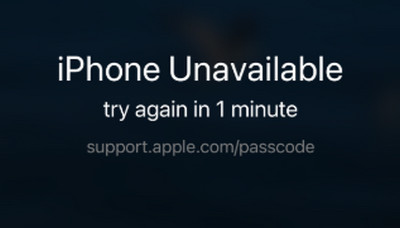
Στην πραγματικότητα, το support.apple.com/iPhone/passcode είναι μια ιστοσελίδα. Μπορείτε να αντιγράψετε και να επικολλήσετε τη διεύθυνση URL σε ένα πρόγραμμα περιήγησης και να ανακατευθύνετε στην επίσημη ιστοσελίδα. Η Apple παρέχει τη λύση για να ξεκλειδώσετε ένα μη διαθέσιμο ή απενεργοποιημένο iPhone ή iPad.
Μέρος 2: [Επίσημο] Πώς να ξεκλειδώσετε support.apple.com/iPhone/passcode
Πώς να ξεκλειδώσετε το support.apple.com/iphone/passcode κάνοντας Erase iPhone
Από τα iOS 15.2 και iPadOS 15.2, η Apple έχει προσθέσει την επιλογή διαγραφής στην οθόνη Μη διαθέσιμο. Σας επιτρέπει να ξεκλειδώσετε το Κλείδωμα ασφαλείας και να support.apple.com/iphone/passcode. Φυσικά, αυτή η μέθοδος θα διαγράψει όλα τα δεδομένα στη συσκευή σας, επομένως καλό είναι να δημιουργήσετε ένα αντίγραφο ασφαλείας πριν από τη διαδικασία.
Σε iOS 15.2 έως iOS 16
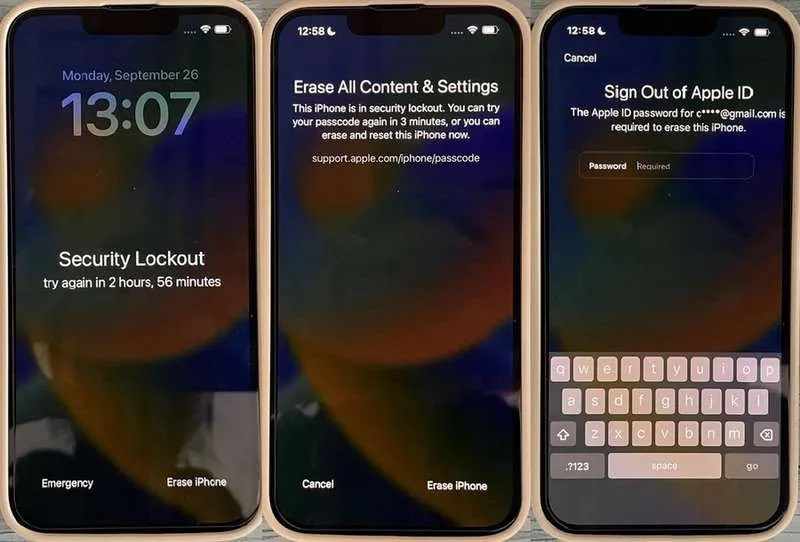
Βήμα 1. Όταν δείτε την ένδειξη support.apple.com/passcode στην οθόνη Μη διαθέσιμο iPhone, πατήστε το Διαγραφή iPhone κουμπί.
Βήμα 2. Διαβάστε την ειδοποίηση και πατήστε Διαγραφή iPhone πάλι.
Βήμα 3. Εισαγάγετε τον κωδικό πρόσβασης του Apple ID σας για να αποσυνδεθείτε από τον λογαριασμό σας.
Σε iOS 17 και νεότερες εκδόσεις
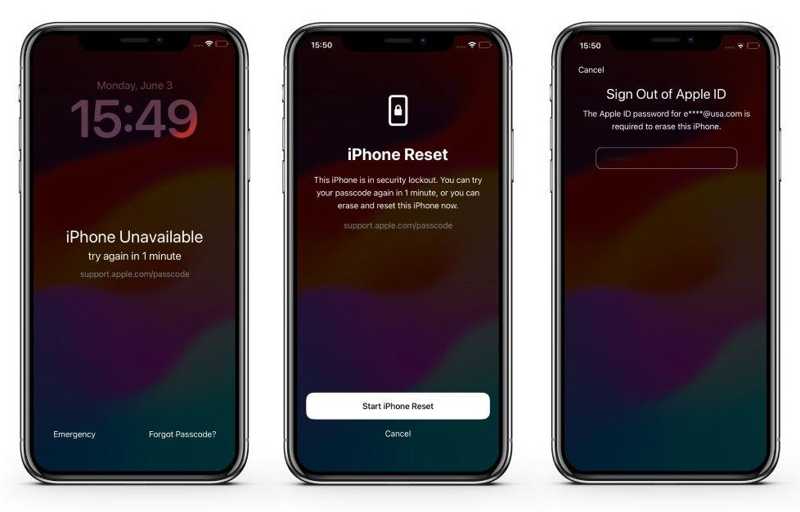
Βήμα 1. Αγγίξτε το Ξεχάσατε τον κωδικό πρόσβασης κουμπί κάτω από το μήνυμα support.apple.com/passcode.
Βήμα 2. Διαβάστε την ειδοποίηση και πατήστε το Ξεκινήστε το iPhone Reset κουμπί.
Βήμα 3. Εισαγάγετε τον κωδικό πρόσβασης του Apple ID σας για να ξεκινήσετε το ξεκλείδωμα του iPhone σας.
Πώς να ξεκλειδώσετε το support.apple.com/passcode με προηγούμενο κωδικό πρόσβασης
Εάν αλλάξετε τον κωδικό πρόσβασης του iPhone σας εντός 72 ωρών και ξεχάσετε τον νέο κωδικό πρόσβασης, θα κλειδωθείτε στην οθόνη support.apple.com/passcode. Η Apple σάς επιτρέπει να ξεκλειδώσετε τη συσκευή σας με τον προηγούμενο κωδικό πρόσβασης εάν εκτελείτε iOS 17 και νεότερη έκδοση.
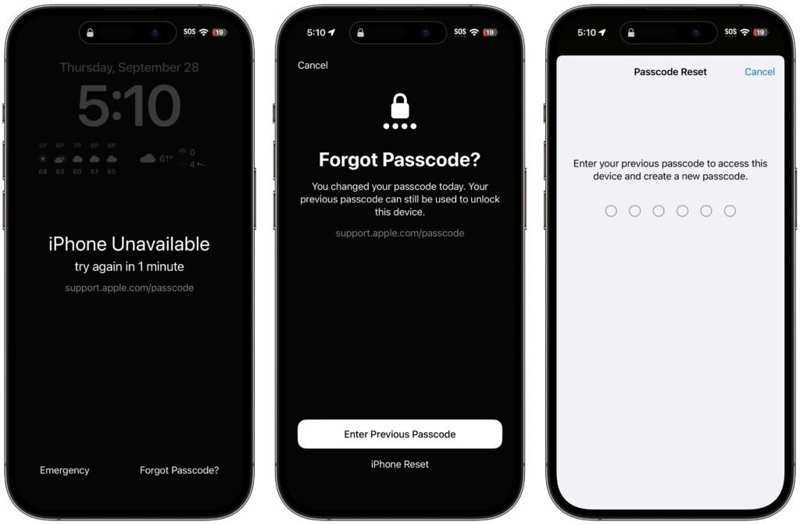
Βήμα 1. Αγγίξτε το Ξεχάσατε τον κωδικό πρόσβασης στην οθόνη Μη διαθέσιμο iPhone.
Βήμα 2. Επιλέξτε Εισαγάγετε τον προηγούμενο κωδικό πρόσβασης στον πάτο.
Βήμα 3. Εισαγάγετε τον προηγούμενο κωδικό πρόσβασής σας. Στη συνέχεια, δημιουργήστε έναν νέο κωδικό πρόσβασης.
Πώς να ξεκλειδώσετε το support.apple.com/iphone/passcode χρησιμοποιώντας το iTunes
Εάν δεν μπορείτε να βρείτε την επιλογή "Διαγραφή iPhone" ή "Ξέχασα τον κωδικό πρόσβασης" ή ξεχάσατε τον κωδικό πρόσβασης του Apple ID σας, πρέπει να ξεκλειδώσετε τη διεύθυνση support.apple.com/iPhone/passcode με έναν υπολογιστή. Αυτή η μέθοδος απαιτεί την πιο πρόσφατη έκδοση του iTunes ή του Finder. Λάβετε υπόψη ότι αυτή η μέθοδος θα διαγράψει όλα τα δεδομένα από τη συσκευή σας. Για να αποφύγετε την απώλεια δεδομένων, καλό είναι να δημιουργήσετε αντίγραφα ασφαλείας των δεδομένων σας στο iCloud ή σε έναν υπολογιστή.
Βήμα 1. Συνδέστε το iPhone σας σε έναν υπολογιστή με ένα συμβατό καλώδιο.
Βήμα 2. Ανοίξτε το iTunes σε Windows ή macOS Mojave και παλαιότερες εκδόσεις. Σε macOS Catalina ή νεότερη έκδοση, ανοίξτε το Finder.
Βήμα 3. Βάλτε το iPhone σας σε λειτουργία ανάκτησης:
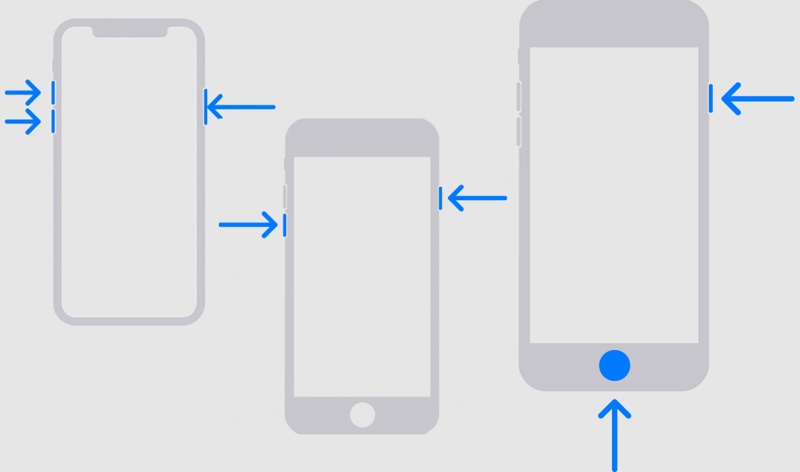
Σε iPhone 8 ή νεότερο μοντέλο και iPad χωρίς κουμπί Home
Γρήγορα πατήστε και αφήστε το όγκου Up κουμπί.
Γρήγορα πατήστε και αφήστε το ΜΕΙΩΣΗ ΕΝΤΑΣΗΣ κουμπί.
Κρατήστε πατημένο το πλευρικό κουμπί μέχρι να εμφανιστεί η οθόνη σύνδεσης με υπολογιστή.
Σε iPhone 7/7 Plus
Πατήστε παρατεταμένα το ΜΕΙΩΣΗ ΕΝΤΑΣΗΣ + Πλευρά κουμπιά μαζί.
Όταν δείτε την οθόνη σύνδεσης με υπολογιστή, αφήστε τα κουμπιά.
Σε iPhone 6s ή παλαιότερο μοντέλο και iPad με κουμπί Home
Κρατήστε το Αρχική + Ύπνος/αφύπνιση κουμπιά ταυτόχρονα. Αφήστε τα κουμπιά μέχρι να εμφανιστεί η οθόνη σύνδεσης με υπολογιστή.
Βήμα 4. Μόλις το iTunes ή το Finder εντοπίσει τη συσκευή σας σε λειτουργία ανάκτησης, θα εμφανιστεί ένα παράθυρο διαλόγου με τρία κουμπιά.
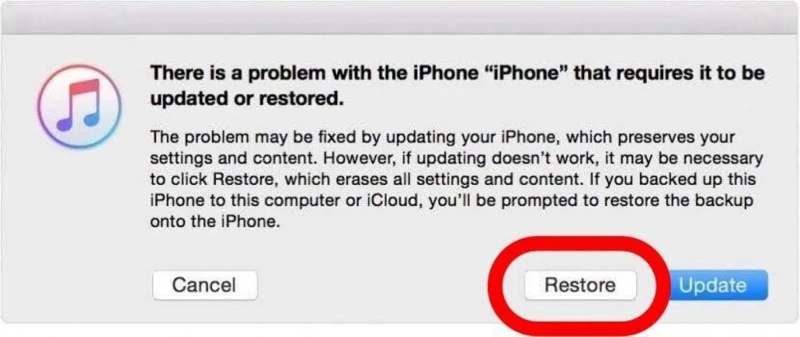
Βήμα 5. Κάντε κλικ στο Επαναφορά και ακολουθήστε τις οδηγίες στην οθόνη για να ξεκλειδώσετε τη συσκευή σας.
Σημείωση: Ακόμα κι αν μπορείτε να ξεκλειδώσετε τη συσκευή σας μετά την επαναφορά της, θα πρέπει να δώσετε τον κωδικό πρόσβασης του Apple ID σας κατά τη ρύθμιση του iPhone ή του iPad σας για να απενεργοποιήσετε την Εύρεση.
Πώς να ξεκλειδώσετε το support.apple.com/iphone/passcode χρησιμοποιώντας το iCloud
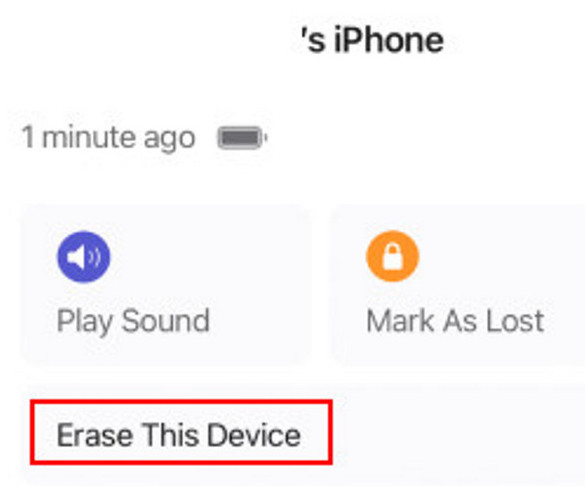
Το iCloud Find My είναι ένας ακόμη επίσημος τρόπος για να ξεκλειδώσετε την οθόνη support.apple.com/iphone/passcode από απόσταση. Εάν το iPhone σας είναι συνδεδεμένο με ένα Apple ID και η λειτουργία Find My iPhone είναι ενεργοποιημένη, μπορείτε να διαγράψετε το iPhone σας από το iCloud από απόσταση, ξεκλειδώνοντας έτσι την κλειδωμένη οθόνη.
Βήμα 1. Μεταβείτε στο iCloud .com σε οποιοδήποτε πρόγραμμα περιήγησης.
Βήμα 2. Συνδεθείτε με το Apple ID και τον κωδικό πρόσβασής σας.
Βήμα 3. Πατήστε Βρείτε το Myκαι βρείτε το iPhone σας.
Βήμα 4. Κάντε κλικ σε αυτό και επιλέξτε Διαγραφή αυτής της συσκευής.
Μέρος 3: Πώς να παρακάμψετε τη διεύθυνση support.apple.com/iPhone/passcode χωρίς κωδικό πρόσβασης
Όπως αναφέρθηκε προηγουμένως, η ξεχασμένη πρόσβαση στον κωδικό πρόσβασης του iPhone είναι ο κύριος λόγος για τον οποίο εμφανίζεται στην οθόνη σας η διεύθυνση support.apple.com/iPhone/passcode. Οι περισσότερες μέθοδοι για το ξεκλείδωμα της συσκευής σας απαιτούν τον κωδικό πρόσβασης του Apple ID σας. Εάν ξεχάσατε τον κωδικό πρόσβασης του Apple ID σας, Apeaksoft iFoneKit iOS Unlocker μπορεί να βοηθήσει στην επίλυση του προβλήματος. Μπορεί να παρακάμψει τη διεύθυνση support.apple.com/iphone/passcode χωρίς να απαιτείται ο κωδικός πρόσβασης iPhone, ο κωδικός πρόσβασης Apple ID και άλλα.

Λήψη από πάνω από 1,000,000 Χρήστες
- Παρακάμψτε εύκολα το support.apple.com/iphone/passcode.
- Δεν απαιτείται ο κωδικός πρόσβασης iPhone ή ο κωδικός πρόσβασης Apple ID.
- Διαθέσιμο για ξεκλείδωμα ενός απενεργοποιημένου iPhone, iPad ή iPod.
- Προσφέρετε επιπλέον λειτουργίες, όπως κατάργηση κωδικού πρόσβασης Apple ID.
- Υποστηρίζει την τελευταία σειρά iPhone 18 και iOS 26/27.
Ασφαλής λήψη
Ασφαλής λήψη

Πώς να παρακάμψετε το support.apple.com/iphone/passcode σε οποιαδήποτε συσκευή
Βήμα 1. Εγκαταστήστε το εργαλείο ξεκλειδώματος iPhone
Εκκινήστε το καλύτερο λογισμικό ξεκλειδώματος iPhone αφού το εγκαταστήσετε στον υπολογιστή σας (Windows 11/10/8/7/XP/Vista και Mac OS X 10.7 ή νεότερη έκδοση). Συνδέστε το iPhone σας στον υπολογιστή σας με ένα καλώδιο Lightning.

Βήμα 2. Ελέγξτε τις πληροφορίες της συσκευής
Επιλέξτε Ξεκλειδώστε την οθόνη iOS λειτουργία στην αρχική οθόνη και κάντε κλικ στο Ξεκίνα τώρα αφού εντοπίσετε τη συσκευή σας για να κατεβάσετε το υλικολογισμικό. Μπορεί να χρειαστεί λίγος χρόνος και πρέπει να είστε υπομονετικοί.

Βήμα 3. Παράκαμψη support.apple.com/iphone/passcode
Εφόσον ολοκληρωθεί η λήψη του υλικολογισμικού, κάντε κλικ στο OK για να παρακάμψετε το support.apple.com/iphone/passcode και να σβήσετε το κλείδωμα οθόνης. Όταν σας ζητηθεί, κάντε κλικ στο Επιβεβαίωση ξανά για να επιβεβαιώσετε το ξεκλείδωμα.

Σημείωση: Η διαδικασία θα εργοστασιακή επανεκκίνηση το iPhone σας κατά τη διάρκεια της διαδικασίας, επομένως θα πρέπει να δημιουργήσετε ένα αντίγραφο ασφαλείας πριν ξεκινήσετε.
Μέρος 4: Συχνές ερωτήσεις σχετικά με την ιστοσελίδα support.apple.com/iPhone/passcode
Μπορώ να ξεκλειδώσω το iPhone αν ξεχάσω τον κωδικό πρόσβασης;
Ναι. Μπορείτε να ξεκλειδώσετε το iPhone σας μέσω της λειτουργίας ανάκτησης του iTunes, του iCloud Find My ή ενός προγράμματος ξεκλειδώματος iPhone τρίτου κατασκευαστή, όπως το Apeaksoft iFoneKit iOS Unlocker.
Πώς μπορώ να ξεκλειδώσω το iPhone μου από την ασφάλεια;
Ο ευκολότερος τρόπος είναι να πατήσετε το Διαγραφή iPhone στην οθόνη και εισαγάγετε τον κωδικό πρόσβασης του Apple ID σας για να το κάνετε.
Πώς μπορώ να ξεκλειδώσω το iPhone μου αν ξεχάσω τον κωδικό πρόσβασης του Apple ID μου;
Μπορείς να πας iforgot.apple.com για να ανακτήσετε τον λογαριασμό σας. Διαφορετικά, θα εξακολουθείτε να έχετε κολλήσει στο κλείδωμα ενεργοποίησης iCloud μετά το ξεκλείδωμα με επαναφορά μέσω του iTunes.
Συμπέρασμα
Αυτό το άρθρο εξήγησε πώς να ξεκλειδώσετε το support.apple.com/iphone/passcode χωρίς ή με υπολογιστή. Από την έκδοση iOS 15.2 και μετά, θα εμφανίζεται η ένδειξη "Διαγραφή iPhone" ή "Ξέχασα τον κωδικό πρόσβασης" στην οθόνη "Το iPhone δεν είναι διαθέσιμο". Αυτό σας επιτρέπει να ξεκλειδώσετε τη συσκευή σας. Επιπλέον, μπορείτε να ανακτήσετε την πρόσβαση στη συσκευή σας επαναφέροντάς την. Apeaksoft iFoneKit iOS Unlocker είναι η απόλυτη μέθοδος για να ξεκλειδώσετε το iPhone σας χωρίς κωδικό πρόσβασης.
 Apeaksoft iFoneKit
 Ξεκλειδώστε όλους τους τύπους κωδικών πρόσβασης από iPhone, iPad και iPod.
Ασφαλής λήψη
Ασφαλής λήψη
Σχετικά άρθρα




