

Τι πρέπει να κάνετε εάν η ένταση ήχου του iPhone σας δεν λειτουργεί

«Το iPhone 15 μου ξαφνικά τίθεται σε σίγαση. Πατάω τα κουμπιά έντασης ήχου, αλλά δεν λειτουργούν. Πώς να το διορθώσετε» Η ένταση του iPhone δεν λειτουργεί;» Η εξαιρετική ποιότητα ήχου του iPhone αποδίδεται στους εξειδικευμένους μετατροπείς ψηφιακού σε αναλογικό σήμα της Apple. Ωστόσο, ορισμένοι χρήστες ανέφεραν ότι δεν προέρχεται ήχος από τις συσκευές τους. Οι αιτίες είναι περίπλοκες. Έχοντας αποκλείσει τυχόν ζημιά στο υλικό, μπορείτε να επιλύσετε αυτό το πρόβλημα ακολουθώντας τις επαληθευμένες λύσεις μας και να επαναφέρετε τον ήχο στο iPhone σας.
ΠΕΡΙΕΧΟΜΕΝΟ ΣΕΛΙΔΑΣ:
Μέρος 1: Γιατί δεν λειτουργεί ο τόμος του iPhone
Αν το iPhone σας έχει πέσει απότομα, το σύστημα ηχείων ενδέχεται να έχει υποστεί ζημιά. Επιπλέον, οι δυσλειτουργίες λογισμικού και οι διενέξεις ρυθμίσεων ενδέχεται επίσης να οδηγήσουν στο πρόβλημα. Οι κύριες αιτίες για τις οποίες η ένταση του ήχου δεν λειτουργεί στο iPhone μου περιλαμβάνουν:
1. Ενεργοποιείτε την Αθόρυβη Λειτουργία.
2. Ο ήχος μεταδίδεται σε μια συσκευή Bluetooth.
3. Η οθόνη σας έχει παγώσει και δεν ανταποκρίνεται.
4. Το iPhone σας έχει κολλήσει σε λειτουργία ακουστικών.
5. Τα ηχεία του iPhone σας είναι φραγμένα.
6. Το iPhone σας βρίσκεται σε λειτουργία Μην ενοχλείτε.
7. Σφάλματα λογισμικού.
Μέρος 2: Πώς να διορθώσετε την ένταση του iPhone που δεν λειτουργεί
Εάν τα ηχεία του iPhone σας δεν έχουν υποστεί ζημιά, είναι πιθανό το πρόβλημα να οφείλεται σε σφάλματα λογισμικού ή σε ρυθμίσεις που δημιουργούν διένεξη. Μπορείτε να διορθώσετε το πρόβλημα με το κουμπί έντασης ήχου του iPhone ακολουθώντας τις παρακάτω λύσεις:
Λύση 1: Ελέγξτε τον διακόπτη σίγασης
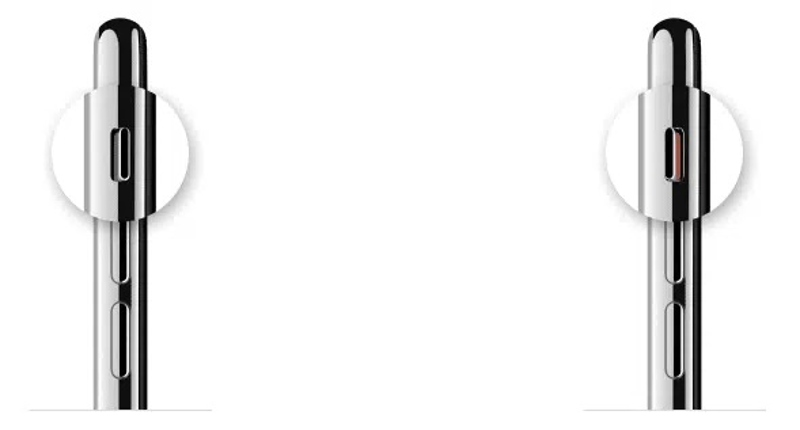
Όταν τα πλήκτρα έντασης ήχου του iPhone σας δεν λειτουργούν, το πρώτο πράγμα που πρέπει να κάνετε είναι να ελέγξετε το Δαχτυλίδι/Αθόρυβο διακόπτη. Κοιτάξτε το πλάι του iPhone σας και βεβαιωθείτε ότι ο διακόπτης είναι στη θέση Ring και στη λειτουργία Ring.
Λύση 2: Αύξηση έντασης ήχου
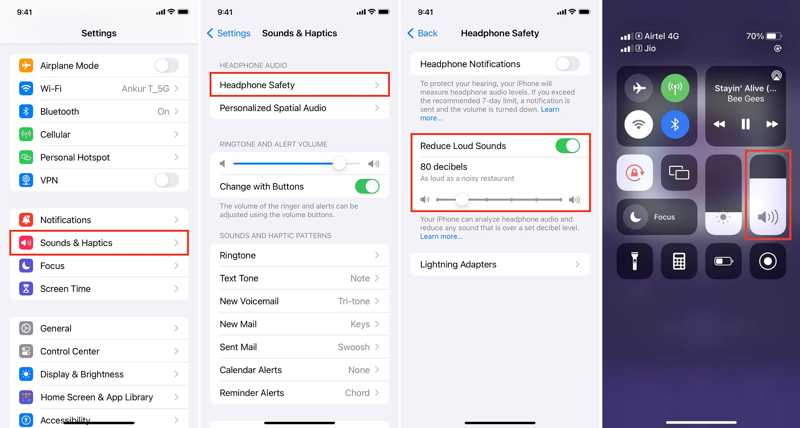
Βήμα 1. Ανοίξτε το Ρυθμίσεις app στο iPhone σας.
Βήμα 2. Πηγαίνετε στο Ήχοι & Hapticsκαι ρυθμίστε την ένταση του ήχου στο ΕΝΤΑΣΗ ΗΧΟΥ ΚΛΗΣΗΣ ΚΑΙ ΕΙΔΟΠΟΙΗΣΗΣ.
Βήμα 3. Πατήστε Ασφάλεια ακουστικών και προσαρμόστε Μειώστε τους δυνατούς ήχους.
Σημείωση: Μπορείτε επίσης να ρυθμίσετε την ένταση του ήχου του iPhone στο Κέντρο ελέγχου, εάν τα πλήκτρα έντασης ήχου του iPhone δεν λειτουργούν.
Λύση 3: Δοκιμή ηχείου iPhone
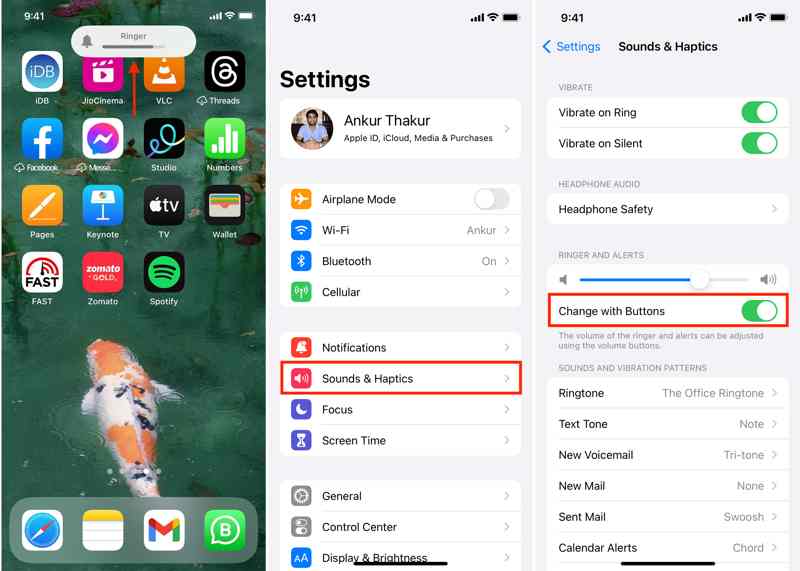
Βήμα 1. Εκτελέστε το Ρυθμίσεις app.
Βήμα 2. Πηγαίνετε στο Ήχοι & Haptics.
Βήμα 3. Εναλλαγή Αλλάξτε με κουμπιά σύμφωνα με το ΕΝΤΑΣΗ ΗΧΟΥ ΚΛΗΣΗΣ ΚΑΙ ΕΙΔΟΠΟΙΗΣΗΣ ενότητα για να διορθώσετε το πρόβλημα με τον έλεγχο έντασης ήχου στο iPhone.
Σημείωση: Εάν η επιλογή Αλλαγή με κουμπιά είναι ενεργοποιημένη, απενεργοποιήστε την και, στη συνέχεια, ενεργοποιήστε την ξανά.
Λύση 4: Δέσε την επανεκκίνηση του iPhone
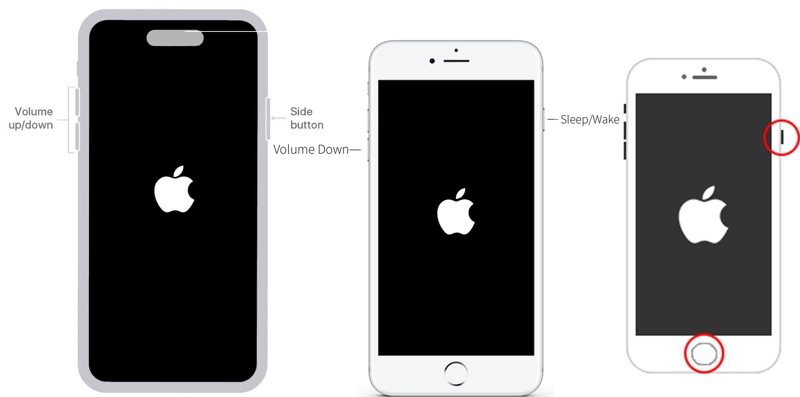
Για το iPhone 8 ή αργότερα
Γρήγορα πατήστε και αφήστε το όγκου Up κουμπί.
Κάνε το ίδιο πράγμα και στο ΜΕΙΩΣΗ ΕΝΤΑΣΗΣ κουμπί.
Κρατήστε το Πλευρά μέχρι να δείτε το λογότυπο της Apple.
Για το iPhone 7 / 7 Plus
Πατήστε παρατεταμένα το Μείωση έντασης + Πλαϊνή κουμπιά.
Αφήστε τα κουμπιά όταν εμφανιστεί το λογότυπο της Apple.
Για iPhone 6s ή παλαιότερο
Κρατήστε το Αρχική σελίδα + Ύπνος/Αφύπνιση κουμπιά.
Αφήστε τα κουμπιά μόλις δείτε το λογότυπο της Apple.
Στη συνέχεια, ρυθμίστε την ένταση του ήχου για να ελέγξετε αν λειτουργούν τα κουμπιά έντασης ήχου του iPhone.
Λύση 5: Καθαρισμός σχάρων ηχείων
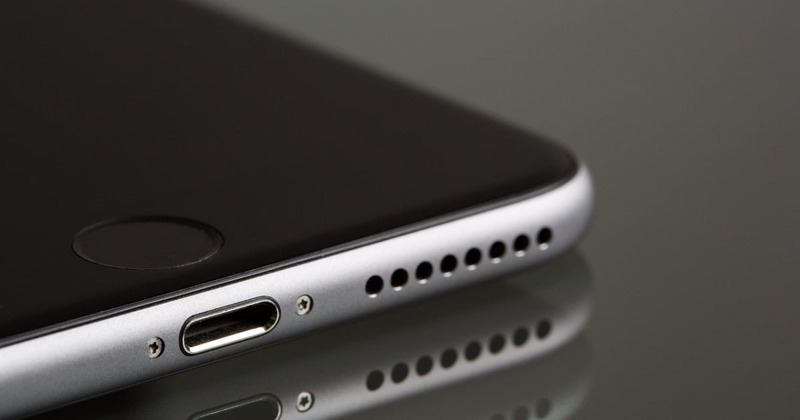
Εάν τα κουμπιά έντασης ήχου του iPhone 16 δεν λειτουργούν, πρέπει επίσης να καθαρίσετε τις σχάρες των ηχείων και να αφαιρέσετε τα υπολείμματα. Τα ηχεία βρίσκονται στην κάτω πλευρά του iPhone σας. Χρησιμοποιήστε μια μαλακή βούρτσα ή οδοντόβουρτσα για να αφαιρέσετε τη βρωμιά και τα υπολείμματα.
Λύση 6: Απενεργοποιήστε τη λειτουργία "Μην ενοχλείτε"
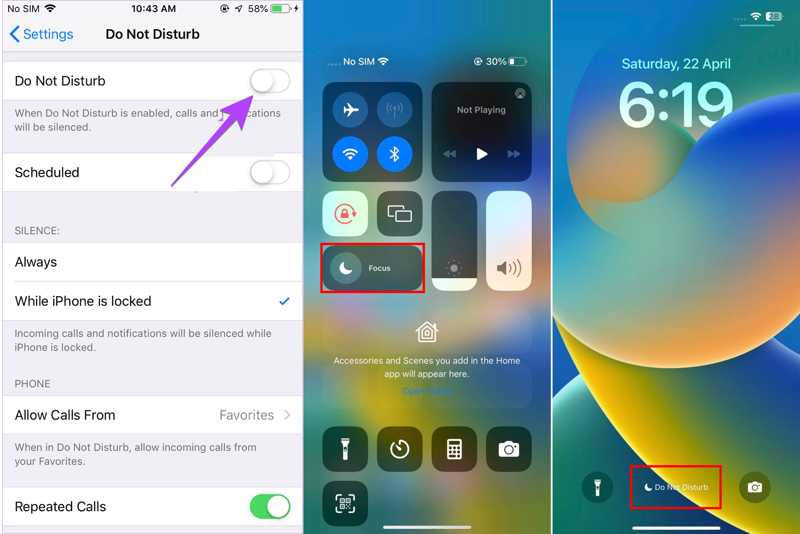
Επιλογή 1: Εκτελέστε το Ρυθμίσεις app, πηγαίνετε στο Μην Ενοχλείτε, και απενεργοποιήστε Μην Ενοχλείτε.
Επιλογή 2: Εισαγάγετε το Κέντρο Ελέγχουκαι πατήστε Μην ενοχλείτε για να την απενεργοποιήσετε.
Επιλογή 3: Πατήστε το Μην Ενοχλείτε ειδοποίηση στην οθόνη κλειδώματος, πατήστε παρατεταμένα Μην Ενοχλείτε για να ανοίξετε το Συγκέντρωση μενού και αγγίξτε Μην Ενοχλείτε για να το απενεργοποιήσετε.
Λύση 7: Επαναφορά όλων των ρυθμίσεων
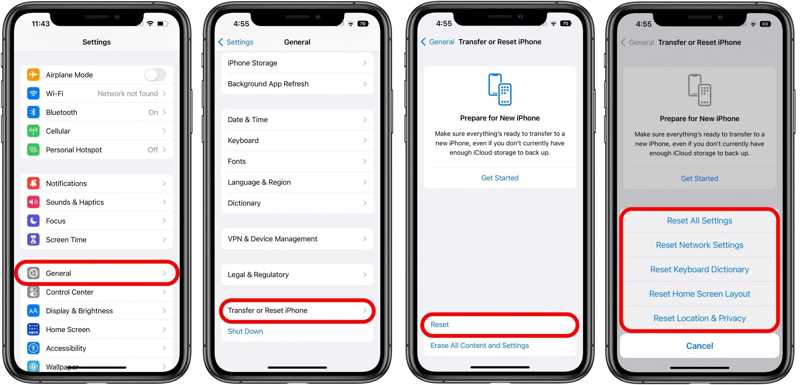
Βήμα 1. Εάν ο έλεγχος έντασης ήχου στο iPhone σας δεν λειτουργεί, εκτελέστε το Ρυθμίσεις app.
Βήμα 2. Πηγαίνετε στο Γενικός , και επιλέξτε Μεταφορά ή Επαναφορά iPhone.
Βήμα 3. Πατήστε Επαναφοράκαι επιλέξτε Επαναφορά όλων των ρυθμίσεων.
Βήμα 4. Εάν σας ζητηθεί, εισαγάγετε τον κωδικό πρόσβασης του iPhone σας. Εάν εσείς ξεχάσετε τον κωδικό πρόσβασης Apple ID σας, μπορείτε να το επαναφέρετε με τον σχετικό αριθμό τηλεφώνου ή τη διεύθυνση email.
Βήμα 5. Όταν ολοκληρωθεί, το iPhone σας θα επανεκκινηθεί και μπορείτε να ρυθμίσετε την ένταση του ήχου ως συνήθως.
Μέρος 3: Λύση One-stop για να διορθώσετε την ένταση του iPhone που δεν λειτουργεί
Οι συνήθεις λύσεις είναι διαθέσιμες για ένα ευρύ φάσμα δυσλειτουργιών λογισμικού. Ωστόσο, εάν το iPhone σας αντιμετωπίζει σοβαρά προβλήματα και η ένταση του ήχου κλήσης του iPhone δεν λειτουργεί, θα χρειαστείτε ένα ισχυρό εργαλείο αντιμετώπισης προβλημάτων, όπως Αποκατάσταση συστήματος Apeaksoft iOSΕίναι σε θέση να εντοπίζει αυτόματα προβλήματα λογισμικού και να τα διορθώνει γρήγορα.
Ο καλύτερος τρόπος για να διορθώσετε την ένταση του ήχου στο iPhone που δεν λειτουργεί
- Διορθώστε την ένταση ήχου του iPhone που δεν λειτουργεί με ένα μόνο κλικ.
- Προσφέρετε πολλαπλές λειτουργίες για διαφορετικές καταστάσεις.
- Διατίθεται σε ένα ευρύ φάσμα προβλημάτων λογισμικού.
- Ενημερώστε ή υποβαθμίστε την έκδοση του iOS.
- Υποστηρίξτε τις πιο πρόσφατες εκδόσεις iOS και iPadOS.
Ασφαλής λήψη
Ασφαλής λήψη

Πώς να διορθώσετε τα κουμπιά έντασης ήχου iPhone που δεν λειτουργούν
Βήμα 1. Συνδεθείτε στο iPhone σας
Εκκινήστε το καλύτερο λογισμικό αποκατάστασης iOS μόλις το εγκαταστήσετε στον υπολογιστή σας. Είναι συμβατό με Windows 1/10/8/7/XP/Vista και macOS 10.7 ή νεότερη έκδοση. Συνδέστε το iPhone σας στον υπολογιστή σας με ένα καλώδιο Lightning. Εάν συνδέετε τις δύο συσκευές για πρώτη φορά, πατήστε "Αξιόπιστο" στην οθόνη σας για να εμπιστευτείτε τον υπολογιστή σας. Κάντε κλικ στο Αρχική για να ξεκινήσει η σάρωση προβλημάτων λογισμικού στη συσκευή σας.
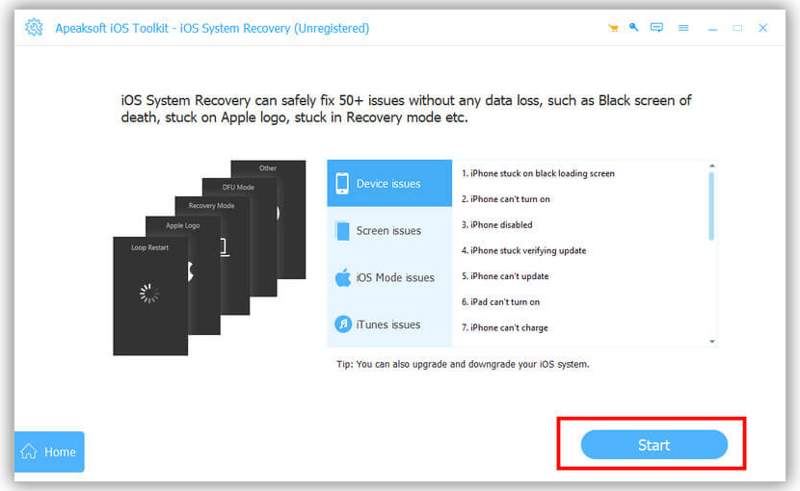
Βήμα 2. Επιλέξτε μια λειτουργία
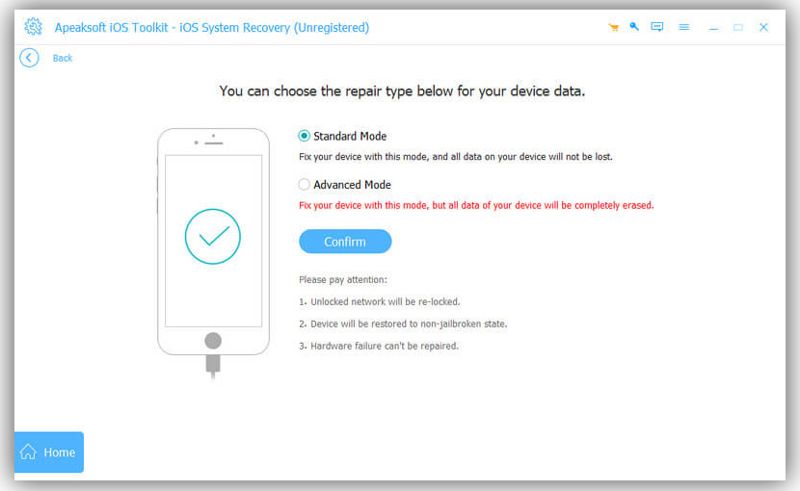
Κάντε κλικ στο Δωρεάν γρήγορη επιδιόρθωση σύνδεσμο για να προσπαθήσετε να το διορθώσετε γρήγορα. Εάν δεν είναι διαθέσιμος, κάντε κλικ στον σταθερός κουμπί. Στη συνέχεια, επιλέξτε το Τυπική λειτουργία or Προηγμένη λειτουργία ανάλογα με τις ανάγκες σας. Κάντε κλικ στο Επιβεβαιώνω για να προχωρήσετε.
Βήμα 3. Επιδιόρθωση της μη λειτουργίας της έντασης ήχου στο iPhone
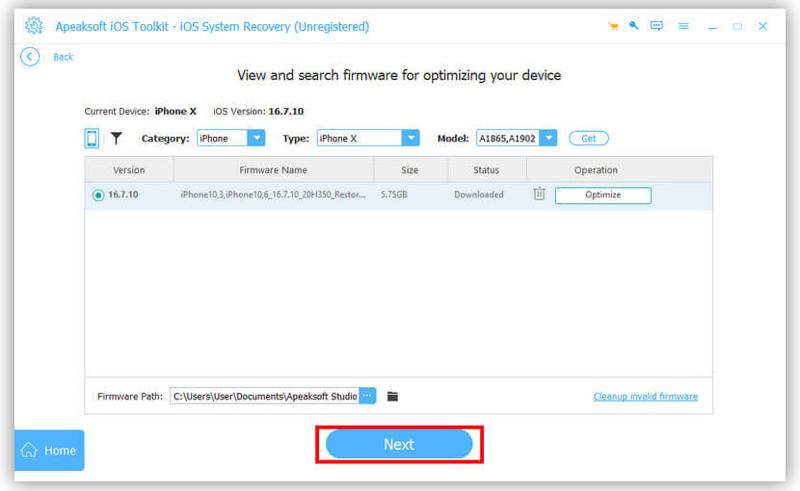
Ελέγξτε τις πληροφορίες του iPhone σας. Στη συνέχεια, επιλέξτε τη σωστή έκδοση iOS, ανάλογα με τις ανάγκες σας, και κάντε κλικ στο Λήψη κουμπί. Εάν έχετε ήδη ένα υλικολογισμικό, εισαγάγετέ το. Τέλος, κάντε κλικ στο Επόμενο για να ξεκινήσετε αμέσως την επιδιόρθωση της μη λειτουργίας της έντασης ήχου στο iPhone. Όταν ολοκληρωθεί, αποσυνδέστε το iPhone σας και ελέγξτε αν τα κουμπιά έντασης ήχου λειτουργούν κανονικά.
Συμπέρασμα
Τώρα, θα πρέπει να καταλάβετε γιατί η ένταση ήχου δεν λειτουργεί στο iPhone σαςΕάν τα κουμπιά έντασης ήχου δεν έχουν υποστεί ζημιά, μπορείτε να διορθώσετε αυτό το πρόβλημα με τις λύσεις μία προς μία. Δεν θα διακόψουν τα τρέχοντα δεδομένα στη συσκευή σας. Φυσικά, οι συνηθισμένες λύσεις δεν μπορούν να διορθώσουν σοβαρά προβλήματα. Επομένως, προτείνουμε μια ολοκληρωμένη λύση: Αποκατάσταση συστήματος Apeaksoft iOSΜπορεί να σαρώσει το iPhone σας, να εντοπίσει προβλήματα λογισμικού και να τα επιλύσει γρήγορα. Η καθαρή διεπαφή διευκολύνει την πλοήγηση.
Σχετικά άρθρα
Πριν πουλήσετε τη συσκευή σας, καλό είναι να διαγράψετε τα πάντα από το iPhone σας ακολουθώντας τις αποδεδειγμένες μεθόδους μας και το συγκεκριμένο σεμινάριό μας.
Εάν εμφανίζεται το μήνυμα "Δεν είναι δυνατή η ενεργοποίηση" κατά την ενεργοποίηση του iPhone, ακολουθήστε τις λύσεις μας για να διορθώσετε αυτό το πρόβλημα και να ενεργοποιήσετε γρήγορα τη συσκευή σας.
Μάθετε πώς να ελέγχετε την κατάσταση της μπαταρίας του iPhone και να διαγράφετε το ιστορικό χρήσης με τον σύντομο και σαφή οδηγό μας για καλύτερη απόδοση της συσκευής.
Εάν ο κατοπτρισμός οθόνης iPhone ή iPad δεν λειτουργεί, μην πανικοβάλλεστε. Η αντιμετώπιση προβλημάτων που προσφέρουμε μπορεί να σας βοηθήσει να επιλύσετε αυτό το πρόβλημα γρήγορα.



