


Πώς να ολοκληρώσετε την ευρετηρίαση μηνυμάτων iPhone: 8 αποδεδειγμένες λύσεις

Πολλοί χρήστες iPhone διαπιστώνουν ότι τα μηνύματά τους συνεχίζουν να δημιουργούν ευρετήριο μετά από μια ενημέρωση και εμφανίζουν ένα μήνυμα "Περισσότερα αποτελέσματα θα εμφανιστούν μόλις ολοκληρωθεί η δημιουργία ευρετηρίου μηνυμάτων" μήνυμα. Αυτό είναι ιδιαίτερα φυσιολογικό σε παλαιότερα μοντέλα iPhone που ενημερώνονται σε νεότερη έκδοση iOS. Αν αναρωτιέστε πώς να διορθώσετε το πρόβλημα ευρετηρίασης μηνυμάτων, διαβάστε αυτόν τον οδηγό και θα σας δώσει αποτελεσματικές λύσεις.
ΠΕΡΙΕΧΟΜΕΝΟ ΣΕΛΙΔΑΣ:
- Μέρος 1: Τι σημαίνει η δημιουργία ευρετηρίου μηνυμάτων στο iPhone;
- Μέρος 2: Γιατί τα μηνύματά μου συνεχίζουν να δημιουργούν ευρετήριο στο iPhone
- Μέρος 3: Πώς να ολοκληρώσετε την ευρετηρίαση μηνυμάτων στο iPhone - 8 διορθώσεις
- Μέρος 4: Πώς να ανακτήσετε μηνύματα που δεν εμφανίζονται μετά την καταχώρηση σε ευρετήριο
Μέρος 1: Τι σημαίνει η δημιουργία ευρετηρίου μηνυμάτων στο iPhone;
Αν αναζητήσετε ένα μήνυμα στο iPhone σας και δείτε την ειδοποίηση "Περισσότερα αποτελέσματα θα εμφανιστούν μόλις ολοκληρωθεί η δημιουργία ευρετηρίου μηνυμάτων", αυτό σημαίνει ότι η συσκευή σας σαρώνει όλα τα μηνύματα κειμένου, τα μηνύματα και τα συνημμένα και δημιουργεί μια βάση δεδομένων με δυνατότητα αναζήτησης στο παρασκήνιο. Αυτή η διαδικασία ονομάζεται δημιουργία ευρετηρίου. Η δημιουργία ευρετηρίου μηνυμάτων iPhone συνήθως συμβαίνει μετά την επαναφορά του iPhone σας από ένα αντίγραφο ασφαλείας ή την ενημέρωση σε μια νεότερη έκδοση iOS. Προς το παρόν, αν δεν μπορείτε να βρείτε συγκεκριμένα μηνύματα, αυτό δεν σημαίνει ότι έχουν χαθεί οριστικά, μπορεί να εμφανιστούν μόλις ολοκληρωθεί η δημιουργία ευρετηρίου.
Μέρος 2: Γιατί τα μηνύματά μου συνεχίζουν να δημιουργούν ευρετήριο στο iPhone
Κανονικά, η διαδικασία δημιουργίας ευρετηρίου διαρκεί μόνο από λίγα δευτερόλεπτα έως αρκετά λεπτά. Εάν το iPhone σας συνεχίζει να δημιουργεί ευρετήριο μηνυμάτων για ώρες ή ακόμα και ημέρες, ενδέχεται να υπάρχουν υποκείμενα προβλήματα. Συνηθισμένα προβλήματα περιλαμβάνουν:
- Ζητήματα δικτύου: Ένα κακό δίκτυο θα διακόψει τον συγχρονισμό μηνυμάτων και θα καθυστερήσει την ευρετηρίαση.
- Ανεπαρκής αποθήκευση: Εάν ο χώρος αποθήκευσης είναι σχεδόν πλήρης, η διαδικασία ενδέχεται να κολλήσει.
- Μεγάλη ποσότητα δεδομένων: Πάρα πολλά μηνύματα ή συνημμένα πολυμέσων ενδέχεται να επιβραδύνουν τη διαδικασία δημιουργίας ευρετηρίου.
- Μη συμβατό αντίγραφο ασφαλείας: Η επαναφορά του iPhone σας από ένα μη συμβατό αντίγραφο ασφαλείας, ειδικά αν προέρχεται από παλαιότερη έκδοση iOS, μπορεί να οδηγήσει σε προβλήματα δημιουργίας ευρετηρίου.
Μέρος 3: Πώς να ολοκληρώσετε την ευρετηρίαση μηνυμάτων στο iPhone - 8 διορθώσεις
Πώς να επιταχύνετε την ευρετηρίαση μηνυμάτων στο iPhone;
Επίλυση 1. Επανεκκινήστε το iPhone σας
Η ευκολότερη μέθοδος είναι πάντα η πιο αποτελεσματική λύση. Το πρώτο πράγμα που πρέπει να κάνετε είναι να επανεκκινήσετε το iPhone σας. Μια γρήγορη επανεκκίνηση μπορεί να ανανεώσει το σύστημα και να επιλύσει τα μικρά σφάλματα.
- iPhones με Face ID: Πατήστε παρατεταμένα τα πλαϊνά κουμπιά και τα κουμπιά έντασης ήχου ταυτόχρονα και, στη συνέχεια, σύρετε το ρυθμιστικό για να απενεργοποιήσετε το iPhone σας.
- iPhones με Touch ID: Πατήστε παρατεταμένα το πλευρικό κουμπί και, στη συνέχεια, σύρετε το ρυθμιστικό για να απενεργοποιήσετε το iPhone σας.
Αφού απενεργοποιήσετε το iPhone σας, περιμένετε 20-30 δευτερόλεπτα και, στη συνέχεια, ενεργοποιήστε ξανά τη συσκευή σας.
Διόρθωση 2. Προσαρμογή ρυθμίσεων ευρετηρίου αναζήτησης
Οι ρυθμίσεις ευρετηρίασης αναζήτησης σχετίζονται στενά με τα αποτελέσματα ευρετηρίασης μηνυμάτων. Εάν απενεργοποιήσετε ορισμένες ρυθμίσεις, ενδέχεται να προκληθεί το πρόβλημα μη ευρετηρίασης μηνυμάτων από το iPhone.
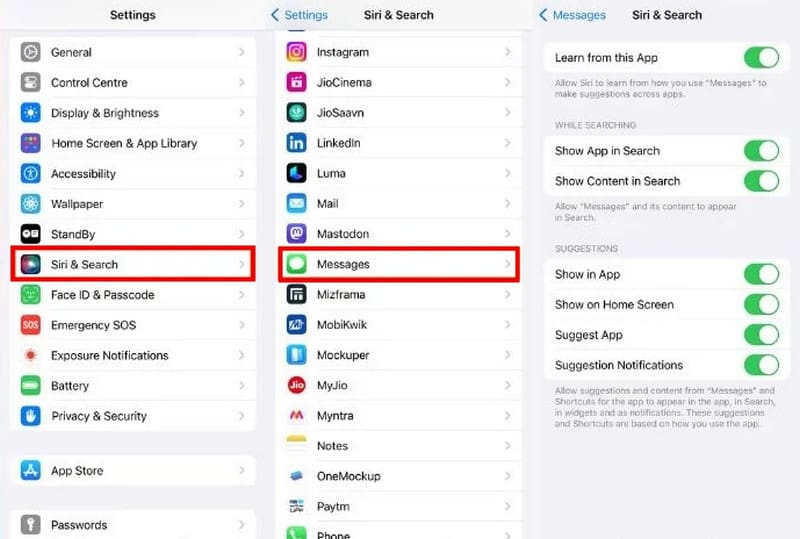
Βήμα 1. Πηγαίνετε στο Ρυθμίσεις > Siri & αναζήτηση.
Βήμα 2. Κάντε κύλιση προς τα κάτω για να βρείτε και να επιλέξετε Μηνύματα.
Βήμα 3. Ενεργοποιήστε όλες τις επιλογές σε αυτήν τη σελίδα. Εάν κάποια ρύθμιση είναι απενεργοποιημένη, πρέπει να την ενεργοποιήσετε.
Επίλυση 3. Απενεργοποίηση και ενεργοποίηση μηνυμάτων iCloud
Αν χρησιμοποιείτε τα Μηνύματα στο iCloud, Συγχρονισμός iCloud Τα προβλήματα μπορεί να είναι η κύρια αιτία που κολλάει η δημιουργία ευρετηρίου μηνυμάτων στο iPhone σας. Η απενεργοποίηση και η επανενεργοποίηση των Μηνυμάτων στο iCloud μπορεί να λύσει το πρόβλημα.
Βήμα 1. Πηγαίνετε στο Ρυθμίσεις > [Το όνομα σου] > iCloud.
Βήμα 2. Εύρεση Μηνύματα και απενεργοποιήστε το. Περιμένετε λίγα δευτερόλεπτα και, στη συνέχεια, ενεργοποιήστε το ξανά.
Βήμα 3. Βεβαιωθείτε ότι το iPhone σας είναι συνδεδεμένο σε Wi-Fi και περιμένετε να ολοκληρωθεί ο συγχρονισμός.
Επίλυση 4. Ενημέρωση της τελευταίας έκδοσης iOS
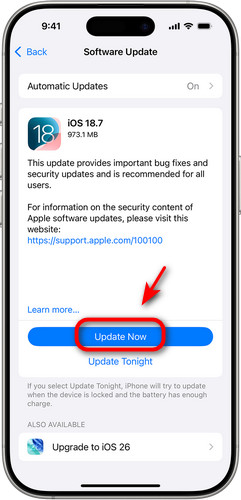
Μπορείτε να αναβαθμίσετε το iPhone σας στην πιο πρόσφατη έκδοση για να διορθώσετε το πρόβλημα ευρετηρίασης μηνυμάτων. Για να το κάνετε αυτό, ανοίξτε το Ρυθμίσεις και επιλέξτε Γενικός . Παρακέντηση Ενημέρωση λογισμικού για να ελέγξετε αν υπάρχει διαθέσιμη ενημέρωση και, στη συνέχεια, πατήστε Λήψη και εγκατάσταση να προχωρήσει.
Επίλυση 5. Απενεργοποίηση και ενεργοποίηση του αντιγράφου ασφαλείας iCloud
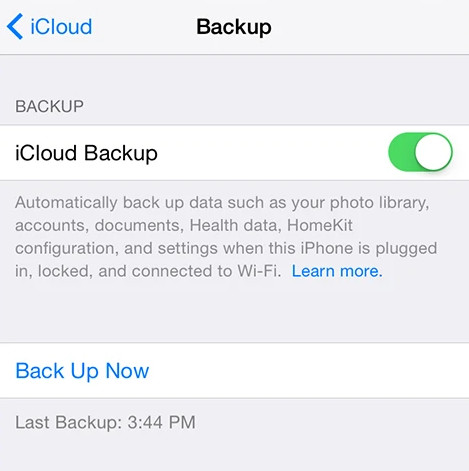
Μπορείτε να απενεργοποιήσετε προσωρινά το αντίγραφο ασφαλείας iCloud για να δείτε αν έχει διορθωθεί το πρόβλημα ευρετηρίασης μηνυμάτων iPhone. Μεταβείτε στη διεύθυνση Ρυθμίσεις > [Το όνομα σου] > iCloud. Καθιστώ ανίκανο iCloud δημιουργίας αντιγράφων ασφαλείας και επανεκκινήστε το iPhone σας. Εάν τα προβλήματά σας λυθούν, ενεργοποιήστε iCloud δημιουργίας αντιγράφων ασφαλείας και πάλι για να αποφευχθεί η απώλεια δεδομένων από ατύχημα.
Επίλυση 6. Ελέγξτε τις ρυθμίσεις γλώσσας του iPhone
Οι λανθασμένες ρυθμίσεις γλώσσας μπορούν να αποτρέψουν την ευρετηρίαση μηνυμάτων iPhone.
Βήμα 1. Ανοικτό Ρυθμίσεις > Γενικός > Γλώσσα και περιοχή.
Βήμα 2. Ελέγξτε αν η τρέχουσα γλώσσα του iPhone έχει οριστεί σωστά.
Βήμα 3. Επιστροφή στο Ρυθμίσεις σελίδα και πατήστε Siri & αναζήτησηΠατήστε Γλώσσες και βεβαιωθείτε ότι η Siri χρησιμοποιεί την ίδια γλώσσα με το iPhone σας.
Επίλυση 7. Έλεγχος χώρου αποθήκευσης iPhone και iCloud
Εάν η μνήμη του iPhone σας λειτουργεί αργά, αυτό μπορεί να επηρεάσει τη διαδικασία δημιουργίας ευρετηρίου μηνυμάτων iPhone. Για να ελέγξετε τον αποθηκευτικό χώρο του iPhone σας, ανοίξτε Ρυθμίσεις > Γενικός > Αποθήκευση iPhoneΕάν ο αποθηκευτικός σας χώρος είναι πλήρης, σκεφτείτε να διαγράψετε μεγάλα ή αχρησιμοποίητα αρχεία, φωτογραφίες και εφαρμογές για να ελευθερώσετε χώρο αποθήκευσης.
Θα πρέπει επίσης να ελέγξετε τον χώρο αποθήκευσης iCloud. Μεταβείτε στη διεύθυνση: Ρυθμίσεις > [Το όνομα σου] > iCloudΘα δείτε μια γραμμή που δείχνει πόσο χώρο αποθήκευσης iCloud έχετε χρησιμοποιήσει και πόσος είναι διαθέσιμος. Εκκαθάριση του χώρου αποθήκευσης iCloud αν είναι ανεπαρκές.
Επίλυση 8. Επαναφορά όλων των ρυθμίσεων
Η επαναφορά των ρυθμίσεών σας μπορεί να βοηθήσει στην επίλυση αυτού του προβλήματος. Αυτή η διαδικασία θα διαγράψει όλες τις ρυθμίσεις σας, συμπεριλαμβανομένων των προτιμήσεων δικτύου, των ρυθμίσεων πληκτρολογίου και των ρυθμίσεων απορρήτου.
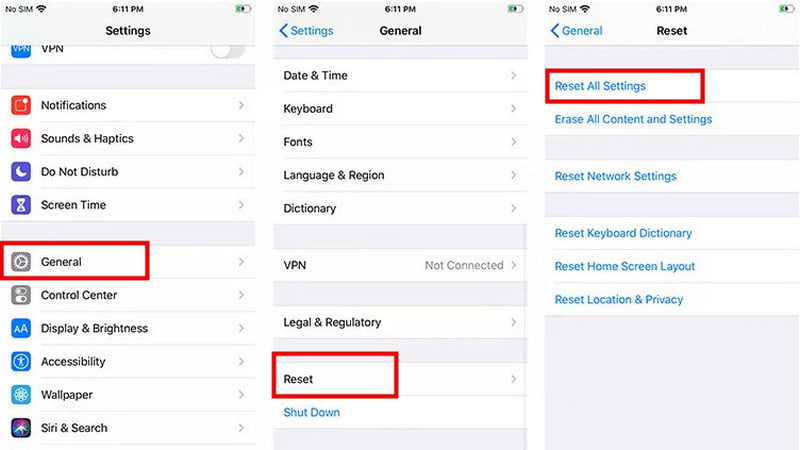
Βήμα 1. Ανοικτό Ρυθμίσεις > Γενικός > Επαναφορά.
Βήμα 2. Επιλέξτε Επαναφορά όλων των ρυθμίσεων.
Βήμα 3. Ενδέχεται να σας ζητηθεί να εισαγάγετε τον κωδικό πρόσβασής σας για να επιβεβαιώσετε την ενέργεια.
Μέρος 4: Πώς να ανακτήσετε μηνύματα που δεν εμφανίζονται μετά την καταχώρηση σε ευρετήριο
Αν ορισμένα μηνύματα δεν εμφανίζονται μετά την ολοκλήρωση της δημιουργίας ευρετηρίου μηνυμάτων στο iPhone, σημαίνει ότι τα χάσατε για πάντα; Όχι ακόμα! Apeaksoft iPhone ανάκτηση δεδομένων μπορεί να σας βοηθήσει να ανακτήσετε τα χαμένα μηνύματα μετά την ευρετηρίαση! Είτε τα δεδομένα χάθηκαν μετά από επαναφορά εργοστασιακών ρυθμίσεων, τυχαία διαγραφή ή σφάλματα συστήματος, αυτό το ισχυρό εργαλείο μπορεί να τα ανακτήσει από το iPhone, το iPad ή το iPod σας με ασφάλεια.

Λήψη από πάνω από 1,000,000 Χρήστες
- Ανακτήστε χαμένα ή διαγραμμένα μηνύματα σε διάφορα σενάρια.
- Επαναφορά δεδομένων από συσκευές iOS ή αντίγραφα ασφαλείας iTunes/iCloud.
- Ανάκτηση φωτογραφιών, εγγράφων, σημειώσεων και άλλων τύπων δεδομένων.
- Υποστηρίζει σχεδόν όλες τις εκδόσεις και τα μοντέλα συστημάτων iOS.
Ασφαλής λήψη
Ασφαλής λήψη

Βήμα 1. Ανοίξτε το πρόγραμμα και επιλέξτε Ανάκτηση από συσκευές iOS από τη διεπαφή και, στη συνέχεια, συνδέστε τις συσκευές iOS μέσω USB. Πατήστε Εμπιστευθείτε να εμπιστεύεστε τον υπολογιστή σας.

Βήμα 2. Κάντε κλικ στο έναρξη σάρωσης και θα σαρώσει όλα τα δεδομένα σας στο iPhone σας.

Βήμα 3. Μετά τη σάρωση, μπορείτε να κάνετε προεπισκόπηση όλων των δεδομένων που μπορούν να ανακτηθούν. Επιλέξτε τα δεδομένα που θέλετε να ανακτήσετε και, στη συνέχεια, κάντε κλικ στο Ανάκτηση κουμπί στην κάτω δεξιά γωνία.

Συμπέρασμα
Κατά τη δημιουργία ευρετηρίου μηνυμάτων στο iPhone Αν διαρκεί πολύ, μπορεί να είναι πραγματικά απογοητευτικό και να σας κάνει να νιώθετε ότι κάποια μηνύματα έχουν εξαφανιστεί για πάντα. Ωστόσο, στις περισσότερες περιπτώσεις, το πρόβλημα μπορεί να λυθεί δοκιμάζοντας τις 8 λύσεις που περιγράφονται σε αυτόν τον οδηγό. Εάν τις έχετε δοκιμάσει και εξακολουθείτε να μην μπορείτε να βρείτε συγκεκριμένα μηνύματα, μπορείτε να χρησιμοποιήσετε το Apeaksoft iPhone Data Recovery για να ανακτήσετε τα χαμένα σας μηνύματα!
 Apeaksoft iPhone ανάκτηση δεδομένων
 Ανακτήστε τα διαγραμμένα ή χαμένα δεδομένα από συσκευές iOS, iTunes και αντίγραφα ασφαλείας iCloud.
Ασφαλής λήψη
Ασφαλής λήψη
Σχετικά άρθρα




