


Πώς να ανακτήσετε προσωρινά και μόνιμα διαγραμμένο φάκελο

Γενικά, οι τυχαία διαγραμμένοι φάκελοι μπορούν εύκολα να βρεθούν στον φάκελο "Κάδος Ανακύκλωσης" ή "Κάδος Απορριμμάτων" σε έναν υπολογιστή. Ωστόσο, σε πιο σοβαρές περιπτώσεις, τα δεδομένα σας ενδέχεται να διαγραφούν μόνιμα, γεγονός που καθιστά δύσκολη την ανάκτησή τους. Σε αυτόν τον οδηγό, εξηγούμε αποδεδειγμένες μεθόδους που θα σας βοηθήσουν. ανάκτηση διαγραμμένων φακέλων και χαμένα δεδομένα σε διάφορες περιπτώσεις, συμπεριλαμβανομένων προσωρινά και μόνιμα διαγραμμένων φακέλων, ακόμη και αν δεν έχετε αντίγραφα ασφαλείας.
ΠΕΡΙΕΧΟΜΕΝΟ ΣΕΛΙΔΑΣ:
Μέρος 1: Πώς να ανακτήσετε διαγραμμένους φακέλους στα Windows 11/10
Πώς να ανακτήσετε έναν διαγραμμένο φάκελο από τον κάδο ανακύκλωσης
Ο εύκολος τρόπος για να ανακτήσετε έναν διαγραμμένο φάκελο στα Windows 11/10 είναι ο φάκελος "Κάδος Ανακύκλωσης". Όταν επιλέξετε έναν φάκελο και πατήσετε κατά λάθος το κουμπί Διαγραφής, θα μεταφερθεί στον Κάδο Ανακύκλωσης. Πριν αδειάσετε τον Κάδο Ανακύκλωσης, μπορείτε να τον ανακτήσετε ανά πάσα στιγμή.
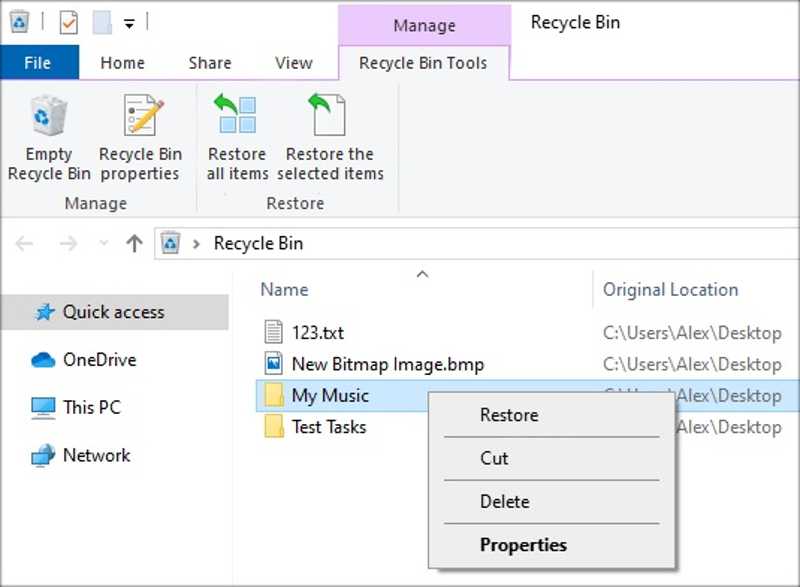
Βήμα 1. Κάντε διπλό κλικ στο Recycle Bin φάκελο στην επιφάνεια εργασίας σας.
Συμβουλές: Εάν δεν μπορείτε να το βρείτε στην επιφάνεια εργασίας, ανοίξτε μια Εξερεύνηση αρχείων και επιλέξτε Κάδος ανακύκλωσης.
Βήμα 2. Βρείτε τον φάκελο που θέλετε να ανακτήσετε.
Βήμα 3. Κάντε δεξί κλικ στον φάκελο και επιλέξτε Επαναφορά για να επαναφέρετε τον διαγραμμένο φάκελο στην αρχική του θέση.
Σημείωση: Αν θέλετε να επαναφέρετε τον φάκελο σε άλλη θέση, επιλέξτε τον στον Κάδο Ανακύκλωσης και πατήστε το κουμπί Ctrl + C κουμπιά. Μεταβείτε στον φάκελο προορισμού και πατήστε Ctrl + V.
Πώς να επαναφέρετε έναν διαγραμμένο φάκελο από την προηγούμενη έκδοση
Ας υποθέσουμε ότι διαγράφετε κατά λάθος έναν φάκελο πατώντας Shift + Delete και δεν μπορείτε να τον βρείτε στον φάκελο "Κάδος Ανακύκλωσης". Διαγράφεται οριστικά. Εάν έχετε ενεργοποιήσει την ενσωματωμένη λειτουργία δημιουργίας αντιγράφων ασφαλείας, το Ιστορικό Αρχείων, μπορείτε να επαναφέρετε έναν διαγραμμένο φάκελο στα Windows 11/10.
Βήμα 1. Εντοπίστε τον φάκελο ή τη μονάδα δίσκου όπου ήταν αποθηκευμένοι οι διαγραμμένοι φάκελοι.
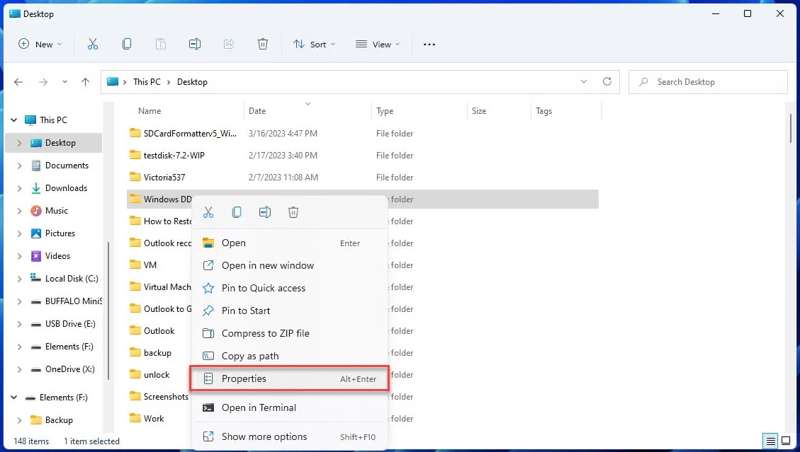
Βήμα 2. Κάντε δεξί κλικ στον φάκελο και επιλέξτε Ιδιοκτησίες.
Βήμα 3. Πηγαίνετε στο Προηγούμενες εκδόσεις καρτέλα στο παράθυρο διαλόγου.
Βήμα 4. Επιλέξτε τη σωστή έκδοση και κάντε κλικ στο βέλος κουμπί δίπλα στο Ανοικτό κουμπί.
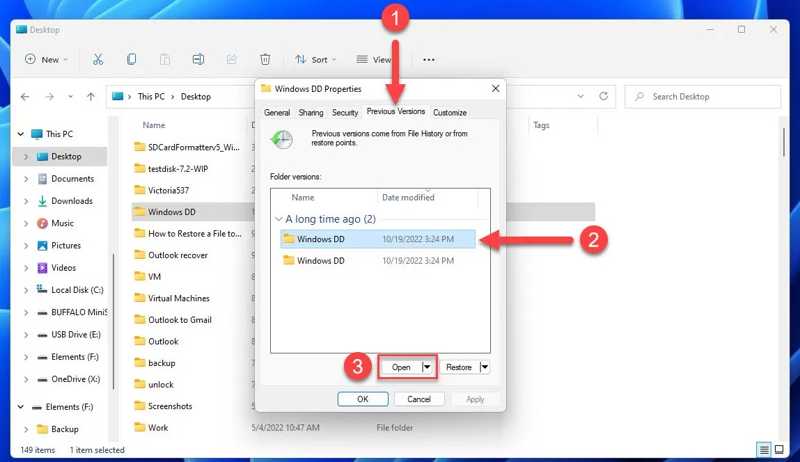
Βήμα 5. Στη συνέχεια, επιλέξτε τον διαγραμμένο φάκελο και κάντε κλικ στο Επαναφορά κουμπί για να το επαναφέρετε στην αρχική του θέση.
Σημείωση: Για να επαναφέρετε τον διαγραμμένο φάκελο σε άλλη θέση, ανοίξτε μια άλλη Εξερεύνηση αρχείων. Μεταβείτε στον προορισμό, σύρετε και αποθέστε τον διαγραμμένο φάκελο στον προορισμό.
Μέρος 2: Πώς να ανακτήσετε διαγραμμένους φακέλους σε Mac
Πώς να ανακτήσετε έναν διαγραμμένο φάκελο από τον κάδο απορριμμάτων
Ο φάκελος Κάδος έχει σχεδιαστεί για την αποθήκευση των διαγραμμένων φακέλων και αρχείων στο macOS. Με άλλα λόγια, μπορείτε να ανακτήσετε έναν διαγραμμένο φάκελο στο macOS πριν αδειάσετε τον Κάδο σας. Ακολουθούν τα βήματα για να ολοκληρώσετε την εργασία:
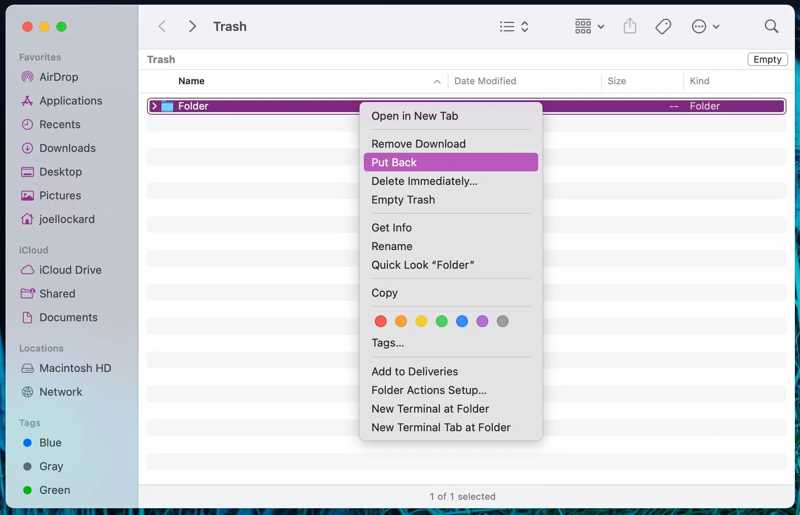
Βήμα 1. Κάντε κλικ στο σκουπίδια επιλογή στο Dock μπάρα για να το ανοίξετε.
Ή εκτελέστε το Finder εφαρμογή και μεταβείτε στο σκουπίδια φάκελο.
Βήμα 2. Βρείτε τον διαγραμμένο φάκελο.
Βήμα 3. Κάντε δεξί κλικ στον φάκελο και επιλέξτε Βάλε πίσω στο μενού περιβάλλοντος.
Σημείωση: Για να ανακτήσετε τον διαγραμμένο φάκελο σε άλλη τοποθεσία, όπως στην επιφάνεια εργασίας σας, σύρετέ τον και αποθέστε τον απευθείας στον προορισμό.
Πώς να επαναφέρετε έναν διαγραμμένο φάκελο μέσω του Time Machine
Το Time Machine είναι η ενσωματωμένη λειτουργία δημιουργίας αντιγράφων ασφαλείας στο macOS. Δημιουργεί αντίγραφα ασφαλείας των αρχείων και των φακέλων σας σε έναν εξωτερικό σκληρό δίσκο. Εάν αφαιρέσετε έναν φάκελο κατά λάθος, μπορείτε να ανακτήσετε τον διαγραμμένο φάκελο σε Mac μέσω του Time Machine.
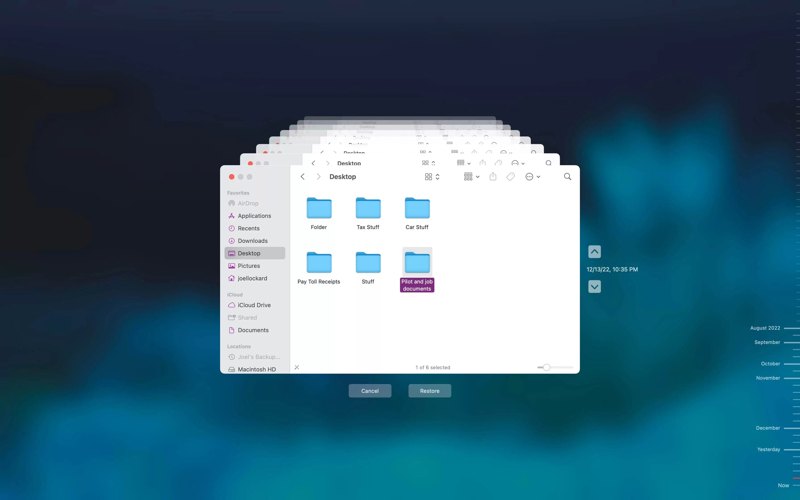
Βήμα 1. Συνδέστε το μέσο δημιουργίας αντιγράφων ασφαλείας στον υπολογιστή σας.
Βήμα 2. Ανοίξτε το Finder και εντοπίστε τον φάκελο που περιέχει τον διαγραμμένο φάκελο.
Βήμα 3. Κάντε κλικ στο μηχανή του χρόνου στην επάνω μπάρα μενού και επιλέξτε Εισάγετε το Time Machine.
Συμβουλές: Αν δεν μπορείτε να βρείτε το κουμπί της Μηχανής του Χρόνου, πατήστε το εντολή + Χώρος κουμπιά για εκκίνηση Προβολέας θέατρου. Πληκτρολογήστε μηχανή του χρόνου στη γραμμή αναζήτησης, πατήστε το απόδοση κουμπί και ανοίξτε το από το αποτέλεσμα.
Βήμα 4. Πατήστε το κουμπί Προς τα άνω και Πτωτική κουμπιά μέχρι να δείτε τον διαγραμμένο φάκελο.
Βήμα 5. Επισημάνετε τον επιθυμητό φάκελο και κάντε κλικ στο Επαναφορά κουμπί.
Βήμα 6. Στη συνέχεια, βρείτε τον διαγραμμένο φάκελο στην αρχική του θέση και ελέγξτε αν η ανάκτηση είναι επιτυχής.
Περισσότερες Πληροφορίες
Μέρος 3: Πώς να ανακτήσετε έναν οριστικά διαγραμμένο φάκελο χωρίς δημιουργία αντιγράφων ασφαλείας
Είναι δυνατή η ανάκτηση ενός μόνιμα διαγραμμένου φακέλου χωρίς αντίγραφο ασφαλείας; Ναι. Ακόμα κι αν διαγράψετε μόνιμα έναν φάκελο, αυτός εξακολουθεί να βρίσκεται στον σκληρό σας δίσκο και το ευρετήριο καταργείται, περιμένοντας νέα δεδομένα. Πριν αντικατασταθεί ο φάκελος, μπορείτε να ανακτήσετε τον διαγραμμένο φάκελο χρησιμοποιώντας Apeaksoft Data RecoveryΕίναι σε θέση να σαρώσει τον σκληρό σας δίσκο και να αναζητήσει γρήγορα διαγραμμένους φακέλους και αρχεία.

Λήψη από πάνω από 1,000,000 Χρήστες
- Βαθιά σάρωση σκληρών δίσκων για ανάκτηση διαγραμμένων δεδομένων.
- Ανακτήστε διαγραμμένους φακέλους από εσωτερικούς και εξωτερικούς σκληρούς δίσκους.
- Υποστηρίξτε ένα ευρύ φάσμα τύπων δεδομένων.
- Προεπισκόπηση χαμένων αρχείων και φακέλων για επιλεκτική ανάκτηση.
- Λειτουργεί σε Windows 11/10/8/7/XP/Vista και macOS 10.7 ή νεότερη έκδοση.
Ασφαλής λήψη
Ασφαλής λήψη

Πώς να ανακτήσετε έναν διαγραμμένο φάκελο χωρίς αντίγραφο ασφαλείας
Βήμα 1. Σάρωση της μονάδας δίσκου σας
Κατεβάστε και εγκαταστήστε το λογισμικό ανάκτησης διαγραμμένων φακέλων στον υπολογιστή σας. Υπάρχει μια άλλη έκδοση για χρήστες Mac. Μεταβείτε στο Αποκατάσταση σκληρού δίσκου στην πλαϊνή μπάρα, επιλέξτε τον δίσκο όπου είναι αποθηκευμένος ο διαγραμμένος φάκελος και κάντε κλικ στο έναρξη σάρωσης κουμπί.
Εάν χρειάζεται να ανακτήσετε έναν διαγραμμένο φάκελο σε εξωτερικό σκληρό δίσκο, συνδέστε τη συσκευή στον υπολογιστή σας. Επιλέξτε το Ανάκτηση κάρτας USB / SD καρτέλα και κάντε κλικ στο κουμπί Δίσκος σάρωσης.

Βήμα 2. Προεπισκόπηση φακέλων
Μόλις ολοκληρωθεί η σάρωση δεδομένων, μεταβείτε στο Λίστα διαδρομών καρτέλα και βρείτε τον διαγραμμένο φάκελο σύμφωνα με τον κατάλογο. Ή μεταβείτε στον Λίστα τύπων καρτέλα και προεπισκόπηση αρχείων κατά τύπο.

Βήμα 3. Ανάκτηση του διαγραμμένου φακέλου
Επιλέξτε τον φάκελο που θέλετε να ανακτήσετε και κάντε κλικ στο Ανάκτηση κουμπί. Ορίστε έναν φάκελο εξόδου και επιβεβαιώστε την ανάκτηση δεδομένων.

Συμπέρασμα
Αυτός ο οδηγός παρουσίασε πολλούς τρόπους για να ανάκτηση διαγραμμένων φακέλων σε Windows 11/10/8/7 και macOS. Για τους προσωρινά διαγραμμένους φακέλους, μπορείτε να τους βρείτε γρήγορα στον φάκελο "Κάδος Ανακύκλωσης" και στον φάκελο "Κάδος Απορριμμάτων". Εάν έχετε δημιουργήσει αντίγραφα ασφαλείας των αρχείων και των φακέλων σας, μπορείτε να επαναφέρετε τα διαγραμμένα δεδομένα από τη σωστή έκδοση του αντιγράφου ασφαλείας. Apeaksoft Data Recovery είναι ένας γρήγορος τρόπος για να ανακτήσετε χαμένα αρχεία και φακέλους από Windows και Mac χωρίς αντίγραφο ασφαλείας.
 Apeaksoft Data Recovery
 Ανακτήστε τα διαγραμμένα ή χαμένα δεδομένα σε υπολογιστή Windows και Mac.
Ασφαλής λήψη
Ασφαλής λήψη
Σχετικά άρθρα




