


Πώς να επαναφέρετε το κλειδωμένο iPad σας με ή χωρίς iTunes

Τα μέτρα ασφαλείας είναι απαραίτητα για την προστασία των δεδομένων και του απορρήτου στο iPad σας. Ωστόσο, αν ξεχάσετε τον κωδικό πρόσβασης κλειδώματος οθόνης, θα κλειδωθείτε εκτός της συσκευής σας. Αυτό μπορεί να είναι απογοητευτικό, ειδικά όταν κάνετε άμεση επαναφορά των εργοστασιακών ρυθμίσεων στη συσκευή σας. Ακόμα κι αν κλειδωθείτε εκτός της συσκευής σας, μπορείτε να το επαναφέρετε χρησιμοποιώντας τη Λειτουργία ανάκτησης, το Κλείδωμα ασφαλείας, την Εύρεση και πολλά άλλα. Αυτός ο οδηγός δείχνει πώς να επαναφορά εργοστασιακών ρυθμίσεων σε ένα κλειδωμένο iPad.
ΠΕΡΙΕΧΟΜΕΝΟ ΣΕΛΙΔΑΣ:
Μέρος 1: Πώς να επαναφέρετε ένα κλειδωμένο iPad με το iTunes
Ένας εύκολος τρόπος για να επαναφέρετε ένα κλειδωμένο iPad στις εργοστασιακές ρυθμίσεις είναι να χρησιμοποιήσετε το iTunes ή το Finder. Εφόσον είναι κλειδωμένο, πρέπει να θέσετε το iPad σε λειτουργία ανάκτησης. Στη συνέχεια, μπορείτε να το επαναφέρετε με την πιο πρόσφατη έκδοση του iTunes ή του Finder.
Απαιτούμενα:
- 1.Ένας υπολογιστής και ένα καλώδιο USB.
- 2.Την πιο πρόσφατη έκδοση του iTunes ή του Finder, ανάλογα με το λειτουργικό σας σύστημα. Για Windows και macOS Mojave ή παλαιότερη έκδοση, χρησιμοποιήστε το iTunes. Για macOS Catalina ή νεότερη έκδοση, χρησιμοποιήστε το Finder.
- 3.Ο Λογαριασμός Apple και ο κωδικός πρόσβασης είναι συνδεδεμένοι με το iPad σας.
Βήμα 1. Συνδέστε το κλειδωμένο iPad στον υπολογιστή σας με ένα καλώδιο USB.
Βήμα 2. Βάλτε το σε λειτουργία ανάκτησης:
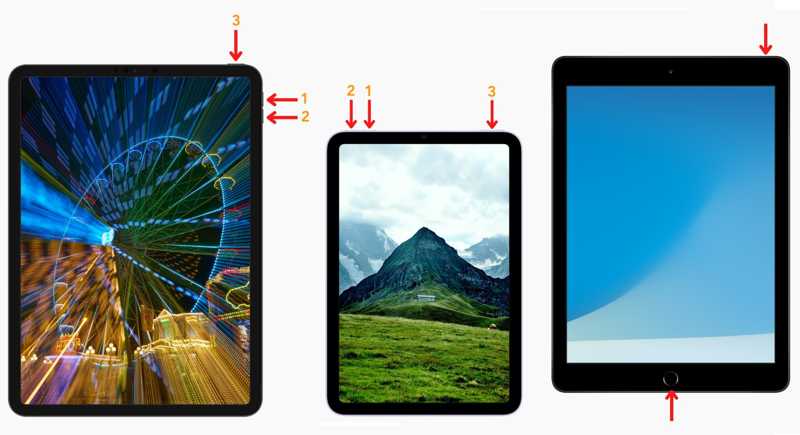
Για iPad χωρίς κουμπί Home
Γρήγορα πατήστε και αφήστε το όγκου Up κουμπί.
Κάνε το ίδιο πράγμα και στο ΜΕΙΩΣΗ ΕΝΤΑΣΗΣ κουμπί.
Πατήστε και κρατήστε πατημένο το Πλευρά κουμπί μέχρι να δείτε την οθόνη Recovery Mode.
Για iPad με κουμπί Αρχικής σελίδας
Κρατήστε πατημένα ταυτόχρονα τα κουμπιά Αρχική σελίδα + Ύπνος/Αφύπνιση.
Μόλις το iPad σας εισέλθει Τρόπος ανάκτησης, αφήστε τα κουμπιά.
Βήμα 3. Το iTunes ή το Finder θα πρέπει να εμφανιστεί αυτόματα. Εάν όχι, ανοίξτε το χειροκίνητα.
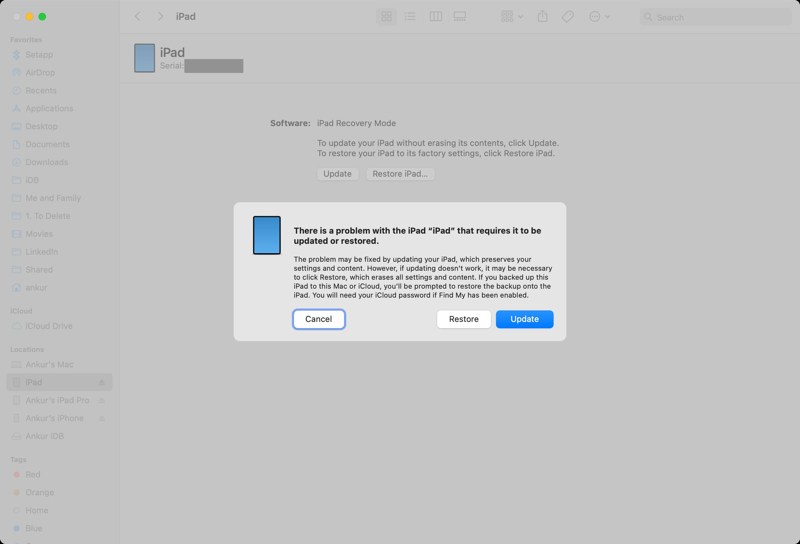
Βήμα 4. Κάντε κλικ στο Επαναφορά στο αναδυόμενο παράθυρο για να ξεκινήσετε την επαναφορά του κλειδωμένου iPad σας.
Σημείωση: Αν έχετε ενεργοποιήσει την Εύρεση iPad μου, πρέπει να προσφέρετε τον συνδεδεμένο Λογαριασμό Apple και τον κωδικό πρόσβασης για να ολοκληρώσετε την επαναφορά ενός iPad που είναι κλειδωμένο με Ενεργοποίηση κατά την εκ νέου ρύθμισή του.
Μέρος 2: Πώς να επαναφέρετε ένα κλειδωμένο iPad χωρίς υπολογιστή
Εάν χρειαστεί να επαναφέρετε ένα iPad που είναι κλειδωμένο χωρίς υπολογιστή, είναι διαθέσιμη η λειτουργία Κλειδώματος ασφαλείας. Η Apple πρόσθεσε αυτήν τη λειτουργία στο iPadOS 15.2 και σε νεότερες εκδόσεις. Σας επιτρέπει να επαναφέρετε τη συσκευή σας με τον σχετικό κωδικό πρόσβασης του Λογαριασμού Apple.
Απαιτούμενα:
- 1.Η λειτουργία Εύρεση iPad είναι ενεργοποιημένη.
- 2.Ο Λογαριασμός Apple και ο κωδικός πρόσβασης που σχετίζονται με το iPad σας.
- 3.Το iPad σας συνδέεται σε Wi-Fi ή σε δεδομένα κινητής τηλεφωνίας.
Σε iPadOS 17 ή νεότερη έκδοση
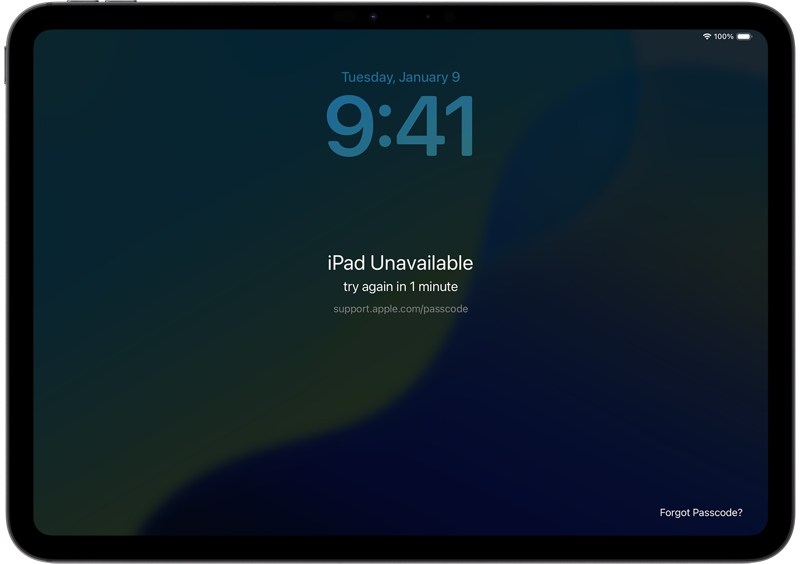
Βήμα 1. Μόλις μπείτε στο Το iPad δεν είναι διαθέσιμο στην οθόνη, πατήστε το κουμπί "Ξέχασα τον κωδικό πρόσβασης" στην κάτω δεξιά γωνία.
Βήμα 2. Επιλέξτε Ξεκινήστε το iPad Reset στην οθόνη Κλείδωμα ασφαλείας.
Βήμα 3. Πληκτρολογήστε τον κωδικό πρόσβασης του λογαριασμού σας Apple για να συνεχίσετε.
Βήμα 4. Στη συνέχεια, πατήστε το Διαγραφή iPad κουμπί για να ξεκινήσετε την επαναφορά της συσκευής σας.
Σε iPadOS 15.2 ή νεότερη έκδοση
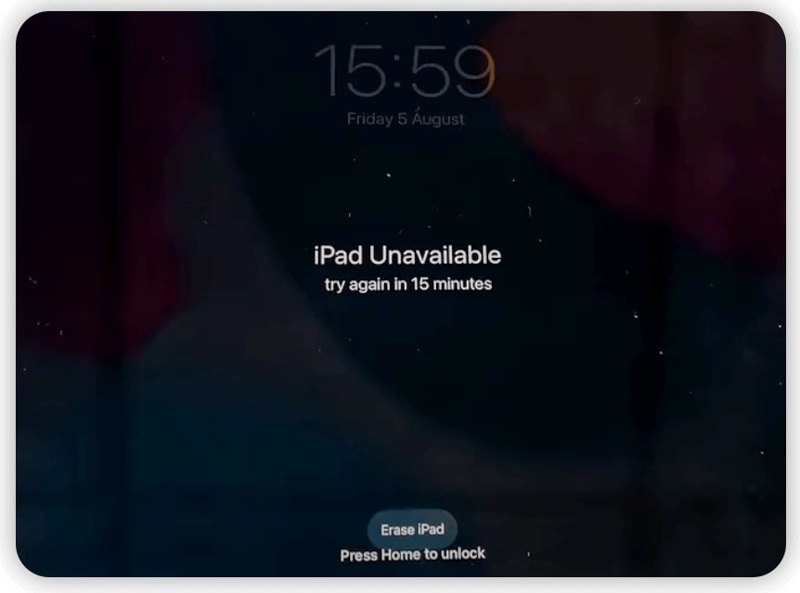
Βήμα 1. Αγγίξτε το Διαγραφή iPad κουμπί για το Το iPad δεν είναι διαθέσιμο οθόνης.
Βήμα 2. Διαβάστε την ειδοποίηση και πατήστε Διαγραφή iPad πάλι.
Βήμα 3. Εισαγάγετε τον σχετικό κωδικό πρόσβασης λογαριασμού Apple και πατήστε Διαγραφή iPad.
Βήμα 4. Όταν ολοκληρωθεί η επαναφορά του iPad, η συσκευή σας θα επανεκκινηθεί Γεια σας οθόνης.
Περισσότερες Πληροφορίες
Μέρος 3: Πώς να επαναφέρετε ένα κλειδωμένο iPad χωρίς iTunes
Η νέα λειτουργία Find My της Apple είναι ένας γρήγορος τρόπος για να επαναφέρετε ένα κλειδωμένο iPad χωρίς το iTunes. Αυτός ο τρόπος είναι διαθέσιμος εάν έχετε πολλές συσκευές Apple ή μπορείτε να δανειστείτε μια άλλη συσκευή Apple. Διαφορετικά, πρέπει να επισκεφθείτε την πύλη ιστού σε ένα πρόγραμμα περιήγησης.
Απαιτούμενα:
- 1.Έχετε ενεργοποιήσει την Εύρεση iPad μου.
- 2.Θυμάσαι ακόμα τον Λογαριασμό Apple και τον κωδικό πρόσβασής σου.
- 3.Το iPad σας συνδέεται σε μια σταθερή σύνδεση στο διαδίκτυο.
Στην διαδικτυακή πύλη
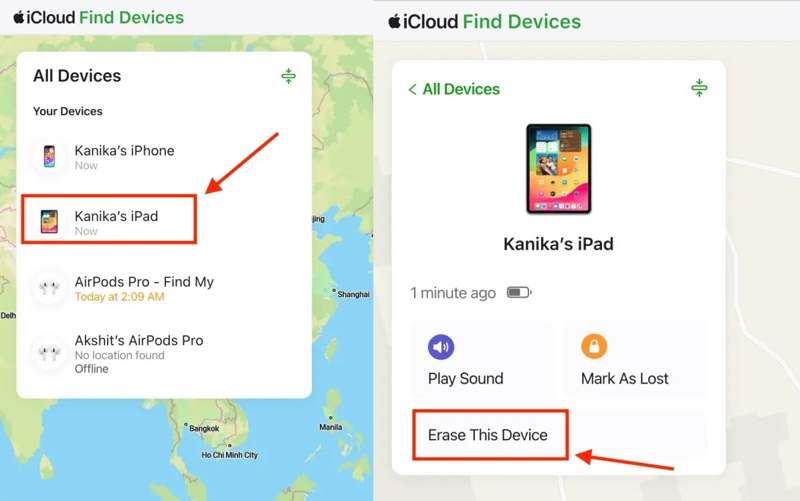
Βήμα 1. Μεταβείτε στη διεύθυνση www.icloud.com/find στο πρόγραμμα περιήγησής σας.
Βήμα 2. Συνδεθείτε με τον συνδεδεμένο λογαριασμό Apple και τον κωδικό πρόσβασης.
Βήμα 3. Επιλέξτε το κλειδωμένο iPad στο Όλες Οι Συσκευές λίστα.
Βήμα 4. Κάντε κλικ στο διαγράψετε or Διαγραφή αυτής της συσκευής κουμπί αφού εντοπιστεί το iPad σας.
Βήμα 5. Διαβάστε την ειδοποίηση και κάντε κλικ στο Επόμενο κουμπί.
Βήμα 6. Εισαγάγετε ξανά τον κωδικό πρόσβασης του συνδεδεμένου λογαριασμού Apple.
Βήμα 7. Πατήστε διαγράψετε για να ξεκινήσει η επαναφορά του κλειδωμένου iPad.
Στην εφαρμογή "Εύρεση"
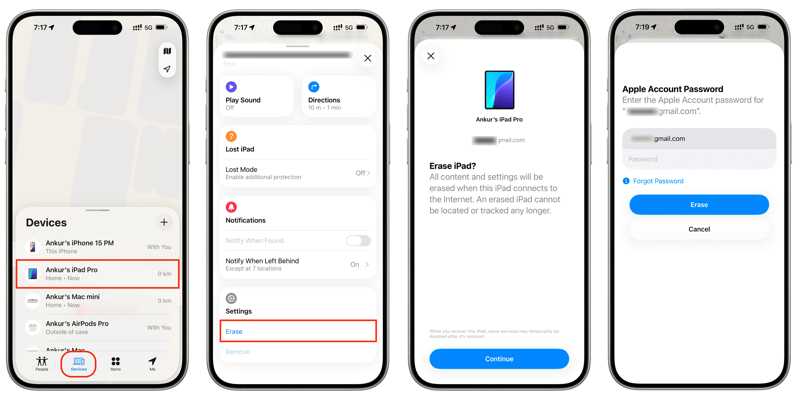
Βήμα 1. Εκτελέστε το Βρείτε το My εφαρμογή σε άλλη συσκευή Apple. Μπορείτε να εγκαταστήσετε την εφαρμογή από το App Store δωρεάν.
Βήμα 2. Συνδεθείτε με τον Λογαριασμό Apple και τον κωδικό πρόσβασής σας.
Βήμα 3. Πηγαίνετε στο Συσκευές καρτέλα και επιλέξτε το iPad σας.
Βήμα 4. Αναπτύξτε τη γραμμή εργαλείων και πατήστε το διαγράψετε or Διαγραφή αυτής της συσκευής κουμπί.
Βήμα 5. Τύπος ΣΥΝΕΧΕΙΑ για να επιβεβαιώσετε την ενέργειά σας.
Βήμα 6. Εισαγάγετε τον αξιόπιστο αριθμό τηλεφώνου και πατήστε διαγράψετε.
Βήμα 7. Τέλος, πληκτρολογήστε τον κωδικό πρόσβασης του σχετικού λογαριασμού Apple και πατήστε διαγράψετε πάλι.
Μέρος 4: Πώς να επαναφέρετε ένα κλειδωμένο iPad χωρίς κωδικό πρόσβασης
Ο απόλυτος τρόπος για να επαναφέρετε ένα κλειδωμένο iPad είναι Apeaksoft iFoneKit iOS UnlockerΣας επιτρέπει να επαναφέρετε τις εργοστασιακές ρυθμίσεις της συσκευής σας ακόμα και αν έχετε ξεχάσει τον κωδικό πρόσβασης κλειδώματος οθόνης για το iPad σας. Επιπλέον, η εύχρηστη διεπαφή το καθιστά εύκολο στη χρήση για αρχάριους.

Λήψη από πάνω από 1,000,000 Χρήστες
- Επαναφορά εργοστασιακών ρυθμίσεων σε iPad χωρίς κωδικό πρόσβασης γρήγορα.
- Εργαστείτε για ένα απενεργοποιημένο, κλειδωμένο ή παγωμένο iPad.
- Ολοκληρώστε την επαναφορά εργοστασιακών ρυθμίσεων με τρία βήματα.
- Προσφέρετε επιπλέον λειτουργίες, όπως η αφαίρεση του Apple ID.
- Συμβατό με τις τελευταίες εκδόσεις του iPadOS.
Ασφαλής λήψη
Ασφαλής λήψη

Πώς να επαναφέρετε ένα κλειδωμένο iPad χωρίς κωδικό πρόσβασης
Βήμα 1. Εγκατάσταση iPad ξεκλειδώματος
Εκκινήστε το λογισμικό ξεκλειδώματος iPad αφού το εγκαταστήσετε στον υπολογιστή σας ή στο Mac OS X. Επιλέξτε το Ξεκλειδώστε την οθόνη iOS λειτουργία για να συνεχίσετε. Για να επαναφέρετε ένα iPad με κλειδωμένη ενεργοποίηση, επιλέξτε Παράκαμψη iCloud Κλείδωμα ενεργοποίησης Αντιθέτως.

Βήμα 2. Συνδεθείτε στο iPad σας
Συνδέστε το iPad σας στον υπολογιστή σας με ένα καλώδιο Lightning. Μόλις το λογισμικό εντοπίσει τη συσκευή σας, ελέγξτε τις πληροφορίες του iPad σας και κάντε κλικ στο Ξεκίνα τώρα κουμπί για να ξεκινήσει η λήψη του υλικολογισμικού.

Βήμα 3. Επαναφορά του κλειδωμένου iPad
Αφού εμφανιστεί το παράθυρο διαλόγου επιβεβαίωσης, κάντε κλικ στο OK και μετά χτυπήστε Επιβεβαίωση ξανάΣτη συνέχεια, το λογισμικό θα ξεκινήσει αυτόματα την επαναφορά του κλειδωμένου iPad σας.

Συμπέρασμα
Τώρα, θα πρέπει να μάθετε πολλούς τρόπους για να επαναφορά εργοστασιακών ρυθμίσεων σε ένα κλειδωμένο iPad σε διαφορετικές περιπτώσεις. Μπορείτε να διαβάσετε τις προϋποθέσεις για κάθε τρόπο, να επιλέξετε έναν κατάλληλο τρόπο και να ακολουθήσετε το συγκεκριμένο σεμινάριο για να επαναφέρετε τη συσκευή σας όταν ξεχάσατε τον κωδικό πρόσβασης. Apeaksoft iFoneKit iOS Unlocker είναι ένας εύκολος τρόπος για να ολοκληρώσετε γρήγορα τη διαδικασία.
 Apeaksoft iFoneKit
 Ξεκλειδώστε όλους τους τύπους κωδικών πρόσβασης από iPhone, iPad και iPod.
Ασφαλής λήψη
Ασφαλής λήψη
Σχετικά άρθρα




