

Πώς να βάλετε ένα iPad Pro/Air/mini σε λειτουργία ανάκτησης

Η Λειτουργία Ανάκαμψης iPad είναι μια ενσωματωμένη λύση αντιμετώπισης προβλημάτων. Επιτρέπει στους χρήστες να διορθώσουν ορισμένα σφάλματα λογισμικού όταν το iPad σας δεν ενημερώνεται, είναι απενεργοποιημένο ή παρουσιάζει σφάλματα και πολλά άλλα. Με λίγα λόγια, είναι ένα απαραίτητο βήμα όταν αντιμετωπίζετε προβλήματα με το iPad σας. Σύμφωνα με την έρευνά μας, ορισμένοι χρήστες είναι μπερδεμένοι σχετικά με αυτήν τη λειτουργία, εν μέρει επειδή διαφορετικά μοντέλα iPad έχουν διαφορετικές ροές εργασίας για αυτήν τη λειτουργία. Το άρθρο μας εξηγεί... πώς να βάλετε ένα iPad σε λειτουργία ανάκτησης και τι μπορείτε να κάνετε εάν η συσκευή σας κολλήσει στη λειτουργία ανάκτησης.
ΠΕΡΙΕΧΟΜΕΝΟ ΣΕΛΙΔΑΣ:
Μέρος 1: Πώς να βάλετε το iPad σε λειτουργία ανάκτησης
Για να θέσετε ένα iPad Pro/Air/mini σε λειτουργία ανάκτησης, χρειάζεστε έναν υπολογιστή, ένα καλώδιο USB και την πιο πρόσφατη έκδοση του iTunes ή του Finder. Επιπλέον, ο συνδυασμός κουμπιών διαφέρει, ανάλογα με το μοντέλο της συσκευής σας.
Βήμα 1. Συνδέστε το iPad σας σε έναν υπολογιστή με ένα συμβατό καλώδιο.
Βήμα 2. Εκτελέστε την πιο πρόσφατη έκδοση του iTunes. Σε macOS Catalina και νεότερες εκδόσεις, εκτελέστε το Finder.
Βήμα 3. Βάλτε το iPad σας σε λειτουργία ανάκτησης:
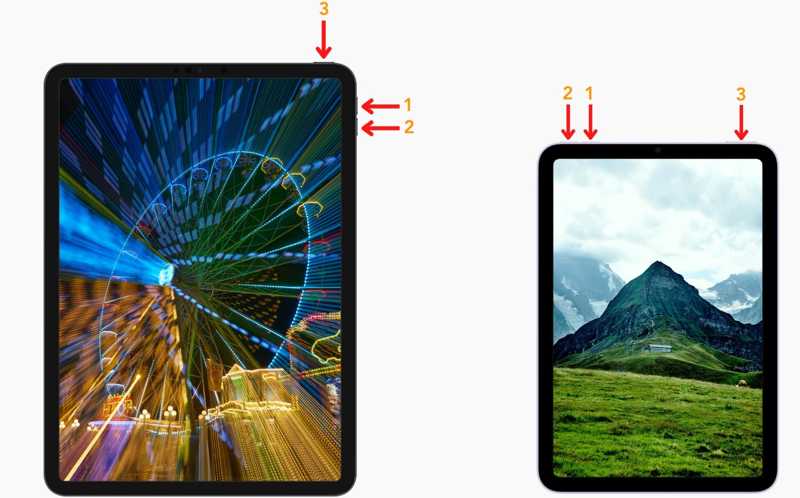
Για iPad χωρίς κουμπί Home
Γρήγορα πατήστε και αφήστε το όγκου Up κουμπί.
Γρήγορα πατήστε και αφήστε το ΜΕΙΩΣΗ ΕΝΤΑΣΗΣ κουμπί.
Πατήστε παρατεταμένα το Πατήστε το κουμπί λειτουργίας μέχρι να δείτε την οθόνη σύνδεσης με τον υπολογιστή.
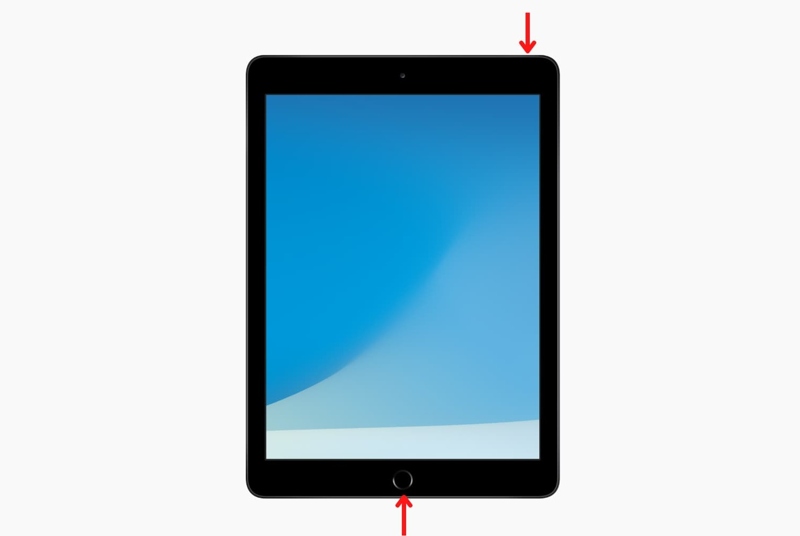
Για iPad με κουμπί Home
Κρατήστε το Αρχική σελίδα και Κουμπιά ύπνου/αφύπνισης μαζί.
Όταν εμφανιστεί η οθόνη σύνδεσης με υπολογιστή, αφήστε αυτά τα κουμπιά.
Βήμα 4. Στη συνέχεια, ακολουθήστε τις οδηγίες στην οθόνη για να ενημερώσετε ή να επαναφέρετε τη συσκευή σας.
Βήμα 5. Μόλις ολοκληρωθεί, το iPad σας βγαίνει από τη λειτουργία ανάκτησης.
Μέρος 2: Πώς να διορθώσετε ένα iPad που έχει κολλήσει σε λειτουργία ανάκτησης
Τι μπορείτε να κάνετε εάν το iPad σας κολλήσει στη Λειτουργία ανάκτησης; Εάν το iTunes ή το Finder δεν ξεκινήσει την ενημέρωση ή την επαναφορά της συσκευής σας, μπορείτε να κάνετε επανεκκίνηση της συσκευής σας για να βγάλετε το iPad σας από τη Λειτουργία ανάκτησης.
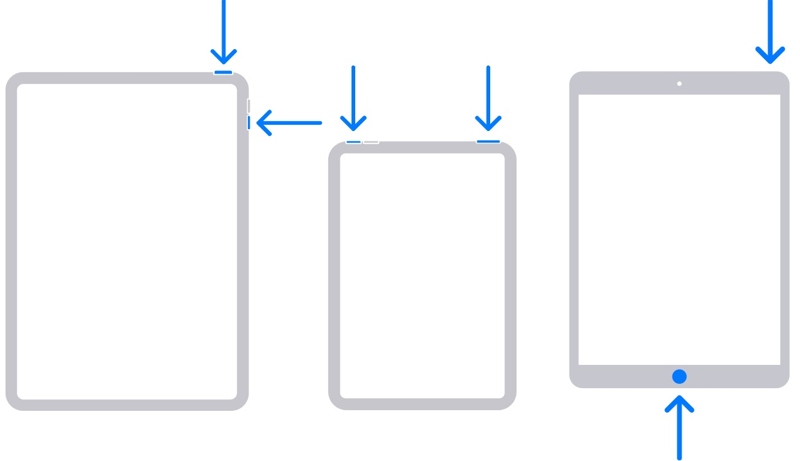
Για iPad χωρίς κουμπί Home
Αποσυνδέστε το iPad από τον υπολογιστή σας.
Πατήστε το κουμπί όγκου Up κουμπί και αφήστε το.
Πατήστε το κουμπί ΜΕΙΩΣΗ ΕΝΤΑΣΗΣ κουμπί και αφήστε το.
Κρατήστε το Κορυφή or Power μέχρι να δείτε το λογότυπο της Apple.
Για iPad με κουμπί Αρχικής σελίδας
Αποσυνδέστε το iPad σας από τον υπολογιστή και από οποιαδήποτε προσβασιμότητα.
Κρατήστε το Αρχική σελίδα + Ύπνος / Ξυπνήστε ταυτόχρονα.
Όταν δείτε το λογότυπο της Apple, αφήστε τον συνδυασμό κουμπιών.
Μέρος 3: Πώς να διορθώσετε το iPad δεν θα μπει σε λειτουργία ανάκτησης
Ορισμένοι χρήστες ανέφεραν ότι το iPad τους δεν μεταβαίνει σε λειτουργία ανάκτησης όταν οι συσκευές τους είναι απενεργοποιημένες, παγώνουν ή παρουσιάζουν σφάλμα. Μην πανικοβάλλεστε. Μπορείτε να δοκιμάσετε τις παρακάτω λύσεις για να επιλύσετε γρήγορα αυτό το πρόβλημα.
Λύση 1: Ενημέρωση iTunes/Finder
Το iTunes και το Finder είναι σημαντικά όταν τοποθετείτε το iPad σας Τρόπος ανάκτησηςΕάν κάτι δεν πάει καλά στο iTunes ή το Finder, όπως σε παρωχημένες εκδόσεις, η λειτουργία ανάκτησης iPad δεν λειτουργεί. Ευτυχώς, είναι εύκολο να ενημερώσετε το iTunes και το Finder.
iTunes Ενημέρωση
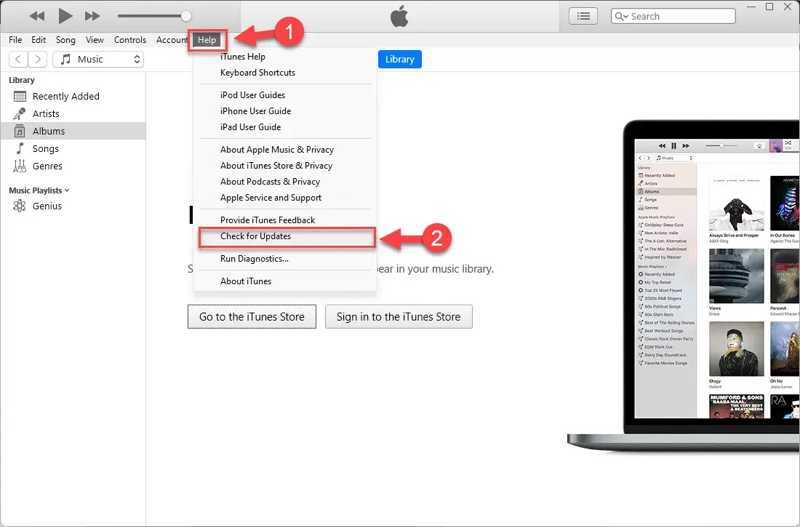
Βήμα 1. Ανοίξτε το iTunes από την επιφάνεια εργασίας σας.
Βήμα 2. Πηγαίνετε στο Βοήθεια μενού στο iTunes για PC ή iTunes μενού στο iTunes για macOS.
Βήμα 3. Επιλέξτε Έλεγχος για ενημερώσεις για να βρείτε διαθέσιμες ενημερώσεις.
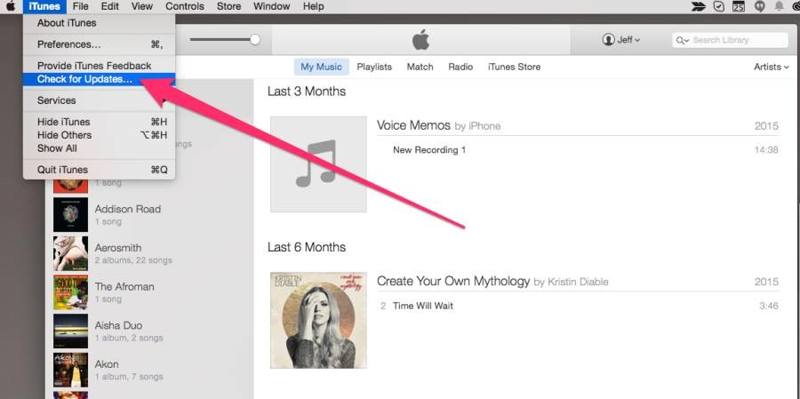
Βήμα 4. Ακολουθήστε τις οδηγίες στην οθόνη για να ενημερώσετε το iTunes.
Βήμα 5. Στη συνέχεια, συνδέστε το iPad σας στο iTunes ή στο Finder και θέστε το σε λειτουργία ανάκτησης.
Ενημέρωση Finder
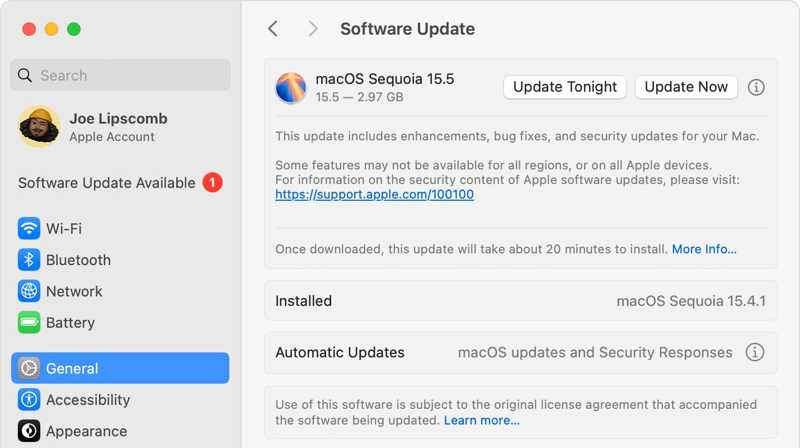
Βήμα 1. Κάντε κλικ στο Apple μενού και επιλέξτε Ρυθμίσεις συστήματος or Προτιμήσεις συστήματος.
Βήμα 2. Όταν ξεκινά η Ενημέρωση Λογισμικού, ελέγχει αυτόματα για νέες ενημερώσεις.
Βήμα 3. Εάν υπάρχει διαθέσιμη ενημέρωση για τον Mac σας, κάντε κλικ στο Ενημέρωση κουμπί για να το εγκαταστήσετε.
Βήμα 4. Όταν ολοκληρωθεί, το Finder θα ενημερωθεί στην πιο πρόσφατη έκδοση.
Λύση 2: Δοκιμάστε τη λειτουργία DFU
Εάν το iPad δεν μεταβαίνει σε λειτουργία ανάκτησης, μπορείτε επίσης να θέσετε τη συσκευή σας σε λειτουργία DFU για αντιμετώπιση προβλημάτων. Το DFU σημαίνει Device Firmware Update (Ενημέρωση υλικολογισμικού συσκευής) και μπορεί να επιλύσει σοβαρά προβλήματα λογισμικού στο iPad.
Βήμα 1. Συνδέστε το iPad σας σε έναν υπολογιστή με ένα καλώδιο USB.
Βήμα 2. Εκτελέστε το iTunes ή το Finder.
Βήμα 3. Πατήστε παρατεταμένα το Κορυφή, Ισχύς, ή κουμπί Ύπνου/Αφύπνισης μέχρι να εμφανιστεί η οθόνη απενεργοποίησης.
Βήμα 4. Μετακινήστε το ρυθμιστικό για να απενεργοποιήσετε τη συσκευή σας.
Βήμα 5. Βάλτε το iPad σας σε λειτουργία DFU:
Για ένα iPad χωρίς κουμπί Home
Γρήγορα πατήστε και αφήστε το όγκου Up κουμπί.
Γρήγορα πατήστε και αφήστε το ΜΕΙΩΣΗ ΕΝΤΑΣΗΣ κουμπί.
Κρατήστε το Power κουμπί μέχρι να μαυρίσει η οθόνη σας.
Συνεχίστε να κρατάτε το Power και πατήστε το κουμπί ΜΕΙΩΣΗ ΕΝΤΑΣΗΣ για 5 δευτερόλεπτα.
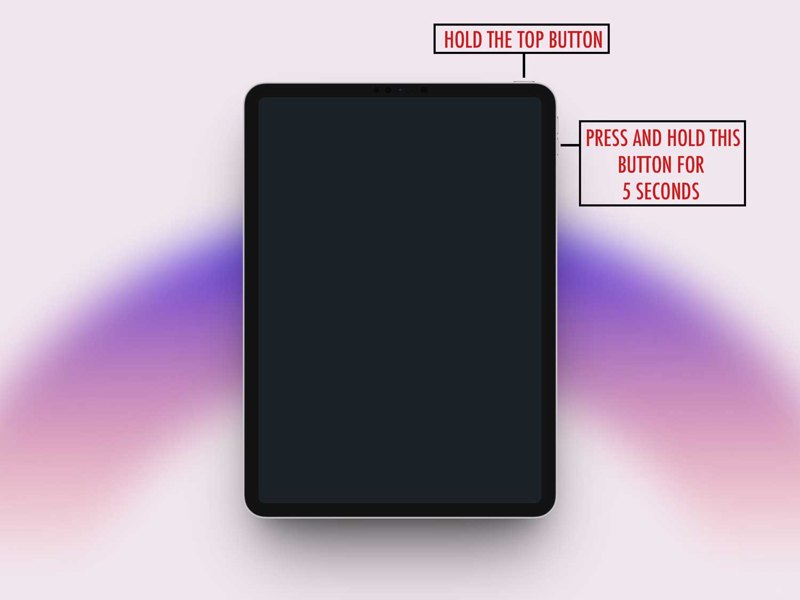
Αφήστε το Power κουμπί ενώ κρατάτε το ΜΕΙΩΣΗ ΕΝΤΑΣΗΣ κουμπί μέχρι το iTunes ή το Finder να εντοπίσει το iPad σας.
Για iPad με κουμπί Home
Πατήστε και κρατήστε πατημένο το Αρχική και Ύπνος / Ξυπνήστε κουμπιά μαζί.
Όταν η οθόνη σας μαυρίσει, αφήστε το Ύπνος / Ξυπνήστε κουμπί ενώ κρατάτε πατημένο το Αρχική κουμπί.
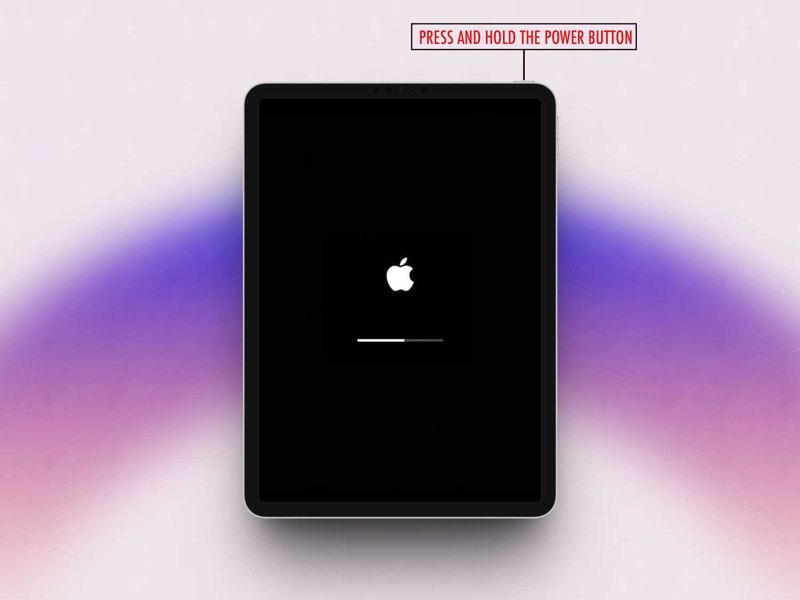
Μόλις το iTunes ή το Finder αναγνωρίσει τη συσκευή σας, αφήστε το κουμπί.
Βήμα 6. Στη συνέχεια, ενημερώστε ή επανεκκινήστε το iPad σας.
Μέρος 4: Πώς να ανακτήσετε δεδομένα από το iPad μετά την επαναφορά σε λειτουργία ανάκτησης
Η λειτουργία ανάκτησης iPad χρησιμοποιείται για την επαναφορά ή την ενημέρωση ενός iPad για την αντιμετώπιση προβλημάτων. Εάν τα δεδομένα σας χαθούν κατά τη διάρκεια της διαδικασίας, Apeaksoft iPhone ανάκτηση δεδομένων μπορεί να σας βοηθήσει να το ανακτήσετε χωρίς αντίγραφο ασφαλείας.
Το καλύτερο λογισμικό ανάκτησης δεδομένων για iPad μετά την επαναφορά σε λειτουργία ανάκτησης
- Ανακτήστε δεδομένα απευθείας από τη μνήμη του iPad.
- Εξαγωγή χαμένων αρχείων από αντίγραφο ασφαλείας iTunes ή iCloud.
- Προεπισκόπηση δεδομένων iPad για επιλεκτική ανάκτηση.
- Συμβατό με τα πιο πρόσφατα μοντέλα iPad.
Ασφαλής λήψη
Ασφαλής λήψη

Πώς να ανακτήσετε δεδομένα από ένα iPad χωρίς δημιουργία αντιγράφων ασφαλείας
Βήμα 1. Συνδεθείτε στο iPad σας
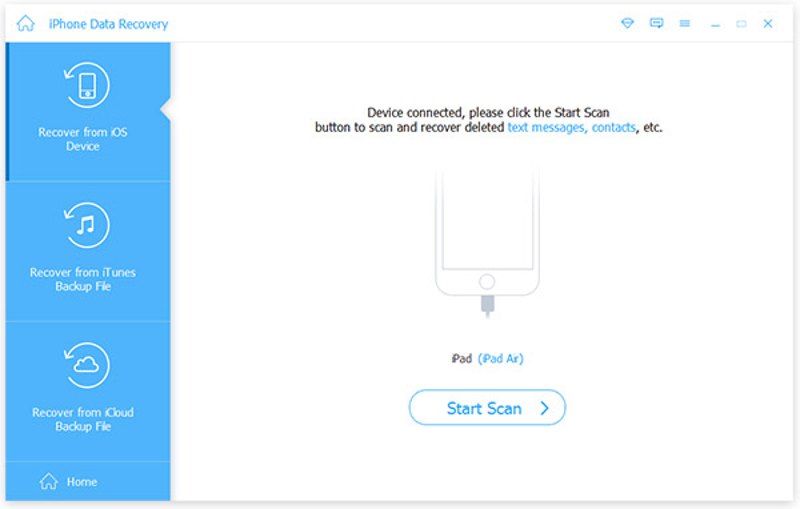
Εκκινήστε το καλύτερο λογισμικό ανάκτησης δεδομένων iPad αφού το εγκαταστήσετε στον υπολογιστή σας. Συνδέστε το iPad σας σε έναν υπολογιστή με το καλώδιο Lightning. Μεταβείτε στο Ανάκτηση από τη συσκευή iOS και κάντε κλικ στο έναρξη σάρωσης κουμπί.
Βήμα 2. Προεπισκόπηση δεδομένων iPad
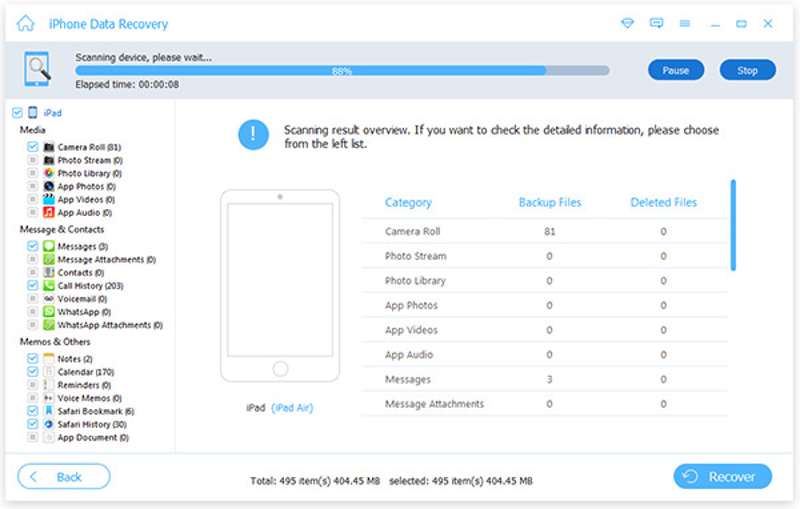
Μόλις ολοκληρωθεί η σάρωση του iPad, τα δεδομένα σας θα οργανωθούν κατά τύπο. Επιλέξτε τους τύπους δεδομένων που θέλετε να δείτε, όπως Ρολό κάμερας, Μηνύματα, ΕπαφέςΚ.λπ.
Βήμα 3. Ανάκτηση δεδομένων από το iPad
Επιλέξτε τα αρχεία και τα στοιχεία που θέλετε να ανακτήσετε και κάντε κλικ στο Ανάκτηση κουμπί. Ορίστε έναν φάκελο εξόδου και πατήστε Ανάκτηση.
Συμπέρασμα
Αυτός ο οδηγός εξήγησε Τι είναι η λειτουργία ανάκτησης iPad και πώς να θέσετε το iPad σας σε λειτουργία ανάκτησης. Επιπλέον, δείξαμε τι μπορείτε να κάνετε εάν το iPad σας κολλήσει ή δεν εισέλθει στη λειτουργία ανάκτησης. Apeaksoft iPhone ανάκτηση δεδομένων σας βοηθά να ανακτήσετε δεδομένα σε περίπτωση απώλειας αρχείων iPad κατά την αντιμετώπιση προβλημάτων στη Λειτουργία ανάκτησης.
Σχετικά άρθρα
Έχει κολλήσει το iPad σας στο λογότυπο της Apple; Αναρωτιέστε γιατί το iPad σας κολλάει στο λογότυπο της Apple; Αυτή η ανάρτηση θα σας δείξει λεπτομερείς λόγους και συγκεκριμένες λύσεις!
Αν θέλετε να απαλλαγείτε από τη διαχείριση κινητών συσκευών και να αποκτήσετε τον πλήρη έλεγχο της συσκευής σας, δείτε πώς μπορείτε να καταργήσετε το MDM στο iPad.
Είτε θέλετε να επαναφέρετε το iPad σας στις εργοστασιακές ρυθμίσεις είτε να το επαναφέρετε από αντίγραφο ασφαλείας, όπως το iCloud ή το iTunes, μπορείτε να βρείτε λεπτομερείς οδηγούς σε αυτήν την ανάρτηση.
Εάν έχετε κλειδωθεί εκτός ενός iPad, μπορείτε να το επαναφέρετε χρησιμοποιώντας το iTunes, το iCloud, τη λειτουργία ανάκτησης, τη λειτουργία DFU ή ένα επαγγελματικό εργαλείο ξεκλειδώματος όπως το Apeaksoft iOS Unlocker.



