


Πώς να αφαιρέσετε μια κάρτα SIM από το iPhone σας και να χρησιμοποιήσετε μια νέα

Μια κάρτα SIM είναι ένα μικρό τσιπ που εισάγετε στο iPhone ή το τηλέφωνό σας. Σας επιτρέπει να συνδεθείτε στο δίκτυο μιας εταιρείας κινητής τηλεφωνίας. Στη συνέχεια, μπορείτε να πραγματοποιείτε τηλεφωνικές κλήσεις, να στέλνετε SMS και να έχετε πρόσβαση στο διαδίκτυο με δεδομένα κινητής τηλεφωνίας. Εάν θέλετε να αλλάξετε σε μια νέα κάρτα SIM ή εταιρεία κινητής τηλεφωνίας ή να δώσετε το smartphone σας σε κάποιον άλλο, πρέπει να αφαιρέστε μια κάρτα SIM από το iPhone σαςΑυτός ο οδηγός παρουσιάζει τα λεπτομερή βήματα.
ΠΕΡΙΕΧΟΜΕΝΟ ΣΕΛΙΔΑΣ:
Μέρος 1: Πριν αφαιρέσετε μια κάρτα SIM από ένα iPhone
Μια κάρτα SIM τοποθετείται σε μια υποδοχή κάρτας SIM και στη συνέχεια εισάγεται σε ένα iPhone. Με άλλα λόγια, πρέπει να βρείτε την υποδοχή SIM στη συσκευή σας πριν αφαιρέσετε μια κάρτα SIM από ένα iPhone. Η θέση της κάρτας SIM καθορίζεται από το μοντέλο του iPhone σας.
Η υποδοχή κάρτας SIM βρίσκεται στην αριστερή πλευρά του iPhone 12 και νεότερων μοντέλων.
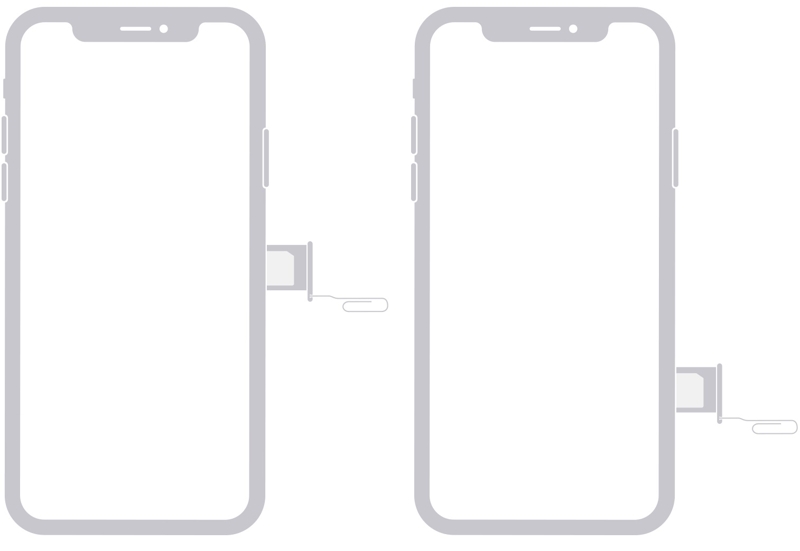
Η υποδοχή κάρτας SIM βρίσκεται στη δεξιά πλευρά στα iPhone 4 έως 11.
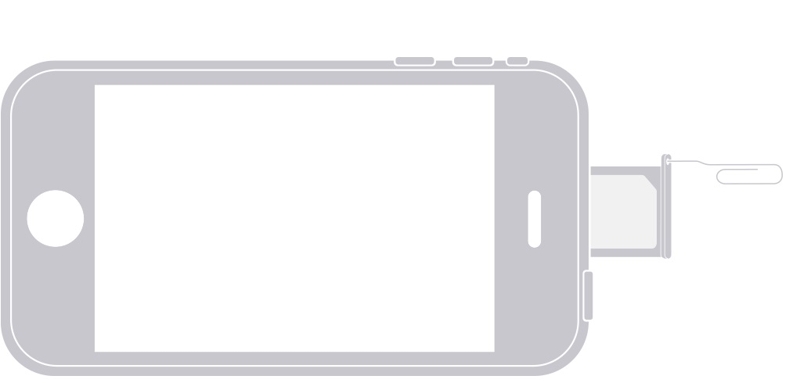
Η υποδοχή της κάρτας SIM βρίσκεται στο πάνω μέρος του iPhone 3G/3GS.
Από την κυκλοφορία του iPhone 14, οι χρήστες iPhone στις ΗΠΑ δεν έχουν πλέον πρόσβαση σε υποδοχή κάρτας SIM, αλλά οι χρήστες παγκοσμίως έχουν.
Δημιουργία αντιγράφου ασφαλείας του iPhone πριν από την αφαίρεση της κάρτας SIM
Ενώ ένα iPhone δεν αποθηκεύει δεδομένα στην κάρτα SIM, καλό είναι να δημιουργήσετε αντίγραφο ασφαλείας του iPhone σας πριν αφαιρέσετε την κάρτα SIM για να αποφύγετε την απώλεια δεδομένων. Μπορείτε να δημιουργήσετε αντίγραφα ασφαλείας των δεδομένων σας είτε στο iCloud είτε σε έναν υπολογιστή.
Δημιουργήστε αντίγραφα ασφαλείας για iPhone στο iCloud
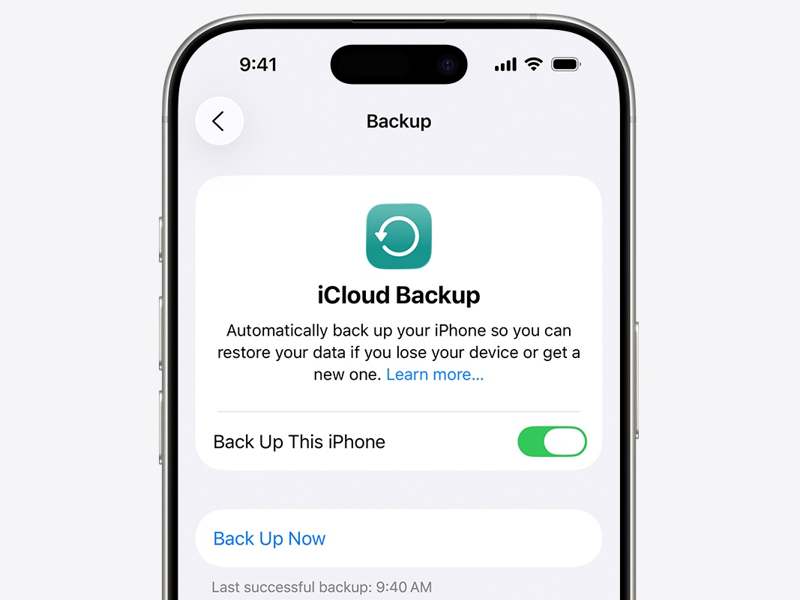
Βήμα 1. Ανοίξτε το Ρυθμίσεις app.
Βήμα 2. Συνδέστε το iPhone σας σε σύνδεση στο Διαδίκτυο.
Βήμα 3. Πατήστε στο προφίλ σας.
Βήμα 4. Επιλέξτε iCloud και πατήστε Δημιουργία αντιγράφων ασφαλείας τώρα.
Βήμα 5. Όταν ολοκληρωθεί η δημιουργία αντιγράφων ασφαλείας, θα δείτε το μήνυμα επιτυχίας.
Δημιουργία αντιγράφων ασφαλείας iPhone σε υπολογιστή
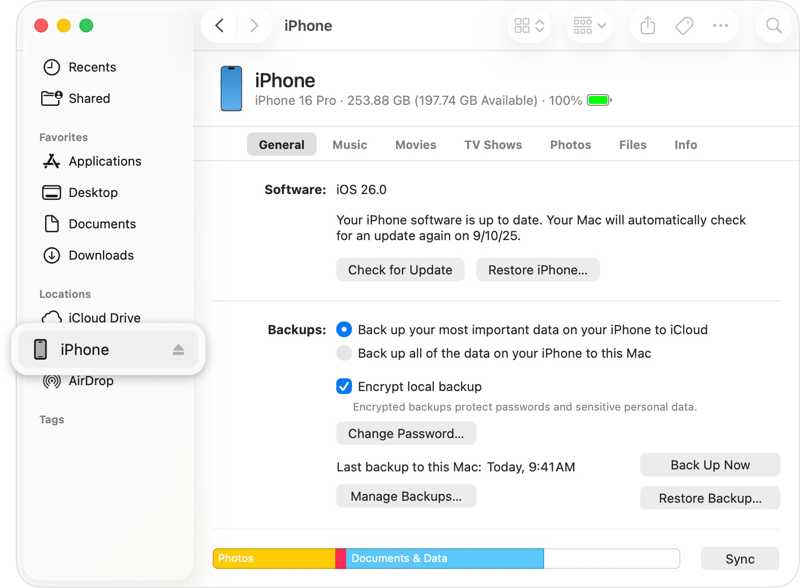
Βήμα 1. Συνδέστε το iPhone σας σε έναν υπολογιστή με ένα καλώδιο USB.
Βήμα 2. Ανοίξτε το iTunes σε Windows και macOS Mojave ή παλαιότερη έκδοση.
Ανοίξτε το Finder σε macOS Catalina ή νεότερη έκδοση.
Βήμα 3. Κάντε κλικ στο Τηλέφωνο Επικοινωνίας στο iTunes και μεταβείτε στο ΠερίληψηΉ κάντε κλικ στον αριθμό iPhone σας στο Finder και μεταβείτε στο Γενικός .
Βήμα 4. Κάντε κλικ στο Δημιουργία αντιγράφων ασφαλείας τώρα κάτω από το κουμπί Αντίγραφα ασφαλείας ενότητα. Μπορείτε επίσης να ορίσετε ένα iTunes backup passwordΜπορεί να κρυπτογραφήσει σε μεγάλο βαθμό το απόρρητό σας στο αντίγραφο ασφαλείας.
Μέρος 2: Πώς να αφαιρέσετε την κάρτα SIM από το iPhone
Η αφαίρεση μιας κάρτας SIM από ένα iPhone είναι απλή. Το μόνο που χρειάζεστε είναι ένα εργαλείο εξαγωγής SIM. Είναι ένα λεπτό μεταλλικό εργαλείο που μπορεί να περιλαμβάνεται στη συσκευασία του iPhone σας. Εάν δεν έχετε εργαλείο εξαγωγής SIM, ένας μικρός συνδετήρας θα κάνει επίσης τη δουλειά. Λάβετε υπόψη ότι πρέπει να ισιώσετε το μακρύ άκρο μέχρι να προεξέχει, εάν χρησιμοποιείτε συνδετήρα.
Πώς να αφαιρέσετε μια κάρτα SIM από ένα iPhone
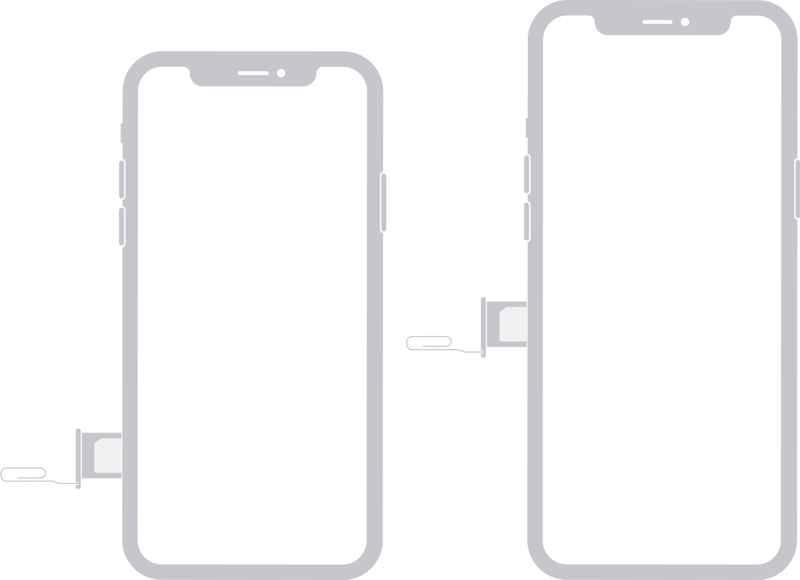
Βήμα 1. Αφαιρέστε τη θήκη του iPhone, αν χρησιμοποιείτε.
Βήμα 2. Πατήστε παρατεταμένα ένα από τα δύο τόμος κουμπί + Πλευρά σε ένα iPhone με Face ID. Κρατήστε πατημένο το κουμπί Πλευρά or Power κουμπί σε iPhone χωρίς Face ID.
Βήμα 3. Όταν εμφανιστεί η οθόνη απενεργοποίησης, αφήστε τα κουμπιά ή το κουμπί .
Βήμα 4. Μετακινήστε το ρυθμιστικό για να απενεργοποιήσετε τη συσκευή σας.
Βήμα 5. Περιμένετε να μαυρίσει η οθόνη του iPhone σας.
Βήμα 6. Τοποθετήστε ένα εργαλείο εξαγωγής κάρτας SIM στην οπή δίπλα στην υποδοχή της κάρτας SIM. Πιέστε το απαλά μέσα στην οπή μέχρι να πεταχτεί έξω η υποδοχή.
Βήμα 7. Αφαιρέστε την υποδοχή και την κάρτα SIM από το iPhone σας.
Πώς να τοποθετήσετε μια άλλη κάρτα SIM στο iPhone
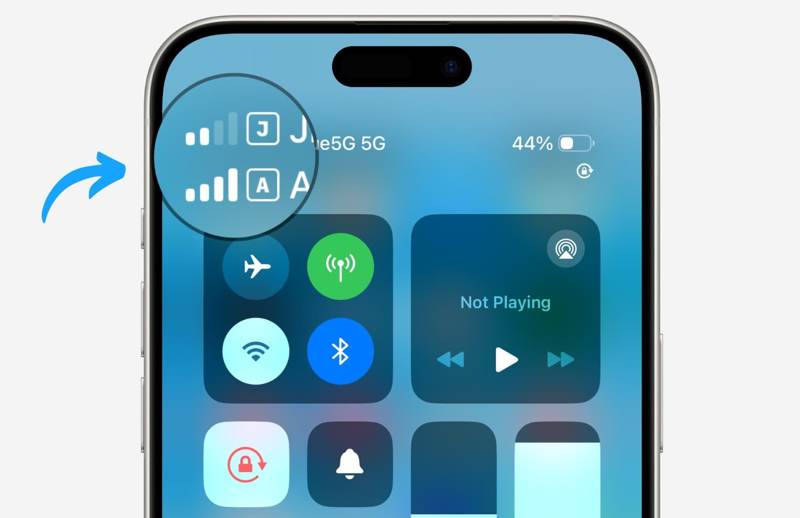
Βήμα 1. Εάν θέλετε να χρησιμοποιήσετε άλλη κάρτα SIM, τοποθετήστε την στην άδεια υποδοχή μέσα στην υποδοχή της κάρτας SIM.
Βήμα 2. Τοποθετήστε τη θήκη της κάρτας SIM στο iPhone σας και σπρώξτε την προς τα πίσω.
Βήμα 3. Κρατήστε πατημένο το Πλευρά or Power μέχρι να δείτε το λογότυπο της Apple.
Βήμα 4. Όταν το iPhone σας εντοπίσει με επιτυχία την κάρτα SIM, θα δείτε το σήμα στο επάνω μέρος της οθόνης σας.
Πώς να εισαγάγετε επαφές από την κάρτα SIM στο iPhone
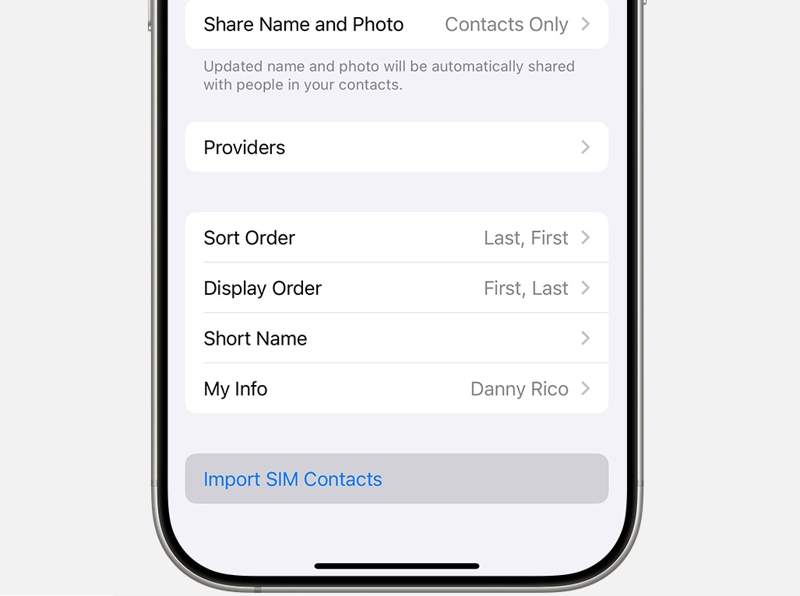
Βήμα 1. Ανοίξτε το Ρυθμίσεις εφαρμογή αφού αφαιρέσετε την κάρτα SIM από το iPhone σας.
Βήμα 2. Πηγαίνετε στο Αιτήσεις και πατήστε Επικοινωνια.
Βήμα 3. Κάντε κύλιση προς τα κάτω και πατήστε το Εισαγωγή επαφών SIM κουμπί.
Βήμα 4. Εάν σας ζητηθεί, επιλέξτε πού θέλετε να τοποθετήσετε τις επαφές της κάρτας SIM.
Βήμα 5. Μόλις τελειώσει, πηγαίνετε στο Επικοινωνια εφαρμογή και ελέγξτε τις επαφές σας.
Μέρος 3: Πώς να αφαιρέσετε το κλείδωμα της κάρτας SIM από το iPhone
Εάν η συσκευή σας δεν μπορεί να την εντοπίσει αφού αφαιρέσετε μια κάρτα SIM από το iPhone σας και χρησιμοποιήσετε άλλη εταιρεία κινητής τηλεφωνίας, είναι πιθανό η συσκευή σας να είναι κλειδωμένη από την εταιρεία κινητής τηλεφωνίας. Ευτυχώς, Apeaksoft iFoneKit iOS Unlocker μπορεί να σας βοηθήσει να αφαιρέσετε το κλείδωμα της κάρτας SIM από το iPhone σας χωρίς περιορισμούς.

Λήψη από πάνω από 1,000,000 Χρήστες
- Ξεκλειδώστε γρήγορα την κλειδαριά SIM από συσκευές iOS.
- Δεν απαιτείται ο κωδικός πρόσβασης iPhone ή ο κωδικός πρόσβασης Apple ID.
- Προστατέψτε τα δεδομένα σας κατά τη διάρκεια της διαδικασίας.
- Προσφέρετε δυνατότητες μπόνους, όπως Αφαίρεση MDM και παράκαμψη Χρόνου Οθόνης.
- Υποστηρίξτε τις πιο πρόσφατες εκδόσεις iOS και iPadOS.
Ασφαλής λήψη
Ασφαλής λήψη

Πώς να αφαιρέσετε το κλείδωμα της κάρτας SIM από το iPhone σας
Βήμα 1. Εγκαταστήστε το εργαλείο αφαίρεσης κάρτας SIM
Ξεκινήστε το λογισμικό αφαίρεσης κάρτας SIM αφού το εγκαταστήσετε στον υπολογιστή σας. Είναι διαθέσιμο σε Windows 11/10/8/7/XP/Vista και macOS 10.7 ή νεότερες εκδόσεις. Επιλέξτε το Ξεκλείδωμα κάρτας SIM λειτουργία για να συνεχίσετε.
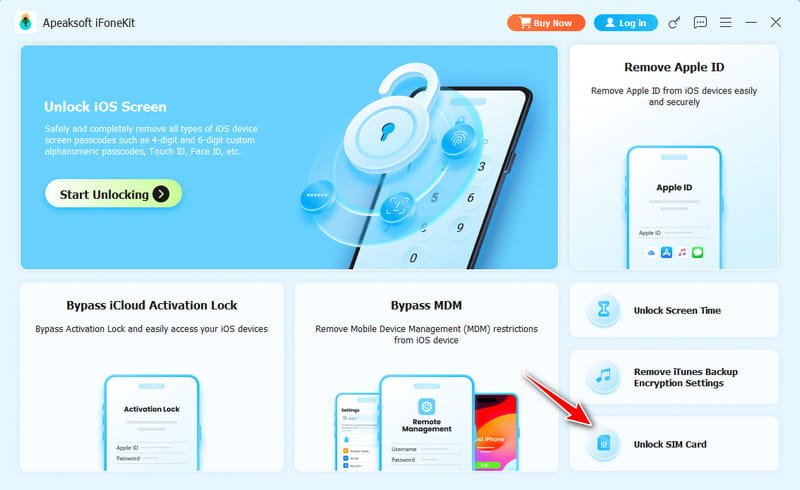
Βήμα 2. Συνδεθείτε στο iPhone σας
Συνδέστε το iPhone σας στον υπολογιστή σας με ένα καλώδιο Lightning. Στη συνέχεια, κάντε κλικ στο Ξεκίνα τώρα για να φορτώσετε τις πληροφορίες της συσκευής σας. Κάντε κλικ στο κουμπί Έναρξη παράκαμψης και κάντε jailbreak στη συσκευή σας.
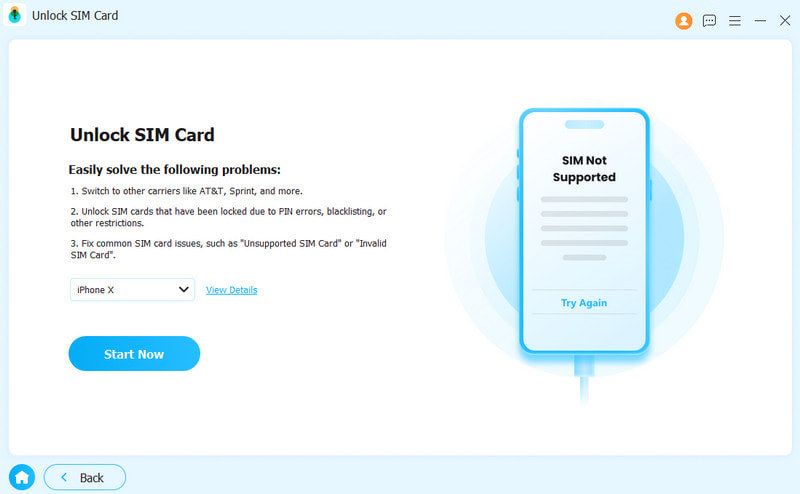
Βήμα 3. Αφαίρεση κλειδώματος κάρτας SIM
Στη συνέχεια, ακολουθήστε τις οδηγίες στην οθόνη για να κάνετε τις σχετικές ρυθμίσεις. Κάντε κλικ στο OK και χτύπησε OK για να επιβεβαιώσετε την αφαίρεση της κάρτας SIM. Όταν ολοκληρωθεί, αφαιρέστε την κάρτα SIM από το iPhone σας και αλλάξτε πάροχο δικτύου.
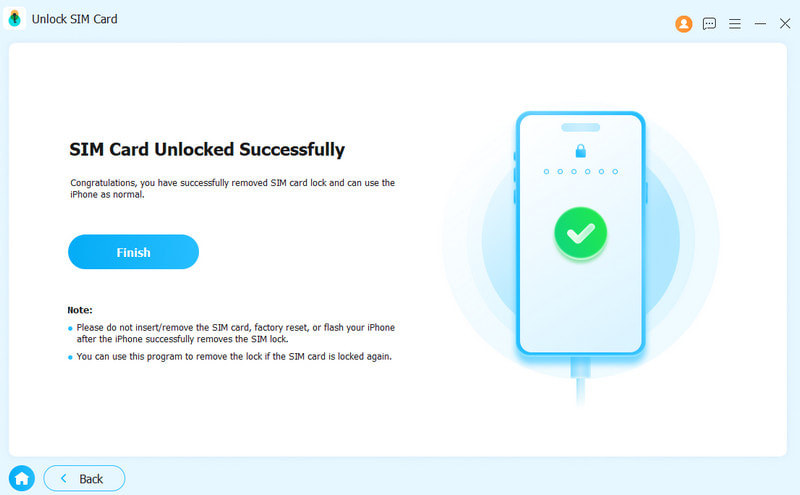
Συμπέρασμα
Αυτός ο οδηγός κοινοποιήθηκε πώς να αφαιρέσετε την κάρτα SIM από το iPhone σαςΚαταρχάς, καλό είναι να βρείτε την υποδοχή της κάρτας SIM στη συσκευή σας. Βεβαιωθείτε ότι έχετε δημιουργήσει αντίγραφα ασφαλείας όλων των δεδομένων σας πριν από τη διαδικασία. Στη συνέχεια, μπορείτε να ακολουθήσετε τα βήματά μας για να αφαιρέσετε την αρχική κάρτα SIM, να τοποθετήσετε μια άλλη κάρτα και να εισαγάγετε τις επαφές από την κάρτα SIM στο iPhone σας. Apeaksoft iFoneKit iOS Unlocker είναι ένας αποτελεσματικός τρόπος για να απαλλαγείτε από το κλείδωμα της κάρτας SIM από το iPhone σας χωρίς να ακολουθείτε τις πολιτικές ξεκλειδώματος συσκευής.
 Apeaksoft iFoneKit
 Ξεκλειδώστε όλους τους τύπους κωδικών πρόσβασης από iPhone, iPad και iPod.
Ασφαλής λήψη
Ασφαλής λήψη
Σχετικά άρθρα




