


Πώς να απενεργοποιήσετε και να παρακάμψετε τη λειτουργία Lost στο iPhone σας

Η Apple εισήγαγε ορισμένα μέτρα ασφαλείας για την προστασία των συσκευών iOS. Η Λειτουργία Απώλειας έχει σχεδιαστεί για να προστατεύει τα δεδομένα, το απόρρητο και τις πληροφορίες σας σε περίπτωση απώλειας ή κλοπής της συσκευής iOS σας. Οποιοσδήποτε, συμπεριλαμβανομένου και εσάς, θα κλειδωθεί εκτός του χαμένου iPhone ή iPad. Όταν βρείτε τη χαμένη σας συσκευή ή τοποθετήσετε κατά λάθος το... iPhone σε λειτουργία απώλειας, αυτός ο οδηγός σάς δείχνει αποτελεσματικούς τρόπους για να το ξεκλειδώσετε και να ανακτήσετε την πρόσβαση στη συσκευή σας.
ΠΕΡΙΕΧΟΜΕΝΟ ΣΕΛΙΔΑΣ:
Μέρος 1: Τι κάνει η λειτουργία Lost στο iPhone
Όπως αναφέρθηκε προηγουμένως, η Λειτουργία Απώλειας iPhone είναι μια βασική λειτουργία ασφαλείας ενσωματωμένη στην υπηρεσία Find My της Apple. Σας βοηθά να εντοπίσετε, να ασφαλίσετε και να ανακτήσετε την χαμένη ή κλεμμένη συσκευή iOS σας, προστατεύοντας παράλληλα το απόρρητο και τους λογαριασμούς σας. Μόλις ενεργοποιηθεί η Λειτουργία Απώλειας, η συσκευή σας θα κλειδωθεί αυτόματα και θα εμφανίσει ένα προσαρμοσμένο μήνυμα με τα στοιχεία επικοινωνίας σας.
Τι κάνει η λειτουργία απώλειας στο iPhone;
1. Το iPhone σας κλειδώνεται αυτόματα με κωδικό πρόσβασης. Εάν το iPhone σας δεν είχε κωδικό πρόσβασης, θα σας ζητηθεί να δημιουργήσετε έναν.
2. Ένα προσαρμοσμένο μήνυμα θα εμφανιστεί στην οθόνη κλειδώματος: Αυτό το τηλέφωνο χάθηκε. Παρακαλούμε καλέστε [τον αριθμό τηλεφώνου σας] εάν βρεθεί.
3. Μόλις το iPhone σας τεθεί σε λειτουργία απώλειας, η τοποθεσία θα σταλεί στην εφαρμογή Εύρεση. Μπορείτε να παρακολουθήσετε τη συσκευή σας.
4. Το Apple Pay και άλλες υπηρεσίες θα απενεργοποιηθούν αυτόματα, όπως η Apple Card.
5. Όταν το iPhone σας ξεκλειδωθεί ή εντοπιστεί, θα λαμβάνετε αμέσως ειδοποιήσεις.
Μπορεί κάποιος να ξεκλειδώσει το iPhone μου σε λειτουργία Lost;
Κανείς δεν μπορεί να ξεκλειδώσει ή να αποκτήσει πρόσβαση στη συσκευή iOS σας σε λειτουργία Lost χωρίς το Apple ID και τον κωδικό πρόσβασής σας.
Απαιτήσεις για τη λειτουργία απώλειας iPhone
1. Η λειτουργία Εύρεση iPhone είναι ενεργοποιημένη.
2. Το iPhone σας συνδέεται στο διαδίκτυο.
3. Το Apple ID και ο κωδικός πρόσβασής σας σχετίζονται με το iPhone σας.
Πώς να ενεργοποιήσετε τη λειτουργία Lost στο iPhone σας
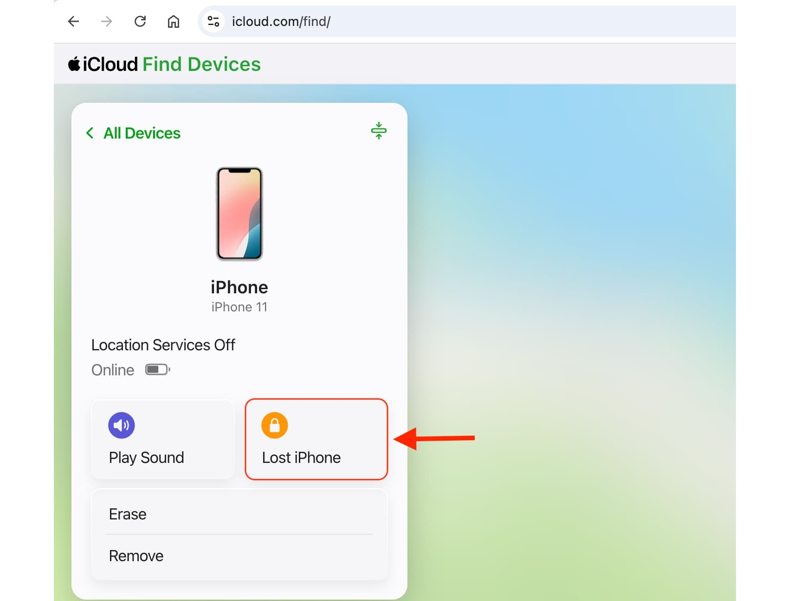
Βήμα 1. Μεταβείτε στη διεύθυνση www.icloud.com/find σε ένα πρόγραμμα περιήγησης.
Βήμα 2. Συνδεθείτε με το Apple ID και τον κωδικό πρόσβασής σας.
Βήμα 3. Επιλέξτε το iPhone σας από το Όλες Οι Συσκευές επιλογή.
Βήμα 4. Κάντε κλικ στο Ξεχάσατε το iPhone κουμπί.
Συμβουλές: Εάν σας ζητηθεί, δημιουργήστε έναν κωδικό πρόσβασης.
Βήμα 5. Εισαγάγετε έναν αριθμό τηλεφώνου, ο οποίος θα εμφανίζεται στη χαμένη συσκευή.
Βήμα 6. Πατήστε Επόμενο και πληκτρολογήστε ένα μήνυμα έως 160 χαρακτήρες.
Βήμα 7. Ελέγξτε ξανά τον αριθμό τηλεφώνου σας και κρατήστε Ειδοποίηση όταν βρεθεί ενεργοποιημένη.
Σημείωση: Επιπλέον, μπορείτε να ενεργοποιήσετε τη Λειτουργία απώλειας στην εφαρμογή Εύρεση σε μια άλλη συσκευή Apple.
Μέρος 2: Πώς να ξεκλειδώσετε τη λειτουργία απώλειας iPhone
Μπορείτε να απενεργοποιήσετε τη λειτουργία απώλειας στο iPhone; Η απάντηση είναι ναι. Μπορείτε να ολοκληρώσετε την εργασία στο iPhone σας, στη διεύθυνση www.icloud.com/find ή στην εφαρμογή Find My σε μια προσβάσιμη συσκευή Apple. Περιγράφουμε τις ροές εργασίας αντίστοιχα.
Πώς να ακυρώσετε τη λειτουργία Lost στο iPhone
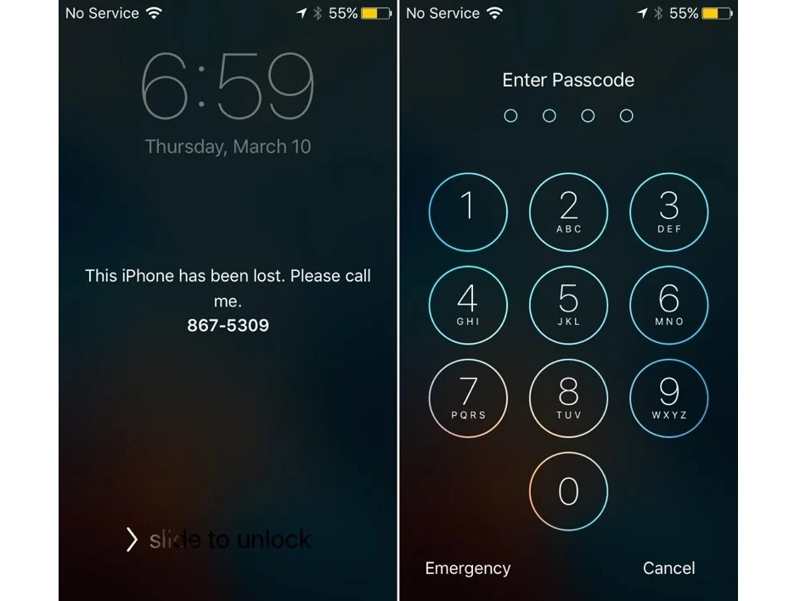
Βήμα 1. Πατήστε παρατεταμένα ένα από τα δύο Τόμος κουμπί + Πλευρά σε iPhone X και νεότερα μοντέλα. Ή κρατήστε πατημένο το κουμπί Πλευρά or Ύπνος / Ξυπνήστε κουμπί σε iPhone 8 ή παλαιότερη έκδοση.
Βήμα 2. Όταν δείτε την οθόνη απενεργοποίησης, αφήστε τα κουμπιά ή το κουμπί .
Βήμα 3. Αγγίξτε το Ματαίωση κουμπί.
Βήμα 4. Στη συνέχεια, εισαγάγετε τον κωδικό πρόσβασης iPhone για να ακυρώσετε τη Λειτουργία Lost στο iPhone σας.
Πώς να αφαιρέσετε τη λειτουργία Lost στο iPhone
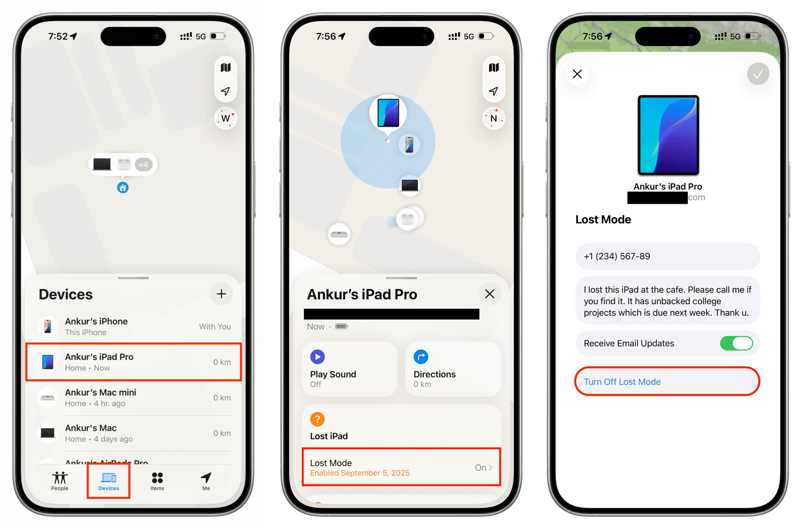
Βήμα 1. Ανοίξτε το Βρείτε το My εφαρμογή σε άλλη συσκευή iOS ή Mac.
Βήμα 2. Πηγαίνετε στο Συσκευές καρτέλα από το κάτω μέρος και επιλέξτε το iPhone σας.
Συμβουλές: Αν δεν μπορείτε να το βρείτε, πατήστε Πρόσθεση δίπλα Συσκευές, επιλέξτε Προσθήκη AirTagκαι προσθέστε το iPhone σας.
Βήμα 3. Πατήστε και αναπτύξτε τη γραμμή εργαλείων στο κάτω μέρος και πατήστε Λειτουργία απώλειας.
Βήμα 4. Αγγίξτε το Απενεργοποιήστε τη λειτουργία απώλειας κουμπί και πατήστε Απενεργοποίηση στο παράθυρο διαλόγου ειδοποίησης για να απενεργοποιήσετε τη Λειτουργία απώλειας στο iPhone σας.
Βήμα 5. Εάν σας ζητηθεί, εισαγάγετε τον κωδικό πρόσβασης Apple ID σας.
Πώς να βγάλετε ένα iPhone από τη λειτουργία Lost στο διαδίκτυο
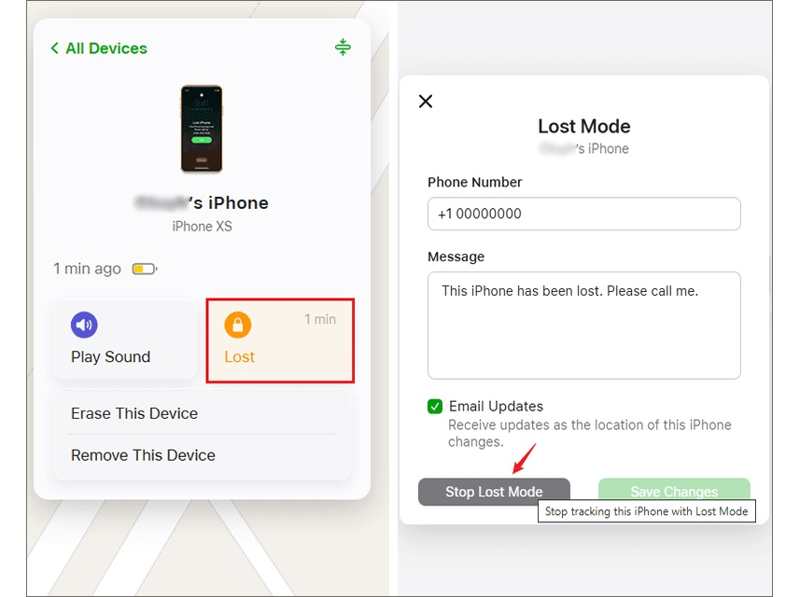
Βήμα 1. Αποκτήστε πρόσβαση στη διεύθυνση www.icloud.com/find από το πρόγραμμα περιήγησής σας.
Βήμα 2. Συνδεθείτε με το Apple ID και τον κωδικό πρόσβασής σας.
Βήμα 3. Επιλέξτε το iPhone σας από το Όλες Οι Συσκευές λίστα.
Βήμα 4. Κάντε κλικ στο κουμπί Χαμένα και πατήστε Διακοπή λειτουργίας χαμένου.
Βήμα 5. Στη συνέχεια, ακολουθήστε τις οδηγίες στην οθόνη για να βγάλετε το iPhone σας από τη Λειτουργία απώλειας.
Περισσότερες Πληροφορίες
Μέρος 3: Πώς να παρακάμψετε τη λειτουργία Lost στο iPhone
Αν ξεχάσατε τον κωδικό πρόσβασης του Apple ID σας, οι συνήθεις μέθοδοι για να απενεργοποιήσετε τη Λειτουργία απώλειας iPhone δεν είναι διαθέσιμες. Ευτυχώς, Αποκατάσταση συστήματος Apeaksoft iOS σας επιτρέπει να παρακάμψετε τη Λειτουργία Lost στο iPhone ή το iPad σας χωρίς κωδικό πρόσβασης. Επιπλέον, η εύχρηστη διεπαφή το καθιστά μια καλή επιλογή για τους απλούς χρήστες.
Ένας γρήγορος τρόπος για να παρακάμψετε τη λειτουργία Lost στο iPhone σας χωρίς κωδικό πρόσβασης
- Παράκαμψη Λειτουργίας Απώλειας σε iPhone ή iPad γρήγορα.
- Δεν απαιτείται ο κωδικός πρόσβασης του Apple ID ή ο κωδικός πρόσβασης του iPhone σας.
- Εργαστείτε για ένα ευρύ φάσμα καταστάσεων, συμπεριλαμβανομένων κλειδωμένων συσκευών.
- Υποστηρίξτε τις πιο πρόσφατες εκδόσεις iOS και iPadOS.
Ασφαλής λήψη
Ασφαλής λήψη

Πώς να παρακάμψετε τη λειτουργία Lost στο iPhone σας χωρίς κωδικό πρόσβασης
Βήμα 1. Συνδεθείτε στο iPhone σας
Εκκινήστε το λογισμικό αποκατάστασης συστήματος iOS αφού το εγκαταστήσετε στον υπολογιστή σας. Υπάρχει μια άλλη έκδοση για Mac. Συνδέστε το iPhone σας στον υπολογιστή σας με ένα καλώδιο Lightning. Επιλέξτε Αποκατάσταση συστήματος iOS, και κάντε κλικ στο κουμπί Ξεκίνα τώρα υπό Επισκευή του συστήματος.

Βήμα 1. Επιλέξτε μια λειτουργία
Στη συνέχεια, κάντε κλικ στο Αρχική για να ξεκινήσει η ανίχνευση του προβλήματος της συσκευής σας. Κάντε κλικ στο κουμπί σταθερός κουμπί, επιλέξτε Προηγμένη λειτουργία, και κάντε κλικ στο κουμπί Επιβεβαιώνω για να επιλέξετε μια κατάλληλη λειτουργία.

Βήμα 3. Απενεργοποιήστε τη λειτουργία χαμένων iPhone
Μόλις φορτωθούν οι πληροφορίες της συσκευής σας, επιβεβαιώστε τις μόνοι σας. Στη συνέχεια, επιλέξτε μια κατάλληλη έκδοση του λογισμικού και κατεβάστε το υλικολογισμικό. Εάν έχετε ήδη το αρχείο υλικολογισμικού, εισαγάγετέ το. Τέλος, κάντε κλικ στο Επόμενο για να ξεκινήσετε την παράκαμψη της Λειτουργίας Απώλειας στο iPhone σας.

Συμπέρασμα
Αυτός ο οδηγός εξήγησε τι Λειτουργία χαμένου iPhone και πώς να το απενεργοποιήσετε αφού βρείτε την χαμένη σας συσκευή. Τώρα, θα πρέπει να κατανοήσετε αυτήν τη λειτουργία ασφαλείας. Με τον κωδικό πρόσβασης του Apple ID ή του iPhone, μπορείτε να ανακτήσετε την πρόσβαση στη συσκευή σας και να ακυρώσετε τη Λειτουργία απώλειας. Εάν δεν μπορείτε να θυμηθείτε τον κωδικό πρόσβασης του Apple ID σας, Αποκατάσταση συστήματος Apeaksoft iOS είναι σε θέση να παρακάμψει γρήγορα τη Λειτουργία Lost στη συσκευή σας iOS. Επιπλέον, η φιλική προς το χρήστη διεπαφή είναι εύκολη στην πλοήγηση.
 Apeaksoft iFoneKit
 Ξεκλειδώστε όλους τους τύπους κωδικών πρόσβασης από iPhone, iPad και iPod.
Ασφαλής λήψη
Ασφαλής λήψη
Σχετικά άρθρα




