


Πώς να ξεκλειδώσετε ένα iPhone με ειδικές ανάγκες με ή χωρίς iTunes

Για τους χρήστες iPhone, η προστασία με κωδικό πρόσβασης φαίνεται σαν ένα αλάνθαστο μέτρο ασφαλείας μέχρι να κλειδωθούν έξω και να εμφανιστεί η οθόνη iPhone απενεργοποιημένο. Σήμερα, οι χρήστες εξαρτώνται όλο και περισσότερο από τα iPhone τους, χρησιμοποιώντας συσκευές για να πραγματοποιούν τηλεφωνικές κλήσεις, να στέλνουν και να λαμβάνουν μηνύματα, να παραγγέλνουν δείπνο, να διαβάζουν email, να παρακολουθούν την υγεία τους και πολλά άλλα. Ευτυχώς, υπάρχουν μερικοί τρόποι για να... ξεκλειδώστε ένα απενεργοποιημένο iPhone ακολουθώντας τις αποδεδειγμένες μεθόδους και τον συγκεκριμένο οδηγό μας.
ΠΕΡΙΕΧΟΜΕΝΟ ΣΕΛΙΔΑΣ:
Μέρος 1: Πώς να ξεκλειδώσετε ένα iPhone με ειδικές ανάγκες με το iTunes
Μπορεί να ξεκλειδωθεί ένα απενεργοποιημένο iPhone; Μόλις απενεργοποιηθεί η συσκευή σας iOS, ενδέχεται να δείτε ένα μήνυμα στην οθόνη κλειδώματος: συνδεθείτε στο iTunes. Με άλλα λόγια, το iTunes είναι η επίσημη λύση για το ξεκλείδωμα μιας απενεργοποιημένης συσκευής iOS.
Βήμα 1. Εκτελέστε την πιο πρόσφατη έκδοση του iTunes. Σε macOS Catalina ή νεότερη έκδοση, εκτελέστε το Finder.
Βήμα 2. Συνδέστε το απενεργοποιημένο iPhone σας στον υπολογιστή σας με ένα καλώδιο USB.
Βήμα 3. Βάλτε το iPhone σας σε λειτουργία ανάκτησης:
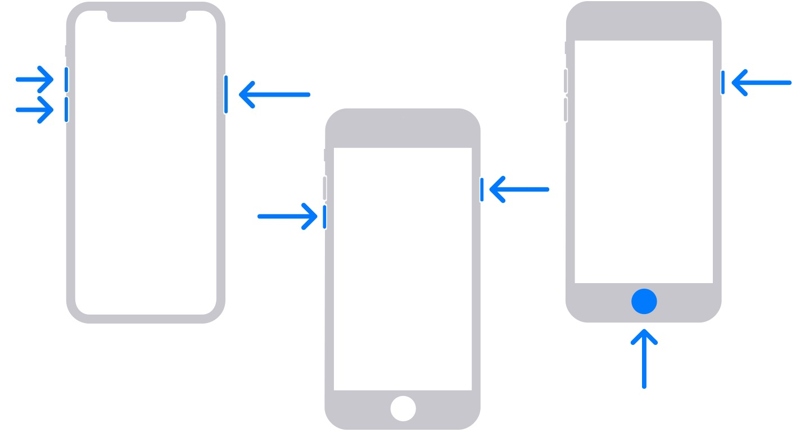
Σε iPhone 6s και παλαιότερα μοντέλα
Πατήστε παρατεταμένα το Αρχική + Power κουμπιά μαζί.
Αφήστε τα κουμπιά μέχρι να ενεργοποιηθεί η λειτουργία ανάκτησης.
Στο iPhone 7 / 7 Plus
Κρατήστε πατημένο το ΜΕΙΩΣΗ ΕΝΤΑΣΗΣ + Πλευρά κουμπιά ταυτόχρονα
Μόλις η συσκευή σας εισέλθει σε λειτουργία ανάκτησης, αφήστε τα κουμπιά.
Σε iPhone 8 και νεότερα μοντέλα
Πατήστε και απελευθερώστε γρήγορα το όγκου Up κουμπί.
Πατήστε και απελευθερώστε γρήγορα το ΜΕΙΩΣΗ ΕΝΤΑΣΗΣ κουμπί.
Πατήστε και κρατήστε πατημένο το Πλευρά κουμπί μέχρι να εμφανιστεί η οθόνη Λειτουργία ανάκτησης.
Βήμα 4. Μεταβείτε στο iTunes ή στο Finder και θα εμφανιστεί ένα παράθυρο διαλόγου εάν εντοπίσει τη συσκευή σας σε λειτουργία ανάκτησης.
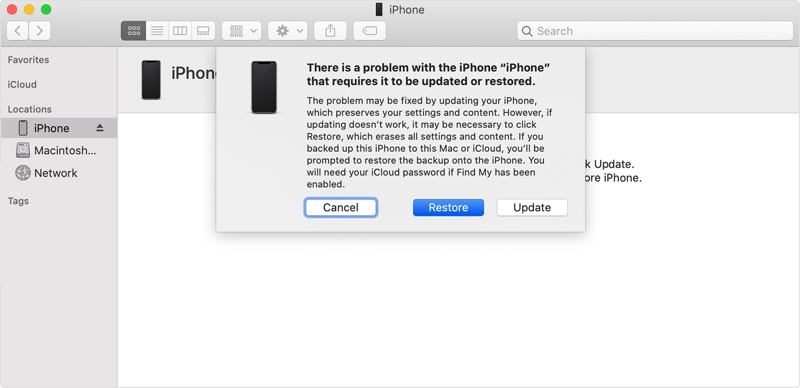
Βήμα 5. Κάντε κλικ στο Επαναφορά κουμπί για να ξεκινήσετε την επαναφορά του iPhone σας.
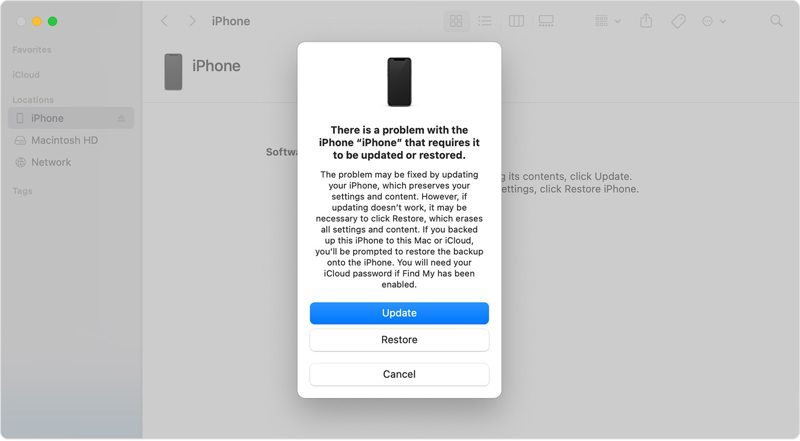
Βήμα 6. Μόλις ολοκληρωθεί, το iPhone σας θα πρέπει να επανεκκινηθεί στην οθόνη Hello.
Βήμα 7. Αποσυνδέστε τη συσκευή σας, ξεκλειδώστε το απενεργοποιημένο iPhone και ρυθμίστε το.
Σημείωση: Η διαδικασία θα διαγράψει όλα τα δεδομένα στο iPhone σας. Καλύτερα να δημιουργήσετε αντίγραφα ασφαλείας των δεδομένων σας πριν από τη διαδικασία.
Μέρος 2: Πώς να ξεκλειδώσετε ένα iPhone με ειδικές ανάγκες χωρίς iTunes
Επιλογή 1: Πώς να ξεκλειδώσετε ένα απενεργοποιημένο iPhone διαγράφοντας τα δεδομένα του iPhone
Λειτουργία κλειδώματος σε iOS 15.2 και νεότερες εκδόσεις. Αυτή η λειτουργία διαθέτει δύο επιλογές στο απενεργοποιημένο iPhone: Έκτακτη ανάγκη και Ξεχάσατε τον κωδικό πρόσβασής σας ή Διαγράψτε το iPhone. Η διαγραφή του απενεργοποιημένου iPhone θα καταργήσει την οθόνη κλειδώματος και τα δεδομένα σας με τον κωδικό πρόσβασης του Apple ID σας. Μπορείτε επίσης να δείτε τα σχετικά βήματα μεταβαίνοντας στον ιστότοπο στην οθόνη κλειδώματος - support.apple.com/iPhone/passcode.
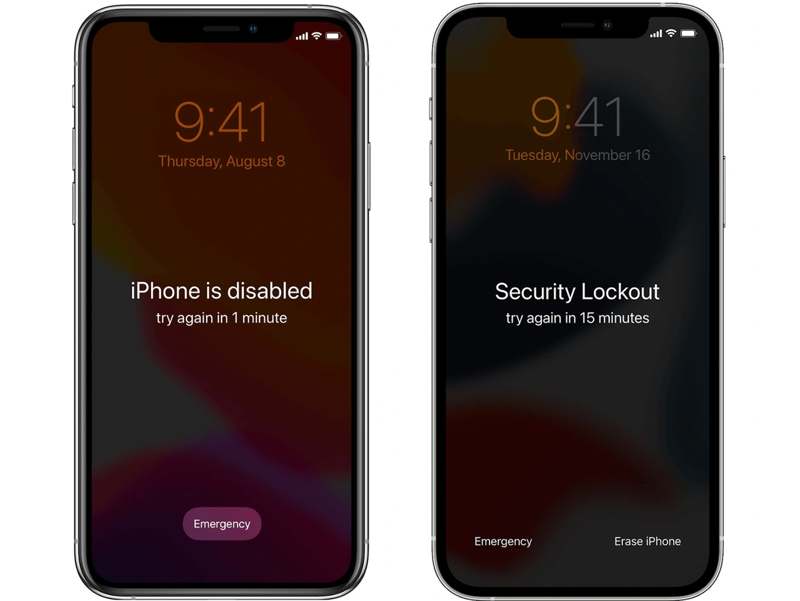
Για το iOS 17 και αργότερα
Βήμα 1. Αγγίξτε το Ξεχάσατε τον κωδικό πρόσβασης κουμπί στην οθόνη σας.
Βήμα 2. Διαβάστε το μήνυμα ειδοποίησης και πατήστε Ξεκινήστε το iPhone Reset.
Βήμα 3. Εισαγάγετε τον κωδικό πρόσβασης του Apple ID που σχετίζεται με τη συσκευή σας.
Βήμα 4. Στη συνέχεια, επιλέξτε Διαγραφή iPhone ξανά για να ξεκινήσω επαναφορά εργοστασιακών ρυθμίσεων το iPhone σας.
Βήμα 5. Όταν ολοκληρωθεί, μπορείτε να ξεκλειδώσετε απευθείας το απενεργοποιημένο iPhone σας.
Για το iOS 15.2 και αργότερα
Βήμα 1. Αγγίξτε το Διαγραφή iPhone κουμπί.
Βήμα 2. Διαβάστε το μήνυμα προειδοποίησης και πατήστε Διαγραφή iPhone πάλι.
Βήμα 3. Στη συνέχεια, πληκτρολογήστε τον κωδικό πρόσβασης του Apple ID σας.
Βήμα 4. Στη συνέχεια, η επαναφορά του iPhone θα ξεκινήσει αμέσως.
Επιλογή 2: Πώς να ξεκλειδώσετε ένα iPhone με προβλήματα μέσω του Find My
Η Apple έχει συγχωνεύσει τις λειτουργίες "Εύρεση φίλων" και "Εύρεση iPhone" στην εφαρμογή "Εύρεση". Σας επιτρέπει να παρακολουθείτε και να διαχειρίζεστε τις συσκευές Apple σας μέσω ενός λογαριασμού Apple ID, εάν έχετε ενεργοποιήσει την "Εύρεση iPhone" στη συσκευή σας πριν την απενεργοποιήσετε. Το πιο σημαντικό είναι ότι μπορεί να ξεκλειδώσει ένα απενεργοποιημένο iPhone επαναφέροντάς το online ή σε άλλη συσκευή Apple.
Στο δίκτυο
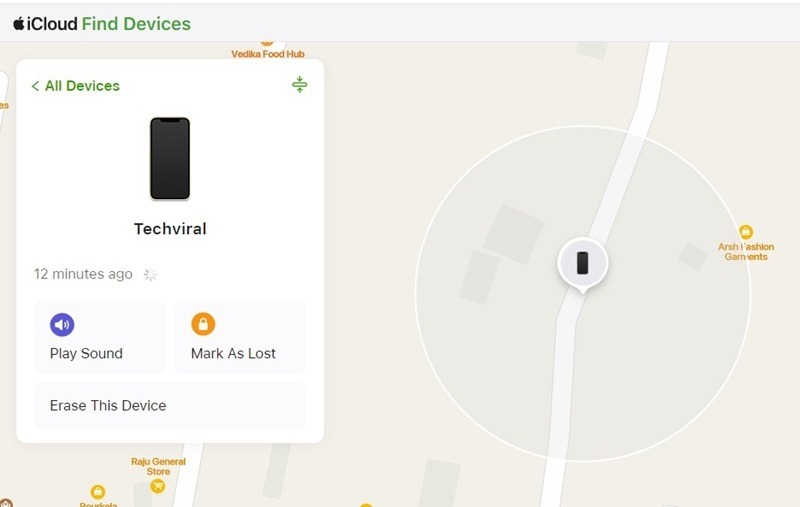
Βήμα 1. Μεταβείτε στη διεύθυνση www.icloud.com σε ένα πρόγραμμα περιήγησης ιστού και συνδεθείτε με το Apple ID και τον κωδικό πρόσβασής σας.
Συμβουλές: Εάν είναι ενεργοποιημένο το 2FA, εισαγάγετε τον κωδικό επαλήθευσης που εμφανίζεται στην οθόνη σας.
Βήμα 2. Σύρετε προς τα κάτω τη λίστα Όλες οι συσκευές και επιλέξτε το απενεργοποιημένο iPhone σας.
Βήμα 3. Μόλις εντοπιστεί το iPhone σας, κάντε κλικ στο Διαγραφή αυτής της συσκευής κουμπί.
Βήμα 4. Διαβάστε την ειδοποίηση και κάντε κλικ Επόμενο.
Βήμα 5. Εισαγάγετε ξανά τον κωδικό πρόσβασης του Apple ID σας και πατήστε διαγράψετε για να επιβεβαιώσετε το ξεκλείδωμα του απενεργοποιημένου iPhone.
Στην εφαρμογή "Εύρεση"
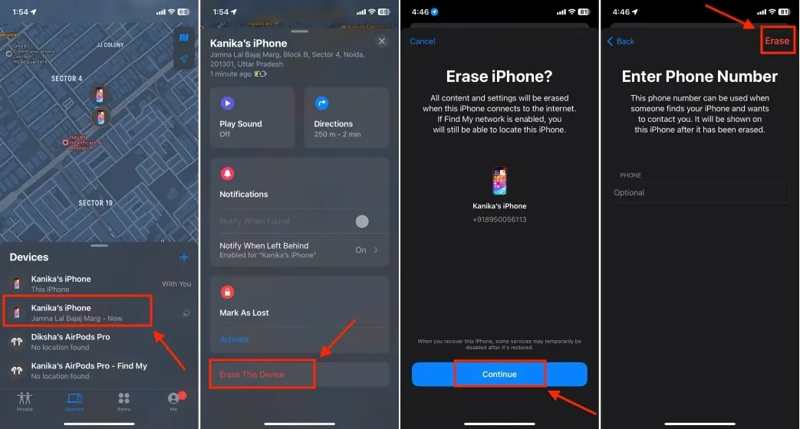
Βήμα 1. Ανοίξτε το Βρείτε το My εφαρμογή σε μια συσκευή Apple που σχετίζεται με το ίδιο Apple ID.
Βήμα 2. Πηγαίνετε στο Συσκευές καρτέλα και επιλέξτε το απενεργοποιημένο iPhone.
Βήμα 3. Στη συνέχεια, πατήστε ή κάντε κλικ στο Διαγραφή αυτής της συσκευής στη γραμμή εργαλείων.
Βήμα 4. Ακολουθήστε τις οδηγίες στην οθόνη για να διαγράψετε την απενεργοποιημένη συσκευή.
Περισσότερες Πληροφορίες
Μέρος 3: Ένας γρήγορος τρόπος για να ξεκλειδώσετε ένα iPhone με αναπηρία
Οι συνήθεις μέθοδοι για το ξεκλείδωμα ενός απενεργοποιημένου iPhone απαιτούν τον κωδικό πρόσβασης του Apple ID σας. Εάν ξεχάσατε τον κωδικό πρόσβασής σας, Apeaksoft iFoneKit είναι ένας γρήγορος τρόπος για να ανακτήσετε την πρόσβαση στη συσκευή σας.

Λήψη από πάνω από 1,000,000 Χρήστες
- Παράκαμψη οθόνης κλειδώματος iPhone χωρίς κωδικό πρόσβασης.
- Αφαιρέστε τους κωδικούς πρόσβασης με ψηφία, τα αναγνωριστικά προσώπου και τα αναγνωριστικά αφής.
- Διαθέσιμο σε κλειδωμένα και απενεργοποιημένα iPhone.
- Προσφέρετε επιπλέον λειτουργίες, όπως επαναφορά εργοστασιακών ρυθμίσεων στη συσκευή σας.
- Υποστηρίξτε τις τελευταίες εκδόσεις των iOS και iPadOS.
Ασφαλής λήψη
Ασφαλής λήψη

Πώς να ξεκλειδώσετε το iPhone σας με αναπηρία χωρίς κωδικό πρόσβασης
Βήμα 1. Εγκατάσταση ξεκλειδώματος iPhone
Ξεκινήστε το εργαλείο ξεκλειδώματος iPhone αφού το εγκαταστήσετε στον υπολογιστή σας. Υπάρχει μια άλλη έκδοση για Mac. Επιλέξτε το Ξεκλειδώστε την οθόνη iOS λειτουργία για να συνεχίσετε.

Βήμα 2. Συνδεθείτε στο iPhone σας
Συνδέστε το απενεργοποιημένο iPhone στον υπολογιστή σας με ένα καλώδιο Lightning. Μόλις εντοπιστεί, κάντε κλικ στο Ξεκίνα τώρα κουμπί για να ξεκινήσει η λήψη του υλικολογισμικού.

Βήμα 3. Ξεκλειδώστε το απενεργοποιημένο iPhone
Μόλις ολοκληρωθεί η λήψη, κάντε κλικ στο OK στο παράθυρο διαλόγου επιβεβαίωσης. Στη συνέχεια, κάντε κλικ στο κουμπί Επιβεβαίωση ξανά για να επαληθεύσετε το υλικολογισμικό. Όταν ολοκληρωθεί, το λογισμικό θα ξεκινήσει το ξεκλείδωμα της συσκευής σας.
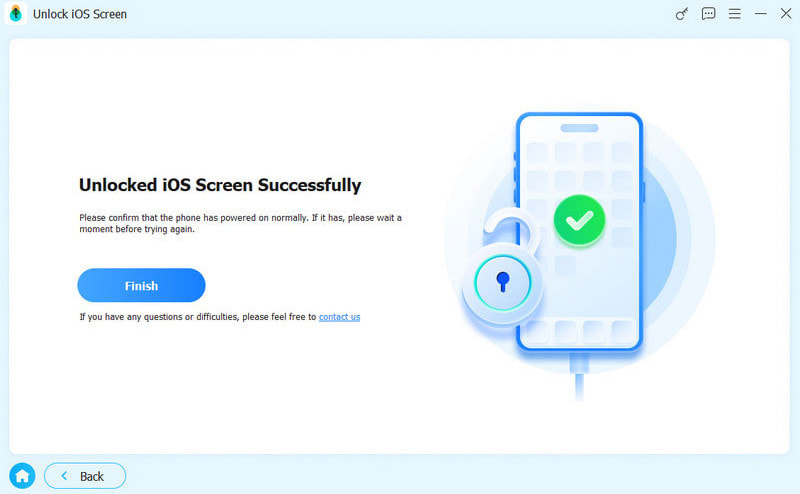
Σημείωση: Για να αποφύγετε την απώλεια δεδομένων, δημιουργήστε αντίγραφο ασφαλείας του iPhone σας πριν από τη διαδικασία. Στη συνέχεια, μπορείτε να επαναφέρετε το αντίγραφο ασφαλείας.
Συμπέρασμα
Αυτός ο οδηγός περιγράφει πώς μπορείτε ξεκλειδώστε ένα απενεργοποιημένο iPhone με ή χωρίς iTunes. Σύμφωνα με την ειδοποίηση στην οθόνη σας, μπορείτε να επαναφέρετε ένα απενεργοποιημένο iPhone σε λειτουργία ανάκτησης με το iTunes ή το Finder. Στη συνέχεια, μπορείτε να αποκτήσετε πρόσβαση στη συσκευή σας χωρίς περιορισμούς. Χωρίς iTunes, μπορείτε να δοκιμάσετε το Security Lockout και το Find My ανάλογα με την περίπτωσή σας. Apeaksoft iFoneKit είναι ο απόλυτος τρόπος για να ανακτήσετε την πρόσβαση σε ένα απενεργοποιημένο iPhone χωρίς κωδικό πρόσβασης.
 Apeaksoft iFoneKit
 Ξεκλειδώστε όλους τους τύπους κωδικών πρόσβασης από iPhone, iPad και iPod.
Ασφαλής λήψη
Ασφαλής λήψη
Σχετικά άρθρα




