

Πώς να απενεργοποιήσετε και να απενεργοποιήσετε το κλείδωμα οθόνης iPhone ή iPad

Για την προστασία των δεδομένων και του απορρήτου σας, η Apple πρόσθεσε ένα κλείδωμα οθόνης σε όλες τις συσκευές iOS. Το iOS μπορεί να εμφανίζει αυτόματα το κλείδωμα οθόνης εάν δεν αγγίξετε την οθόνη σας για ένα χρονικό διάστημα. Την επόμενη φορά που θέλετε να αποκτήσετε πρόσβαση στη συσκευή σας, θα πρέπει να εισαγάγετε τον κωδικό πρόσβασής σας, το Face ID ή το Touch ID. Ωστόσο, κάθε νόμισμα έχει δύο όψεις. Το ίδιο ισχύει και για το κλείδωμα οθόνης του iPhone. Αυτό το σεμινάριο παρουσιάζει πολλούς τρόπους για να... απενεργοποιήστε το κλείδωμα οθόνης στο iPhone ή το iPad σας.
ΠΕΡΙΕΧΟΜΕΝΟ ΣΕΛΙΔΑΣ:
Μέρος 1: Ένας εύκολος τρόπος για να απενεργοποιήσετε το κλείδωμα οθόνης iPhone
Η απενεργοποίηση του διακόπτη κλειδώματος οθόνης σε ένα iPhone είναι παιχνιδάκι αν ξέρετε πού να βρείτε τη ρύθμιση. Αυτό σημαίνει ότι χρειάζεστε τον κωδικό πρόσβασης iPhone ή τον κωδικό πρόσβασης Apple ID για να αλλάξετε τη σχετική ρύθμιση. Ευτυχώς, Apeaksoft iOS Unlocker είναι σε θέση να ολοκληρώσει την εργασία χωρίς προαπαιτούμενα. Επιπλέον, ο εύχρηστος σχεδιασμός το καθιστά εύκολο στην εκμάθηση.
Ένας εύκολος τρόπος για να απενεργοποιήσετε πλήρως το κλείδωμα οθόνης iPhone χωρίς κωδικό πρόσβασης
- Απενεργοποιήστε την οθόνη κλειδώματος iPhone χωρίς κωδικό πρόσβασης.
- Προσφέρετε υψηλό ποσοστό επιτυχίας.
- Διαθέσιμο για κωδικούς πρόσβασης οθόνης κλειδώματος, αναγνωριστικά προσώπου και αναγνωριστικά αφής.
- Προσφέρετε επιπλέον λειτουργίες, όπως παράκαμψη MDM.
- Υποστηρίξτε τις πιο πρόσφατες εκδόσεις iOS και iPadOS.
Ασφαλής λήψη
Ασφαλής λήψη

Πώς να απενεργοποιήσετε το κλείδωμα οθόνης iPhone χωρίς κωδικό πρόσβασης
Βήμα 1. Εγκαταστήστε το iPhone Unlocker
Εγκαταστήστε το λογισμικό ξεκλειδώματος iPhone στον υπολογιστή σας και, στη συνέχεια, εκκινήστε το. Υπάρχει μια άλλη έκδοση για Mac. Επιλέξτε το Σκουπίστε τον κωδικό πρόσβασης λειτουργία και κάντε κλικ στο Αρχική για να προχωρήσετε.
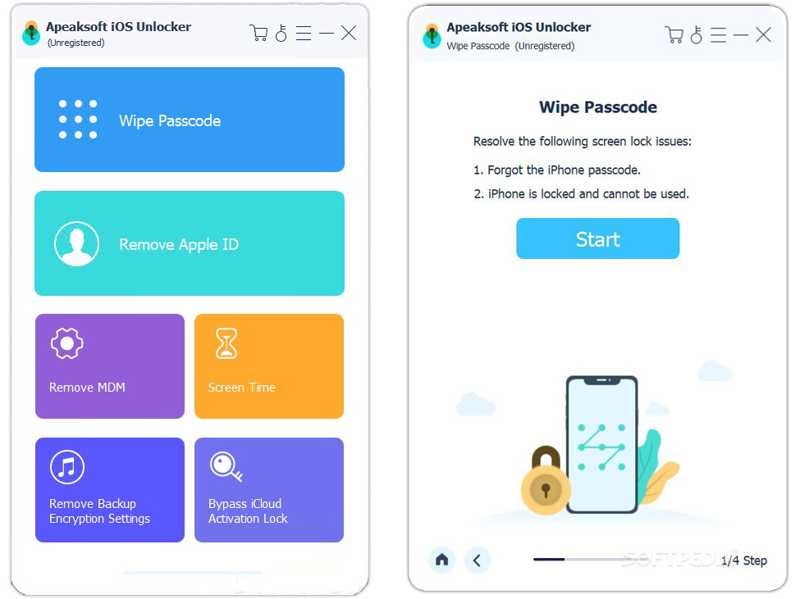
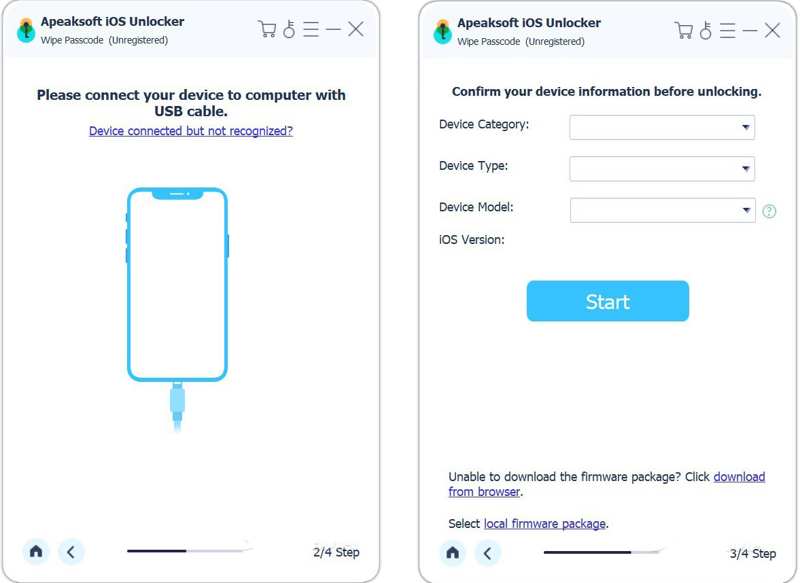
Βήμα 2. Ελέγξτε τις πληροφορίες της συσκευής
Συνδέστε το iPhone σας στον υπολογιστή σας με ένα καλώδιο Lightning. Μόλις το λογισμικό εντοπίσει τη συσκευή σας, επιλέξτε τις πληροφορίες της συσκευής σας στη φόρμα.
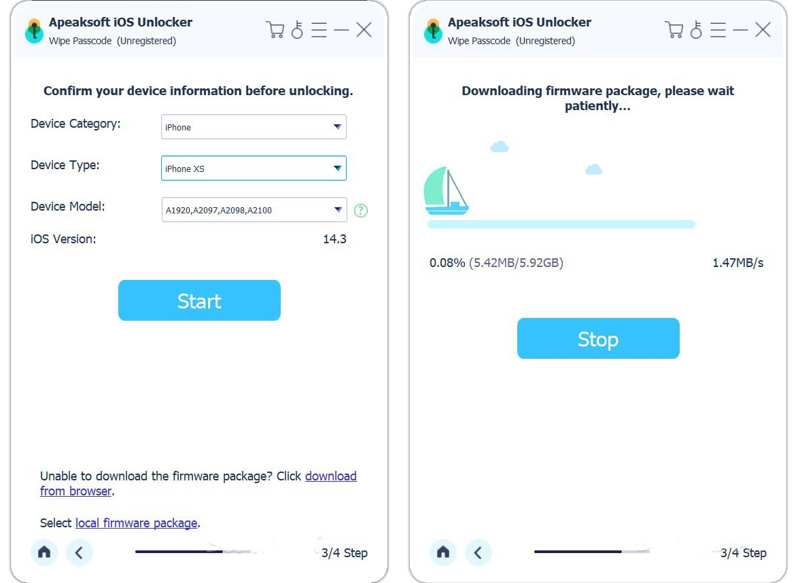
Βήμα 3. Αφαίρεση της οθόνης κλειδώματος
Στη συνέχεια, κάντε κλικ στο Αρχική για να ξεκινήσει η λήψη του υλικολογισμικού. Όταν ολοκληρωθεί, το λογισμικό θα ξεκινήσει αμέσως την κατάργηση του κλειδώματος οθόνης στο iPhone σας. Μπορείτε επίσης να αφαιρέστε το Apple ID από το iPhone σας.
Μέρος 2: Πώς να απενεργοποιήσετε την οθόνη κλειδώματος στις Ρυθμίσεις
Αν έχετε πρόσβαση στο iPhone σας, υπάρχουν δύο τρόποι για να απενεργοποιήσετε την οθόνη κλειδώματος του iPhone: αποτρέψτε την εμφάνιση της οθόνης κλειδώματος και απενεργοποιήστε το κλείδωμα οθόνης. Ο πρώτος τρόπος δεν θα εμφανίσει την οθόνη κλειδώματος του iPhone, ενώ ο δεύτερος δεν θα κλειδώσει την οθόνη σας με κωδικό πρόσβασης.
Πώς να απενεργοποιήσετε τον διακόπτη κλειδώματος οθόνης
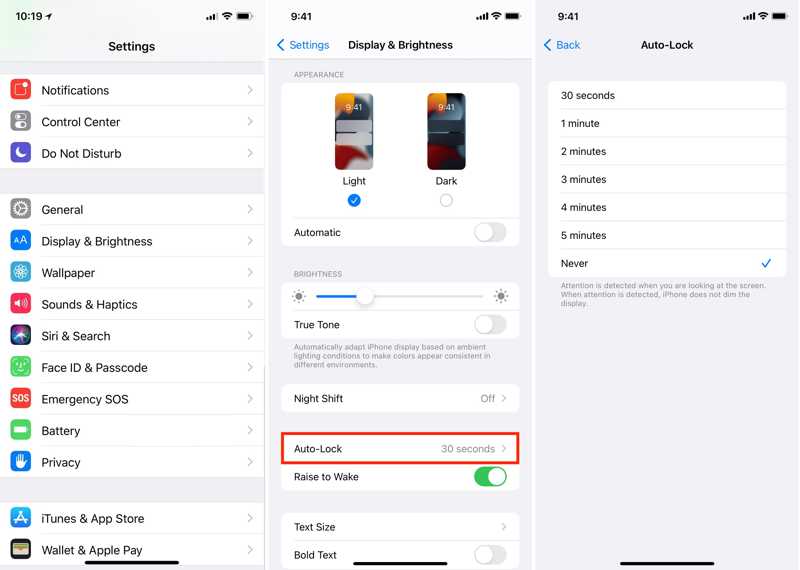
Βήμα 1. Ανοίξτε το Ρυθμίσεις app στο iPhone σας.
Βήμα 2. Πηγαίνετε στο Οθόνη & φωτεινότητα, και πατήστε Auto-Lock.
Βήμα 3. Αγορά Ποτέ για να αποτρέψετε το κλείδωμα της οθόνης του iPhone σας.
Πώς να απενεργοποιήσετε το κλείδωμα οθόνης στο iPhone
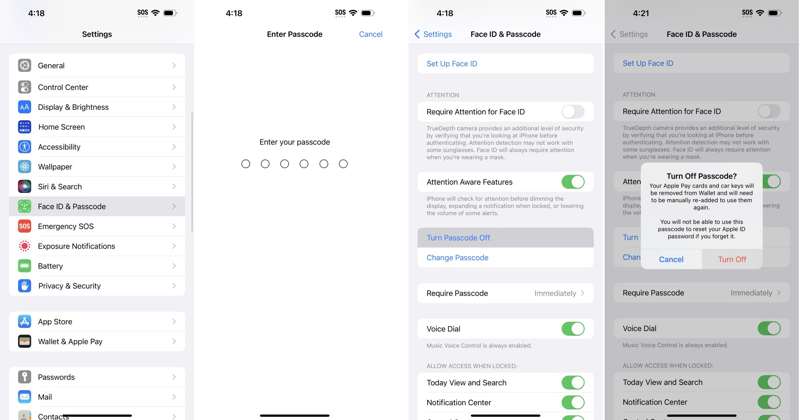
Βήμα 1. Εκτελέστε το Ρυθμίσεις app.
Βήμα 2. Πηγαίνετε στο Αναγνωριστικό προσώπου και κωδικός πρόσβασης και πληκτρολογήστε τον κωδικό πρόσβασής σας.
Συμβουλές: Για ένα iPhone με κουμπί Αρχικής σελίδας, μεταβείτε στη διεύθυνση Αγγίξτε το αναγνωριστικό και τον κωδικό πρόσβασης.
Βήμα 3. Πατήστε Απενεργοποιήστε τον κωδικό πρόσβασης Και επιλέξτε Απενεργοποίηση εάν σας ζητηθεί.
Βήμα 4. Εισαγάγετε τον κωδικό πρόσβασης του Apple ID σας και επιβεβαιώστε τον.
Μέρος 3: Πώς να απενεργοποιήσετε την οθόνη κλειδώματος με το Find My
Η λειτουργία Εύρεση της Apple σάς επιτρέπει να απενεργοποιήσετε την οθόνη κλειδώματος της συσκευής σας από απόσταση, εάν έχετε ενεργοποιήσει την Εύρεση iPhone ή iPad. Σας επιτρέπει να σβήσετε τα δεδομένα της συσκευής σας και να καταργήσετε τον κωδικό πρόσβασης της οθόνης κλειδώματος.
Πώς να απενεργοποιήσετε το κλείδωμα οθόνης iPhone στο διαδίκτυο
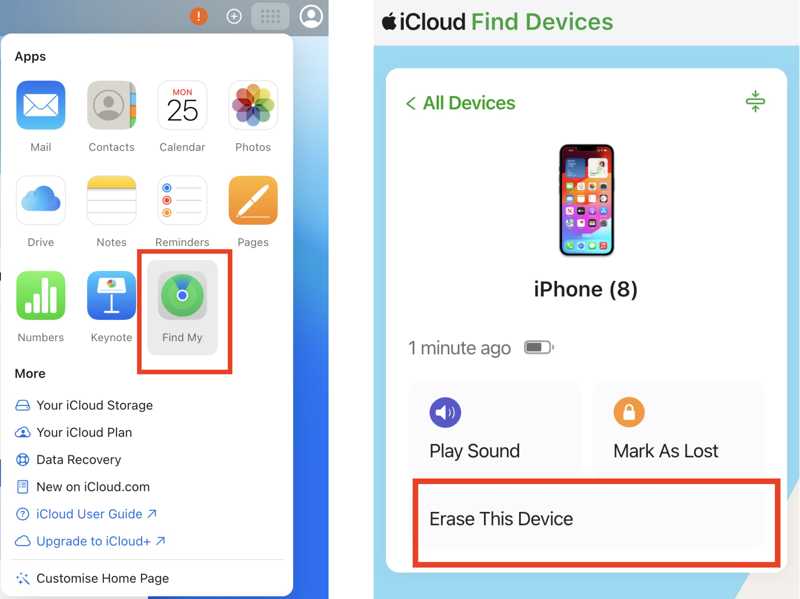
Βήμα 1. Μεταβείτε στη διεύθυνση www.icloud.com σε ένα πρόγραμμα περιήγησης και συνδεθείτε με το Apple ID και τον κωδικό πρόσβασής σας.
Βήμα 2. Επιλέξτε Βρείτε το My.
Βήμα 3. Επιλέξτε το iPhone σας από το Όλες Οι Συσκευές λίστα.
Βήμα 4. Στη συνέχεια, κάντε κλικ στο Διαγραφή αυτής της συσκευής κουμπί.
Βήμα 5. Εάν σας ζητηθεί, εισαγάγετε τον αριθμό τηλεφώνου σας ή αγνοήστε τον.
Βήμα 6. Στη συνέχεια, κάντε κλικ στο κουμπί διαγράψετε και επιβεβαιώστε την ενέργεια.
Πώς να απενεργοποιήσετε το κλείδωμα οθόνης σε iPad με άλλη συσκευή iOS
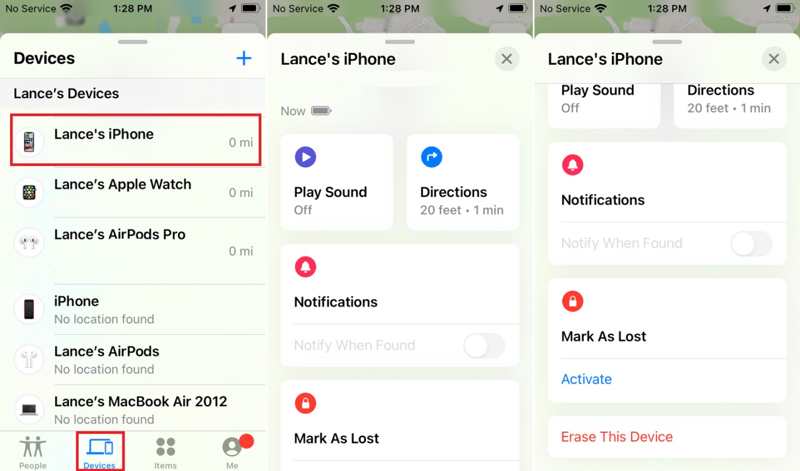
Βήμα 1. Εκτελέστε το Βρείτε το My εφαρμογή σε άλλη συσκευή iOS.
Βήμα 2. Πηγαίνετε στο Συσκευές καρτέλα και επιλέξτε το iPhone σας.
Συμβουλές: Αν δεν μπορείτε να βρείτε το iPhone σας, πατήστε το Πρόσθεση κουμπί, επιλέξτε Προσθήκη AirTagκαι ανακαλύψτε το iPhone σας.
Βήμα 3. Αναπτύξτε την κάτω γραμμή εργαλείων και πατήστε Διαγραφή αυτής της συσκευής.
Βήμα 4. Ακολουθήστε τις οδηγίες στην οθόνη για να απενεργοποιήσετε το κλείδωμα οθόνης στο iPhone σας.
Μέρος 4: Πώς να απενεργοποιήσετε την οθόνη κλειδώματος με το iTunes/Finder
Ένας άλλος τρόπος για να απενεργοποιήσετε την οθόνη κλειδώματος στο iPhone ή το iPad σας είναι να επαναφέρετε τη συσκευή σας με το iTunes ή το Finder. Αυτός ο τρόπος απαιτεί έναν υπολογιστή, την πιο πρόσφατη έκδοση του iTunes ή του Finder και ένα καλώδιο USB.
Βήμα 1. Συνδέστε τη συσκευή σας στον υπολογιστή σας με ένα συμβατό καλώδιο.
Βήμα 2. Ανοίξτε το iTunes ή το Finder, ανάλογα με το λειτουργικό σας σύστημα:
Στα Windows, ανοίξτε το iTunes.
Σε macOS Mojave ή παλαιότερη έκδοση, ανοίξτε το iTunes.
Σε macOS Catalina ή νεότερη έκδοση, ανοίξτε το Finder.
Κατάσταση 1: Η συσκευή σας είναι προσβάσιμη
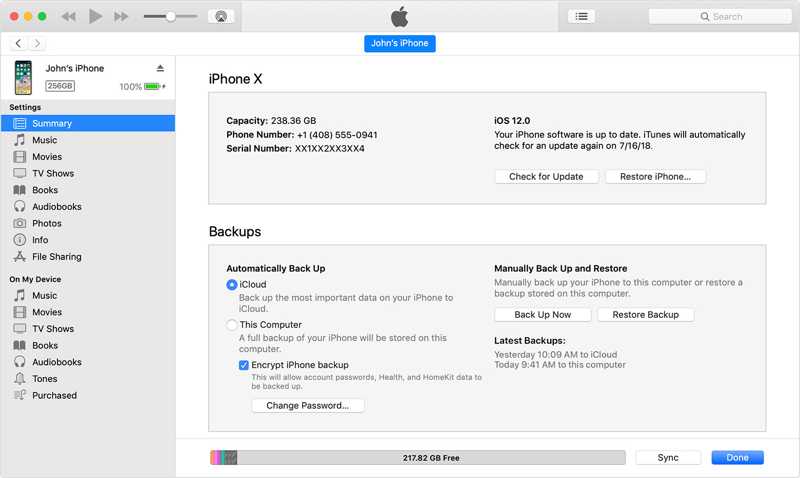
Βήμα 3. Κάντε κλικ στο Τηλέφωνο Επικοινωνίας στο iTunes αφού εντοπιστεί η συσκευή σας. Στο Finder, κάντε κλικ στο όνομα της συσκευής σας.
Βήμα 4. Πηγαίνετε στο Περίληψη or Γενικός Tab.
Βήμα 5. Κάντε κλικ στο Επαναφορά iPhone και ακολουθήστε τις οδηγίες στην οθόνη για να ξεκινήσετε την απενεργοποίηση της οθόνης κλειδώματος.
Περίπτωση 2: Η συσκευή σας είναι απενεργοποιημένη
Βήμα 3. Τοποθετήστε το iPhone ή το iPad σας Τρόπος ανάκτησης:
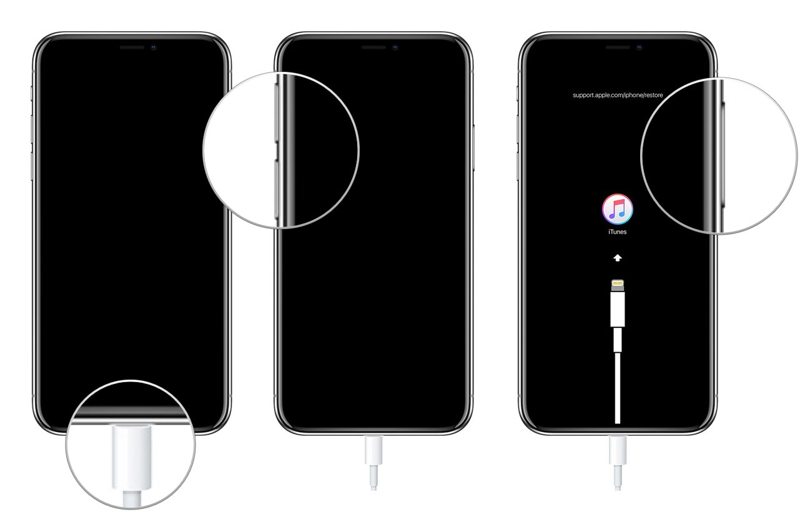
Για iPhone 8 ή νεότερη έκδοση, iPad χωρίς κουμπί Home
Γρήγορα πατήστε και αφήστε το όγκου Up κουμπί.
Γρήγορα πατήστε και αφήστε το ΜΕΙΩΣΗ ΕΝΤΑΣΗΣ κουμπί.
Πατήστε παρατεταμένα το Πλευρά κουμπί μέχρι η συσκευή σας να εισέλθει στη Λειτουργία ανάκτησης.
Για το iPhone 7 / 7 Plus
Πατήστε και κρατήστε πατημένο το ΜΕΙΩΣΗ ΕΝΤΑΣΗΣ + Πλευρά κουμπιά μαζί.
Αφήστε τα κουμπιά όταν η συσκευή σας εισέλθει σε λειτουργία ανάκτησης.
Για iPhone 6s ή παλαιότερα μοντέλα, iPad με κουμπί Home
Κρατήστε πατημένο το Αρχική + Ύπνος / Ξυπνήστε Ταυτόχρονα.
Μόλις εμφανιστεί η οθόνη Λειτουργία ανάκτησης, αφήστε τα κουμπιά.
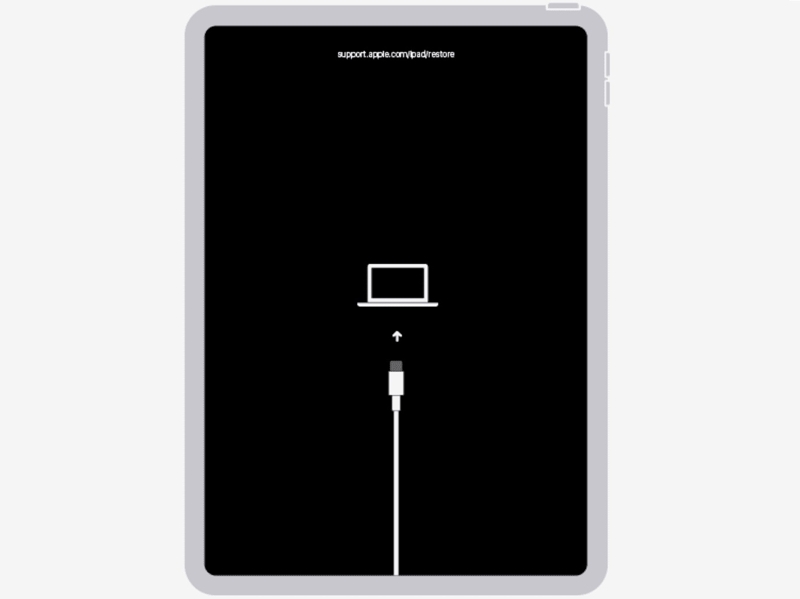
Βήμα 4. Όταν το iTunes ή το Finder εντοπίσει το iPhone σας σε λειτουργία ανάκτησης, κάντε κλικ στο Επαναφορά κουμπί στο παράθυρο διαλόγου.
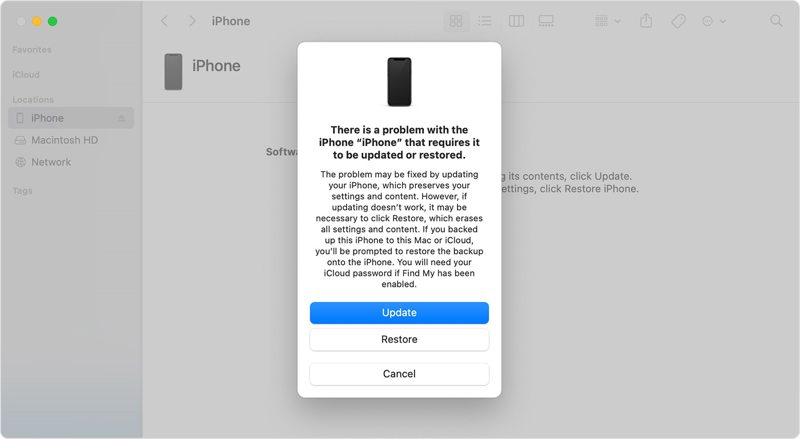
Βήμα 5. Περιμένετε να ολοκληρωθεί η διαδικασία και αποσυνδέστε τη συσκευή σας.
Βήμα 6. Στη συνέχεια, ρυθμίστε το iPhone ή το iPad σας αφού απενεργοποιήσετε το κλείδωμα οθόνης του iPhone.
Συμπέρασμα
Αυτός ο οδηγός παρουσίασε πολλούς τρόπους για να απενεργοποιήστε τον διακόπτη κλειδώματος οθόνης στο iPhone σας ή iPad. Μπορείτε να επιλέξετε μια κατάλληλη μέθοδο ανάλογα με την κοινόχρηστη εικόνα μας και την κατάστασή σας. Εάν η συσκευή σας είναι προσβάσιμη, μπορείτε να την ορίσετε στην ενσωματωμένη εφαρμογή Ρυθμίσεις. Η λειτουργία Εύρεση σάς επιτρέπει να τη ρυθμίσετε από απόσταση. Apeaksoft iOS Unlocker είναι μια καλή επιλογή αν ξεχάσατε τον κωδικό πρόσβασης iPhone και τον κωδικό πρόσβασης Apple ID σας.
Σχετικά άρθρα
Μάθετε πώς να ελέγχετε την κατάσταση της μπαταρίας του iPhone και να διαγράφετε το ιστορικό χρήσης με τον σύντομο και σαφή οδηγό μας για καλύτερη απόδοση της συσκευής.
Θέλετε να ανακτήσετε τα διαγραμμένα φωνητικά μηνύματα από το iPhone σας χωρίς περιορισμούς; Εάν το κάνετε, αυτός ο οδηγός θα εξερευνήσει 3 μεθόδους για εσάς.
Για να διορθώσετε φωτογραφίες χαμηλής ανάλυσης στο iPhone, μπορείτε να χρησιμοποιήσετε τις ενσωματωμένες λειτουργίες του iPhone στην εφαρμογή Photo, στην εφαρμογή Adobe Lightroom ή σε ένα διαδικτυακό πρόγραμμα αναβάθμισης εικόνων.
Ακολουθούν πολλές προσεγγίσεις για να επαναφέρετε το iPhone, το iPad ή το iPod Touch στις εργοστασιακές ρυθμίσεις με ή χωρίς υπολογιστή.



