


Πώς να αφαιρέσετε γρήγορα το Apple ID από το iPhone ή το iPad σας

Υπάρχουν διάφορα σενάρια όταν πρέπει να αφαίρεση ενός Apple ID από ένα iPhoneΑν, για παράδειγμα, λάβετε ένα iPhone ως δώρο από τον κάτοχο και το παλιό Apple ID εξακολουθεί να βρίσκεται στη συσκευή, θα πρέπει να ζητήσετε τον κωδικό πρόσβασης του κατόχου και να αποσυνδεθείτε από τον λογαριασμό. Αν σταματήσετε να χρησιμοποιείτε τον λογαριασμό, θα πρέπει επίσης να τον καταργήσετε από τη συσκευή σας. Αυτό το άρθρο παρουσιάζει τέσσερις αποδεδειγμένες μεθόδους για να απαλλαγείτε από έναν λογαριασμό Apple ID.
ΠΕΡΙΕΧΟΜΕΝΟ ΣΕΛΙΔΑΣ:
- Μέρος 1: Τι συμβαίνει μετά την αφαίρεση του Apple ID από το iPhone
- Μέρος 2: Πώς να αφαιρέσετε το Apple ID από το iPhone
- Μέρος 3: Πώς να αφαιρέσετε το Apple ID από το iPhone στο διαδίκτυο
- Μέρος 4: Πώς να αφαιρέσετε το Apple ID από το iPhone από απόσταση
- Μέρος 5: Πώς να διαγράψετε το Apple ID από το iPhone χωρίς κωδικό πρόσβασης
Μέρος 1: Τι συμβαίνει μετά την αφαίρεση του Apple ID από το iPhone
Πριν αφαιρέσετε το Apple ID από το iPhone σας, καλό είναι να μάθετε τι θα συμβεί. Επιπλέον, πρέπει να αποσυνδεθείτε από τον λογαριασμό σας από όλες τις σχετικές υπηρεσίες, συνδρομές και συσκευές για να αποφύγετε σφάλματα.
Τι συμβαίνει μετά την αφαίρεση του Apple ID από το iPhone
- 1.Όλες οι πληροφορίες που σχετίζονται με το Apple ID σας εξακολουθούν να είναι διαθέσιμες.
- 2.Μπορείτε να συνδεθείτε στον λογαριασμό από μια άλλη συσκευή Apple.
- 3.Οι εφαρμογές σας εξακολουθούν να είναι διαθέσιμες, αλλά θα αποσυνδεθείτε από τις εφαρμογές που σχετίζονται με το Apple ID σας.
- 4.Δεν έχετε πρόσβαση στο App Store, το iMessage, το FaceTime και το iCloud από τη συσκευή σας.
- 5.Οι φωτογραφίες, οι σημειώσεις και άλλα δεδομένα που έχουν συγχρονιστεί με το iCloud θα καταργηθούν από το iPhone σας.
- 6.Η λειτουργία "Εύρεση iPhone" είναι απενεργοποιημένη και δεν μπορείτε να παρακολουθήσετε τη συσκευή σας.
- 7.Όλη η μουσική και οι λίστες αναπαραγωγής που είναι αποθηκευμένες στο Apple Music ή το iTunes θα αφαιρεθούν από το iPhone σας.
- 8.Άλλες υπηρεσίες, όπως το Apple Pay και η Οικογενειακή Κοινή Χρήση, δεν θα λειτουργούν πλέον.
Μέρος 2: Πώς να αφαιρέσετε το Apple ID από το iPhone
Με τον κωδικό πρόσβασης του Apple ID, μπορείτε να καταργήσετε το Apple ID από το iPhone σας. Μπορείτε να ολοκληρώσετε τη διαδικασία μέσα από την εφαρμογή Ρυθμίσεις. Προϋπόθεση είναι να θυμάστε τον κωδικό πρόσβασης του iPhone και η συσκευή σας να εξακολουθεί να είναι προσβάσιμη.
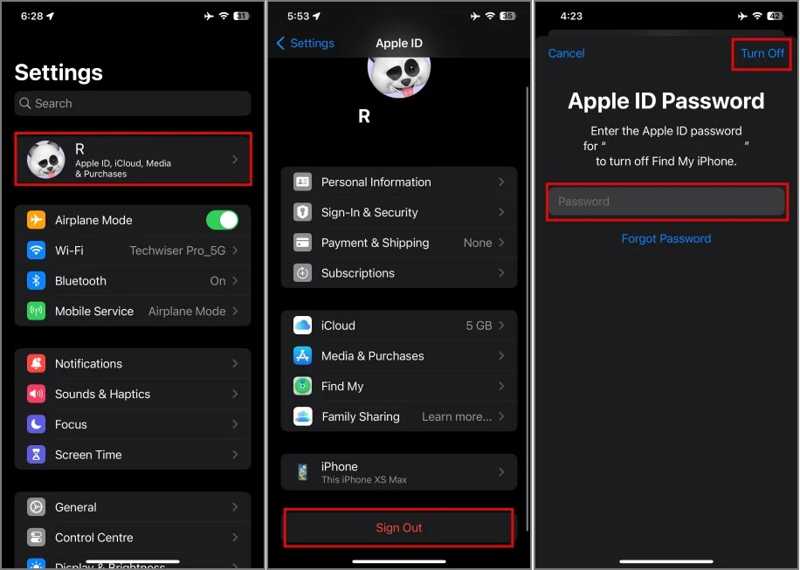
Βήμα 1. Ανοίξτε το Ρυθμίσεις app στο iPhone σας.
Βήμα 2. Πατήστε στο προφίλ σας.
Βήμα 3. Κάντε κύλιση προς τα κάτω και πατήστε το Έξοδος κουμπί.
Βήμα 4. Πληκτρολογήστε τον κωδικό πρόσβασης του Apple ID και πατήστε Απενεργοποίηση.
Βήμα 5. Κρατήστε ένα αντίγραφο των δεδομένων σας ή αγνοήστε το.
Βήμα 6. Αγγίξτε το Έξοδος και επιλέξτε Έξοδος.
Μέρος 3: Πώς να αφαιρέσετε το Apple ID από το iPhone στο διαδίκτυο
Μπορείτε να καταργήσετε το Apple ID από το iPhone χωρίς κωδικό πρόσβασης; Αν ξεχάσατε τον κωδικό πρόσβασης του Apple ID σας, πρέπει να τον επαναφέρετε στο iForgot και, στη συνέχεια, να καταργήσετε τον λογαριασμό από τη συσκευή iOS σας με τον νέο κωδικό πρόσβασης.
Επαναφορά του κωδικού πρόσβασης αναγνωριστικού της Apple
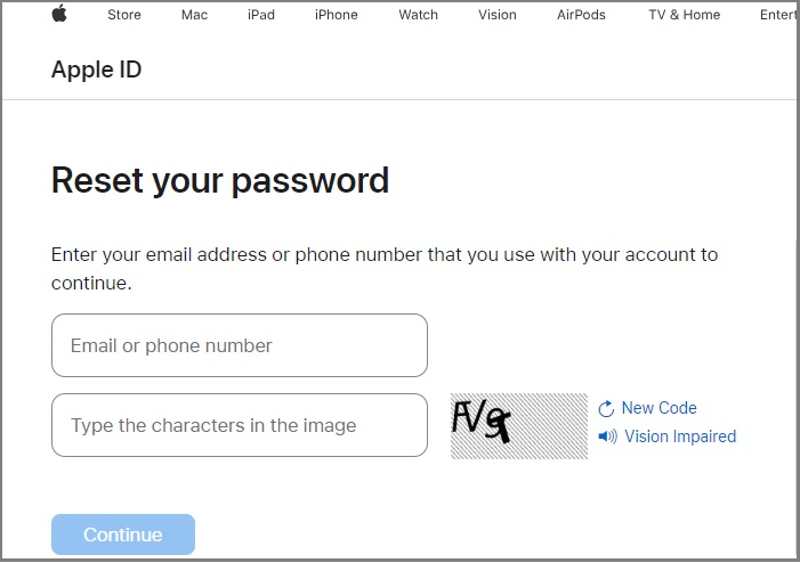
Βήμα 1. Μεταβείτε στο iforgot.apple.com σε ένα πρόγραμμα περιήγησης.
Βήμα 2. Κάντε κλικ στο Επαναφορά του κωδικού πρόσβασης μου κουμπί.
Βήμα 3. Εισαγάγετε το email του Apple ID σας, εισαγάγετε τους χαρακτήρες της εικόνας και κάντε κλικ ΣΥΝΕΧΕΙΑ.
Βήμα 4. Ακολουθήστε τις οδηγίες στην οθόνη για να επαληθεύσετε την ιδιοκτησία σας ανάλογα με την περίπτωσή σας.
Βήμα 5. Ορίστε έναν νέο κωδικό πρόσβασης και επιβεβαιώστε τον.
Αφαίρεση Apple ID από iPhone στο διαδίκτυο
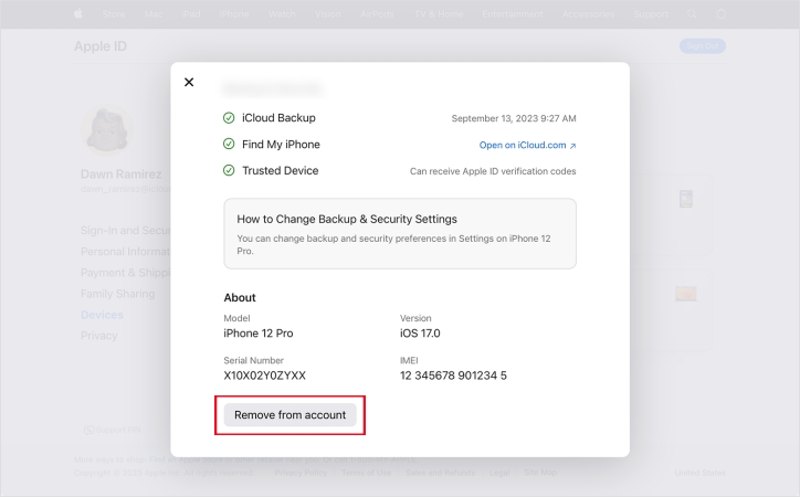
Βήμα 1. Επισκεφθείτε τη διεύθυνση account.apple.com στο πρόγραμμα περιήγησής σας.
Βήμα 2. Συνδεθείτε με το Apple ID και τον νέο σας κωδικό πρόσβασης.
Βήμα 3. Κάντε κλικ στο iPhone σας κάτω από το Συσκευές τμήμα.
Βήμα 4. Στη συνέχεια, κάντε κλικ στο Κατάργηση από λογαριασμό κουμπί στο μενού περιβάλλοντος.
Βήμα 5. Διαβάστε την προειδοποίηση στο παράθυρο διαλόγου και επιλέξτε Αφαίρεση αυτού του iPhone πάλι.
Μέρος 4: Πώς να αφαιρέσετε το Apple ID από το iPhone από απόσταση
Ακόμα κι αν η συσκευή δεν βρίσκεται στα χέρια του κατόχου, ο κάτοχος μπορεί να αφαιρέσει το Apple ID από το iPhone. Προϋπόθεση είναι να έχετε συνδεθεί με τον λογαριασμό σε πολλές συσκευές Apple. Με άλλα λόγια, μπορείτε να ολοκληρώσετε τη διαδικασία σε άλλο iPhone/iPad ή υπολογιστή Mac.
Πώς να αφαιρέσετε το Apple ID από το iPhone σε άλλο iPhone
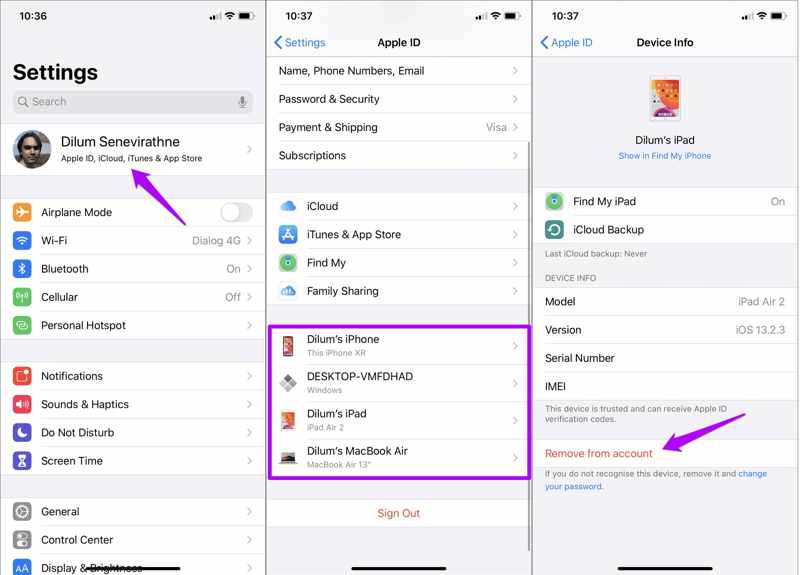
Βήμα 1. Εκτελέστε το Ρυθμίσεις app.
Βήμα 2. Πατήστε στο προφίλ.
Βήμα 3. Κάντε κύλιση προς τα κάτω και επιλέξτε το iPhone σας από τη λίστα.
Βήμα 4. Αγγίξτε το Κατάργηση από λογαριασμό κουμπί.
Βήμα 5. Όταν σας ζητηθεί, επιλέξτε ΑΦΑΙΡΕΣΗ και πάλι για να το επιβεβαιώσω.
Πώς να διαγράψετε το Apple ID από το iPhone σε Mac
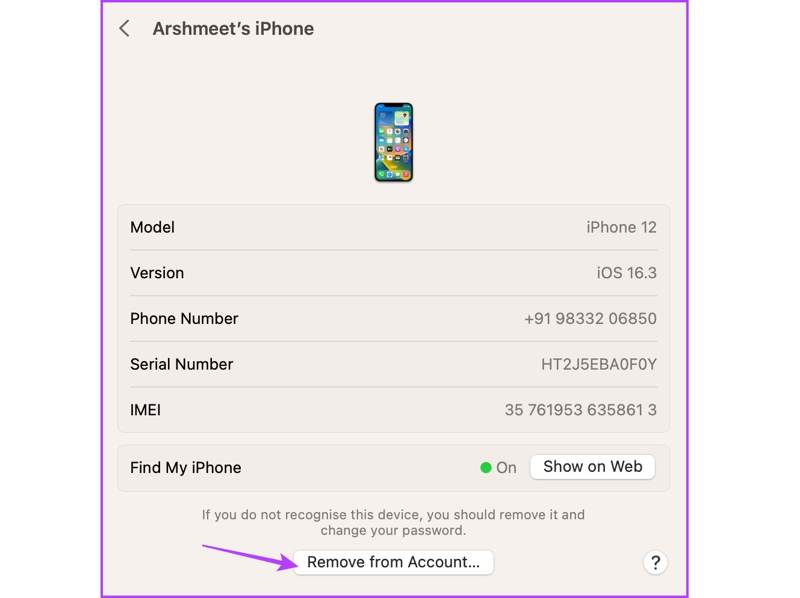
Βήμα 1. Κάντε κλικ στο Apple μενού και επιλέξτε Ρυθμίσεις συστήματος or Προτιμήσεις συστήματος.
Βήμα 2. Πατήστε apple ID or Λογαριασμός Apple.
Βήμα 3. Επιλέξτε την επιθυμητή συσκευή από το Συσκευές τμήμα.
Βήμα 4. Κάντε κλικ στο Κατάργηση από τον λογαριασμό κουμπί.
Βήμα 5. Επιλέξτε ΑΦΑΙΡΕΣΗ και επιβεβαιώστε την ενέργειά σας.
Μέρος 5: Πώς να διαγράψετε το Apple ID από το iPhone χωρίς κωδικό πρόσβασης
Apeaksoft iFoneKit iOS Unlocker είναι ένας απλός τρόπος για να διαγράψετε το Apple ID από το iPhone χωρίς κωδικό πρόσβασης. Είναι σε θέση να καταργήσει τον παλιό λογαριασμό Apple από μια συσκευή iOS χωρίς περιορισμούς. Το πιο σημαντικό, ο φιλικός προς το χρήστη σχεδιασμός το καθιστά εύκολο στη χρήση χωρίς τεχνικές δεξιότητες.

Λήψη από πάνω από 1,000,000 Χρήστες
- Αφαιρέστε το παλιό Apple ID από ένα iPhone σε τρία βήματα.
- Δεν ζητάει κωδικό πρόσβασης iPhone ή κωδικό πρόσβασης Apple ID.
- Διαθέσιμο σε έναν κλειδωμένο ή απενεργοποιημένο λογαριασμό Apple.
- Προσφέρετε δυνατότητες μπόνους, όπως Αφαίρεση MDM.
- Υποστηρίζει μια μεγάλη γκάμα μοντέλων iPhone και iPad.
Ασφαλής λήψη
Ασφαλής λήψη

Πώς να διαγράψετε το Apple ID από το iPhone σας χωρίς κωδικό πρόσβασης
Βήμα 1. Εγκατάσταση του προγράμματος αφαίρεσης Apple ID
Εκκινήστε το λογισμικό αφαίρεσης Apple ID μόλις το εγκαταστήσετε στον υπολογιστή σας. Υπάρχει μια άλλη έκδοση για Mac. Επιλέξτε το Κατάργηση αναγνωριστικού της Apple λειτουργία για να συνεχίσετε.

Βήμα 2. Συνδέστε τη συσκευή σας
Συνδέστε το iPhone σας στον υπολογιστή σας με ένα καλώδιο Lightning. Εάν σας ζητηθεί, πατήστε "Αξιόπιστο" στην οθόνη σας για να εμπιστευτείτε αυτόν τον υπολογιστή. Το λογισμικό θα εντοπίσει αμέσως τη συσκευή σας και θα φορτώσει τις πληροφορίες της συσκευής.

Βήμα 3. Διαγραφή Apple ID
Στη συνέχεια, κάντε κλικ στο Ξεκίνα τώρα για να ξεκινήσετε τη διαγραφή του Apple ID από το iPhone σας χωρίς τον κωδικό πρόσβασης, εάν η Εύρεση είναι απενεργοποιημένη. Εάν έχετε ενεργοποιήσει την Εύρεση στη συσκευή σας, επαναφέρετε όλες τις ρυθμίσεις ακολουθώντας τις οδηγίες στην οθόνη. Κάντε κλικ στο OK, και χτυπήστε Επιβεβαίωση ξανά να ξεκινήσει η διαδικασία.

Περισσότερες Πληροφορίες
Συμπέρασμα
Αυτός ο οδηγός παρουσίασε πολλούς τρόπους για να αφαιρέστε το Apple ID από το iPhone με ή χωρίς τον κωδικό πρόσβασης. Μπορείτε να αποκτήσετε πρόσβαση στη συσκευή σας και να αποσυνδεθείτε από τον λογαριασμό μέσα από την εφαρμογή Ρυθμίσεις. Εάν ξεχάσατε τον κωδικό πρόσβασης του Apple ID σας, επαναφέρετέ τον πρώτα και, στη συνέχεια, αποσυνδεθείτε από τον λογαριασμό. Εάν έχετε πολλές συσκευές Apple, μπορείτε να καταργήσετε τον λογαριασμό απομακρυσμένα. Apeaksoft iFoneKit iOS Unlocker σας επιτρέπει να απαλλαγείτε από τον λογαριασμό Apple χωρίς κωδικό πρόσβασης.
 Apeaksoft iFoneKit
 Ξεκλειδώστε όλους τους τύπους κωδικών πρόσβασης από iPhone, iPad και iPod.
Ασφαλής λήψη
Ασφαλής λήψη
Σχετικά άρθρα




