

Πώς να απενεργοποιήσετε τον κωδικό πρόσβασης στο iPhone με ή χωρίς κωδικό πρόσβασης

Για πολλούς χρήστες iPhone, η απενεργοποίηση του κωδικού πρόσβασης δεν είναι μόνο θέμα ευκολίας - συχνά καθίσταται απαραίτητη όταν ξεχάσετε τον κωδικό πρόσβασης iPhone. Είτε έχετε κλειδωθεί έξω από τη συσκευή σας είτε απλώς θέλετε ταχύτερη πρόσβαση, είναι απαραίτητο να κατανοήσετε πώς να απενεργοποιήσετε τον κωδικό πρόσβασης iPhone.
Έτσι πώς να απενεργοποιήσετε τον κωδικό πρόσβασης στο iPhone για να διασφαλίσετε την ομαλή χρήση της συσκευής χωρίς να επηρεαστούν οι βασικές λειτουργίες; Αυτό το άρθρο θα σας δώσει μια λεπτομερή απάντηση. Μπορείτε να βρείτε την πιο κατάλληλη μέθοδο, είτε είστε νέος είτε έμπειρος χρήστης.
ΠΕΡΙΕΧΟΜΕΝΟ ΣΕΛΙΔΑΣ:
- Μέρος 1. Γρήγορη Σύγκριση: Ποια Μέθοδος Σας Ταιριάζει Καλύτερα
- Μέρος 2. Πώς να απενεργοποιήσετε τον κωδικό πρόσβασης στις ρυθμίσεις του iPhone [Κωδικός πρόσβασης γνωστός]
- Μέρος 3. Πώς να απενεργοποιήσετε τον κωδικό πρόσβασης iPhone [Ξεχάσατε τον κωδικό πρόσβασης iPhone]
- Μέρος 4. Πώς να απενεργοποιήσετε τον κωδικό πρόσβασης στο iPhone χωρίς κωδικό πρόσβασης [Επίσημο]
- Μέρος 5. Συμβουλές για τη διαχείριση του iPhone σας χωρίς κωδικό πρόσβασης
- Μέρος 6. Συχνές ερωτήσεις σχετικά με την απενεργοποίηση του κωδικού πρόσβασης iPhone
Μέρος 1. Γρήγορη Σύγκριση: Ποια Μέθοδος Σας Ταιριάζει Καλύτερα
| Μέθοδος | Χρειάζομαι κωδικό πρόσβασης | Χρειάζομαι υπολογιστή | Δυσκολία | Απαιτούμενος χρόνος | Ιδανικό για |
| Ρυθμίσεις | Ναι | Οχι | Εύκολος | 1 λεπτά | Χρήστες που θυμούνται τον κωδικό πρόσβασης |
| iFoneKit | Οχι | Ναι | Εύκολος | 5 λεπτά | Χρήστες που ξέχασαν τον κωδικό πρόσβασης |
| Βρείτε το My | Οχι | Οχι | Μέτριας Δυσκολίας | Χρήστες που δεν έχουν υπολογιστή | |
| iTunes | Οχι | Ναι | Σκληρά | Χρήστες που επιθυμούν μια δωρεάν επίσημη μέθοδο |
Μέρος 2. Πώς να απενεργοποιήσετε τον κωδικό πρόσβασης στις ρυθμίσεις του iPhone [Κωδικός πρόσβασης γνωστός]
Τώρα που αποφασίσατε να απενεργοποιήσετε τον κωδικό πρόσβασης στο iPhone σας, θα σας καθοδηγήσουμε βήμα προς βήμα στον τρόπο. Με απλές Ρυθμίσεις, μπορείτε εύκολα να απενεργοποιήσετε την προστασία με κωδικό πρόσβασης διατηρώντας παράλληλα τα δεδομένα, διευκολύνοντας τη χρήση της συσκευής σας. Ακολουθούν τα λεπτομερή βήματα:
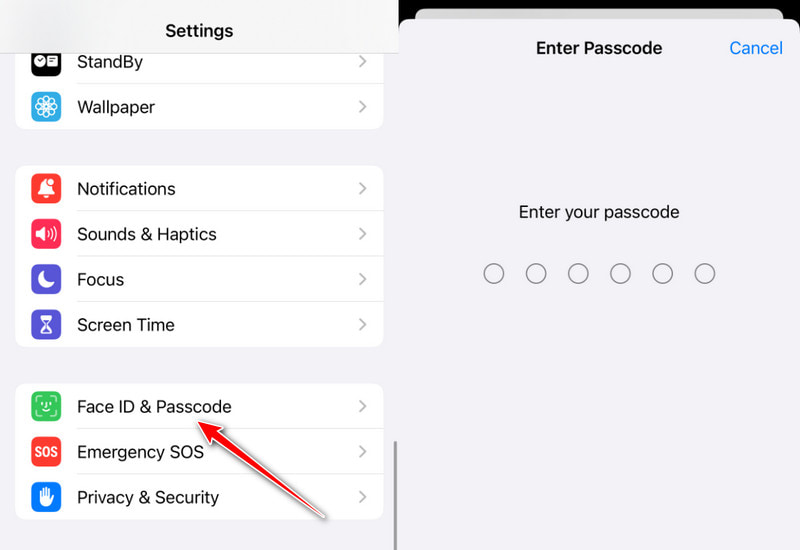
Βήμα 1. Πρώτα, ξεκλειδώστε το iPhone σας και μεταβείτε στο Ρυθμίσεις. Σύρετε προς τα κάτω, βρείτε και πατήστε το Αναγνωριστικό προσώπου και κωδικός πρόσβασης επιλογές. Εάν χρησιμοποιείτε συσκευή με αναγνώριση δακτυλικών αποτυπωμάτων, θα εμφανιστεί Αγγίξτε το αναγνωριστικό και τον κωδικό πρόσβασης. Εισαγάγετε τον τρέχοντα κωδικό πρόσβασης για έλεγχο ταυτότητας.
Βήμα 2. Εντοπίστε και κάντε κλικ στο Απενεργοποιήστε τον κωδικό πρόσβασης επιλογή στην οθόνη ρύθμισης κωδικού πρόσβασης. Το σύστημα θα σας ζητήσει ξανά να επιβεβαιώσετε. Αφού εισαγάγετε τον σωστό κωδικό πρόσβασης, κάντε κλικ στο Απενεργοποίηση και ο κωδικός πρόσβασης θα απενεργοποιηθεί με επιτυχία.
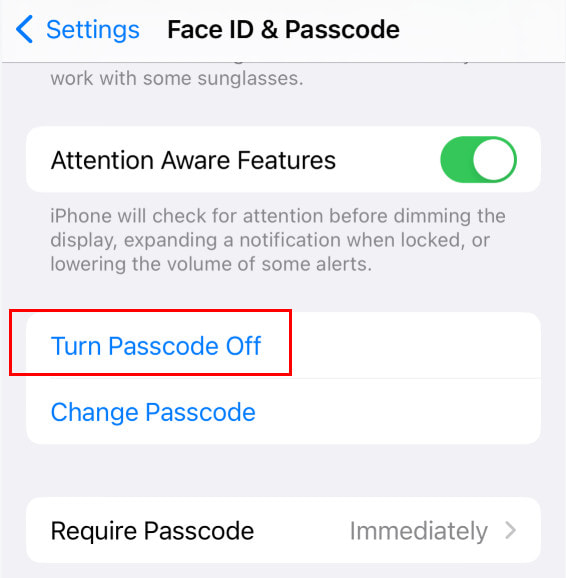
Ακολουθώντας αυτά τα βήματα, μπορείτε εύκολα να απενεργοποιήσετε τον κωδικό πρόσβασης στο iPhone σας. Όταν είναι απενεργοποιημένη, η συσκευή σας δεν θα απαιτεί πλέον κωδικό πρόσβασης για ξεκλείδωμα, κάνοντας την εμπειρία πιο ομαλή και ευκολότερη. Φυσικά, η συσκευή σας μπορεί να χάσει κάποια ασφάλεια με την απενεργοποίηση των κωδικών πρόσβασης, επομένως συνιστάται να εξισορροπήσετε την άνεση με την ασφάλεια πριν λάβετε μια απόφαση.
Μέρος 3. Πώς να απενεργοποιήσετε τον κωδικό πρόσβασης iPhone [Ξεχάσατε τον κωδικό πρόσβασης iPhone]
Αν ακολουθήσετε τις παραπάνω μεθόδους, αλλά διαπιστώσετε ότι ξεχάσατε τον κωδικό πρόσβασης και δεν μπορείτε να τον απενεργοποιήσετε στο iPhone σας μέσω των Ρυθμίσεων συστήματος, επειδή η επιλογή «απενεργοποίηση κωδικού πρόσβασης» είναι γκριζαρισμένη, μην ανησυχείτε. Για να σας βοηθήσουμε να επιλύσετε αυτό το πρόβλημα γρήγορα και με ασφάλεια, σας συνιστούμε ανεπιφύλακτα να χρησιμοποιήσετε Apeaksoft iFoneKitΩς επαγγελματικό εργαλείο ξεκλειδώματος iPhone, μπορεί εύκολα να απενεργοποιήσει ισχυρούς κωδικούς πρόσβασης σε iPhone χωρίς κωδικό πρόσβασης και να εξασφαλίσει απλή και αποτελεσματική λειτουργία.

Λήψη από πάνω από 1,000,000 Χρήστες
- Απενεργοποιήστε τον κωδικό πρόσβασης του iPhone ακόμα κι αν τον έχετε ξεχάσει.
- Λειτουργεί όταν το iTunes ή το Finder δεν εντοπίζουν τη συσκευή.
- Διαδικασία φιλική προς αρχάριους - δεν απαιτούνται τεχνικές δεξιότητες.
- Υποστηρίξτε τα πιο πρόσφατα μοντέλα iPhone και εκδόσεις iOS.
Ασφαλής λήψη
Ασφαλής λήψη

Βήμα 1. Κατεβάστε και εγκαταστήστε το Apeaksoft iOS Unlocker στον υπολογιστή σας. Εκκινήστε το iOS Unlocker και επιλέξτε το Ξεκλειδώστε την οθόνη iOS τρόπος.

Βήμα 2. Στη συνέχεια, συνδέστε το iPhone σας στον υπολογιστή σας και περιμένετε μέχρι το πρόγραμμα να αναγνωρίσει τη συσκευή. Θα φορτωθούν οι πληροφορίες της συσκευής iOS. Επιβεβαιώστε τις πληροφορίες μόνοι σας και κάντε κλικ στο Ξεκίνα τώρα για να προχωρήσετε.

Βήμα 3. Περιμένετε να κατεβάσει το λογισμικό το αντίστοιχο πακέτο υλικολογισμικού. Θα εμφανιστεί ένα Επιβεβαίωση Εμφανίζεται ένα αναδυόμενο παράθυρο μετά την επιτυχή λήψη του υλικολογισμικού. Πρέπει να επιβεβαιώσετε δύο φορές για να επιτρέψετε στο πρόγραμμα να επαληθεύσει το υλικολογισμικό. Η διαδικασία διαρκεί λίγα λεπτά. Διατηρήστε τη συσκευή σταθερά συνδεδεμένη.

Αφού το ξεκλείδωμα είναι επιτυχές, επανεκκινήστε τη συσκευή και ορίστε νέο κωδικό πρόσβασης ή επιλέξτε να μην ορίσετε κωδικό πρόσβασης για να βελτιώσετε την ευκολία χρήσης.
Μέρος 4. Πώς να απενεργοποιήσετε τον κωδικό πρόσβασης στο iPhone χωρίς κωδικό πρόσβασης [Επίσημο]
Αν δεν θέλετε να χρησιμοποιήσετε κάποιο εργαλείο τρίτου κατασκευαστή, αλλά εξακολουθείτε να χρειάζεται να απενεργοποιήσετε τον κωδικό πρόσβασης στο iPhone σε περίπτωση που τον ξεχάσετε, η Apple προσφέρει επίσημα και μια βιώσιμη λύση. Δείτε πώς μπορείτε να απενεργοποιήσετε τον κωδικό πρόσβασης στο iPhone μέσω του iTunes ή του Apple ID χωρίς αυτόν.
Απενεργοποίηση κωδικού πρόσβασης iPhone μέσω του Find My
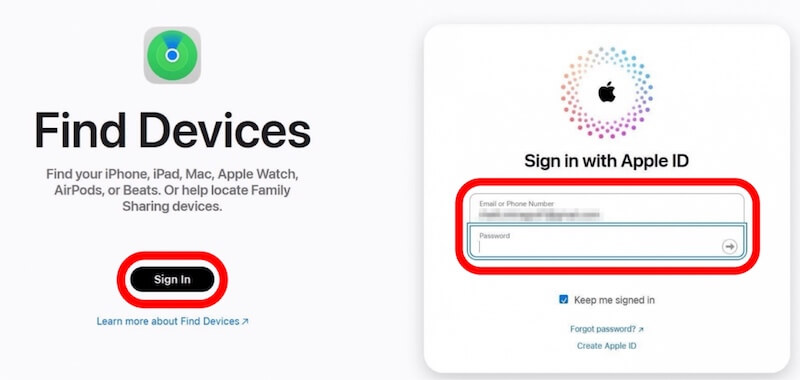
Βήμα 1. Μεταβείτε στο αγαπημένο σας πρόγραμμα περιήγησης, ανοίξτε το icloud.com και συνδεθείτε με το Apple ID σας. Εάν ξεχάσετε τον κωδικό πρόσβασής σας, χρησιμοποιήστε άλλους τρόπους για να ξεκλειδώστε το iOS χωρίς Apple ID.
Βήμα 2. Μόλις συνδεθείτε, πατήστε το Βρείτε το iPhone μου και, στη συνέχεια, επιλέξτε το iPhone σας από τη λίστα συσκευών. Αφού βεβαιωθείτε ότι είναι η συσκευή σας, πατήστε Διαγραφή αυτής της συσκευής, το οποίο διαγράφει τα πάντα στη συσκευή, συμπεριλαμβανομένου του κωδικού πρόσβασης.
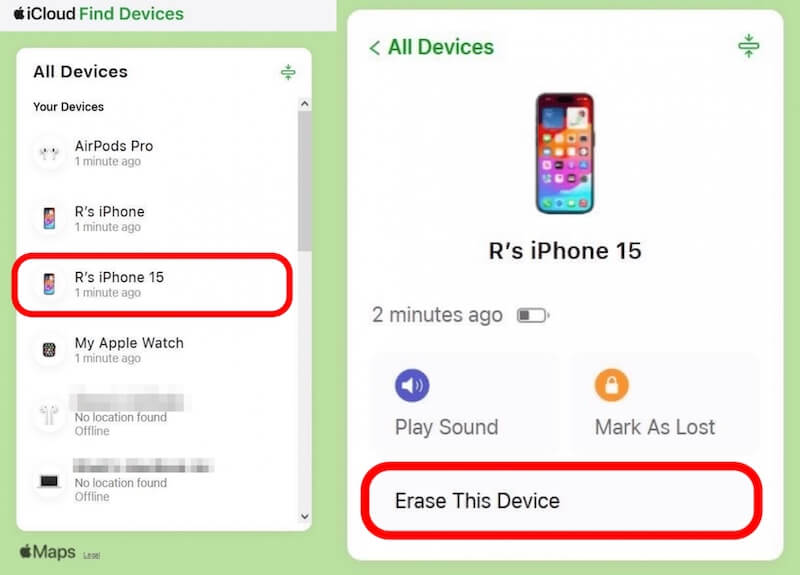
Μόλις διαγραφεί, επανεκκινήστε τη συσκευή και ακολουθήστε τις υποδείξεις στην οθόνη για να την επαναφέρετε. Μπορείτε να επιλέξετε να μην ενεργοποιήσετε τον κωδικό πρόσβασης και να περάσετε από τη διαμόρφωση.
Απενεργοποίηση κωδικού πρόσβασης στο iPhone μέσω του iTunes
Βήμα 1. Συνδέστε το iPhone σας σε έναν υπολογιστή με το iTunes μέσω καλωδίου USB.
Συμβουλές: Πρέπει να έχετε ήδη Αξιόπιστος αυτός ο υπολογιστής πριν, αλλιώς αυτή η μέθοδος δεν θα λειτουργήσει.
Βήμα 2. Στη συνέχεια, ανάλογα με το μοντέλο iPhone σας, ακολουθήστε αυτά τα βήματα για να εισαγάγετε Λειτουργία Recovery:
iPhone 8 ή μεταγενέστερη έκδοση: Πατήστε το κουμπί έντασης κουμπί γρήγορα, πατήστε το όγκους κάτω κουμπί αμέσως μετά την απελευθέρωσή του και πατήστε παρατεταμένα το πλευρά κουμπί μέχρι να ξαναρχίσει η διεπαφή.
iPhone 7 (συν): Πατήστε το κουμπί όγκους κάτω και δύναμη κουμπιά και αφήστε τα κουμπιά όταν δείτε την οθόνη λειτουργίας ανάκτησης.
iPhone 6 και νωρίτερα: Κρατήστε πατημένο το σπίτι και το κουμπί δύναμη κουμπί ταυτόχρονα μέχρι να μπείτε στη λειτουργία ανάκτησης.
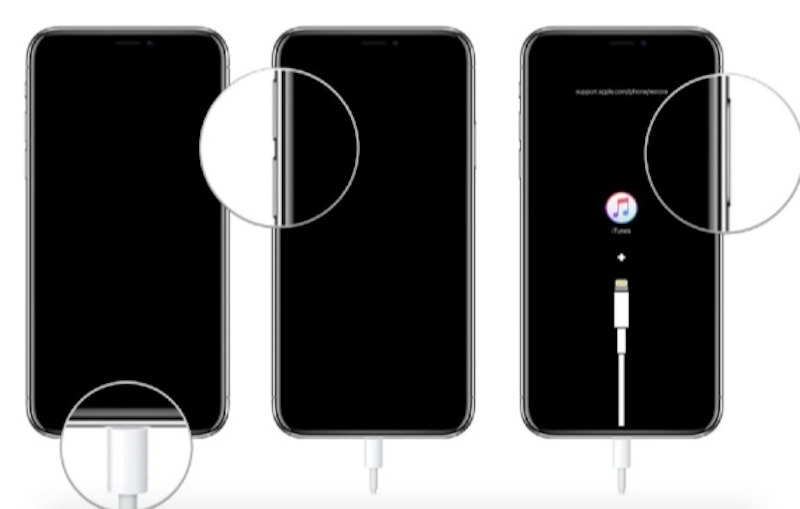
Βήμα 3. Στη συνέχεια, θα δείτε την προτροπή λειτουργίας ανάκτησης να εμφανίζεται στο iTunes. Επιλέξτε το Επαναφορά και το iTunes θα επαναφέρει τη συσκευή σας.
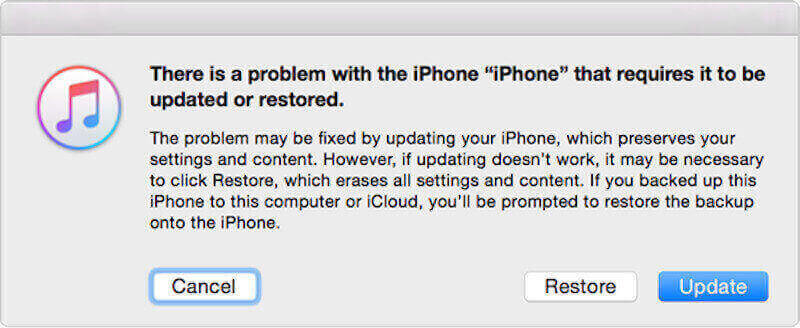
Μόλις ολοκληρωθεί η ανάκτηση, επανεκκινήστε το iPhone και μπορείτε να επιλέξετε να μην ορίσετε κωδικό πρόσβασης ή νέο.
Μέρος 5. Συμβουλές για τη διαχείριση του iPhone σας χωρίς κωδικό πρόσβασης
Μετά την επιτυχή απενεργοποίηση των κωδικών πρόσβασης σε iPhone, η διαχείριση ενός iPhone χωρίς κωδικό πρόσβασης απαιτεί επίσης λίγη λεπτομέρεια για να διασφαλίσετε μια ασφαλή συσκευή και μια καλή εμπειρία. Σας βοηθά να διατηρείτε τα δεδομένα και το απόρρητό σας ασφαλή, αυξάνοντας παράλληλα την άνεση.
• Το Face ID ή το Touch ID θα απενεργοποιηθούν
Όταν ο κωδικός πρόσβασης είναι απενεργοποιημένος, το Face ID και το Touch ID απενεργοποιούνται επίσης αυτόματα.
• Δημιουργία αντιγράφων ασφαλείας δεδομένων
δημιουργία αντιγράφων ασφαλείας του iPhone σας στο iCloud ή άλλες πλατφόρμες αποθήκευσης cloud θα αποτρέψουν την τυχαία απώλεια και θα διευκολύνουν τη γρήγορη ανάκτηση.
• Περιορίστε τις συνδέσεις δημόσιου δικτύου
Αποφύγετε τη σύνδεση σε μη ασφαλή δημόσια δίκτυα Wi-Fi για να αποτρέψετε κακόβουλες επιθέσεις συσκευών ή διαρροή δεδομένων. Τα μη ασφαλή δίκτυα μπορούν να αυξήσουν τον κίνδυνο υποκλοπής δεδομένων, ειδικά όταν η συσκευή σας δεν διαθέτει προστασία κλειδώματος. Χρησιμοποιήστε πρώτα ιδιωτικά δίκτυα ή ενεργοποιήστε την προστασία VPN.
• Μοιραστείτε τον εξοπλισμό με προσοχή
Όταν πολλά άτομα χρησιμοποιούν τη συσκευή σας, αποφύγετε την άμεση έκθεση σε ευαίσθητες πληροφορίες και προσπαθήστε να ορίσετε περιορισμούς πρόσβασης, όπως άδειες για εφαρμογές ή περιεχόμενο.
Με αυτές τις συμβουλές, μπορείτε να διαχειρίζεστε το iPhone σας πιο αποτελεσματικά χωρίς κωδικούς πρόσβασης, διατηρώντας παράλληλα ανέπαφα την ασφάλεια και το απόρρητο της συσκευής σας.
Μέρος 6. Συχνές ερωτήσεις σχετικά με την απενεργοποίηση του κωδικού πρόσβασης iPhone
Είναι ασφαλές να χρησιμοποιώ iPhone χωρίς κωδικό πρόσβασης;
Δεν συνιστάται η χρήση iPhone χωρίς κωδικό πρόσβασης, καθώς η συσκευή ή τα προσωπικά σας δεδομένα θα είναι πιο ευάλωτα σε περίπτωση απώλειας ή πρόσβασης σε αυτά από άλλους.
Τι συνέβη; Ξέχασα τον κωδικό πρόσβασης του iPhone μου;
Αν ξεχάσετε τον κωδικό πρόσβασης του iPhone σας, δεν θα μπορείτε να αποκτήσετε πρόσβαση στην αρχική οθόνη και να χρησιμοποιήσετε κανονικά το iPhone σας. Η συσκευή θα απενεργοποιηθεί μετά από πολλαπλές λανθασμένες προσπάθειες.
Μπορεί η Apple να ξεκλειδώσει τον κωδικό πρόσβασης του iPhone μου;
Όχι. Η Apple δεν μπορεί να ξεκλειδώσει το iPhone σας ή να απενεργοποιήσει τον κωδικό πρόσβασης iPhone για λόγους ασφαλείας. Ωστόσο, παρέχει μεθόδους για την κατάργηση του κωδικού πρόσβασης διαγράφοντας τα δεδομένα της συσκευής σας.
Συμπέρασμα
Είτε πρόκειται για πιο αποτελεσματικό είτε επειδή έχετε ξεχάσει τον κωδικό πρόσβασής σας, η απενεργοποίηση του κωδικού πρόσβασης iPhone μερικές φορές γίνεται αναπόφευκτη. Αυτό το άρθρο εξηγεί λεπτομερώς πώς να απενεργοποιήσετε τον κωδικό πρόσβασης στο iPhone, μεταξύ των οποίων Apeaksoft iFoneKit παρέχει την πιο βολική και ασφαλή εμπειρία ξεκλειδώματος.
Σχετικά άρθρα




