


Πώς να αλλάξετε και να επαναφέρετε τον κωδικό πρόσβασης χρόνου οθόνης σε iPhone/Mac

Ο Χρόνος επί οθόνης είναι μια πολύτιμη λειτουργία για τον έλεγχο της χρήσης της συσκευής. Πολλοί γονείς την εγκαθιστούν στο iPhone και το iPad των παιδιών τους για να αποφύγουν την κατάχρηση της συσκευής. Μόλις μια συσκευή iOS κλειδωθεί από τον Χρόνο επί οθόνης, πρέπει να την ξεκλειδώσετε με τον κωδικό πρόσβασής σας, ο οποίος είναι διαφορετικός από τον κωδικό πρόσβασης κλειδώματος οθόνης. Εάν ξεχάσετε τον κωδικό πρόσβασης Χρόνου επί οθόνης, θα χάσετε την πρόσβαση στα δεδομένα σας. Αυτός ο οδηγός εξηγεί πώς να επαναφέρετε τον κωδικό πρόσβασης Time Screen.
ΠΕΡΙΕΧΟΜΕΝΟ ΣΕΛΙΔΑΣ:
- Μέρος 1: Πώς να επαναφέρετε τον κωδικό πρόσβασης χρόνου οθόνης [Επίσημη μέθοδος]
- Μέρος 2: Πώς να αλλάξετε τον κωδικό πρόσβασης χρόνου οθόνης στη συσκευή του παιδιού
- Μέρος 3: Πώς να επαναφέρετε την ώρα οθόνης χωρίς Apple ID αν ξεχάσετε
- Μέρος 4: Πώς να αφαιρέσετε τον κωδικό πρόσβασης χρόνου οθόνης επαναφέροντας το iPhone [Απώλεια δεδομένων]
- Μέρος 5: Συχνές ερωτήσεις σχετικά με την επαναφορά του κωδικού πρόσβασης χρόνου οθόνης
| Μέθοδος | Ιδανικό για | Χρειάζομαι κωδικό πρόσβασης | Χρειάζομαι Apple ID | Απώλεια δεδομένων |
| Αλλαγή κωδικού πρόσβασης ώρας οθόνης | Γνωρίζω τον τρέχοντα κωδικό πρόσβασης Χρόνου οθόνης και θέλω να τον ενημερώσω | Ναι | Οχι | Οχι |
| Επαναφορά με Apple ID | Ξέχασα τον κωδικό πρόσβασης για τον Χρόνο επί οθόνης, αλλά θυμήθηκα το Apple ID | Οχι | Ναι | Οχι |
| Διαχείριση Οικογενειακής Κοινής Χρήσης | Γονείς που αλλάζουν τον κωδικό πρόσβασης του Χρόνου Οθόνης ενός παιδιού | Οχι | Ναι | Οχι |
| Αφαίρεση κωδικού πρόσβασης χρόνου οθόνης | Ξέχασα τον κωδικό πρόσβασης Χρόνου επί οθόνης και τον κωδικό πρόσβασης Apple ID | Οχι | Οχι | Οχι |
| Επαναφορά iPhone | Δεν είναι δυνατή η κατάργηση του κωδικού πρόσβασης Χρόνου επί οθόνης με άλλες μεθόδους | Οχι | Μόνο για Κλείδωμα ενεργοποίησης | Ναι |
Μέρος 1: Πώς να επαναφέρετε τον κωδικό πρόσβασης χρόνου οθόνης [Επίσημη μέθοδος]
Ένας επίσημος τρόπος για να επαναφέρετε τον κωδικό πρόσβασης Χρόνου επί οθόνης είναι να αλλάξετε τον κωδικό πρόσβασης Χρόνου επί οθόνης στις ρυθμίσεις του iPhone/Mac σας. Ωστόσο, η ροή εργασίας ενδέχεται να απαιτεί τον κωδικό πρόσβασης του Apple ID σας εάν ξεχάσατε τον κωδικό πρόσβασης Χρόνου επί οθόνης. Η διαδικασία δεν θα καταστρέψει τα υπάρχοντα δεδομένα στη συσκευή σας. Επιπλέον, δεν χρειάζεστε επιπλέον λογισμικό ή υλικό.
Πώς να επαναφέρετε τον κωδικό πρόσβασης ώρας οθόνης στο iPhone
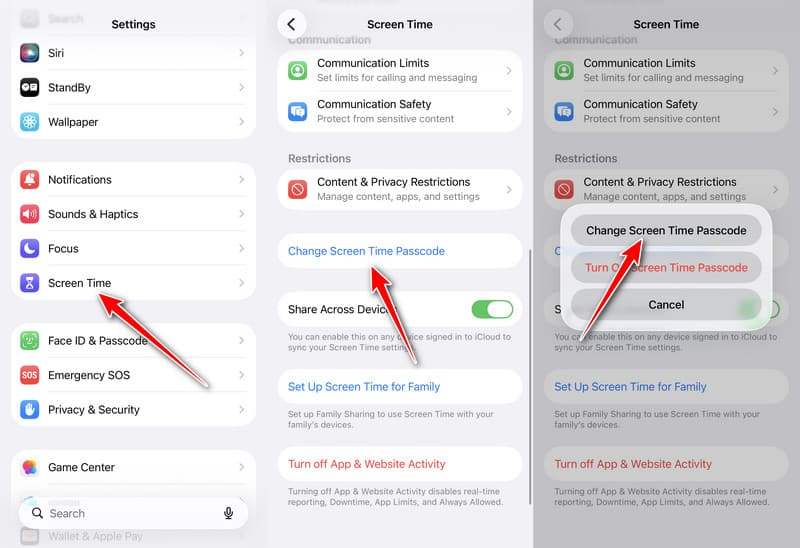
Βήμα 1. Ανοίξτε το Ρυθμίσεις από το iPhone σας.
Βήμα 2. Κάντε κύλιση προς τα κάτω και μεταβείτε στο Χρόνος οθόνης Tab.
Βήμα 3. Αγγίξτε το Αλλαγή κωδικού πρόσβασης ώρας οθόνης και επιλέξτε Αλλαγή κωδικού πρόσβασης ώρας οθόνης ξανά στο αναδυόμενο παράθυρο διαλόγου.
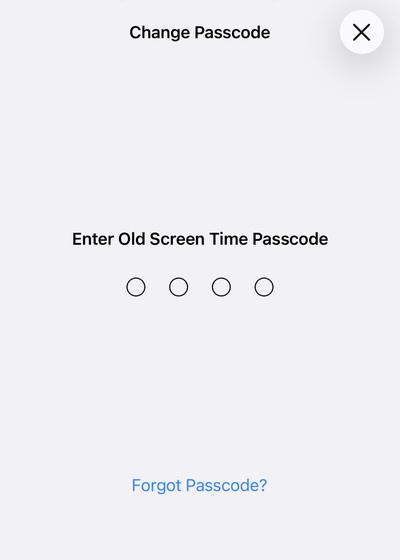
Βήμα 4. Αν θυμάστε ακόμα τον κωδικό πρόσβασής σας για τον Χρόνο επί οθόνης, εισαγάγετέ τον και αλλάξτε τον απευθείας.
Εάν δεν μπορείτε να θυμηθείτε τον κωδικό πρόσβασής σας, πατήστε το Ξεχάσατε τον κωδικό πρόσβασης κουμπί. Εισαγάγετε το Apple ID και τον κωδικό πρόσβασης που εισαγάγατε για την ανάκτηση κατά τη διαδικασία εγκατάστασης. Στη συνέχεια, δημιουργήστε έναν νέο κωδικό πρόσβασης Χρόνου οθόνης και επιβεβαιώστε τις αλλαγές.
Πώς να επαναφέρετε τον κωδικό πρόσβασης χρόνου οθόνης σε Mac
Εάν χρησιμοποιείτε τον Χρόνο επί οθόνης στο MacBook σας, μπορείτε να ανακτήσετε και να αλλάξετε τον κωδικό πρόσβασης Χρόνου επί οθόνης σε περίπτωση που τον ξεχάσετε. Σε macOS 10.15.4 ή νεότερη έκδοση, μπορείτε να ακολουθήσετε τα παρακάτω βήματα για να ολοκληρώσετε τη διαδικασία.
Βήμα 1. Πηγαίνετε στο Apple μενού και επιλέξτε Ρυθμίσεις συστήματος or Προτιμήσεις συστήματος.
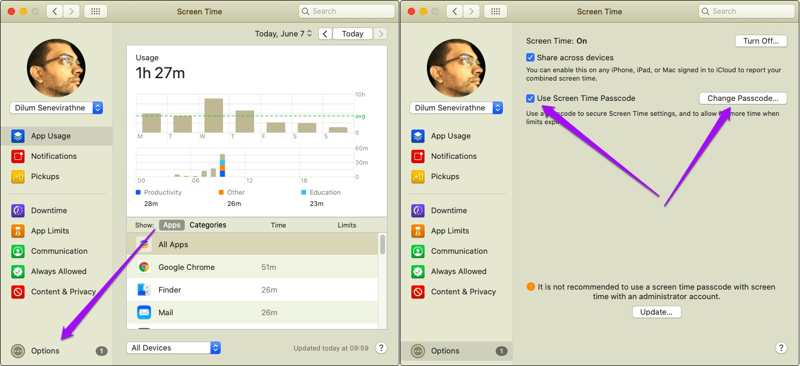
Βήμα 2. Κάντε κλικ στο Χρόνος οθόνης επιλογή και πατήστε Επιλογές στην κάτω αριστερή γωνία.
Βήμα 3. Αν θέλετε να καταργήσετε τον κωδικό πρόσβασης Χρόνου επί οθόνης, καταργήστε την επιλογή του πλαισίου δίπλα στο Χρησιμοποιήστε τον κωδικό πρόσβασης χρόνου οθόνηςΓια να βρείτε ή να αλλάξετε τον κωδικό πρόσβασης Χρόνου επί οθόνης, κάντε κλικ στο Αλλαγή κωδικού πρόσβασης κουμπί.
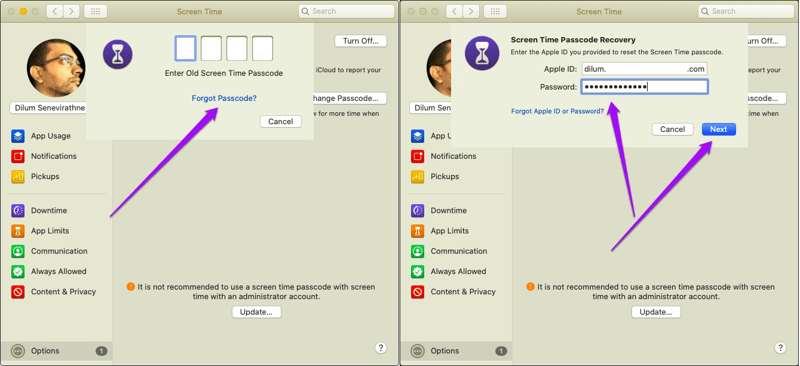
Βήμα 4. Εδώ, μπορείτε να εισαγάγετε τον παλιό κωδικό πρόσβασης Χρόνου επί οθόνης, αν τον θυμάστε ακόμα, και να δημιουργήσετε έναν νέο. Αν ξεχάσατε τον κωδικό πρόσβασης, κάντε κλικ στο Ξεχάσατε τον κωδικό πρόσβασης σύνδεσμο.
Συμβουλές: Δεν θα δείτε τον σύνδεσμο στο macOS 10.15.3 και σε παλαιότερες εκδόσεις.
Βήμα 5. Πληκτρολογήστε το σχετικό Apple ID και τον κωδικό πρόσβασης. Κάντε κλικ στο Επόμενο για να εισέλθετε στην οθόνη νέου κωδικού πρόσβασης. Εδώ, μπορείτε να ορίσετε έναν νέο κωδικό πρόσβασης, να τον επαληθεύσετε και να επιβεβαιώσετε τις αλλαγές.
Μέρος 2: Πώς να αλλάξετε τον κωδικό πρόσβασης χρόνου οθόνης στη συσκευή του παιδιού
Εάν χρησιμοποιείτε την Οικογενειακή Κοινή Χρήση για τη διαχείριση της συσκευής του παιδιού σας, μπορείτε να αλλάξετε τον κωδικό πρόσβασης Χρόνου Οθόνης iPhone του παιδιού σας στο iPhone ή το Mac σας. Τα παιδιά δεν μπορούν να αλλάξουν ή να επαναφέρουν τον κωδικό πρόσβασης Χρόνου Οθόνης στη συσκευή τους.
Αλλαγή κωδικού πρόσβασης χρόνου οθόνης στη συσκευή παιδιού στο iPhone
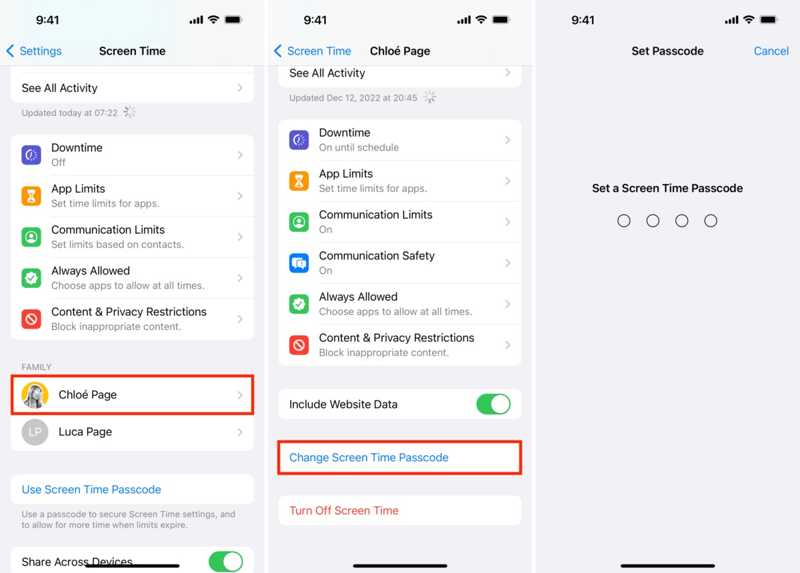
Βήμα 1. Ανοίξτε το Ρυθμίσεις εφαρμογή στο iPhone ή το iPad του οργανωτή οικογένειας.
Βήμα 2. Πηγαίνετε στο Χρόνος οθόνης και επιλέξτε το όνομα του παιδιού σας κάτω από το Οικογενειακή τμήμα.
Βήμα 3. Πατήστε Αλλαγή κωδικού πρόσβασης ώρας οθόνης Και επιλέξτε Αλλαγή κωδικού πρόσβασης ώρας οθόνης στο αναδυόμενο παράθυρο.
Βήμα 4. Επαληθεύστε τον κωδικό σας με το Face ID, το Touch ID ή τον κωδικό πρόσβασης iPhone. Τέλος, ορίστε έναν νέο κωδικό πρόσβασης Χρόνου οθόνης για τη συσκευή του παιδιού σας.
Αλλαγή κωδικού πρόσβασης χρόνου οθόνης στη συσκευή παιδιού σε Mac

Βήμα 1. Εάν χρησιμοποιείτε υπολογιστή Mac για να διαχειριστείτε τη συσκευή Apple του παιδιού σας, μεταβείτε στο Apple και επιλέξτε το Ρυθμίσεις συστήματος or Προτιμήσεις συστήματος επιλογή.
Βήμα 2. Επιλέξτε Χρόνος οθόνης επιλογή στον πίνακα ή στην πλαϊνή μπάρα και επιλέξτε το όνομα του παιδιού σας από το Μέλος της οικογένειας επικεφαλίδα.
Βήμα 3. Εισαγάγετε τον κωδικό πρόσβασης σύνδεσης στο Mac για να επαληθεύσετε την κατοχή και να μεταβείτε στην οθόνη νέου κωδικού πρόσβασης.
Βήμα 4. Τέλος, πληκτρολογήστε έναν νέο κωδικό πρόσβασης για τον Χρόνο οθόνης, εισαγάγετέ τον ξανά και επιβεβαιώστε τις αλλαγές.
Μέρος 3: Πώς να επαναφέρετε την ώρα οθόνης χωρίς Apple ID αν ξεχάσετε
Από προεπιλογή, χρειάζεστε τον τρέχοντα κωδικό πρόσβασης ή τον κωδικό πρόσβασης του Apple ID σας για να αλλάξετε τον κωδικό πρόσβασης του Χρόνου επί οθόνης. Εάν ξεχάσατε και τον κωδικό πρόσβασης του Χρόνου επί οθόνης και τον κωδικό πρόσβασης του Apple ID, πώς μπορώ να επαναφέρω τον κωδικό πρόσβασης του Χρόνου επί οθόνης; Apeaksoft iFoneKit iOS Unlocker είναι ένα χρήσιμο εργαλείο που μπορεί να σας βοηθήσει να επαναφέρετε τον κωδικό πρόσβασης Χρόνου επί οθόνης σε περίπτωση που τον ξεχάσετε χωρίς κωδικό πρόσβασης, Apple ID ή ακόμη και απώλεια δεδομένων.

Λήψη από πάνω από 1,000,000 Χρήστες
- Επαναφορά κωδικού πρόσβασης Χρόνου οθόνης χωρίς Apple ID.
- Καταργήστε τον κωδικό πρόσβασης Χρόνου επί οθόνης χωρίς απώλεια δεδομένων.
- Προσφέρετε δυνατότητες μπόνους, όπως Αφαίρεση MDM, αφαίρεση Apple ID, κ.λπ.
- Υποστήριξη επαναφοράς κωδικού πρόσβασης Χρόνου οθόνης σε iPhone/iPad.
- Υποστηρίξτε τα πιο πρόσφατα μοντέλα iPhone και iPad.
Ασφαλής λήψη
Ασφαλής λήψη

Πώς να επαναφέρετε τον κωδικό πρόσβασης χρόνου οθόνης χωρίς Apple ID
Βήμα 1. Συνδεθείτε στο iPhone σας
Εκκινήστε το καλύτερο λογισμικό ξεκλειδώματος Screen Time αφού το εγκαταστήσετε στον υπολογιστή σας. Υπάρχει μια άλλη έκδοση για Mac. Επιλέξτε το Ξεκλείδωμα χρόνου οθόνης λειτουργία στην αρχική οθόνη. Στη συνέχεια, συνδέστε το iPhone σας στον υπολογιστή σας με ένα καλώδιο Lightning.

Βήμα 2. Επιλέξτε τον τύπο χρόνου οθόνης σας
Μόλις εντοπιστεί το iPhone σας, επιλέξτε πώς έχει ρυθμιστεί το κλείδωμα χρόνου οθόνης.

Βήμα 3. Καταργήστε τον κωδικό πρόσβασης Screen Time
Εάν το iPhone σας εκτελεί iOS 12 ή νεότερη έκδοση, το μόνο που χρειάζεται να κάνετε είναι να περιμένετε μέχρι το λογισμικό να ολοκληρώσει την αφαίρεση του κωδικού πρόσβασης Χρόνου επί οθόνης.
Εάν το iPhone σας εκτελεί iOS 11 ή παλαιότερη έκδοση και το αντίγραφο ασφαλείας του iTunes δεν είναι κρυπτογραφημένο, το λογισμικό θα ξεκινήσει την κατάργηση του τρέχοντος κωδικού πρόσβασης Χρόνου επί οθόνης. Εάν το αντίγραφο ασφαλείας του iTunes είναι κρυπτογραφημένο, μπορείτε επίσης να χρησιμοποιήσετε αυτό το πρόγραμμα για να το καταργήσετε. Κωδικός πρόσβασης αντιγράφων ασφαλείας iTunes.

Μέρος 4: Πώς να αφαιρέσετε τον κωδικό πρόσβασης χρόνου οθόνης επαναφέροντας το iPhone [Απώλεια δεδομένων]
Εάν ξεχάσετε τον κωδικό πρόσβασης Χρόνου επί οθόνης ή δεν μπορείτε να τον επαναφέρετε με το Apple ID, η επαναφορά του iPhone σας μπορεί να σας βοηθήσει να καταργήσετε τον κωδικό πρόσβασης Χρόνου επί οθόνης. Η διαδικασία θα διαγράψει όλα τα δεδομένα στη συσκευή σας, συμπεριλαμβανομένου του τρέχοντος κωδικού πρόσβασης Χρόνου επί οθόνης. Αυτός ο τρόπος απαιτεί έναν υπολογιστή, την πιο πρόσφατη έκδοση του iTunes ή του Finder και ένα καλώδιο USB.
Σημείωση: Αυτή η μέθοδος θα διευκολύνει όλα τα δεδομένα της συσκευής σας, δημιουργήστε αντίγραφα ασφαλείας του iPhone σας εκ των προτέρων.
Βήμα 1. Συνδέστε το iPhone σας στον υπολογιστή σας με ένα καλώδιο USB.
Βήμα 2. Ανοίξτε το iTunes στον υπολογιστή σας. Σε macOS Mojave ή παλαιότερη έκδοση, το iTunes εξακολουθεί να είναι διαθέσιμο. Σε macOS Catalina ή νεότερη έκδοση, ανοίξτε το Finders.
Βήμα 3. Βάλτε το iPhone σας σε λειτουργία ανάκτησης:
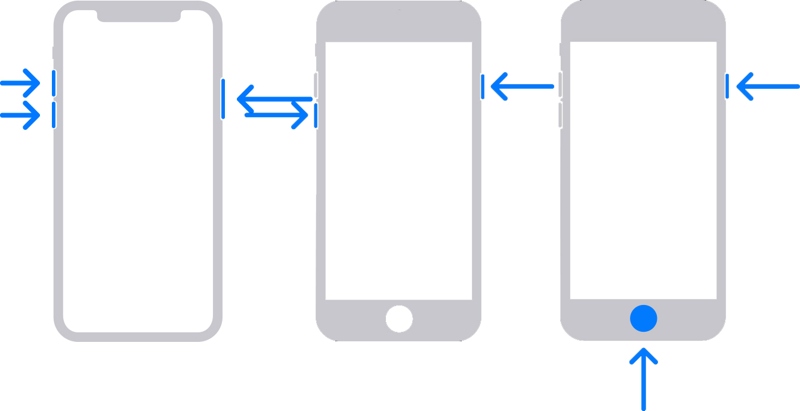
Σε iPhone 8 ή νεότερο μοντέλο, πατήστε γρήγορα και αφήστε το όγκου Up κουμπί. Κάντε το ίδιο πράγμα με το ΜΕΙΩΣΗ ΕΝΤΑΣΗΣ κουμπί. Κράτα το Πλευρά κουμπί μέχρι να εμφανιστεί η οθόνη σύνδεσης με τον υπολογιστή.
Σε iPhone 7/7 Plus, πατήστε παρατεταμένα το ΜΕΙΩΣΗ ΕΝΤΑΣΗΣ + Πλευρά κουμπιά μαζί μέχρι να εμφανιστεί η οθόνη σύνδεσης με τον υπολογιστή.
Σε iPhone 6s ή παλαιότερο μοντέλο, κρατήστε πατημένο το Αρχική + Ύπνος / Ξυπνήστε ταυτόχρονα μέχρι να δείτε την οθόνη σύνδεσης με τον υπολογιστή.
Βήμα 4. Μόλις το iTunes ή το Finder εντοπίσει τη συσκευή σας σε λειτουργία ανάκτησης, θα εμφανιστεί το παράθυρο διαλόγου ειδοποίησης. Κάντε κλικ στο Επαναφορά και ακολουθήστε τις οδηγίες στην οθόνη για να επαναφέρετε τη συσκευή σας.
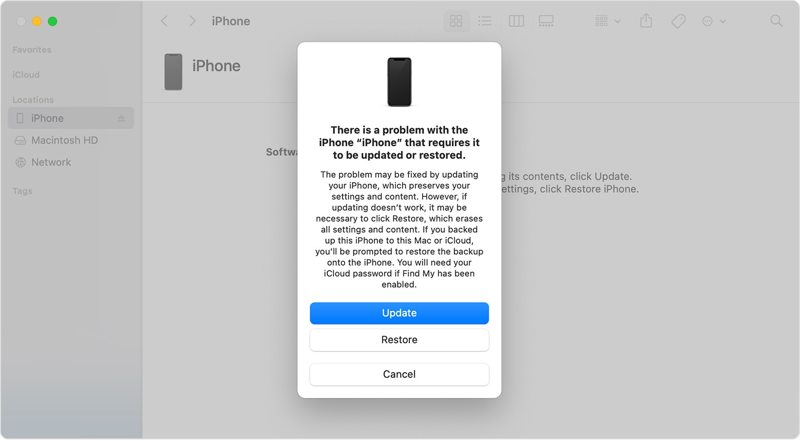
Βήμα 5. Όταν επανεκκινηθεί το iPhone σας, ρυθμίστε το ως νέα συσκευή ή δημιουργήστε ένα αντίγραφο ασφαλείας. Στη συνέχεια, μεταβείτε στο Ρυθμίσεις app, επιλέξτε Χρόνος οθόνης, και πατήστε το Χρησιμοποιήστε τον κωδικό πρόσβασης χρόνου οθόνης για να ορίσετε έναν κωδικό πρόσβασης για τον Χρόνο επί οθόνης.
Μέρος 5: Συχνές ερωτήσεις σχετικά με την επαναφορά του κωδικού πρόσβασης χρόνου οθόνης
Είναι ο κωδικός πρόσβασης για τον Χρόνο επί οθόνης ίδιος με τον κωδικό πρόσβασης για το iPhone;
Όχι. Ο κωδικός πρόσβασης Χρόνου επί οθόνης είναι ένας ανεξάρτητος τετραψήφιος κωδικός και δεν είναι πανομοιότυπος με τον κωδικό πρόσβασης της οθόνης κλειδώματος του iPhone σας.
Μπορώ να επαναφέρω τον κωδικό πρόσβασης Χρόνου επί οθόνης χωρίς Apple ID;
Η Apple δεν παρέχει επίσημο τρόπο για να επαναφέρετε τον Χρόνο οθόνης χωρίς Apple ID. Ωστόσο, ένα εργαλείο τρίτου κατασκευαστή, όπως το Apeaksoft iFoneKit iOS Unlocker, μπορεί να σας βοηθήσει να καταργήσετε τον περιορισμό Χρόνου οθόνης χωρίς Apple ID ή κωδικό πρόσβασης.
Η επαναφορά του κωδικού πρόσβασης Χρόνου επί οθόνης διαγράφει τα δεδομένα του iPhone;
Όχι. Η επαναφορά του Χρόνου οθόνης δεν θα διαγράψει τα δεδομένα του iPhone σας. Αλλά αν επαναφέρετε το iPhone σας μέσω της λειτουργίας ανάκτησης, τα δεδομένα σας θα διαγραφούν.
Συμπέρασμα
Αυτός ο οδηγός έχει εξηγήσει πώς να επαναφέρετε τον κωδικό πρόσβασης Χρόνου οθόνης σε διαφορετικές περιπτώσεις. Αρχικά, μπορείτε να επαναφέρετε τον κωδικό πρόσβασης για τον Χρόνο οθόνης στη δική σας συσκευή Apple, όπως iPhone, iPad ή υπολογιστή Mac. Επιπλέον, μπορείτε να αλλάξετε τον κωδικό πρόσβασης για τον Χρόνο οθόνης του παιδιού σας στη συσκευή Apple του.
Αν ξεχάσετε τον κωδικό πρόσβασης Χρόνου επί οθόνης ή το Apple ID, μπορείτε να χρησιμοποιήσετε Apeaksoft iFoneKit iOS Unlocker Αφαιρέστε τον κωδικό πρόσβασης Χρόνου επί οθόνης χωρίς απώλεια δεδομένων. Εάν έχετε αντίγραφο ασφαλείας, μπορείτε επίσης να χρησιμοποιήσετε το iTunes/Find για να επαναφέρετε το iPhone σας μέσω της λειτουργίας ανάκτησης και να καταργήσετε τον κωδικό πρόσβασης Χρόνου επί οθόνης.
 Apeaksoft iFoneKit
 Ξεκλειδώστε όλους τους τύπους κωδικών πρόσβασης από iPhone, iPad και iPod.
Ασφαλής λήψη
Ασφαλής λήψη
Σχετικά άρθρα




