

Πώς να λύσετε γρήγορα τον βρόχο ενημερώσεων ρυθμίσεων Apple ID

«Κάθε δύο μέρες, εμφανίζεται ένα μήνυμα στο iPhone 14 Pro Max μου που μου λέει:» Ενημέρωση ρυθμίσεων Apple ID; ορισμένες υπηρεσίες λογαριασμού δεν θα είναι διαθέσιμες μέχρι να συνδεθείτε ξανά. Πληκτρολογώ τον κωδικό πρόσβασής μου, αλλά συνεχίζω να λαμβάνω το μήνυμα κάθε δύο ημέρες. Οποιαδήποτε βοήθεια θα εκτιμηθεί. "Εάν λάβετε το ίδιο μήνυμα, σημαίνει ότι πρέπει να ενημερώσετε τα στοιχεία του Apple ID σας. Αυτό το άρθρο σάς εξηγεί πώς να απαλλαγείτε γρήγορα από τον βρόχο.
ΠΕΡΙΕΧΟΜΕΝΟ ΣΕΛΙΔΑΣ:
Μέρος 1: Γιατί παρουσιάζεται σφάλμα ενημέρωσης ρυθμίσεων Apple ID
Η Apple στέλνει ένα μήνυμα που αναφέρει Ενημερώστε τις ρυθμίσεις του Apple ID για να διασφαλίσετε ότι όλες οι συσκευές και οι υπηρεσίες σας είναι συγχρονισμένες με τις πιο πρόσφατες αλλαγές στον λογαριασμό σας. Αυτό μπορεί να περιλαμβάνει την ενημέρωση των ρυθμίσεων ασφαλείας, των στοιχείων πληρωμής ή των ρυθμίσεων iCloud. Οι κύριες αιτίες περιλαμβάνουν:
1. Σφάλματα λογισμικού.
2. Ξεπερασμένες ρυθμίσεις Apple ID.
3. Το iPhone σας κολλάει.
4. Υπάρχει κάποιο πρόβλημα με τον κωδικό πρόσβασης του Apple ID σας.
5. Απαρχαιωμένο λογισμικό.
Μέρος 2: Πώς να διορθώσετε τις ρυθμίσεις ενημέρωσης Apple ID που έχουν κολλήσει
Λύση 1: Αναγκαστική επανεκκίνηση της συσκευής σας
Η αναγκαστική επανεκκίνηση της συσκευής σας είναι η ευκολότερη λύση εάν η Ενημέρωση ρυθμίσεων Apple ID κολλήσει κατά τη συνέχιση. Η ενέργεια αυτή μπορεί να επιλύσει τα περισσότερα προβλήματα λογισμικού και να επαναφέρει τη συσκευή σας σε κανονική λειτουργία.
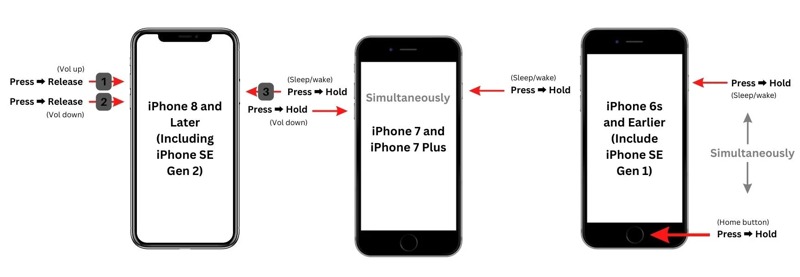
Σε iPhone 8 ή νεότερο μοντέλο
Γρήγορα πατήστε και αφήστε το όγκου Up κουμπί.
Κάντε το ίδιο πράγμα με το ΜΕΙΩΣΗ ΕΝΤΑΣΗΣ κουμπί.
Κρατήστε το Πλευρά μέχρι να δείτε το λογότυπο της Apple.
Σε iPhone 7/7 Plus
Κρατήστε το ΜΕΙΩΣΗ ΕΝΤΑΣΗΣ + Πλευρά κουμπιά μέχρι να εμφανιστεί το λογότυπο της Apple.
Σε iPhone 6s ή παλαιότερο μοντέλο
Κρατήστε το Αρχική + Ύπνος / Ξυπνήστε κουμπιά μέχρι να εμφανιστεί το λογότυπο της Apple.
Σε Mac

Κρατήστε εντολή + Έλεγχος + Power κουμπιά μαζί μέχρι να μαυρίσει η οθόνη σας.
Λύση 2: Ενημέρωση λογισμικού
Το παρωχημένο λογισμικό μπορεί να οδηγήσει σε διάφορα προβλήματα, όπως η κολλημένη ενημέρωση ρυθμίσεων Apple ID. Ευτυχώς, η λύση είναι απλή: διατηρήστε το λογισμικό σας ενημερωμένο και εγκαταστήστε την πιο πρόσφατη έκδοση στη συσκευή σας.
Ενημέρωση iPhone/iPad

Βήμα 1. Ανοίξτε το Ρυθμίσεις app.
Βήμα 2. Πηγαίνετε στο Γενικός καρτέλα και επιλέξτε Ενημέρωση λογισμικού.
Βήμα 3. Εάν υπάρχει διαθέσιμη ενημέρωση, πατήστε Λήψη και εγκατάσταση.
Βήμα 4. Ακολουθήστε τις οδηγίες για να ενημερώσετε το λογισμικό σας.
Ενημέρωση Mac

Βήμα 1. Από το Apple μενού, επιλέξτε Ρυθμίσεις συστήματος.
Βήμα 2. Πηγαίνετε στο Γενικός και κάντε κλικ στο κουμπί Ενημέρωση λογισμικού.
Βήμα 3. Στη συνέχεια, κάντε κλικ στο Ενημέρωση Τώρα κουμπί για να το εγκαταστήσετε.
Λύση 3: Ενημέρωση ρυθμίσεων Apple ID
Όπως υποδεικνύει η ειδοποίηση, πρέπει να ενημερώσετε τις ρυθμίσεις του Apple ID σας ώστε να αντιστοιχούν στις πιο πρόσφατες αλλαγές. Στην πραγματικότητα, το μήνυμα ειδοποίησης συνήθως παρέχει την επιλογή ενημέρωσης των αλλαγών.

Το μόνο που χρειάζεται να κάνετε είναι να πατήσετε ή να κάνετε κλικ στο ΣΥΝΕΧΕΙΑ κάτω από το μήνυμα. Εισαγάγετε τον κωδικό πρόσβασης του Apple ID σας και πατήστε Συνδεθείτε για να ξεκινήσει η ενημέρωση.
Λύση 4: Συνδεθείτε ξανά στο Apple ID
Επιπλέον, μπορείτε να αποσυνδεθείτε χειροκίνητα από τον λογαριασμό σας Apple ID και στη συνέχεια να συνδεθείτε ξανά σε αυτόν για να ενημερώσετε τις ρυθμίσεις του Apple ID στη συσκευή σας. Εάν δεν θέλετε να χάσετε δεδομένα, ακολουθήστε τα παρακάτω βήματα για να ολοκληρώσετε την εργασία.
Σε iPhone/iPad
Βήμα 1. Πατήστε στο προφίλ σας στο Ρυθμίσεις app.
Βήμα 2. Κάντε κύλιση προς τα κάτω και πιέστε Έξοδος.

Βήμα 3. Εισαγάγετε τον κωδικό πρόσβασης του Apple ID σας για να απενεργοποιήσετε την Εύρεση.
Βήμα 4. Επιλέξτε τους τύπους δεδομένων που θέλετε να διατηρήσετε και πατήστε Έξοδος.
Βήμα 5. Στη συνέχεια, πατήστε Λογαριασμός Apple Στην κορυφή του Ρυθμίσεις app.

Βήμα 6. Επιλέξτε Συνδεθείτε χειροκίνητα και πληκτρολογήστε το Apple ID και τον κωδικό πρόσβασής σας.
Σε Mac
Βήμα 1. Επιλέξτε Ρυθμίσεις συστήματος or Προτιμήσεις συστήματος από το Apple μενού.
Βήμα 2. Πατήστε Λογαριασμός Apple στην πλαϊνή μπάρα. Κάντε κλικ στο apple ID και να πάει να Επισκόπηση σε παλαιότερες εκδόσεις Mac.
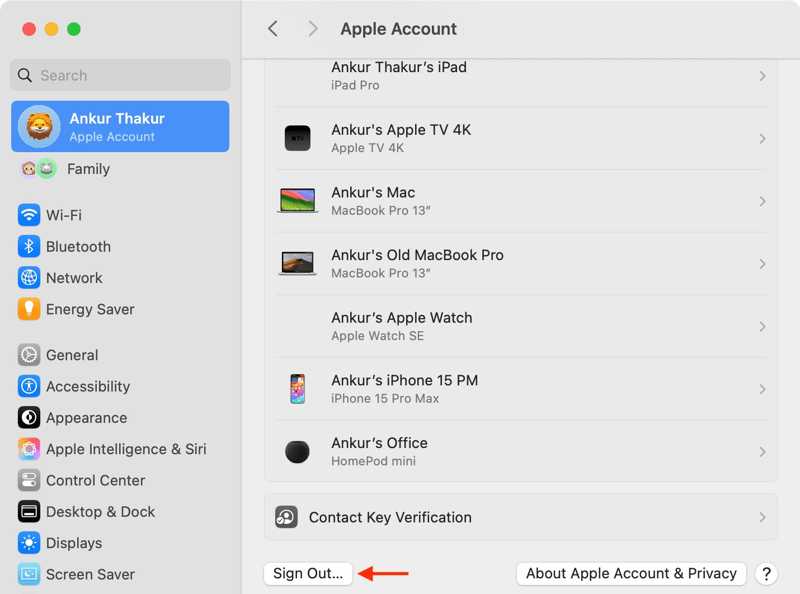
Βήμα 3. Χτύπα το Έξοδος κουμπί στο κάτω μέρος.
Βήμα 4. Ακολουθήστε τις οδηγίες για να αποσυνδεθείτε από τον λογαριασμό σας Apple.
Βήμα 5. Στη συνέχεια, κάντε κλικ στο κουμπί Συνδεθείτε on Ρυθμίσεις συστήματος or Προτιμήσεις συστήματος οθόνη για διακοπή της ενημέρωσης των ρυθμίσεων του Apple ID που έχει κολλήσει στον Mac σας.

Βήμα 6. Εισαγάγετε το Apple ID και τον κωδικό πρόσβασής σας
Μέρος 3: Πώς να αφαιρέσετε το κολλημένο Apple ID στο iPhone
Αν έχετε δοκιμάσει τις παραπάνω λύσεις, αλλά το μήνυμα σφάλματος εξακολουθεί να εμφανίζεται, θα πρέπει να καταργήσετε τον λογαριασμό Apple ID σας από το iPhone σας. Apeaksoft iOS Unlocker μπορεί να αναγκάσει τη διαγραφή του λογαριασμού από οποιαδήποτε συσκευή iOS χωρίς περιορισμούς.
Η καλύτερη λύση για την αφαίρεση του κολλήματος του Apple ID από ένα iPhone/iPad
- Διαγράψτε γρήγορα το Apple ID από μια συσκευή iOS.
- Δεν απαιτείται ο κωδικός πρόσβασης του Apple ID ή ο κωδικός πρόσβασης του iPhone σας.
- Διαθέσιμο σε όλες τις περιπτώσεις, ακόμα και όταν το Apple ID σας είναι κλειδωμένο.
- Συμβατό με τα πιο πρόσφατα μοντέλα iPhone και iPad...
Ασφαλής λήψη
Ασφαλής λήψη

Πώς να αφαιρέσετε το κολλημένο Apple ID από το iPhone σας
Βήμα 1. Συνδεθείτε στο iPhone σας
Εκκινήστε το καλύτερο εργαλείο αφαίρεσης Apple ID αφού το εγκαταστήσετε στον υπολογιστή σας. Υπάρχει μια άλλη έκδοση για Mac. Συνδέστε το iPhone σας στον υπολογιστή σας με ένα καλώδιο Lightning. Εάν συνδέετε τις δύο συσκευές για πρώτη φορά, πατήστε Εμπιστευθείτε στην οθόνη σας. Μεταβείτε στο Κατάργηση αναγνωριστικού της Apple λειτουργία και κάντε κλικ Αρχική να προχωρήσει.

Βήμα 2. Αφαιρέστε το Apple ID
Σενάριο 1: Το Find My είναι απενεργοποιημένο
Το λογισμικό θα αφαιρέσει αυτόματα το κολλημένο Apple ID.
Σενάριο 2: Η λειτουργία Εύρεση είναι ενεργοποιημένη σε iOS 11.3 ή παλαιότερη έκδοση
Πηγαίνετε στο Γενικός in Ρυθμίσεις, πατήστε Επαναφορά, και επιλέξτε Επαναφορά όλων των ρυθμίσεωνΌταν επανεκκινηθεί η συσκευή σας, το λογισμικό θα εκτελέσει την προβλεπόμενη λειτουργία του. Μην ανησυχείτε, δεν θα εργοστασιακή επανεκκίνηση η συσκευή σου.
Σενάριο 3: Η λειτουργία Εύρεση είναι ενεργοποιημένη σε iOS 11.4 ή νεότερη έκδοση
Ενεργοποιήστε τον έλεγχο ταυτότητας δύο παραγόντων στη συσκευή σας. Εισαγάγετε 0000 στο λογισμικό και κάντε κλικ ΕπιβεβαιώνωΣτη συνέχεια, ελέγξτε τις πληροφορίες της συσκευής σας και κάντε κλικ στο Αρχική για να κατεβάσετε το υλικολογισμικό. Τέλος, μπείτε 0000 ξανά και κάντε κλικ Ξεκλειδώστε για να επιλύσετε το πρόβλημα ενημέρωσης ρυθμίσεων Apple ID.

Συμπέρασμα
Αυτό το άρθρο εξήγησε γιατί Η ενημέρωση των ρυθμίσεων του Apple ID κολλάει και πώς να απαλλαγείτε από το πρόβλημα γρήγορα. Οι συνήθεις λύσεις είναι διαθέσιμες στις περισσότερες περιπτώσεις. Το Apeaksoft iOS Unlocker είναι η απόλυτη λύση για την αφαίρεση του κολλήματος του Apple ID, ώστε να μπορείτε να δημιουργήσετε έναν νέο λογαριασμό. Εάν έχετε άλλες ερωτήσεις σχετικά με αυτό το θέμα, μη διστάσετε να αφήσετε ένα μήνυμα κάτω από αυτήν την ανάρτηση.
Σχετικά άρθρα
Αυτό το βήμα προς βήμα σεμινάριο δείχνει πώς να δημιουργήσετε ένα Apple ID σε iPhone, iPad, Mac ή online για νέους πελάτες της Apple.
Για να ξεκλειδώσετε ένα κλειδωμένο Apple ID, μπορείτε να διαβάσετε και να ακολουθήσετε τις 4 αποδεδειγμένες μεθόδους μας και τον αναλυτικό οδηγό μας για να ολοκληρώσετε γρήγορα την εργασία.
Κατανοούμε ότι αντιμετωπίζετε ένα σφάλμα που αναφέρει ότι το Apple ID σας δεν βρέθηκε και σας παρουσιάζουμε τις αποδεδειγμένες λύσεις για να απαλλαγείτε από το σφάλμα.
Αν ψάχνετε για μια μέθοδο για να βρείτε το Apple ID σας, είστε τυχεροί, καθώς αυτός ο οδηγός σας λέει πώς να το κάνετε στο iPhone και το Mac σας.



