


Πώς να διορθώσετε το πρόβλημα με το Apple ID που δεν βρέθηκε στο iPhone ή το iPad σας

Ενώ πρόκειται για σπάνιο πρόβλημα, ορισμένοι χρήστες iPhone ανέφεραν ότι αντιμετωπίζουν το σφάλμα που αναφέρει ότι δεν είναι δυνατή η εύρεση αυτού του ατόμου. Αυτό το σφάλμα μπορεί να εμφανιστεί όταν συνδέεστε ή επαληθεύετε τον λογαριασμό Apple ID σας στο iPhone ή το iPad σας. Όταν παρουσιαστεί αυτό το σφάλμα, δεν μπορείτε να χρησιμοποιήσετε ορισμένες σημαντικές λειτουργίες στη συσκευή σας, όπως η λήψη εφαρμογών από το App Store. Αυτό το άρθρο παρουσιάζει τις λύσεις για να απαλλαγείτε από το σφάλμα που εμφανίζεται. Το Apple ID χάθηκε.
ΠΕΡΙΕΧΟΜΕΝΟ ΣΕΛΙΔΑΣ:
Μέρος 1: Γιατί δεν βρέθηκε το Apple ID μου
Οι λόγοι για τους οποίους δεν βρέθηκε το Apple ID μου είναι περίπλοκοι. Όταν χρησιμοποιείτε το Apple ID σας, η συσκευή σας πρέπει να επικοινωνεί με τους διακομιστές της Apple. Εάν η διαδικασία διακοπεί, θα εμφανιστεί το σφάλμα ότι το Apple ID δεν βρέθηκε. Οι πιθανές αιτίες μπορεί να περιλαμβάνουν τους διακομιστές της Apple εκτός λειτουργίας, την αποτυχία επαλήθευσης του Apple ID, την κακή σύνδεση στο διαδίκτυο, την αδυναμία πρόσβασης στο email του Apple ID και άλλα.
Μέρος 2: Πώς να διορθώσετε το Apple ID που δεν βρέθηκε
Λύση 1: Ελέγξτε την κατάσταση διακομιστή Apple
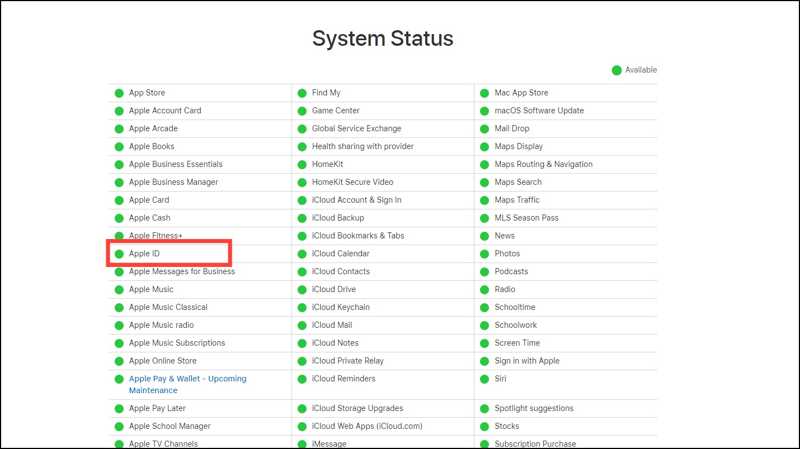
Όταν δεν βρεθεί το Apple ID, το πρώτο πράγμα που πρέπει να κάνετε είναι να ελέγξετε την κατάσταση των διακομιστών Apple ID. Μεταβείτε στη διεύθυνση https://www.apple.com/support/systemstatus/ σε ένα πρόγραμμα περιήγησης ιστού. Κάντε κλικ και αναπτύξτε ολόκληρη τη λίστα. Βεβαιωθείτε ότι ο διακομιστής Apple ID είναι διαθέσιμος. Εάν ο διακομιστής ή ο σχετικός διακομιστής δεν είναι διαθέσιμος, δοκιμάστε ξανά όταν γίνει διαθέσιμος.
Λύση 2: Ελέγξτε τη σύνδεσή σας στο Διαδίκτυο
Η συσκευή σας iOS απαιτεί σταθερό δίκτυο για την επικοινωνία με τους διακομιστές της Apple. Εάν το iPhone ή το iPad σας συνδεθεί σε κακή σύνδεση στο διαδίκτυο, ενδέχεται να εμφανιστεί το σφάλμα ότι το Apple ID σας έχει χαθεί.
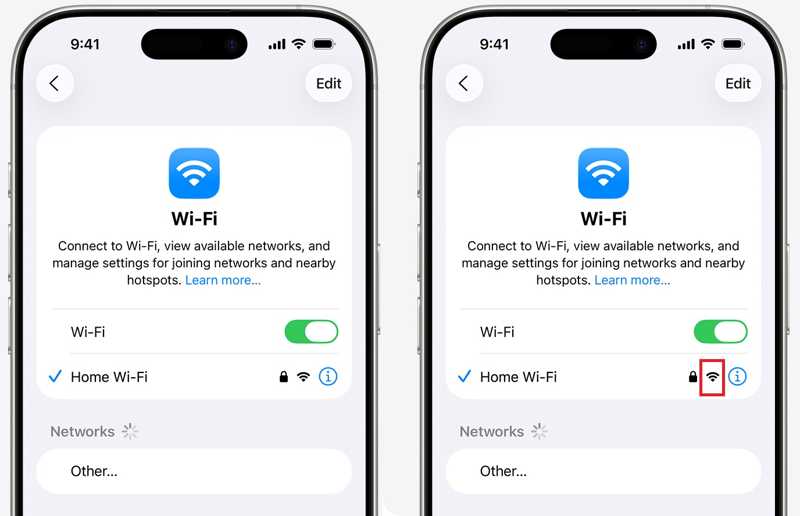
Βήμα 1. Πηγαίνετε στο Ρυθμίσεις app.
Βήμα 2. Πατήστε Wi-Fi και ελέγξτε το σήμα του τρέχοντος δικτύου Wi-Fi σας.
Βήμα 3. Αν είναι κακό, αλλάξτε σε ένα καλύτερο.
Λύση 3: Επαναφορά email Apple ID
Το σφάλμα "Δεν βρέθηκε το Apple ID" ενδέχεται να εμφανιστεί εάν η κύρια διεύθυνση email σας δεν είναι προσβάσιμη. Μάλιστα, καλό είναι να διατηρείτε ενημερωμένες όλες τις πληροφορίες που σχετίζονται με τον λογαριασμό σας Apple. Όταν σταματήσετε να χρησιμοποιείτε τη διεύθυνση email ή τον αριθμό τηλεφώνου, επαναφέρετέ την αμέσως.
Βήμα 1. Εκτελέστε το Ρυθμίσεις app.
Βήμα 2. Πατήστε στο προφίλ σας.
Βήμα 3. Πλοηγηθείτε στο Είσοδος και ασφάλεια.
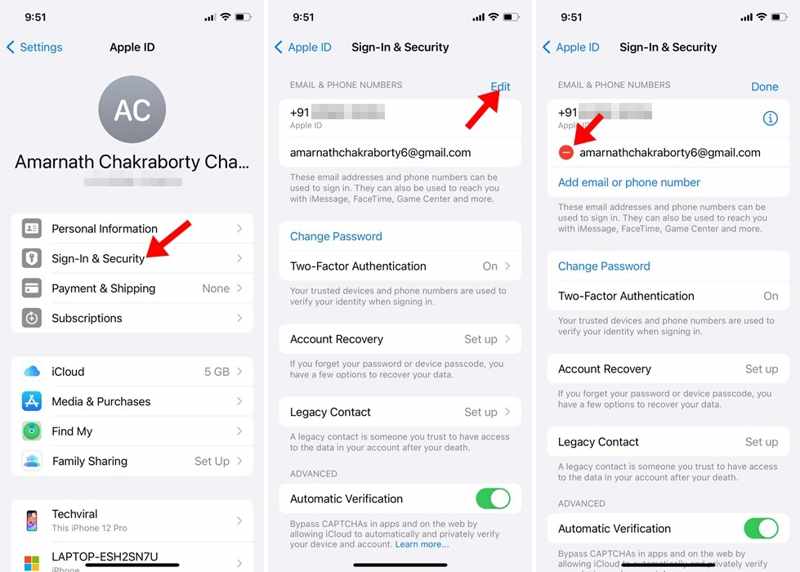
Βήμα 4. Αγγίξτε το Επεξεργασία κουμπί.
Βήμα 5. Πατήστε το κουμπί Διαγραφή κουμπί δίπλα στο μη προσβάσιμο email και πατήστε Διαγραφή.
Βήμα 6. Στη συνέχεια, πατήστε το Προσθήκη email ή αριθμού τηλεφώνου κουμπί.
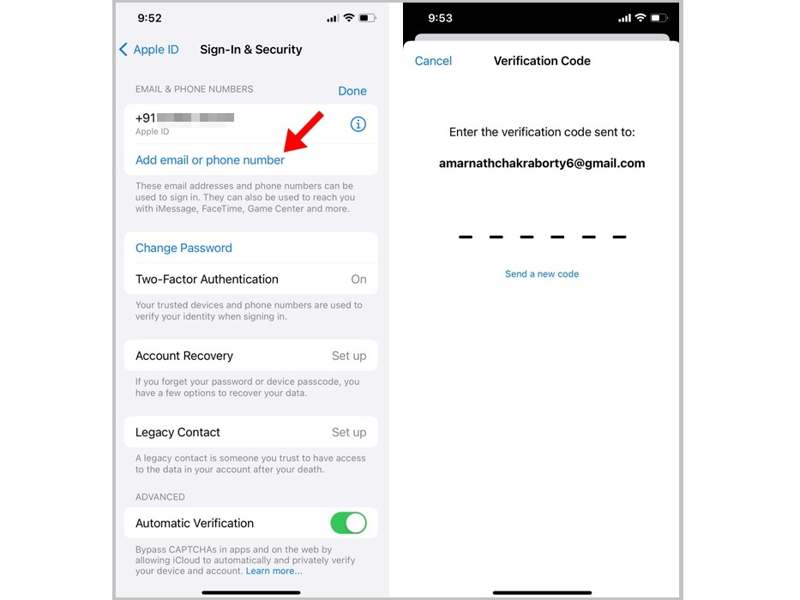
Βήμα 7. Εισαγάγετε την τρέχουσα διεύθυνση ηλεκτρονικού ταχυδρομείου σας.
Βήμα 8. Όταν λάβετε τον κωδικό επαλήθευσης, εισαγάγετε τον 6ψήφιο κωδικό.
Λύση 4: Συνδεθείτε ξανά στο Apple ID στο App Store Apple ID στο App Store
Αν αντιμετωπίσετε το σφάλμα "Apple ID Lost" κατά τη λήψη εφαρμογών στο iPhone σας, αυτό σημαίνει ότι ο λογαριασμός που είναι συνδεδεμένος στο App Store σας είναι παρωχημένος. Καλύτερα να αποσυνδεθείτε από τον λογαριασμό και να συνδεθείτε ξανά σε αυτόν.
Βήμα 1. Εκτελέστε το App Store app.
Βήμα 2. Πατήστε στην εικόνα του προφίλ σας.
Βήμα 3. Κάντε κύλιση προς τα κάτω και πατήστε το Έξοδος κουμπί.
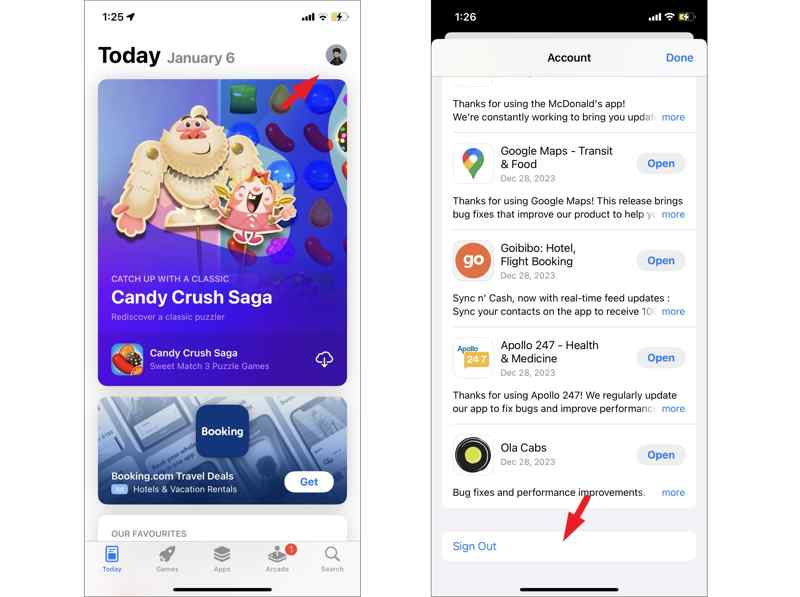
Βήμα 4. Στη συνέχεια, επανεκκινήστε το iPhone σας.
Βήμα 5. Μεταβείτε στο App Store και πατήστε το Λογαριασμός κουμπί.
Βήμα 6. Αγγίξτε το Σύνδεση με Apple ID κουμπί.
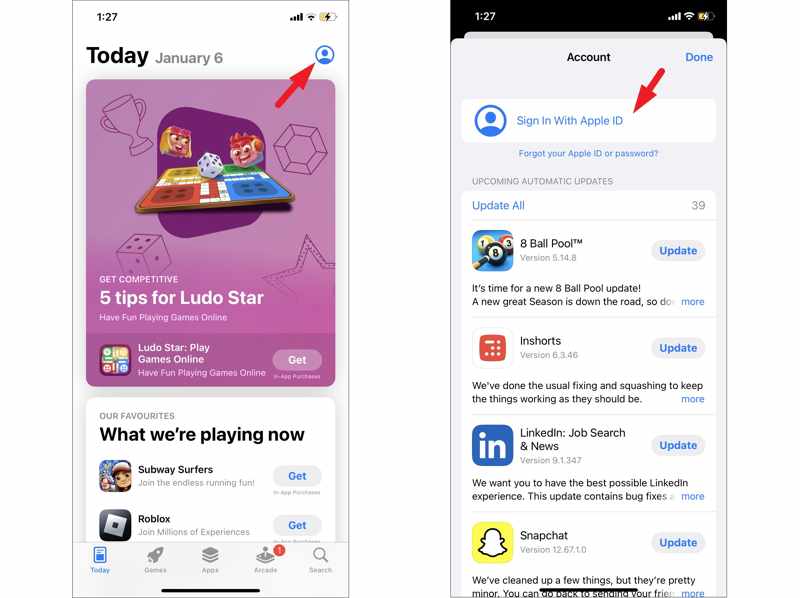
Βήμα 7. Εισαγάγετε το Apple ID και τον κωδικό πρόσβασής σας
Λύση 5: Σωστή ημερομηνία και ώρα
Η λανθασμένη ημερομηνία και ώρα μπορεί να οδηγήσει σε σφάλμα "Δεν βρέθηκε το Apple ID". Τα καλά νέα είναι ότι μπορείτε να διορθώσετε αυτό το πρόβλημα γρήγορα. Στην πραγματικότητα, δεν χρειάζεται να ορίσετε την ημερομηνία και την ώρα χειροκίνητα. Το iOS μπορεί να διορθώσει αυτόματα την ημερομηνία και την ώρα.
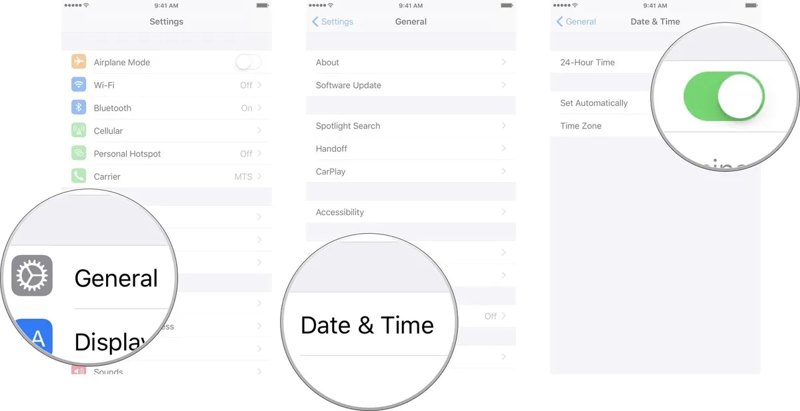
Βήμα 1. Ανοίξτε σας Ρυθμίσεις app.
Βήμα 2. Πηγαίνετε στο Γενικός και Ημερομηνία ώρα.
Βήμα 3. Εναλλαγή στο Ορίστε αυτόματα επιλογή.
Μέρος 3: Η απόλυτη λύση για την επιδιόρθωση του Apple ID που δεν βρέθηκε στο iPhone σας
Εάν οι συνήθεις λύσεις δεν είναι διαθέσιμες, μπορείτε να δοκιμάσετε Apeaksoft iFoneKit iOS UnlockerΕίναι σε θέση να αφαιρέσει το χαμένο Apple ID από το iPhone ή το iPad σας χωρίς περιορισμούς. Επιπλέον, ο εύχρηστος σχεδιασμός το καθιστά μια καλή επιλογή για αρχάριους.

Λήψη από πάνω από 1,000,000 Χρήστες
- Αφαιρέστε το παλιό Apple ID από το iPhone σας σε τρία βήματα.
- Δεν απαιτείται κωδικός πρόσβασης iPhone ή κωδικός πρόσβασης Apple ID.
- Χειριστείτε έναν κλειδωμένο ή απενεργοποιημένο λογαριασμό Apple.
- Συμβατό με μια μεγάλη ποικιλία μοντέλων iPhone και iPad.
Ασφαλής λήψη
Ασφαλής λήψη

Πώς να διορθώσετε το Apple ID που δεν βρέθηκε στο iPhone σας
Βήμα 1. Εγκαταστήστε το iOS Unlocker
Ξεκινήστε το λογισμικό αφαίρεσης Apple ID μόλις το εγκαταστήσετε στον υπολογιστή σας. Λειτουργεί σε Windows 11/10/8/7/XP/Vista και macOS 10.7 ή νεότερες εκδόσεις. Επιλέξτε το Κατάργηση αναγνωριστικού της Apple τρόπος.

Βήμα 2. Συνδεθείτε στη συσκευή σας
Συνδέστε το iPhone σας στον υπολογιστή σας με ένα καλώδιο Lightning. Το λογισμικό θα αναγνωρίσει αμέσως τη συσκευή σας και θα φορτώσει τις πληροφορίες της.

Βήμα 3. Κατάργηση αναγνωριστικού της Apple
Κάντε κλικ στο Ξεκίνα τώρα για να ξεκινήσετε την κατάργηση του Apple ID εάν η Εύρεση είναι απενεργοποιημένη. Εάν η Εύρεση είναι ενεργοποιημένη, επαναφέρετε όλες τις ρυθμίσεις στη συσκευή σας. Αυτή η διαδικασία δεν είναι εργοστασιακή επανεκκίνηση, ώστε να μπορείτε να διατηρήσετε όλα τα δεδομένα. Κάντε κλικ στο OK κουμπί και πατήστε Επιβεβαίωση ξανά να ξεκινήσει η διαδικασία.

Περισσότερες Πληροφορίες
Συμπέρασμα
Αυτό το άρθρο σας βοήθησε να απαλλαγείτε από το σφάλμα Δεν βρέθηκε το Apple IDΘα πρέπει να μάθετε τις πιθανές αιτίες. Το πιο σημαντικό, μπορείτε να ακολουθήσετε τις λύσεις μας για να διορθώσετε αυτό το σφάλμα και να χρησιμοποιήσετε σωστά τον λογαριασμό σας Apple. Apeaksoft iFoneKit iOS Unlocker είναι μια ολοκληρωμένη λύση για την αφαίρεση του χαμένου Apple ID από τη συσκευή iOS σας με κωδικό πρόσβασης.
 Apeaksoft iFoneKit
 Ξεκλειδώστε όλους τους τύπους κωδικών πρόσβασης από iPhone, iPad και iPod.
Ασφαλής λήψη
Ασφαλής λήψη
Σχετικά άρθρα




