


Πού βρίσκεται ο πρόσφατα διαγραμμένος φάκελος σε iPhone και iPad

Η τυχαία διαγραφή αρχείων αποτελεί ένα συνηθισμένο πρόβλημα μεταξύ των χρηστών iOS. Ως εκ τούτου, η Apple κυκλοφόρησε τη λειτουργία "Πρόσφατα διαγραμμένα". Σας επιτρέπει να επαναφέρετε φωτογραφίες, βίντεο, μηνύματα, έγγραφα και άλλα που διαγράφηκαν εντός 30 ημερών σε ένα iPhone. Ωστόσο, η τοποθεσία του φακέλου "Πρόσφατα διαγραμμένα" διαφέρει λίγο σε διάφορες υπηρεσίες. Αυτός ο οδηγός εξηγεί... πού διαγράφηκαν πρόσφατα φωτογραφίες, μηνύματα και άλλα στο iPhone σας για να λάβετε ανάκτηση δεδομένων.
ΠΕΡΙΕΧΟΜΕΝΟ ΣΕΛΙΔΑΣ:
- Μέρος 1: Πού βρίσκεται η πρόσφατα διαγραμμένη φωτογραφία στο iPhone
- Μέρος 2: Πού είναι το πρόσφατα διαγραμμένο μήνυμα στο iPhone
- Μέρος 3: Πού βρίσκεται η πρόσφατα διαγραμμένη εφαρμογή στο iPhone
- Μέρος 4: Πού βρίσκεται ο πρόσφατα διαγραμμένος φάκελος στο iPhone
- Μέρος 5: Πού είναι η πρόσφατα διαγραμμένη σημείωση στο iPhone
- Μέρος 6: Πώς να ανακτήσετε μόνιμα διαγραμμένα δεδομένα στο iPhone
Μέρος 1: Πού βρίσκεται η πρόσφατα διαγραμμένη φωτογραφία στο iPhone
Αν διαγράψετε κατά λάθος φωτογραφίες από την ενσωματωμένη εφαρμογή Φωτογραφίες στο iPhone σας, μπορείτε να τις βρείτε στο άλμπουμ Πρόσφατα διαγραμμένες πριν διαγραφούν οριστικά. Οι φωτογραφίες που διαγράφηκαν πρόσφατα στο iPhone διαφέρουν, ανάλογα με την έκδοση του iOS.
Σε iOS 18 έως iOS 26/27 Beta
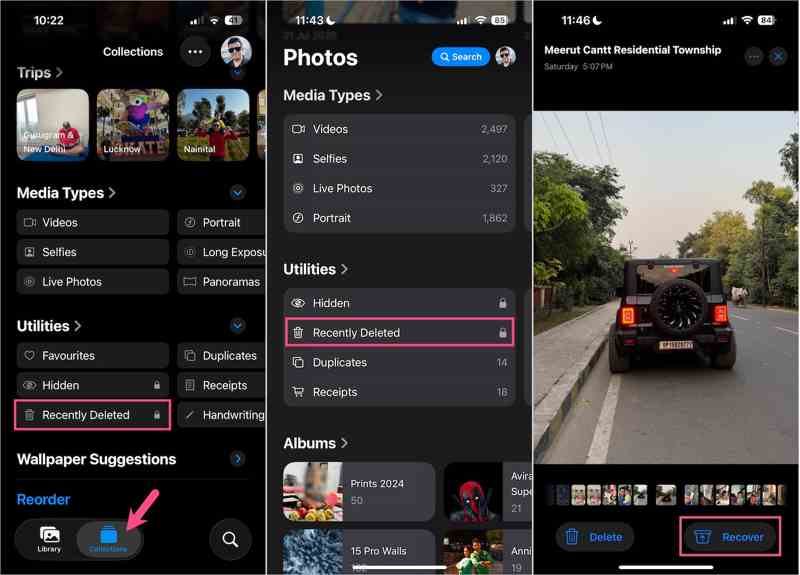
Βήμα 1. Ανοίξτε το Φωτογραφίες app στο iPhone σας.
Βήμα 2. Πατήστε την καρτέλα Συλλογές, εντοπίστε την ενότητα Βοηθητικά προγράμματα και επιλέξτε Πρόσφατα διαγράφηκε.
Βήμα 3. Πατήστε Προβολή άλμπουμ και αποκτήστε πρόσβαση στις φωτογραφίες που διαγράφηκαν πρόσφατα στο iPhone με το Face ID ή το Touch ID σας.
Βήμα 4. Πατήστε τη διαγραμμένη φωτογραφία ή το βίντεο που θέλετε να ανακτήσετε, πατήστε το Ανάκτηση και επιλέξτε Ανάκτηση φωτογραφίας.
Αν θέλετε να διαγράψετε οριστικά φωτογραφίες, πατήστε Διαγραφή, και επιλέξτε Διαγραφή από αυτό το iPhone.
Σημείωση: Αν θέλετε να ανακτήσετε πολλές φωτογραφίες ταυτόχρονα, πατήστε Επιλογή, επιλέξτε τα στοιχεία που θέλετε, πατήστε το κουμπί Έλλειψη και επιλέξτε Ανάκτηση.
Σε iOS 17 έως iOS 8
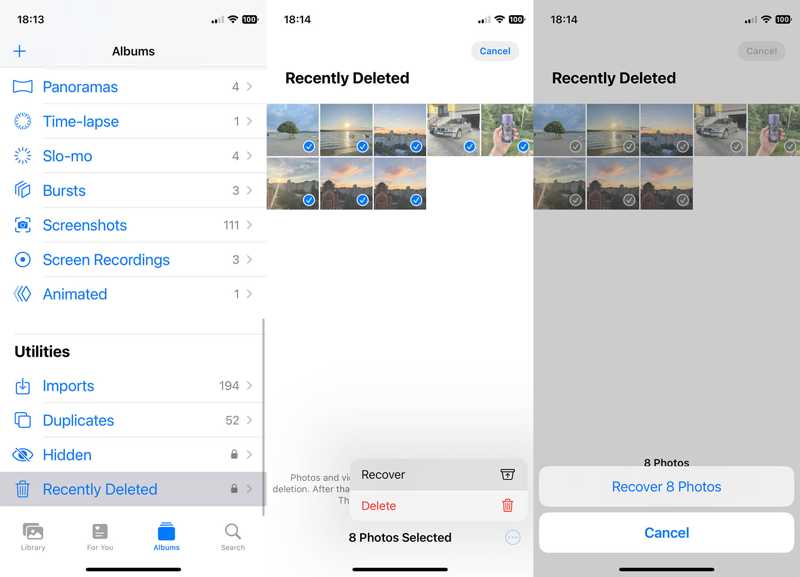
Βήμα 1. Εκτελέστε το Φωτογραφίες από την αρχική οθόνη σας.
Βήμα 2. Πηγαίνετε στο Άλμπουμ καρτέλα στο κάτω μέρος.
Βήμα 3. Επιλέξτε Πρόσφατα διαγράφηκε άλμπουμ κάτω από το Κοινόχρηστα τμήμα.
Βήμα 4. Επιλέξτε τις φωτογραφίες που θέλετε να ανακτήσετε ή να διαγράψετε και πατήστε το Περισσότερο κουμπί με ένα εικονίδιο με τρεις κουκκίδες.
Βήμα 5. Επιλέξτε Ανάκτηση or Διαγραφήκαι επιβεβαιώστε την ενέργεια.
Μέρος 2: Πού είναι το πρόσφατα διαγραμμένο μήνυμα στο iPhone
Η Apple παρουσίασε τον φάκελο "Πρόσφατα διαγραμμένα" στην εφαρμογή Μηνύματα κατά την κυκλοφορία του iOS 16. Αποθηκεύει τα πρόσφατα διαγραμμένα μηνύματα στο iPhone σας για έως και 30 ημέρες. Είναι διαθέσιμος τόσο για μηνύματα κειμένου όσο και για iMessages.
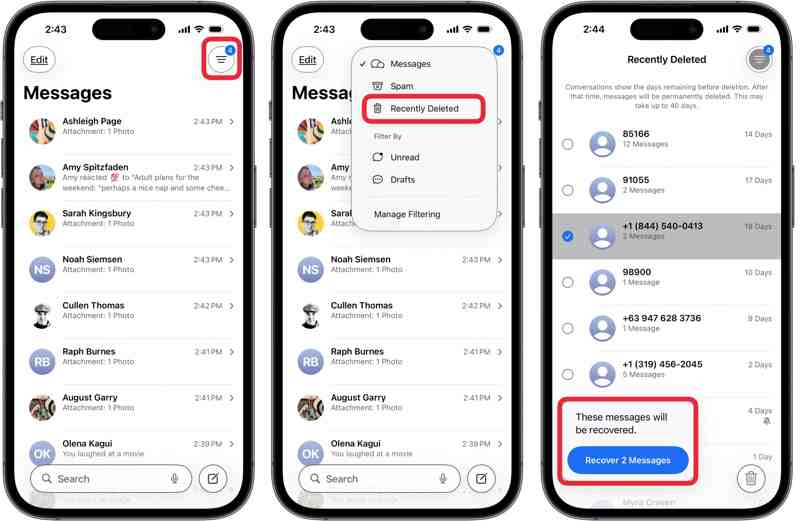
Βήμα 1. Εκτελέστε το Μηνύματα app και πατήστε το Φίλτρα κουμπί στην επάνω κορδέλα.
Συμβουλές: Σε iOS 18, πατήστε Επεξεργασία Αντιθέτως.
Βήμα 2. Επιλέξτε Πρόσφατα διαγράφηκε φάκελο από το μενού περιβάλλοντος.
Βήμα 3. Τώρα, θα δείτε όλα τα διαγραμμένα μηνύματα.
Βήμα 4. Επιλέξτε μια επαφή και επιλέξτε τα μηνύματα που θέλετε να επεξεργαστείτε.
Βήμα 5. Πατήστε Ανάκτηση μηνυμάτων N.
Περισσότερες Πληροφορίες
Μέρος 3: Πού βρίσκεται η πρόσφατα διαγραμμένη εφαρμογή στο iPhone
Σε αντίθεση με τα πρόσφατα διαγραμμένα μηνύματα κειμένου στο iPhone, το App Store διατηρεί όλες τις εφαρμογές που έχετε εγκαταστήσει στη συσκευή σας μέσω του Apple ID σας, συμπεριλαμβανομένων των απεγκαταστημένων εφαρμογών. Με άλλα λόγια, μπορείτε να βρείτε πρόσφατα διαγραμμένες εφαρμογές στο App Store του iPhone.
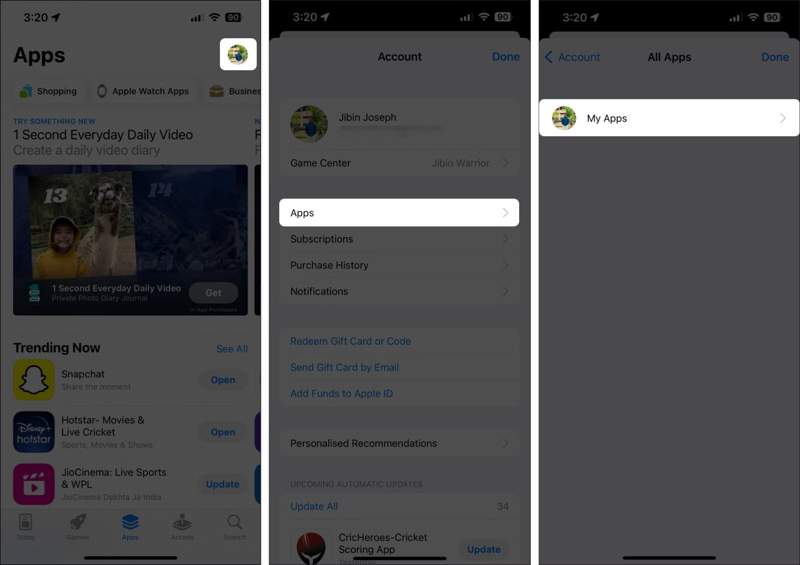
Βήμα 1. Εκκινήστε το App Store και πατήστε στο προφίλ σας.
Βήμα 2. Πηγαίνετε στο Αιτήσεις καρτέλα και πατήστε Οι εφαρμογές μου για να δείτε όλες τις εφαρμογές που είναι εγκατεστημένες στο iPhone σας.
Βήμα 3. Μεταβείτε στο Όχι σε αυτό το iPhone καρτέλα για να βρείτε τις εφαρμογές που έχουν απεγκατασταθεί.
Βήμα 4. Αν θέλετε να επανεγκαταστήσετε μια εφαρμογή, πατήστε το Λήψη κουμπί.
Βήμα 5. Εισαγάγετε τον κωδικό πρόσβασης του Apple ID ή του Face ID σας για να το κατεβάσετε ξανά.
Σημείωση: Με αυτόν τον τρόπο ανακτώνται μόνο πρόσφατα διαγραμμένες εφαρμογές στο iPhone σας, αλλά δεν περιλαμβάνονται δεδομένα εφαρμογών.
Μέρος 4: Πού βρίσκεται ο πρόσφατα διαγραμμένος φάκελος στο iPhone
Εάν έχετε αποθηκεύσει αρχεία και έγγραφα στην εφαρμογή Αρχεία και τα διαγράψετε κατά λάθος, μπορείτε να ανακτήσετε αρχεία εντός 30 ημερών. Ωστόσο, πού βρίσκεται ο πρόσφατα διαγραμμένος φάκελος στο iPhone; Εδώ, μπορείτε να εντοπίσετε τα διαγραμμένα αρχεία.
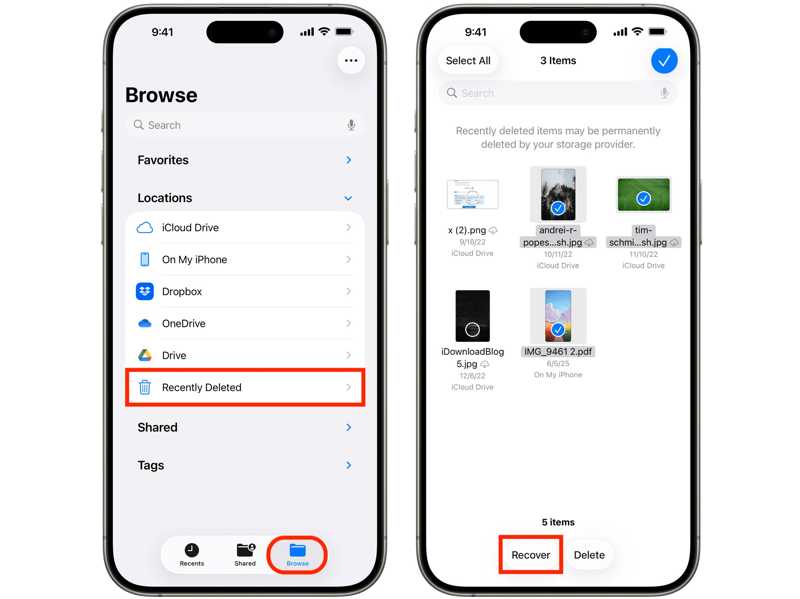
Βήμα 1. Ξεκινήστε το Αρχεία εφαρμογή στο iPhone σας και μεταβείτε στο Αναζήτηση Tab.
Βήμα 2. Επιλέξτε Πρόσφατα διαγράφηκε φάκελο κάτω από το Tοποθεσίες τμήμα.
Βήμα 3. Τώρα, μπορείτε να βρείτε πρόσφατα διαγραμμένα αρχεία στο iPhone σας.
Βήμα 4. Επιλέξτε τα αρχεία που θέλετε και ανακτήστε τα ή διαγράψτε τα.
Μέρος 5: Πού είναι η πρόσφατα διαγραμμένη σημείωση στο iPhone
Μια άλλη υπηρεσία περιλαμβάνει τον φάκελο "Πρόσφατα διαγραμμένα" στην ενσωματωμένη εφαρμογή "Σημειώσεις" σε ένα iPhone. Επομένως, μπορείτε να βρείτε τις πρόσφατα διαγραμμένες σημειώσεις και τα συνημμένα στη συσκευή σας iOS εντός 30 ημερών.
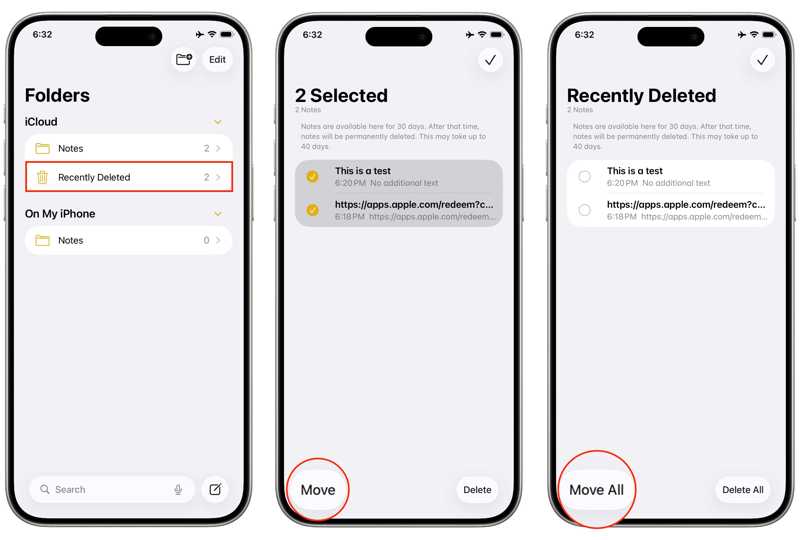
Βήμα 1. Εκτελέστε το iOS Σημειώσεις app.
Βήμα 2. Αγγίξτε το Πίσω κουμπί για να δείτε όλους τους φακέλους.
Βήμα 3. Επιλέξτε Πρόσφατα διαγράφηκε φάκελο.
Βήμα 4. Εδώ, μπορείτε να ανακτήσετε ή να διαγράψετε οριστικά τις σημειώσεις σας.
Μέρος 6: Πώς να ανακτήσετε μόνιμα διαγραμμένα δεδομένα στο iPhone
Όπως αναφέρθηκε προηγουμένως, ο φάκελος "Πρόσφατα διαγραμμένα" σάς επιτρέπει να ανακτήσετε δεδομένα που έχουν διαγραφεί μόνο εντός 30 ημερών. Εάν δεν μπορείτε να βρείτε τα δεδομένα που θέλετε στον φάκελο "Πρόσφατα διαγραμμένα", Apeaksoft iPhone ανάκτηση δεδομένων μπορεί να σας βοηθήσει να ανακτήσετε τα αρχεία σας.
Ένας γρήγορος τρόπος για να ανακτήσετε μόνιμα διαγραμμένα δεδομένα στο iPhone
- Ανακτήστε τα διαγραμμένα δεδομένα στο iPhone σας χωρίς δημιουργία αντιγράφων ασφαλείας.
- Εργαστείτε σε πρόσφατα και μόνιμα διαγραμμένα αρχεία.
- Προεπισκόπηση διαγραμμένων αρχείων για επιλεκτική ανάκτηση.
- Δεν θα διακόψει τα υπάρχοντα δεδομένα στο iPhone σας.
- Υποστήριξη όλων των εκδόσεων iOS και iPadOS.
Ασφαλής λήψη
Ασφαλής λήψη

Πώς να ανακτήσετε τα διαγραμμένα δεδομένα στο iPhone σας
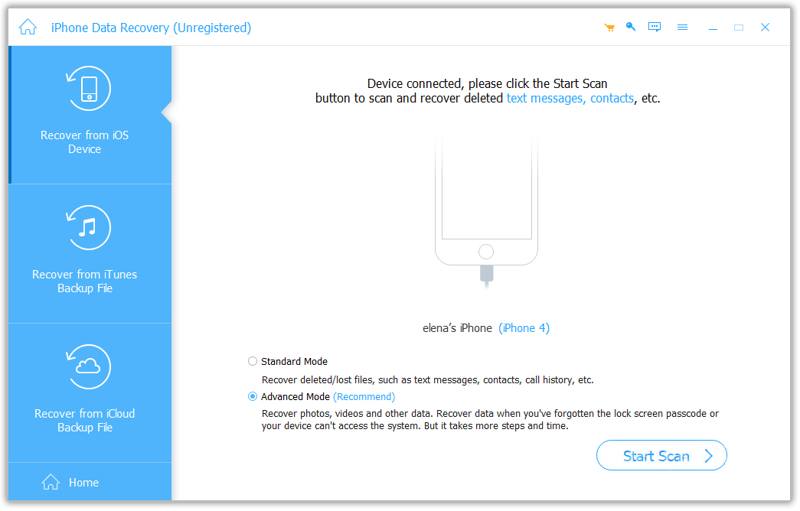
Βήμα 1. Σάρωση του iPhone σας
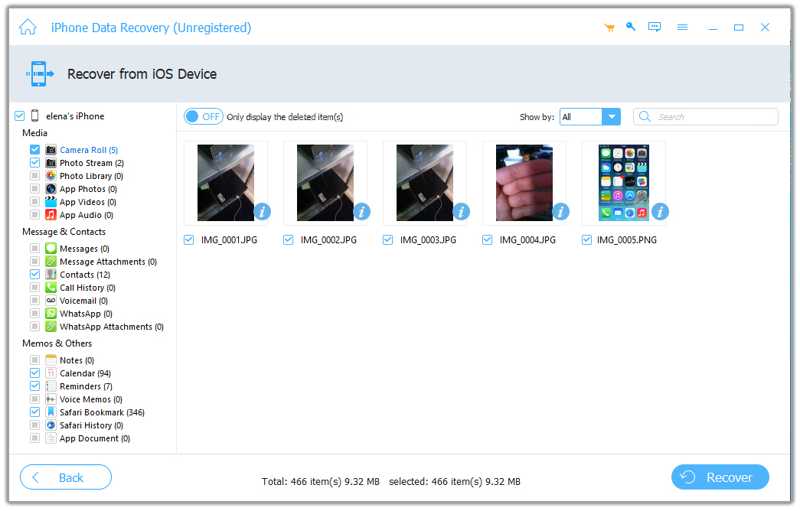
Εκκινήστε το λογισμικό ανάκτησης διαγραμμένων δεδομένων αφού το εγκαταστήσετε στον υπολογιστή σας. Υπάρχει μια άλλη έκδοση για Mac. Συνδέστε το iPhone σας στον υπολογιστή σας με ένα καλώδιο Lightning. Επιλέξτε το Ανάκτηση από τη συσκευή iOS Καρτέλα και κάντε κλικ στο έναρξη σάρωσης κουμπί για να ξεκινήσει η σάρωση του iPhone σας.
Βήμα 2. Προεπισκόπηση διαγραμμένων αρχείων
Μόλις ολοκληρωθεί η σάρωση της συσκευής, μπορείτε να δείτε τα δεδομένα σας ανά τύπο. Επιλέξτε Εμφάνιση μόνο διαγραμμένων από την επάνω επιλογή για να δείτε τα διαγραμμένα αρχεία στη συσκευή σας.
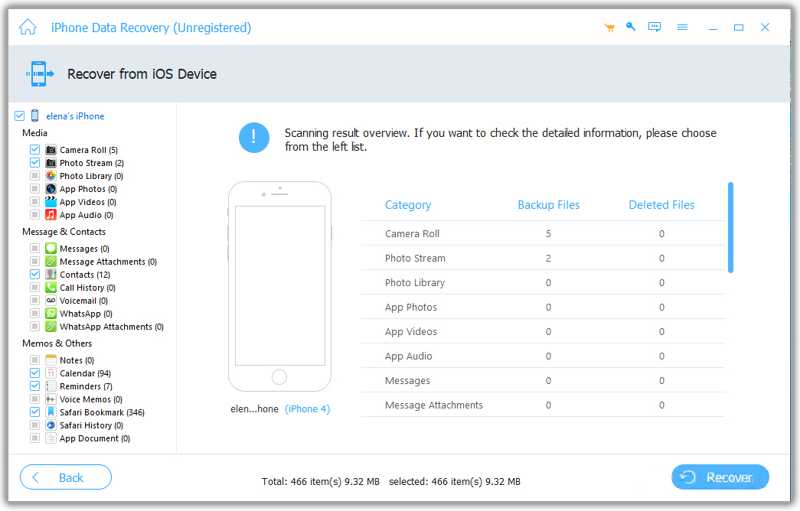
Βήμα 3. Ανακτήστε τα διαγραμμένα αρχεία
Επιλέξτε τις διαγραμμένες φωτογραφίες, μηνύματα, βίντεο, επαφές και άλλα που θέλετε να ανακτήσετε. Κάντε κλικ στο Ανάκτηση στο κάτω μέρος, ορίστε έναν φάκελο εξόδου και κάντε κλικ Ανάκτηση πάλι.
Συμπέρασμα
Αυτός ο οδηγός συζητήθηκε Πού να βρείτε πρόσφατα διαγραμμένες φωτογραφίες, εφαρμογές και μηνύματα στο iPhoneΜπορείτε να βρείτε τα δεδομένα σας που διαγράφηκαν εντός 30 ημερών και να τα ανακτήσετε ή να τα διαγράψετε οριστικά. Επιπλέον, μπορείτε να ακολουθήσετε τον οδηγό μας για την επαναφορά διαγραμμένων εφαρμογών από το App Store. Εάν δεν μπορείτε να βρείτε τα δεδομένα σας στον φάκελο "Πρόσφατα διαγραμμένα", Apeaksoft iPhone ανάκτηση δεδομένων σας επιτρέπει να ανακτήσετε οριστικά διαγραμμένα αρχεία χωρίς δημιουργία αντιγράφων ασφαλείας. Επιπλέον, είναι εύκολο στη χρήση.
 Apeaksoft iPhone ανάκτηση δεδομένων
 Ανακτήστε τα διαγραμμένα ή χαμένα δεδομένα από συσκευές iOS, iTunes και αντίγραφα ασφαλείας iCloud.
Ασφαλής λήψη
Ασφαλής λήψη
Σχετικά άρθρα




