

Πώς να διορθώσετε το iPhone ή το iPad που δεν λειτουργεί με κατοπτρισμό οθόνης

«Πρέπει να αντικατοπτρίσω την οθόνη του iPhone μου σε μια έξυπνη τηλεόραση, αλλά δεν λειτουργεί. Πώς μπορώ να διορθώσω αυτό το πρόβλημα;» Ο κατοπτρισμός οθόνης είναι μια εξαιρετική λειτουργία στις συσκευές iOS. Σας επιτρέπει να προβάλλετε την οθόνη σας σε μια μεγάλη οθόνη, όπως έξυπνες τηλεοράσεις και προβολείς, για κοινή χρήση παρουσιάσεων, βίντεο, φωτογραφιών, παιχνιδιών και άλλων. Αυτό το άρθρο σας εξηγεί τι μπορείτε να κάνετε εάν το iPad ή το... Ο κατοπτρισμός οθόνης iPhone δεν λειτουργεί.
ΠΕΡΙΕΧΟΜΕΝΟ ΣΕΛΙΔΑΣ:
Μέρος 1: Γιατί το iPhone Screen Mirroring δεν λειτουργεί
Ο κατοπτρισμός οθόνης είναι μια ασύρματη σύνδεση που έχει σχεδιαστεί για την αναπαραγωγή της οθόνης του iPhone ή του iPad σας σε μια μεγάλη οθόνη. Τα προβλήματα που σχετίζονται με τον κατοπτρισμό οθόνης μπορεί να κυμαίνονται από μικρές δυσλειτουργίες έως σημαντικές αποτυχίες σύνδεσης. Οι συνήθεις παράγοντες για τους οποίους ο κατοπτρισμός οθόνης δεν λειτουργεί στο iPhone μου περιλαμβάνουν:
1. Συμβατότητα συσκευών. Όταν κάνετε κατοπτρισμό οθόνης (screen mirror) στην οθόνη του iPhone ή του iPad σας, απαιτείται το AirPlay ως δέκτης στην έξυπνη τηλεόραση. Εάν η τηλεόρασή σας δεν ενσωματώνει το AirPlay, ο κατοπτρισμός οθόνης δεν θα λειτουργήσει.
2. Σύνδεση δικτύου. Τόσο η συσκευή iOS όσο και η τηλεόρασή σας πρέπει να είναι συνδεδεμένες στο ίδιο δίκτυο Wi-Fi. Επιπλέον, το περιεχόμενο μεταδίδεται μέσω της ασύρματης σύνδεσης. Εάν το δίκτυο είναι κακό, η αναπαραγωγή οθόνης ενδέχεται να παγώσει.
3. Ενημέρωση λογισμικού που δεν είναι ενημερωμένη.
4. Κάτι δεν πάει καλά με τη συσκευή iOS σας, όπως η οθόνη κολλάει.
Μέρος 2: Πώς να διορθώσετε το iPhone Screen Mirroring που δεν λειτουργεί
Εάν η αντιγραφή οθόνης από το iPhone στην τηλεόραση δεν λειτουργεί, μην πανικοβάλλεστε. Μπορείτε να ελέγξετε τη σύνδεσή σας στο διαδίκτυο. Επιπλέον, ακολουθούν μερικές λύσεις που μπορείτε να δοκιμάσετε για να διορθώσετε αυτό το πρόβλημα στο iPhone, το iPad και την τηλεόρασή σας.
Λύση 1: Επανεκκινήστε το iPhone
Όταν η λειτουργία κατοπτρισμού οθόνης Roku στο iPhone δεν λειτουργεί, το πρώτο πράγμα που πρέπει να κάνετε είναι να επανεκκινήσετε τη συσκευή σας. Ενώ αυτή η λύση είναι απλή, μπορεί να αντιμετωπίσει βασικά προβλήματα λογισμικού, όπως μια παγωμένη οθόνη.
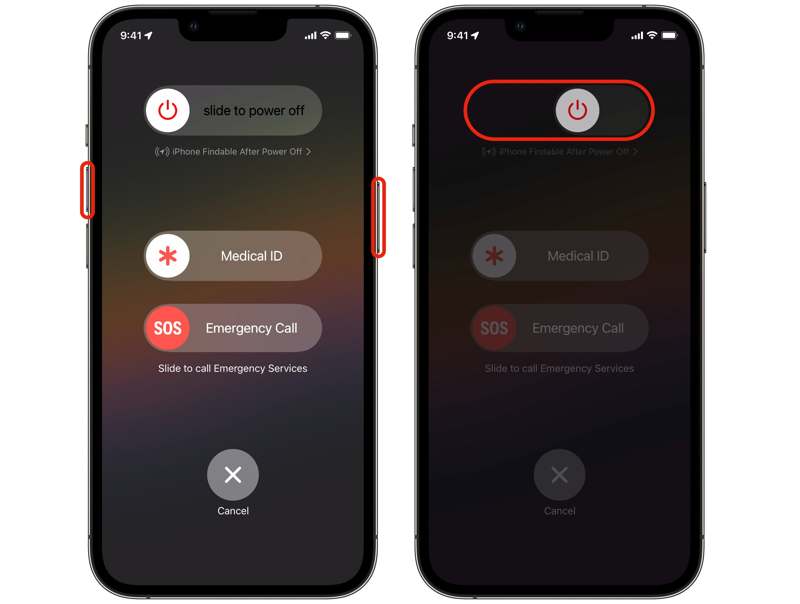
Βήμα 1. Ενεργοποιήστε την οθόνη απενεργοποίησης:
Για iPhone X ή νεότερο
Πατήστε παρατεταμένα είτε Τόμος και το κουμπί Πλευρά κουμπί μαζί.
Όταν εμφανιστεί η οθόνη απενεργοποίησης, αφήστε τα κουμπιά.
Για iPhone 8 ή παλαιότερο
Κρατήστε το Πλαϊνή, Κορυφή, ή Ύπνος / Ξυπνήστε κουμπί μέχρι να δείτε την οθόνη απενεργοποίησης.
Βήμα 2. Μετακινήστε το ρυθμιστικό στη δεξιά πλευρά.
Βήμα 3. Όταν η οθόνη σας γίνει μαύρη, περιμένετε λίγα λεπτά.
Βήμα 4. Στη συνέχεια, ενεργοποιήστε το iPhone σας πατώντας το κουμπί Πλαϊνή, Κορυφή, ή Ύπνος / Ξυπνήστε μέχρι να δείτε το λογότυπο της Apple.
Βήμα 5. Στη συνέχεια, δοκιμάστε να κάνετε κατοπτρισμό οθόνης από το iPhone σας στην τηλεόραση.
Λύση 2: Έλεγχος συμβατότητας
Όπως αναφέρθηκε προηγουμένως, η μετατροπή οθόνης από iPhone σε τηλεόραση απαιτεί μια έξυπνη τηλεόραση με συμβατό AirPlay. Μπορείτε να ελέγξετε την τηλεόρασή σας ή να επικοινωνήσετε με τον κατασκευαστή για να την επαληθεύσετε. Επιπλέον, πρέπει να ενεργοποιήσετε χειροκίνητα το AirPlay στην έξυπνη τηλεόρασή σας.
Βήμα 1. Ενεργοποιήστε την τηλεόρασή σας εάν η αντιγραφή οθόνης iPhone στην τηλεόραση Samsung δεν λειτουργεί.
Βήμα 2. Μπείτε στην Αρχική οθόνη με το τηλεχειριστήριό σας.
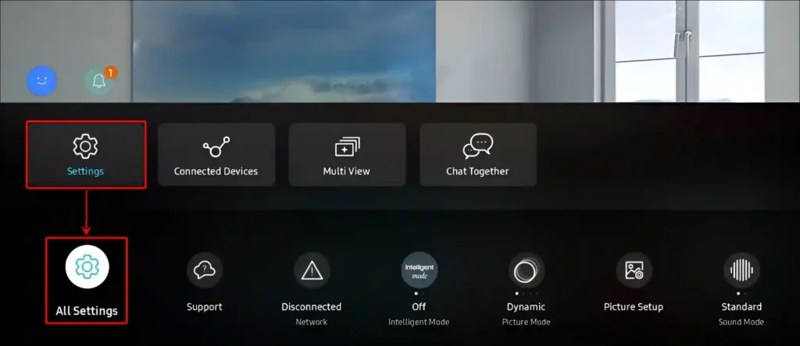
Βήμα 3. Πλοηγηθείτε στο Μενού, Ρυθμίσεις, και Όλες οι ρυθμίσεις.
Βήμα 4. Πηγαίνετε στο σύνδεση, και πατήστε Ρυθμίσεις Apple AirPlay.
Βήμα 5. Απλώς ενεργοποιήστε το AirPlay επιλογή.
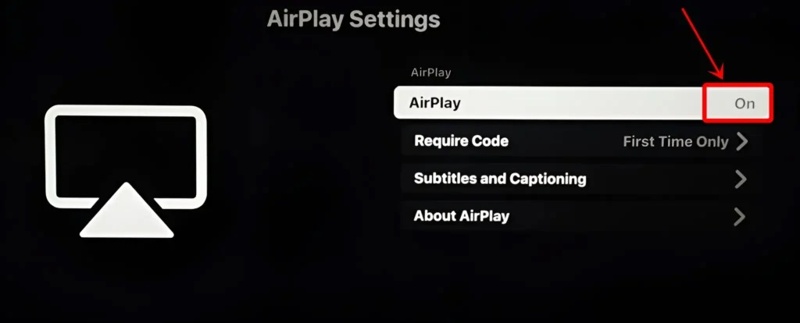
Βήμα 6. Τώρα, αντικατοπτρίστε την οθόνη του iPhone σας.
Λύση 3: Επαναφορά ρυθμίσεων δικτύου
Με κακό δίκτυο, η αντιγραφή οθόνης από το iPhone στην τηλεόραση Hisense δεν λειτουργεί. Η λύση είναι απλή: μπορείτε να επαναφέρετε τις ρυθμίσεις δικτύου στο iPhone ή το iPad σας και να συνδεθείτε ξανά σε ένα σταθερό δίκτυο Wi-Fi.
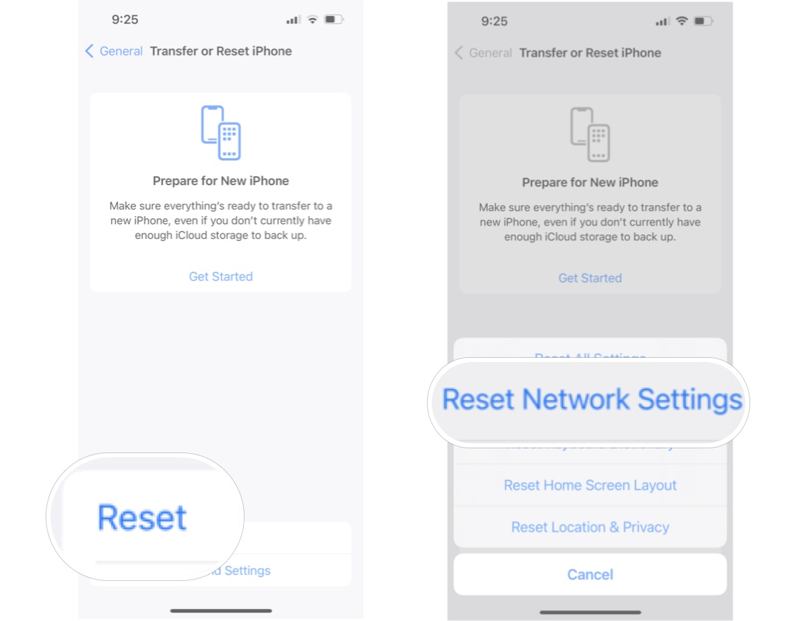
Βήμα 1. Εκτελέστε το Ρυθμίσεις app στη συσκευή σας iOS.
Βήμα 2. Πηγαίνετε στο Γενικός , και Μεταφορά ή Επαναφορά iPhone.
Βήμα 3. Πατήστε Επαναφοράκαι, στη συνέχεια, δεν χρειάζεται να επαναφέρετε όλες τις ρυθμίσεις, απλώς επιλέξτε Επαναφορά ρυθμίσεων δικτύου.
Βήμα 4. Εάν σας ζητηθεί, εισαγάγετε τον κωδικό πρόσβασης iPhone ή τον κωδικό πρόσβασης Apple ID σας.
Βήμα 5. Πατήστε Επαναφορά ρυθμίσεων δικτύου και πάλι για να το επιβεβαιώσω.
Βήμα 6. Όταν επανεκκινηθεί η συσκευή σας, συνδεθείτε στο Wi-Fi και δοκιμάστε ξανά τον κατοπτρισμό οθόνης.
Λύση 4: Ενημέρωση λογισμικού
Το παρωχημένο λογισμικό αποτελεί μεγάλο πρόβλημα και μπορεί να προκαλέσει μια ποικιλία προβλημάτων λογισμικού, όπως η μη λειτουργία του κατοπτρισμού οθόνης iPhone σε Vizio TV. Η λύση είναι να διατηρείτε το iOS ή το iPadOS σας ενημερωμένο.
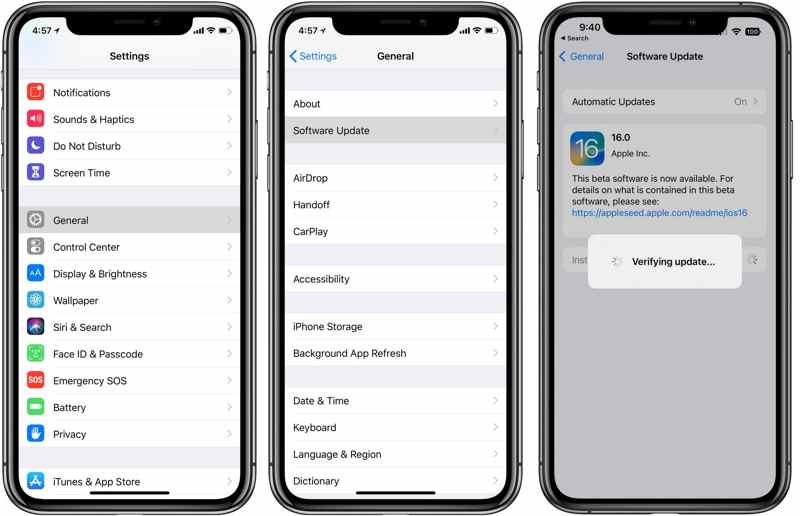
Βήμα 1. Εκτελέστε το Ρυθμίσεις app.
Βήμα 2. Κατευθύνομαι προς Γενικός και Ενημέρωση λογισμικού για να αναζητήσετε ενημερώσεις.
Βήμα 3. Εάν υπάρχει διαθέσιμη ενημέρωση, πατήστε Λήψη και εγκατάσταση.
Μέρος 3: Συμβουλή μπόνους: Ο καλύτερος τρόπος για να αντικατοπτρίσετε την οθόνη iPhone στον υπολογιστή
Εάν ο κατοπτρισμός οθόνης του iPhone ή του iPad σας δεν λειτουργεί, μπορείτε να δοκιμάσετε μια εναλλακτική λύση. Apeaksoft Phone Mirror σας επιτρέπει να αντικατοπτρίσετε την οθόνη iOS σε έναν υπολογιστή. Επιπλέον, παρέχει επιπλέον λειτουργίες, όπως εγγραφή οθόνης.
Αξιόπιστο εργαλείο για κατοπτρισμό τηλεφώνων σε Windows
- Αντιγράψτε εύκολα την οθόνη iPhone ή iPad σε έναν υπολογιστή.
- Εγγραφή οθόνης iPhone στον υπολογιστή σας.
- Ελέγξτε την οθόνη του τηλεφώνου σας με ένα ποντίκι.
- Συμβατό με τις τελευταίες εκδόσεις iOS και iPadOS.
Ασφαλής λήψη

Πώς να αντικατοπτρίσετε την οθόνη iPhone στον υπολογιστή σας
Βήμα 1. Εγκατάσταση iOS Mirror
Ξεκινήστε το καλύτερο λογισμικό κατοπτρισμού iPhone αφού το εγκαταστήσετε στον υπολογιστή σας. Συνδέστε το iPhone και τον υπολογιστή σας στο ίδιο δίκτυο Wi-Fi. Το λογισμικό θα εντοπίσει αυτόματα το iPhone σας. Επιλέξτε iOS Mirror να προχωρήσει.

Βήμα 2. Mirror οθόνη iPhone
Γυρίστε στο iPhone σας και ακολουθήστε τις οδηγίες στην οθόνη για να το ενεργοποιήσετε. Screen Mirroring. Παρακέντηση Apeaksoft Phone Mirror για να ξεκινήσετε τον κατοπτρισμό της οθόνης του iPhone σας στον υπολογιστή σας.

Συμπέρασμα
Ακολουθώντας τις λύσεις μας, θα πρέπει Διορθώστε το πρόβλημα με την αντιγραφή οθόνης στο iPhone ή το iPad που δεν λειτουργεί γρήγορα. Αυτές οι λύσεις μπορούν να επιλύσουν προβλήματα που σχετίζονται με το δίκτυο, το λογισμικό και άλλα. Εναλλακτικά, μπορείτε να αντιγράψετε την οθόνη του iPhone ή του iPad σας σε έναν υπολογιστή χρησιμοποιώντας Apeaksoft Phone Mirror χωρίς τεχνικές δεξιότητες.
Σχετικά άρθρα
Αν θέλετε να αντικατοπτρίσετε το iPhone σας σε μια τηλεόραση, όπως Samsung TV, Roku TV, Fire TV και άλλες, μπορείτε να μάθετε τις αποδεδειγμένες μεθόδους εδώ.
Αν χρειάζεται να κάνετε κατοπτρισμό οθόνης από το iPhone ή το iPad σας στο Chromecast, μπορείτε να βρείτε τις αποδεδειγμένες μεθόδους και έναν οδηγό βήμα προς βήμα εδώ.
Ελάτε να μάθετε 3 λύσεις σχετικά με το πώς να κάνετε καθρέφτη οθόνης σε τηλεόραση Roku με iPhone/iPad, αν θέλετε να παρακολουθήσετε ταινίες ή τηλεοπτικές εκπομπές σε μεγάλη οθόνη!
Για να αντιγράψετε iPhone σε Mac, μπορείτε να χρησιμοποιήσετε την ενσωματωμένη λειτουργία της Apple, το AirPlay ή το QuickTime Player. Παρουσιάζουμε επίσης ένα ισχυρό εργαλείο τρίτου κατασκευαστή.



