


Πώς να κάνετε κοινή χρήση οθόνης σε Discord για υπολογιστές και κινητά + Αντιμετώπιση προβλημάτων

Βασικά Συμπεράσματα
- Πρέπει πρώτα να εγγραφείτε σε ένα φωνητικό κανάλι για να ξεκινήσετε την κοινή χρήση οθόνης στο Discord.
- Οι χρήστες Mac πρέπει πρώτα να ενεργοποιήσουν την άδεια εγγραφής οθόνης.
- Οι χρήστες που διατίθενται δωρεάν μπορούν να χρησιμοποιήσουν μόνο ανάλυση 720p.
- Τα μέλη του Discord (Nitro) μπορούν να αυξήσουν την ανάλυση σε 1080p και να κάνουν streaming στα 60fps.
Θέλετε να μοιραστείτε την οθόνη σας με φίλους, συμπαίκτες ή μαθητές στο Discord; Αυτός ο οδηγός, κατάλληλος για αρχάριους, σας δείχνει πώς να το κάνετε. κοινή χρήση οθόνης στο Discord, είτε θέλετε να παρακολουθήσετε ένα παιχνίδι μέσω streaming, να παρουσιάσετε ένα έργο ή να παρακολουθήσετε μαζί το Netflix.
Αυτός ο οδηγός έχει σχεδιαστεί για αρχάριους και καθημερινούς χρήστες που θέλουν να μοιραστούν την οθόνη τους στον υπολογιστή ή το κινητό τους, ακόμη και να αντικατοπτρίσουν ένα τηλέφωνο σε έναν υπολογιστή για streaming.
ΠΕΡΙΕΧΟΜΕΝΟ ΣΕΛΙΔΑΣ:
- Μέρος 1: Πώς να κάνετε Screen Share στο Discord [Υπολογιστής & Κινητό]
- Μέρος 2: Πώς να κάνετε κοινή χρήση οθόνης Netflix στο Discord
- Μέρος 3: Μοιραστείτε εύκολα την οθόνη του τηλεφώνου σας με το Discord σε έναν υπολογιστή
- Μέρος 4: Αντιμετώπιση προβλημάτων με την κοινή χρήση οθόνης Discord που δεν λειτουργεί
- Μέρος 5: Συχνές ερωτήσεις σχετικά με την Κοινή χρήση οθόνης στο Discord
Μέρος 1: Πώς να κάνετε Screen Share στο Discord [Υπολογιστής & Κινητό]
Το Discord υποστηρίζει την κοινή χρήση οθόνης τόσο σε επιτραπέζιους όσο και σε κινητές συσκευές και όλη η διαδικασία είναι πολύ απλή. Αυτή η ενότητα παρέχει λεπτομερείς οδηγίες για όλες τις συσκευές, ώστε να μπορείτε να ξεκινήσετε γρήγορα με την κοινή χρήση οθόνης στο Discord.
Πριν ξεκινήσεις
- Δεν μπορείτε να μοιραστείτε την οθόνη εάν δεν βρίσκεστε σε φωνητικό κανάλι.
- Μεταβείτε στις Προτιμήσεις συστήματος Mac και ενεργοποιήστε την άδεια εγγραφής οθόνης για το Discord. Διαφορετικά, η οθόνη θα γίνει μαύρη ή η λειτουργία κοινής χρήσης δεν θα λειτουργεί.
Κοινή χρήση οθόνης στο Discord σε υπολογιστή
Βήμα 1. Ανοίξτε το Discord και γίνετε μέλος ενός φωνητικού καναλιού.
Βήμα 2. Κάντε κλικ στο Screen κουμπί στο κάτω μέρος. Κάντε κλικ σε αυτό και επιλέξτε τι θέλετε να μοιραστείτε. Μπορείτε να επιλέξετε να μοιραστείτε ολόκληρη την οθόνη ή κάθε παράθυρο προγράμματος. Στη συνέχεια, κάντε κλικ Πάμε ζωντανά για να ξεκινήσετε την κοινή χρήση οθόνης στο Discord.
Βήμα 3. Μια κινούμενη γραμμή ελέγχου θα εμφανιστεί στην κάτω δεξιά γωνία. Μπορείτε να κάνετε κλικ στο Ρυθμίσεις κουμπί για να ρυθμίσετε την ποιότητα ροής και τον ήχο συστήματος.
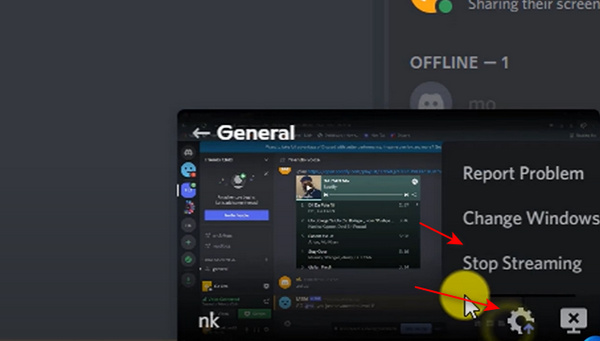
Βήμα 4. Κάντε κλικ στο Διακοπή ροής κουμπί για να σταματήσετε την κοινή χρήση οθόνης στο Discord.
Κοινή χρήση οθόνης στο Discord στο κινητό
Βήμα 1. Ανοίξτε το Discord στο κινητό σας τηλέφωνο. Συμμετέχετε σε οποιονδήποτε διακομιστή. Πρέπει να συμμετάσχετε σε ένα φωνητικό κανάλι. Ανεξάρτητα από το αν υπάρχει κάποιος στο κανάλι, μπορείτε να πατήσετε το Εγγραφείτε στο Voice για να συνεχίσετε.
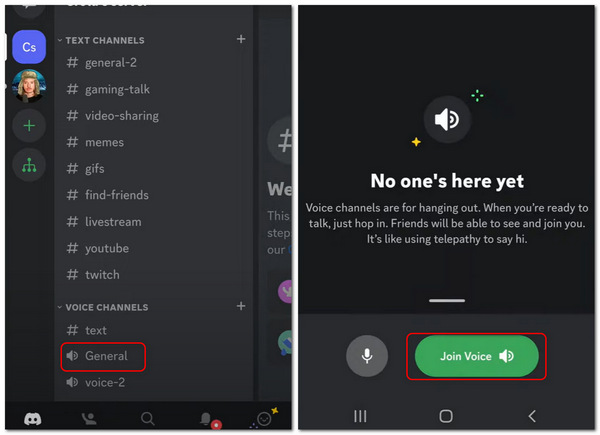
Βήμα 2. Μόλις συμμετάσχετε στη φωνητική κλήση, πατήστε το Κοινή οθόνη κουμπί στα στοιχεία ελέγχου κλήσεων. Με αυτόν τον τρόπο, θα κοινοποιήσετε με επιτυχία την οθόνη σας στο Discord σε κινητό.
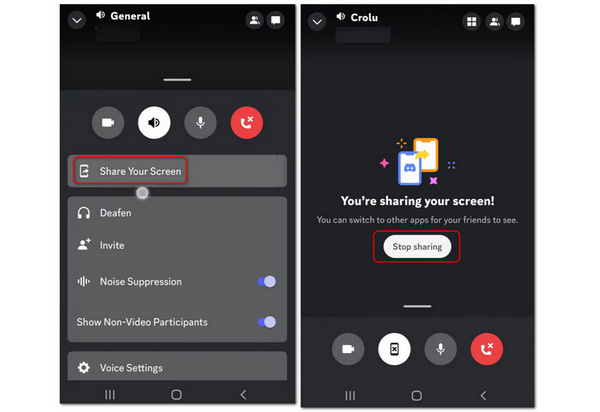
Βήμα 3. Για να διακόψετε την κοινή χρήση της οθόνης σας, πατήστε το Διακοπή κοινοποίησης κουμπί.
Μέρος 2: Πώς να κάνετε κοινή χρήση οθόνης Netflix στο Discord
Η κοινή χρήση οθόνης στο Discord σάς επιτρέπει να μοιράζεστε την οθόνη σας, ώστε εσείς και οι φίλοι ή η οικογένειά σας να μπορείτε να παρακολουθείτε τις ίδιες ταινίες ή τηλεοπτικές εκπομπές και να συζητάτε μαζί τις συναρπαστικές πλοκές. Κοινή χρήση οθόνης, βίντεο Netflix στο Discord. Μερικοί χρήστες προσπαθούν να παρακολουθούν προγράμματα του Netflix μαζί χρησιμοποιώντας το. Ωστόσο, παρατηρήστε ότι το Netflix χρησιμοποιεί DRM, επομένως ενδέχεται να υπάρχει μαύρη οθόνη κατά την κοινή χρήση της οθόνης. Και ορισμένα προγράμματα περιήγησης (όπως το Google Chrome) ενδέχεται να μην επιτρέπουν τη λειτουργία εγγραφής βίντεο. Αν θέλετε να το δοκιμάσετε, ακολουθούν τα βήματα.
Οδηγός βήμα προς βήμα
Βήμα 1. Ανοίξτε το Discord και γίνετε μέλος ενός φωνητικού καναλιού.
Βήμα 2. Ανοίξτε το Netflix στο πρόγραμμα περιήγησής σας.
Βήμα 3. Κάντε κλικ στην επιλογή Κοινή χρήση οθόνης στο Discord.
Βήμα 4. Επιλέξτε το παράθυρο του προγράμματος περιήγησης Chrome.
Βήμα 5. Έναρξη κοινής χρήσης οθόνης.
Μέρος 3: Μοιραστείτε εύκολα την οθόνη του τηλεφώνου σας με το Discord σε έναν υπολογιστή
Το Discord δεν υποστηρίζει την άμεση κοινή χρήση της οθόνης μιας κινητής συσκευής σε ένα κανάλι φωνής επιφάνειας εργασίας. Πώς μπορείτε να κάνετε κοινή χρήση οθόνης του τηλεφώνου σας στο Discord σε έναν υπολογιστή; Υπάρχει μια απλή μέθοδος για να μοιραστείτε την οθόνη του τηλεφώνου σας με το Discord στον υπολογιστή σας. Μπορεί να χρειαστείτε ένα εργαλείο κατοπτρισμού οθόνης, όπως Apeaksoft Phone Mirror.
Αυτό το πρόγραμμα μπορεί να κάνει κοινή χρήση οθόνης από το τηλέφωνό σας στον υπολογιστή σας χωρίς καθυστέρηση. Δεν υπάρχουν πολλές προϋποθέσεις - μόνο ένας υπολογιστής και το τηλέφωνό σας, επομένως μπορείτε να συνδέσετε ασύρματα το τηλέφωνό σας στον υπολογιστή σας και στη συνέχεια να ξεκινήσετε την κοινή χρήση οθόνης του τηλεφώνου στο Discord στον υπολογιστή. Η κοινή οθόνη μπορεί να ρυθμιστεί σε μέγιστη ανάλυση 4K και 60 FPS, κάτι που είναι πολύ ευχάριστο για εσάς και τους φίλους σας να βλέπετε κάθε κίνηση και εικόνα στο τηλέφωνό σας.

Λήψη από πάνω από 1,000,000 Χρήστες
- Μοιραστείτε την οθόνη ενός τηλεφώνου στην επιφάνεια εργασίας Discord με ανάλυση 4K.
- Σας επιτρέπει να κάνετε ασύρματη κοινή χρήση οθόνης του τηλεφώνου σας στο Discord για υπολογιστές.
- Αυτόματη κοινή χρήση οθόνης και φωνής από το τηλέφωνό σας στον υπολογιστή σας.
- Προσφέρετε μια δυνατότητα εγγραφής όταν κάνετε κοινή χρήση οθόνης του τηλεφώνου στον υπολογιστή σας.
Ασφαλής λήψη

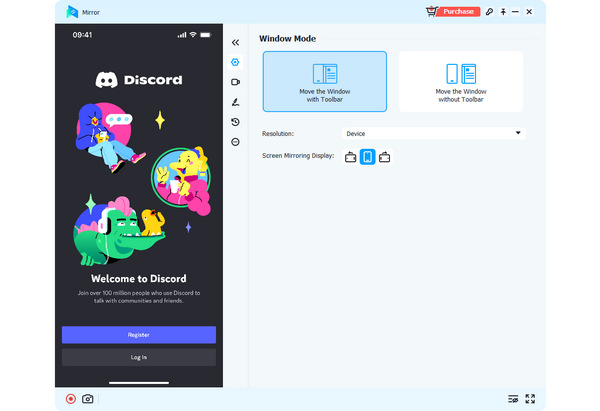
Βήμα 1. Λήψη Apeaksoft Phone Mirror δωρεάν και εκκινήστε το. Τοποθετήστε το τηλέφωνό σας iOS ή Android κοντά στον υπολογιστή σας. Μπορείτε να κάνετε κλικ στο Ασύρματος καθρέφτης κουμπί για κοινή χρήση της οθόνης στην επιφάνεια εργασίας Discord.

Βήμα 2. Εάν χρησιμοποιείτε Android, πρέπει να εγκαταστήσετε το FoneLab Mirror στο τηλέφωνό σας ως προϋπόθεση. Στη συνέχεια, μπορείτε εύκολα να μοιραστείτε την οθόνη μέσω 3 λειτουργιών: Ανιχνεύουν, Κωδικός PINκαι QR Code. Για χρήστες iOS, χρειάζεται μόνο να χρησιμοποιήσετε την ενσωματωμένη λειτουργία mirroring στο iPhone σας.

Βήμα 3. Εάν επιλέξετε Καθρέφτης USB, θα είναι επίσης πολύ εύκολο. Αυτό το πρόγραμμα θα εγκαταστήσει αυτόματα ένα μικρό πρόγραμμα οδήγησης κατοπτρισμού. Στη συνέχεια, μπορείτε να χρησιμοποιήσετε ένα καλώδιο USB για να μοιραστείτε γρήγορα την οθόνη του τηλεφώνου σας στην επιφάνεια εργασίας Discord. Θα δείτε την κατοπτρισμένη οθόνη στον υπολογιστή σας.
Μέρος 4: Αντιμετώπιση προβλημάτων με την κοινή χρήση οθόνης Discord που δεν λειτουργεί
Αν δεν μπορείτε να μοιραστείτε μια οθόνη στο Discord, μην πανικοβάλλεστε. Αυτή η ενότητα θα συνοψίσει ορισμένα συνηθισμένα προβλήματα, όπως η μαύρη οθόνη, η έλλειψη ήχου ή η καθυστέρηση, μαζί με τις λύσεις τους.
| Ζήτημα | Αιτία | σταθερός |
| Μαύρη οθόνη | • Περιεχόμενο με προστασία DRM (όπως Netflix ή ιστότοποι streaming) • Ή Διένεξη επιτάχυνσης υλικού στο πρόγραμμα περιήγησης ή στο Discord | • Απενεργοποιήστε την Επιτάχυνση Υλικού στις ρυθμίσεις του Discord και στο πρόγραμμα περιήγησής σας και επανεκκινήστε το Discord. • Δοκιμάστε να μοιραστείτε ένα διαφορετικό παράθυρο αντί για την πλήρη οθόνη. |
| Δεν υπάρχει ήχος | Λανθασμένες ρυθμίσεις ήχου | • Ενεργοποίηση Κοινή χρήση ήχου συστήματος κατά την έναρξη της κοινής χρήσης οθόνης. • Ελέγξτε τις ρυθμίσεις ήχου του συστήματός σας. • Βεβαιωθείτε ότι το Discord έχει δικαιώματα μικροφώνου και ήχου. |
| Καθυστέρηση κοινής χρήσης οθόνης ή χαμηλή ποιότητα | • Πρόβλημα με το Διαδίκτυο • Λανθασμένες ρυθμίσεις ροής • Απόδοση συστήματος | • Μετάβαση σε μια πιο σταθερή σύνδεση στο διαδίκτυο • Χαμηλότερη ποιότητα ροής (720p ή 30fps) • Κλείσιμο εφαρμογών που εκτελούνται στο παρασκήνιο |
| Το κουμπί κοινής χρήσης οθόνης δεν εμφανίζεται | • Όχι μέσα σε φωνητικό κανάλι • Ξεπερασμένες εφαρμογές | • Πρώτα συνδεθείτε σε ένα φωνητικό κανάλι • Ενημέρωση Discord |
| Η κοινή χρήση οθόνης δεν ξεκινά | Δεν υπάρχουν δικαιώματα | • Εκτελέστε το Discord ως διαχειριστής • Ενεργοποίηση Άδεια εγγραφής οθόνης σε Mac |
Μέρος 5: Συχνές ερωτήσεις σχετικά με την Κοινή χρήση οθόνης στο Discord
Γιατί δεν μπορώ να συνδεθώ σε έναν διακομιστή για να ξεκινήσω την κοινή χρήση οθόνης στο Discord;
Το Discord μπορεί να είναι κάπως δύσκολο στη χρήση, γιατί είναι μια μοναδική κοινωνική πλατφόρμα συνομιλίας. Μπορείτε να παρακολουθήσετε ορισμένους οδηγούς χρήσης ή συμβουλές σχετικά με Discord για Mac/Windows/κινητά.
Είναι νόμιμη η κοινή χρήση οθόνης Netflix στο Discord;
Λόγω της προστασίας DRM (διαχείριση ψηφιακών δικαιωμάτων), το Netflix ενδέχεται να απενεργοποιήσει τη λειτουργία κοινής χρήσης οθόνης και να εμφανίσει μια μαύρη οθόνη. Η κοινή χρήση περιεχομένου που προστατεύεται από πνευματικά δικαιώματα ενδέχεται να παραβιάζει τους όρους παροχής υπηρεσιών του Netflix. Αυτός ο οδηγός προορίζεται μόνο για εκπαιδευτικούς σκοπούς.
Μπορώ να εγγράψω το Discord μου κατά την κοινή χρήση οθόνης σε αυτό;
Ναι, μπορείτε. Σε οποιονδήποτε διακομιστή στο Discord, μπορείτε να ξεκλειδώσετε τις λειτουργίες κοινής χρήσης οθόνης και εγγραφής. Εάν θεωρείτε ορισμένες λειτουργίες εγγραφής αναξιόπιστες, μπορείτε να χρησιμοποιήσετε την επιφάνεια εργασίας ή Καταγραφείς οθόνης Chrome για εγγραφή της κοινόχρηστης οθόνης στο Discord.
Συμπέρασμα
Έχεις μάθει πώς να κάνετε κοινή χρήση οθόνης στο Discord σε υπολογιστή και κινητό. Μπορείτε να διασκεδάσετε περισσότερο στο Discord. Επίσης, αν θέλετε να μοιραστείτε την οθόνη του τηλεφώνου σας στο Discord για υπολογιστή, Apeaksoft Phone Mirror είναι η καλύτερη επιλογή σας. Προσφέρουμε πάντα τις καλύτερες συμβουλές και λύσεις για εσάς.
 Apeaksoft Phone Mirror
 Καθρεφτίστε το iPhone/Android σε υπολογιστή για εγγραφή βίντεο και ήχου.
Ασφαλής λήψη
Σχετικά άρθρα




