

Τι είναι η λειτουργία ανάκτησης Android και πώς να τη χρησιμοποιήσετε

Σήμερα, σχεδόν πάντα βρισκόμαστε με τα smartphone και τα tablet μας κάθε λεπτό. Διαθέτουν ενσωματωμένες λειτουργίες, όπως λήψη φωτογραφιών, εγγραφή βίντεο και πολλά άλλα. Επιπλέον, υπάρχουν ωκεανοί εφαρμογών στο Google Play Store και σε καταστήματα εφαρμογών τρίτων. Όπως και άλλες ψηφιακές συσκευές, τα τηλέφωνα Android ενδέχεται να "κολλήσουν" ή να "κολλήσουν" λόγω προβλημάτων υλικού και λογισμικού. Ευτυχώς, Λειτουργία ανάκτησης Android επιτρέπει στους χρήστες να εντοπίζουν προβλήματα και να ανακτούν την πρόσβαση σε συσκευές Android.
ΠΕΡΙΕΧΟΜΕΝΟ ΣΕΛΙΔΑΣ:
Μέρος 1: Τι είναι η λειτουργία ανάκτησης Android
Τι είναι η Λειτουργία Ανάκαμψης Android; Όπως αναφέρθηκε προηγουμένως, η Λειτουργία Ανάκαμψης στο Android είναι μια μοναδική λειτουργία εκκίνησης σε όλες τις συσκευές Android. Παρέχει ένα σύνολο εργαλείων για τη διάγνωση και την αντιμετώπιση προβλημάτων δυσλειτουργιών και σφαλμάτων λογισμικού χωρίς να εισέλθει στο λειτουργικό σύστημα. Συνήθως χρησιμοποιείται για την εκτέλεση ενημερώσεων λογισμικού, επαναφορά εργοστασιακών ρυθμίσεων ή την εγκατάσταση προσαρμοσμένων ROM όταν το τηλέφωνό σας κολλήσει, παγώσει ή καταρρεύσει.
Επεξήγηση επιλογών λειτουργίας ανάκτησης Android

Μπορείτε να βρείτε μερικές επιλογές στην οθόνη Λειτουργίας ανάκτησης Android. Οι επιλογές ενδέχεται να διαφέρουν λίγο, ανάλογα με τη μάρκα ή το μοντέλο της συσκευής σας. Παρακάτω εξηγούμε τις κύριες επιλογές της Λειτουργίας ανάκτησης Android:
1. Επανεκκινήστε το σύστημα τώρα: επανεκκινήστε τη συσκευή σας Android στο κανονικό σύστημα.
2. Εφαρμογή ενημέρωσης από το ADB: συνδέστε το τηλέφωνό σας στον υπολογιστή σας και ενημερώστε το λειτουργικό σύστημα με το Android SDK.
3. Διαγραφή δεδομένων/επαναφορά εργοστασιακών ρυθμίσεων: διαγράψτε όλα τα δεδομένα στη συσκευή σας, συμπεριλαμβανομένων φωτογραφιών, βίντεο, μουσικής, εφαρμογών, δεδομένων εφαρμογών, προσαρμοσμένων ρυθμίσεων και άλλων. Η επαναφορά εργοστασιακών ρυθμίσεων σε ένα Android σε λειτουργία ανάκτησης είναι ένα απαραίτητο βήμα για την αντιμετώπιση προβλημάτων.
4. Προσάρτηση/σύστημα: προσάρτηση του διαμερίσματος δεδομένων ή του συστήματος και τροποποίηση όλων των στοιχείων που φέρνει το διαμέρισμα. Αυτή η επιλογή βοηθά στην προβολή, ανάλυση και επεξεργασία όλων των δεδομένων στο διαμέρισμα συστήματος.
Μέρος 2: Βάλτε το τηλέφωνό σας Android σε λειτουργία ανάκτησης
Πώς να εισέλθετε σε λειτουργία ανάκτησης σε Android; Γενικά, μπορείτε να θέσετε τη συσκευή σας σε λειτουργία ανάκτησης με τον συνδυασμό κουμπιών. Ωστόσο, η ροή εργασίας είναι λίγο διαφορετική, ανάλογα με τη μάρκα και το μοντέλο του τηλεφώνου σας.
Πώς να βάλετε ένα Google Pixel σε λειτουργία ανάκτησης

Βήμα 1. Πατήστε παρατεταμένα το Τροφοδοσία + Αύξηση έντασης ήχου κουμπιά μαζί και απενεργοποιήστε το τηλέφωνό σας.
Βήμα 2. Στη συνέχεια, κρατήστε πατημένο το Power + Μείωση έντασης κουμπιά για λίγα λεπτά.
Βήμα 3. Όταν ο Λειτουργία Bootloader εμφανιστεί, αφήστε όλα τα κουμπιά.
Βήμα 4. Επιλέξτε το Λειτουργία ανάκτησης με Τόμος κουμπιά και πατήστε το Power για επιβεβαίωση.
Βήμα 5. Στη συνέχεια, πατήστε το Αύξηση έντασης + Ενεργοποίηση/Αύξηση έντασης κουμπιά όταν εμφανιστεί η εικόνα του ρομπότ Android.
Βήμα 6. Τώρα, το Android σας εκκινείται σε λειτουργία ανάκτησης.
Πώς να εισέλθετε στη λειτουργία ανάκτησης στο Samsung Galaxy
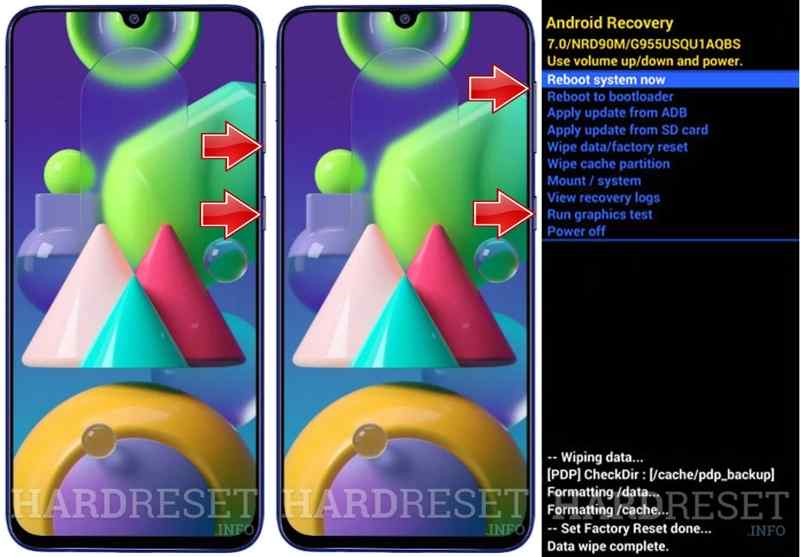
Βήμα 1. Κρατήστε το Power και απενεργοποιήστε το τηλέφωνό σας. Εάν η οθόνη σας δεν ανταποκρίνεται, πατήστε παρατεταμένα το Power κουμπί μέχρι η οθόνη σας να γίνει μαύρη.
Βήμα 2. Κρατήστε το Power + όγκου Up κουμπιά ή Ενεργοποίηση + Αύξηση έντασης + Αρχική/Bixby κουμπιά μέχρι να δείτε το λογότυπο της Samsung.
Βήμα 3. Τώρα, το Android σας εισέρχεται σε λειτουργία ανάκτησης.
Πώς να μεταβείτε σε λειτουργία ανάκτησης στη Motorola
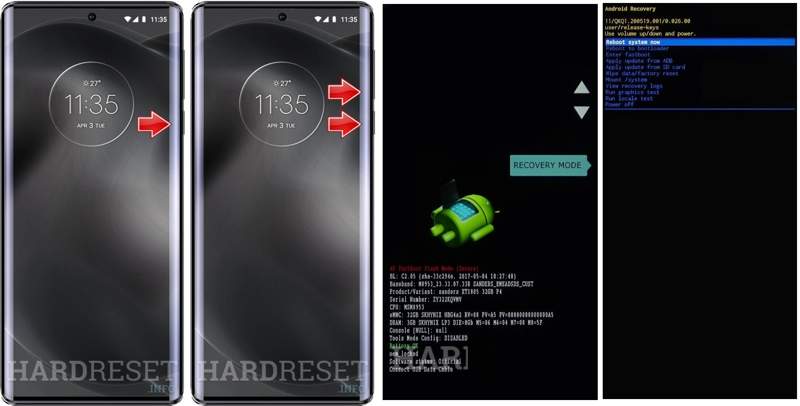
Βήμα 1. Κρατήστε πατημένο το Power κλειδί και απενεργοποιήστε το τηλέφωνό σας.
Βήμα 2. Πατήστε παρατεταμένα το Ισχύς + Μείωση έντασης ήχου κουμπιά μαζί για περίπου 10 δευτερόλεπτα μέχρι να Λειτουργία Bootloader εμφανίζεται.
Βήμα 3. Χρησιμοποιήστε το Τόμος πλήκτρα για επιλογή Τρόπος ανάκτησης, και πατήστε το Power για επιβεβαίωση.
Βήμα 4. Πατήστε το κουμπί Power κουμπί πατώντας σύντομα το όγκου Up στην οθόνη Χωρίς εντολή.
Βήμα 5. Στη συνέχεια, το Android σας μεταβαίνει σε λειτουργία ανάκτησης.
Πώς να ανοίξετε τη λειτουργία ανάκτησης στο OnePlus

Βήμα 1. Κρατήστε το Power πλήκτρο για να απενεργοποιήσετε το τηλέφωνό σας.
Βήμα 2. Κρατήστε το Ισχύς + Μείωση έντασης ήχου κουμπιά για μια στιγμή.
Βήμα 3. Στη συνέχεια, αφήστε το Power κουμπί όταν δείτε το λογότυπο της OnePlus.
Βήμα 4. Επιλέξτε τη γλώσσα σας και ανοίξτε τη Λειτουργία ανάκτησης στο τηλέφωνό σας Android.
Πώς να βάλετε ένα τηλέφωνο Huawei Android σε λειτουργία ανάκτησης
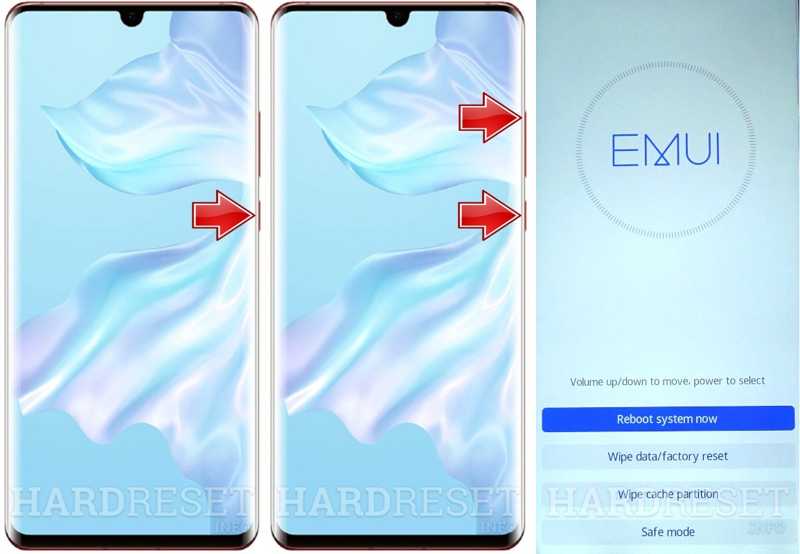
Βήμα 1. Πατήστε το κουμπί Power κουμπί και απενεργοποιήστε το τηλέφωνό σας.
Βήμα 2. Κρατήστε πατημένο το Αύξηση έντασης + Ισχύς Ταυτόχρονα.
Βήμα 3. Όταν δείτε την οθόνη Λειτουργία ανάκτησης, αφήστε όλα τα κουμπιά.
Βήμα 4. Στη συνέχεια, μπορείτε να χρησιμοποιήσετε το δικό σας Τόμος κουμπιά για επισήμανση Σκουπίστε τα δεδομένα / εργοστασιακή επαναφορά στη λειτουργία ανάκτησης Android.
Μέρος 3: Έξοδος από τη λειτουργία ανάκτησης σε Android
Μετά την αντιμετώπιση προβλημάτων, πρέπει να βγείτε χειροκίνητα από τη Λειτουργία ανάκτησης στο Android. Αυτό σημαίνει ότι μπορείτε να κάνετε επανεκκίνηση στην τυπική οθόνη. Παρακάτω παρουσιάζουμε τη ροή εργασίας για την έξοδο από τη Λειτουργία ανάκτησης Android:

Βήμα 1. Χρησιμοποίησε το δικό σου Τόμος πλήκτρα για να επισημάνετε το Επανεκκίνηση του συστήματος τώρα επιλογή στην οθόνη Λειτουργία ανάκτησης.
Βήμα 2. Στη συνέχεια, πατήστε το Power για επιβεβαίωση.
Βήμα 3. Μόλις επανεκκινηθεί η συσκευή σας, θα εισέλθει στην τυπική λειτουργία.
Περισσότερες Πληροφορίες
Μέρος 4: Ανάκτηση δεδομένων μετά την επαναφορά εργοστασιακών ρυθμίσεων Android σε λειτουργία ανάκτησης
Η επαναφορά εργοστασιακών ρυθμίσεων Android σε λειτουργία ανάκτησης θα διαγράψει όλα τα δεδομένα και τις ρυθμίσεις στη συσκευή σας. Εάν δεν έχετε αντίγραφο ασφαλείας, Apeaksoft Android Data Recovery μπορεί να σας βοηθήσει να ανακτήσετε τα δεδομένα και τα αρχεία σας.
Ο ευκολότερος τρόπος για να ανακτήσετε το Android μετά την επαναφορά εργοστασιακών ρυθμίσεων στη λειτουργία ανάκτησης
- Ανακτήστε όλα τα δεδομένα από το Android μετά από επαναφορά εργοστασιακών ρυθμίσεων.
- Εξαγάγετε τα δεδομένα σας από ένα χαλασμένο ή κατεστραμμένο τηλέφωνο.
- Προεπισκόπηση χαμένων αρχείων για επιλεκτική ανάκτηση.
- Εργαστείτε για φωτογραφίες, βίντεο, επαφές, μηνύματα και πολλά άλλα.
- Υποστηρίζει ένα ευρύ φάσμα εμπορικών σημάτων και μοντέλων Android.
Ασφαλής λήψη
Ασφαλής λήψη

Πώς να ανακτήσετε δεδομένα Android μετά την επαναφορά εργοστασιακών ρυθμίσεων σε λειτουργία ανάκτησης
Βήμα 1. Συνδεθείτε στο τηλέφωνό σας
Ανοίξτε το καλύτερο λογισμικό αποκατάστασης Android αφού το εγκαταστήσετε στον υπολογιστή σας. Συνδέστε το τηλέφωνό σας στον υπολογιστή σας με ένα καλώδιο USB. Βεβαιωθείτε ότι το έχετε ενεργοποιήσει. Debugging USB λειτουργία στο τηλέφωνό σας και επιλέξτε Μεταφέρετε αρχείαΤο λογισμικό θα εντοπίσει αυτόματα το τηλέφωνό σας.

Βήμα 2. Σαρώστε το τηλέφωνό σας
Εξουσιοδοτήστε και επιτρέψτε στο λογισμικό να έχει πρόσβαση στις συσκευές σας. Στη συνέχεια, επιλέξτε τους τύπους δεδομένων που θέλετε να ανακτήσετε. Εάν δεν είστε σίγουροι, ελέγξτε Επιλογή Όλων. Κάντε κλικ στο Επόμενο κουμπί για να ξεκινήσει η σάρωση του τηλεφώνου σας.

Βήμα 3. Ανάκτηση δεδομένων
Μετά τη σάρωση, μπορείτε να δείτε τα δεδομένα σας που μπορούν να ανακτηθούν στη συσκευή σας. Ελέγξτε τα αρχεία και τα στοιχεία που θέλετε. Εάν δεν μπορείτε να βρείτε τα αρχεία που θέλετε, κάντε κλικ στο Βαθιά σάρωση. Κάντε κλικ στο Ανάκτηση κουμπί, ορίστε έναν φάκελο εξόδου και επιβεβαιώστε την ανάκτηση Android. Για παράδειγμα, μπορείτε Ανακτήστε τα διαγραμμένα μηνύματα κειμένου στο Android σας.

Συμπέρασμα
Τώρα, θα πρέπει να καταλάβετε τι Λειτουργία αποκατάστασης συστήματος Android είναι. Το πιο σημαντικό, δείξαμε πώς να θέσετε τη συσκευή σας σε λειτουργία ανάκτησης ανάλογα με τη μάρκα και το μοντέλο του τηλεφώνου σας. Μετά την αντιμετώπιση προβλημάτων, μπορείτε να τερματίσετε τη λειτουργία ανάκτησης και να εκκινήσετε σε κανονική λειτουργία. Apeaksoft Android Data Recovery είναι ένας απλός τρόπος για να ανακτήσετε δεδομένα μετά από επαναφορά εργοστασιακών ρυθμίσεων.
Σχετικά άρθρα
Αυτό το άρθρο σάς εξηγεί πώς να κάνετε παράκαμψη FRP του Schok Volt SV55 με επαγγελματικά εργαλεία παράκαμψης FRP όταν το Schok Volt SV55 σας βρίσκεται σε FRP μετά από επαναφορά εργοστασιακών ρυθμίσεων.
Αυτό το άρθρο θα σας παρουσιάσει πώς να επαναφέρετε τον κωδικό πρόσβασης Android, συμπεριλαμβανομένου του κωδικού πρόσβασης οθόνης τηλεφώνου Android και του κωδικού πρόσβασης Λογαριασμού Google στο τηλέφωνο Android.
Δεν ξέρετε πού να βρείτε τον Κάδο Απορριμμάτων στο Android σας για να ανακτήσετε διαγραμμένες φωτογραφίες ή αρχεία; Αυτή η ανάρτηση θα σας δείξει λεπτομερώς πώς να επαναφέρετε τον Κάδο Απορριμμάτων από το Android.
Ελάτε να εξερευνήσετε πώς να κάνετε ανάκτηση κάρτας SD για Android χρησιμοποιώντας ένα λογισμικό για επιτραπέζιους υπολογιστές - Apeaksoft Data Recovery ή μια εφαρμογή ανάκτησης κάρτας SD για κινητά Android.



