


Πώς να ανακτήσετε διαγραμμένα μηνύματα κειμένου από τηλέφωνο Android

Η κατά λάθος διαγραφή ορισμένων σημαντικών μηνυμάτων κειμένου από το τηλέφωνό σας Android μπορεί να αποτελέσει μεγάλη πρόκληση. Έχετε δοκιμάσει διάφορες μεθόδους για να τα ανακτήσετε από τη συσκευή σας. Ωστόσο, το ποσοστό επιτυχίας μπορεί να αυξηθεί εάν τις χρησιμοποιήσετε σωστά και ακολουθήσετε τα σωστά βήματα. Αυτός ο συγκεκριμένος οδηγός σας καθοδηγεί σε πρακτικούς τρόπους για να... Ανακτήστε τα διαγραμμένα μηνύματα κειμένου από το Android σας τηλέφωνο ή tablet σωστά.
ΠΕΡΙΕΧΟΜΕΝΟ ΣΕΛΙΔΑΣ:
- Μέρος 1: Πώς να ανακτήσετε μόνιμα διαγραμμένα SMS από Android χωρίς δημιουργία αντιγράφων ασφαλείας
- Μέρος 2: Πώς να ανακτήσετε το διαγραμμένο κείμενο σε Android από τον αποστολέα
- Μέρος 3: Πώς να ανακτήσετε τα διαγραμμένα SMS σε Android από τα Μηνύματα Google
- Μέρος 4: Πώς να ανακτήσετε τα διαγραμμένα SMS στη Samsung
- Μέρος 5: Πώς να επαναφέρετε το διαγραμμένο κείμενο σε Android από αντίγραφο ασφαλείας
Μέρος 1: Πώς να ανακτήσετε μόνιμα διαγραμμένα SMS από Android χωρίς δημιουργία αντιγράφων ασφαλείας
Apeaksoft Android Data Recovery είναι ένας γρήγορος τρόπος για να ανακτήσετε μόνιμα διαγραμμένα μηνύματα κειμένου σε μια συσκευή Android. Είναι σε θέση να αναζητήσει χαμένα δεδομένα από τη μνήμη του τηλεφώνου σας και να τα ανακτήσει πριν αντικατασταθούν. Επιπλέον, η φιλική προς το χρήστη διεπαφή το καθιστά μια εύκολη επιλογή για αρχάριους.

Λήψη από πάνω από 1,000,000 Χρήστες
- Ανακτήστε τα χαμένα δεδομένα από το Android χωρίς δημιουργία αντιγράφων ασφαλείας.
- Υποστήριξη SMS, φωτογραφιών, βίντεο, επαφών και άλλων.
- Ανακτήστε δεδομένα που χάθηκαν λόγω root, σφάλματος συστήματος ή τυχαίας διαγραφής.
- Προεπισκόπηση διαγραμμένων αρχείων σε συσκευές Android.
- Συμβατό με μια μεγάλη γκάμα εμπορικών σημάτων και μοντέλων Android.
Ασφαλής λήψη
Ασφαλής λήψη

Πώς να ανακτήσετε μόνιμα διαγραμμένα SMS σε Android χωρίς δημιουργία αντιγράφων ασφαλείας
Βήμα 1. Συνδεθείτε στο τηλέφωνό σας
Ανοίξτε την καλύτερη εφαρμογή για την ανάκτηση διαγραμμένων μηνυμάτων κειμένου Android αφού την εγκαταστήσετε στον υπολογιστή σας. Υπάρχει μια άλλη έκδοση για Mac. Ενεργοποιήστε το τηλέφωνό σας και ενεργοποιήστε την. Debugging USB λειτουργία στο Ρυθμίσεις εφαρμογή. Συνδέστε το τηλέφωνό σας στον υπολογιστή σας με ένα καλώδιο Lightning. Όταν σας ζητηθεί, επιλέξτε Μεταφέρετε αρχεία στο παράθυρο διαλόγου Χρήση USB για.

Βήμα 2. Προεπισκόπηση διαγραμμένου SMS
Αφού εντοπιστεί το τηλέφωνό σας, επιλέξτε Μηνύματα και Συνημμένα μηνύματα. Κάντε κλικ στο Επόμενο για να ξεκινήσει η σάρωση των διαγραμμένων SMS στο τηλέφωνό σας. Στη συνέχεια, ενεργοποιήστε το Εμφανίζονται μόνο τα διαγραμμένα στοιχεία για να δείτε τα διαγραμμένα SMS.

Βήμα 3. Ανάκτηση SMS σε Android χωρίς αντίγραφο ασφαλείας
Στη συνέχεια, επιλέξτε τα μηνύματα κειμένου που θέλετε να λάβετε πίσω και κάντε κλικ στο Ανάκτηση κουμπί. Μεταβείτε στον φάκελο προορισμού και επιβεβαιώστε Ανάκτηση SMSΌταν ολοκληρωθεί, μπορείτε να ελέγξετε τα διαγραμμένα μηνύματα κειμένου στον υπολογιστή σας.

Μέρος 2: Πώς να ανακτήσετε το διαγραμμένο κείμενο σε Android από τον αποστολέα
Εφόσον διαγράψετε κατά λάθος ένα μήνυμα κειμένου, μπορείτε να ζητήσετε από τον αποστολέα να το στείλει ξανά. Εάν δεν μπορείτε να επικοινωνήσετε με τον αποστολέα, δοκιμάστε να ζητήσετε βοήθεια από τον πάροχο δικτύου σας. Σύμφωνα με την έρευνά μας, πολλοί πάροχοι ασύρματων υπηρεσιών αποθηκεύουν τα αρχεία SMS σας για συγκεκριμένες περιόδους.
Λάβετε υπόψη ότι πρέπει να δώσετε τις απαραίτητες πληροφορίες για την ανάκτηση διαγραμμένων SMS σε συσκευές Android, όπως τον αριθμό τηλεφώνου σας. Επιπλέον, πρέπει να επισκεφθείτε ένα κατάστημα του παρόχου σας.
Μέρος 3: Πώς να ανακτήσετε τα διαγραμμένα SMS σε Android από τα Μηνύματα Google
Η ενσωματωμένη εφαρμογή Google Messages δεν διαθέτει τον φάκελο "Κάδος απορριμμάτων" ή "Κάδος ανακύκλωσης". Εναλλακτικά, διαθέτει τη λειτουργία "Αρχειοθετημένα". Το πιθανότερο είναι ότι απλώς αρχειοθετείτε τα μηνύματά σας, αλλά δεν τα διαγράφετε. Επομένως, μπορείτε να δοκιμάσετε να ανακτήσετε τα διαγραμμένα SMS από το τηλέφωνό σας Android.
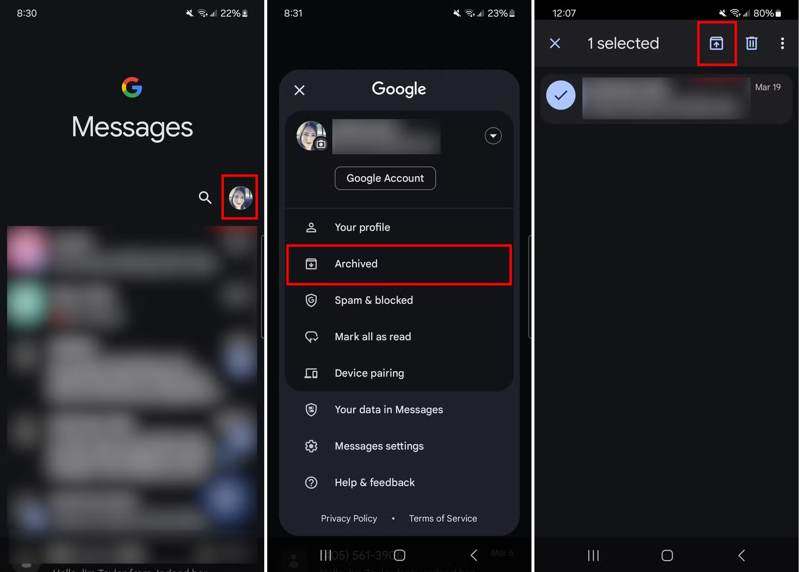
Βήμα 1. Εκτελέστε το Μηνύματα Google εφαρμογή από την περιοχή ειδοποιήσεων εφαρμογών σας.
Βήμα 2. Πατήστε στην εικόνα προφίλ σας και επιλέξτε Αρχείο.
Βήμα 3. Επιλέξτε τα μηνύματα που θέλετε.
Βήμα 4. Πατήστε παρατεταμένα ένα επιλεγμένο μήνυμα και πατήστε το Ακατάλληλο κουμπί.
Μέρος 4: Πώς να ανακτήσετε τα διαγραμμένα SMS στη Samsung
Το Android είναι ένα ανοιχτό λειτουργικό σύστημα. Οι κατασκευαστές προσαρμόζουν το λειτουργικό σύστημα Android στα smartphone τους. Για παράδειγμα, η Samsung πρόσθεσε μια εφαρμογή ανταλλαγής μηνυμάτων στα προϊόντα της, η οποία συνοδεύεται από τον φάκελο "Κάδος απορριμμάτων". Αφού διαγράψετε ένα μήνυμα, θα μεταβεί στον φάκελο "Κάδος απορριμμάτων" και θα αποθηκευτεί εκεί για 30 ημέρες. Πριν από την οριστική διαγραφή των SMS, μπορείτε να ανακτήσετε τα διαγραμμένα μηνύματα στο Android χωρίς αντίγραφο ασφαλείας.
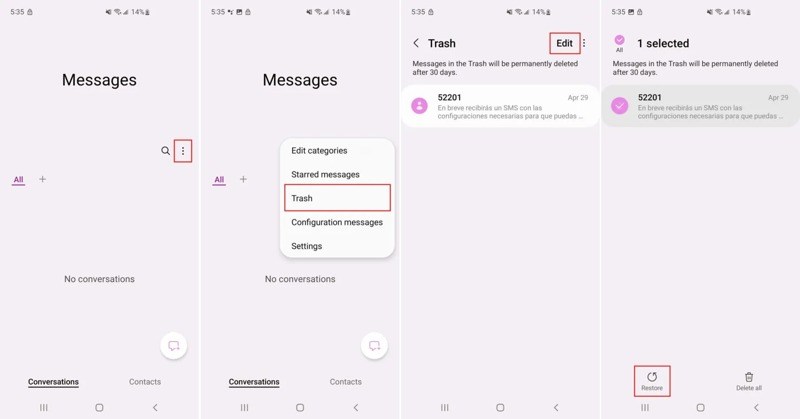
Βήμα 1. Ανοίξτε την εφαρμογή Μηνύματα Samsung.
Βήμα 2. Αγγίξτε το Περισσότερο κουμπί με ένα εικονίδιο με τρεις κουκκίδες.
Βήμα 3. Επιλέξτε σκουπίδια για να δείτε τα πρόσφατα διαγραμμένα μηνύματα κειμένου.
Βήμα 4. Αγγίξτε το Επεξεργασία και επιλέξτε τα μηνύματα που θέλετε.
Βήμα 5. Στη συνέχεια, πατήστε το Επαναφορά κουμπί στο κάτω μέρος.
Βήμα 6. Τέλος, επιστρέψτε στην εφαρμογή Μηνύματα και ελέγξτε αν έχουν ανακτηθεί τα διαγραμμένα μηνύματα κειμένου.
Σημείωση: Η Samsung έχει υιοθετήσει το Google Messages σε νέα τηλέφωνα. Εάν δεν μπορείτε να βρείτε τον φάκελο Κάδος απορριμμάτων, αυτός ο τρόπος δεν είναι διαθέσιμος.
Μέρος 5: Πώς να επαναφέρετε το διαγραμμένο κείμενο σε Android από αντίγραφο ασφαλείας
Ένας άλλος τρόπος για να ανακτήσετε τα διαγραμμένα μηνύματα κειμένου σε τηλέφωνα Android είναι να δημιουργήσετε αντίγραφα ασφαλείας. Εάν έχετε ρυθμίσει τη δημιουργία αντιγράφων ασφαλείας στο τηλέφωνό σας, όπως το Google One ή εφαρμογές δημιουργίας αντιγράφων ασφαλείας SMS τρίτων, μπορείτε να ανακτήσετε γρήγορα τα οριστικά διαγραμμένα δεδομένα.
Πώς να επαναφέρετε τα διαγραμμένα SMS σε Android μέσω SMS Backup & Restore
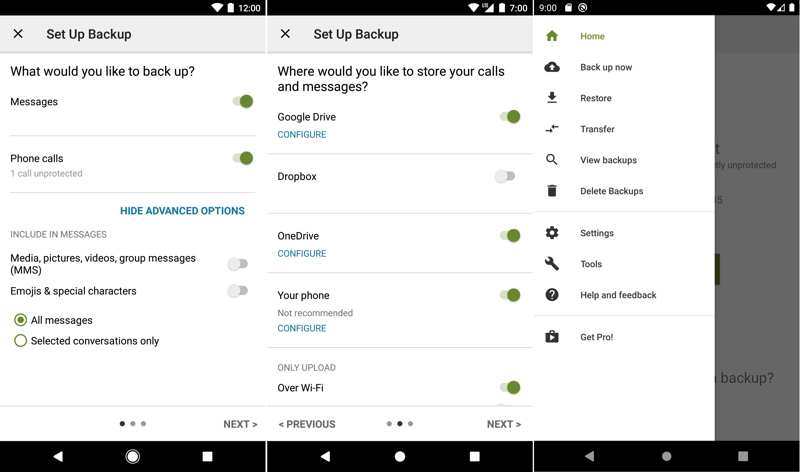
Βήμα 1. Εκτελέστε την εφαρμογή Δημιουργία αντιγράφων ασφαλείας και επαναφορά SMS.
Βήμα 2. Αγγίξτε το Χάμπουργκερ και επιλέξτε Επαναφορά.
Βήμα 3. Επιλέξτε την τοποθεσία όπου θα δημιουργήσετε αντίγραφα ασφαλείας των μηνυμάτων σας.
Βήμα 4. Αγορά Πρόσβαση μόνο σε αρχεία και φακέλους που έχουν ανοιχτεί ή δημιουργηθεί με το SMS Backup & Restore, και πατήστε OK.
Βήμα 5. Επιλέξτε το σωστό αντίγραφο ασφαλείας και πατήστε Επαναφορά.
Βήμα 6. Αφού ολοκληρωθεί η λήψη των μηνυμάτων σας, εκτελέστε την εφαρμογή Μηνύματα και ελέγξτε τα SMS σας.
Πώς να επαναφέρετε διαγραμμένο κείμενο σε Android από το Google One Backupe
Βήμα 1. Εάν έχετε ρυθμίσει το αντίγραφο ασφαλείας του Google One στο τηλέφωνό σας Android, εκτελέστε την εντολή Ρυθμίσεις app.
Βήμα 2. Πηγαίνετε στο σύστημα και Επαναφορά επιλογών.
Βήμα 3. Πατήστε Διαγραφή όλων των δεδομένων (επαναφορά εργοστασιακών ρυθμίσεων). αυτό θα εργοστασιακή επανεκκίνηση το τηλέφωνό σας Android.
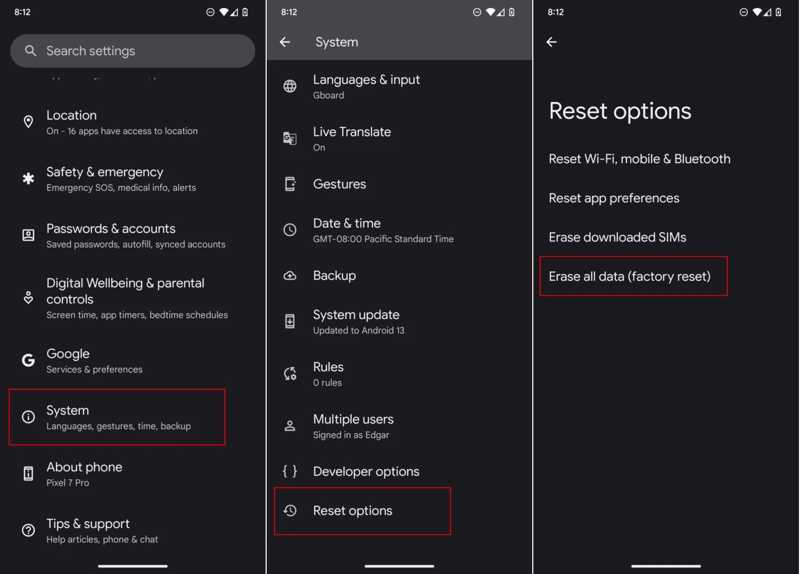
Βήμα 4. Όταν επανεκκινηθεί το τηλέφωνό σας, ρυθμίστε το ως νέα συσκευή.
Βήμα 5. Βεβαιωθείτε ότι έχετε συνδεθεί σε δίκτυο Wi-Fi.
Βήμα 6. Όταν φτάσετε στο Αντιγραφή εφαρμογών και δεδομένων , πατήστε Επόμενο.
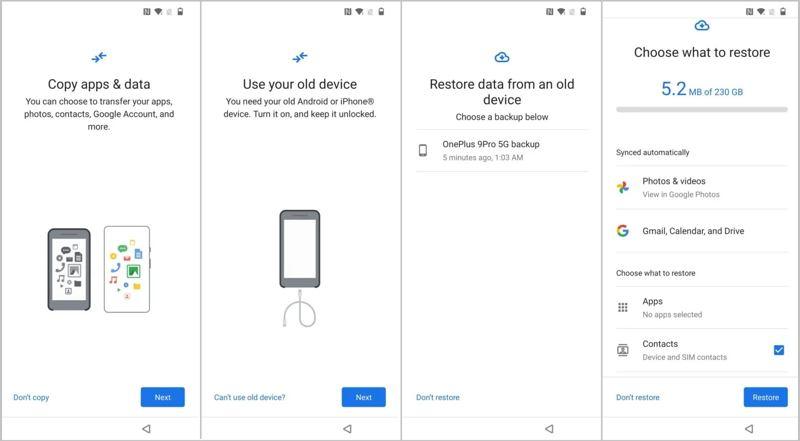
Βήμα 4. Αγορά Δεν είναι δυνατή η χρήση της παλιάς συσκευής και συνδεθείτε στον λογαριασμό σας Google.
Βήμα 5. Επιλέξτε το τελευταίο διαθέσιμο αντίγραφο ασφαλείας, επιλέξτε SMS και άλλους τύπους δεδομένων που θέλετε και πατήστε Επαναφορά.
Περισσότερες Πληροφορίες
Συμπέρασμα
Αυτός ο οδηγός παρουσίασε πολλούς τρόπους για να ανακτήσει τα διαγραμμένα μηνύματα κειμένου στο Android τηλέφωνα και tablet. Μπορείτε να δοκιμάσετε να αναιρέσετε την αρχειοθέτηση των μηνυμάτων σας, εάν τα έχετε αρχειοθετήσει στα Μηνύματα Google. Σε ορισμένα τηλέφωνα Samsung, μπορείτε να ανακτήσετε τα χαμένα μηνύματα από τον φάκελο Κάδος απορριμμάτων ή Κάδος ανακύκλωσης. Εάν έχετε αντίγραφο ασφαλείας, επαναφέρετε τα διαγραμμένα μηνύματά σας από το αντίγραφο ασφαλείας. Apeaksoft Android Data Recovery σας επιτρέπει να ανακτήσετε τα διαγραμμένα SMS χωρίς δημιουργία αντιγράφων ασφαλείας.
 Apeaksoft Android Data Recovery
 Ανακτήστε διάφορα διαγραμμένα ή χαμένα δεδομένα από όλες τις δημοφιλείς συσκευές Android.
Ασφαλής λήψη
Ασφαλής λήψη
Σχετικά άρθρα




