

Πώς να ανακτήσετε διαγραμμένα GIF σε Windows και Mac (4 αποδεδειγμένες μέθοδοι)

Βασικά Συμπεράσματα
- Εάν διαγράψατε αρχεία GIF, μπορείτε πρώτα να μεταβείτε στον Κάδο Ανακύκλωσης ή στον Κάδο Απορριμμάτων για να τα επαναφέρετε απευθείας και εύκολα.
- Αν έχετε ένα τοπικό αντίγραφο ασφαλείας ή αντίγραφο ασφαλείας στο cloud, μπορείτε να ανακτήσετε τα διαγραμμένα GIF από εκεί.
- Ακόμα κι αν τα αρχεία GIF διαγράφηκαν οριστικά (χρησιμοποιώντας το Shift + Delete ή αφού αδειάσετε τον κάδο), μπορούν να ανακτηθούν χρησιμοποιώντας επαγγελματικό λογισμικό ανάκτησης δεδομένων, εφόσον τα δεδομένα δεν έχουν αντικατασταθεί.
Διαγράψατε κατά λάθος τα GIF σας; Μην πανικοβάλλεστε - είναι πολύ πιο εύκολο να τα ανακτήσετε από ό,τι νομίζετε! Αυτός ο οδηγός θα σας δείξει πώς να το κάνετε. ανάκτηση διαγραμμένων GIF βήμα προς βήμα, είτε αδειάσατε τον Κάδο Ανακύκλωσης, είτε χάσατε αρχεία μετά από ένα σφάλμα συστήματος, είτε δεν μπορείτε να βρείτε τα GIF σας πουθενά στον υπολογιστή σας.
ΠΕΡΙΕΧΟΜΕΝΟ ΣΕΛΙΔΑΣ:
- Μπορείτε να ανακτήσετε τα διαγραμμένα αρχεία GIF;
- Μέθοδος 1. Ανάκτηση διαγραμμένων GIF από τον Κάδο Ανακύκλωσης / Κάδο Απορριμμάτων
- Μέθοδος 2. Ανάκτηση μόνιμα διαγραμμένου GIF με ένα κλικ [Συνιστάται]
- Μέθοδος 3. Ανάκτηση διαγραμμένου GIF από τοπικό αντίγραφο ασφαλείας
- Μέθοδος 4. Ανάκτηση διαγραμμένων GIF από το Cloud Backup
- Συμβουλές για την αποτροπή της εκ νέου διαγραφής αρχείων GIF
Μπορείτε να ανακτήσετε τα διαγραμμένα αρχεία GIF;
Τα GIF είναι παρόμοια με άλλα αρχεία εικόνας όπως JPG και PNG, επομένως η διαγραφή τους δεν σημαίνει ότι έχουν εξαφανιστεί για πάντα.
Όταν διαγράφετε ένα GIF, το αρχείο δεν καταργείται αμέσως. Πρώτον, θα μεταφερθεί στον Κάδο Ανακύκλωσης (ή στον Κάδο Απορριμμάτων σε Mac). Μπορείτε εύκολα να το επαναφέρετε εκεί.
Αν έχετε αδειάσει τον κάδο ανακύκλωσης, μην ανησυχείτε. Μπορείτε να χρησιμοποιήσετε επαγγελματικό λογισμικό ανάκτησης δεδομένων. Τα περισσότερα από αυτά προσφέρουν δωρεάν δοκιμαστική περίοδο ή περιορισμένο όριο ανάκτησης, το οποίο συχνά είναι αρκετό για την ανάκτηση των εικόνων GIF.
Αν έχετε δημιουργήσει ποτέ αντίγραφο ασφαλείας του υπολογιστή σας, τα πράγματα θα είναι πολύ πιο εύκολα. Μπορείτε να κάνετε ανάκτηση απευθείας από το Ιστορικό αρχείων (ή το Time Machine σε Mac).
Με λίγα λόγια, η ανάκτηση των διαγραμμένων αρχείων GIF είναι συνήθως δυνατή, ειδικά αν ενεργήσετε γρήγορα μετά τη διαγραφή.
Μέθοδος 1. Ανάκτηση διαγραμμένων GIF από τον Κάδο Ανακύκλωσης / Κάδο Απορριμμάτων
Ο πιο γρήγορος και εύκολος τρόπος για να ανακτήσετε ένα διαγραμμένο GIF είναι να ελέγξετε τον Κάδο Ανακύκλωσης (Windows) ή τον Κάδο Απορριμμάτων (Mac). Τα αρχεία που διαγράφονται συνήθως αποθηκεύονται προσωρινά εδώ μέχρι να τα αδειάσετε. Έτσι, μπορείτε να τα επαναφέρετε με λίγα μόνο κλικ.
Κάδος Ανακύκλωσης (Windows)
Βήμα 1. Ανοίξτε το Recycle Bin.
Βήμα 2. εισάγετε gif στο πλαίσιο φίλτρου (πάνω δεξιά).
Βήμα 3. Κάντε διπλό κλικ στο επιθυμητό και κάντε κλικ Επαναφορά.
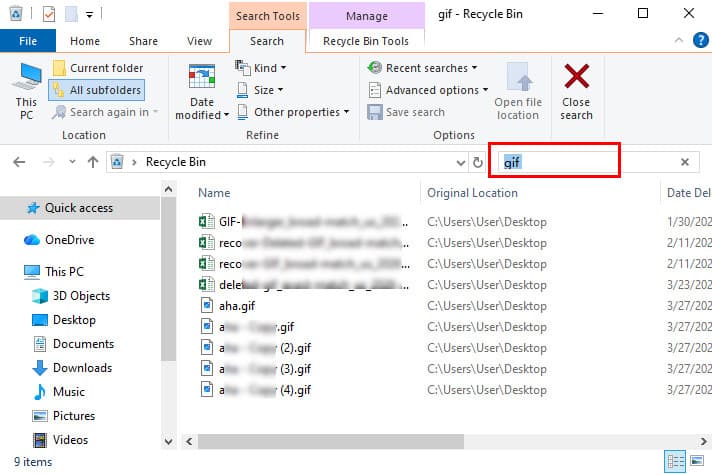
Συμβουλές: Τα αρχεία GIF θα αποκατασταθούν στην αρχική τους θέση.
Κάδος απορριμμάτων (Mac)
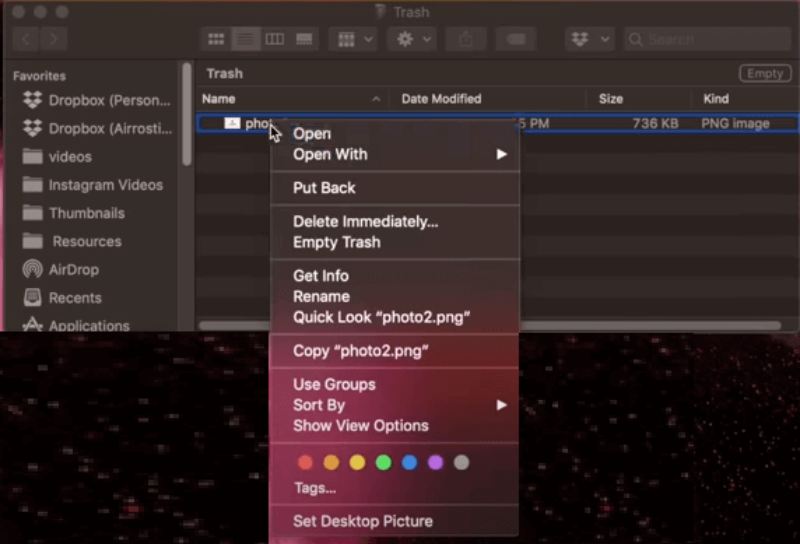
Βήμα 1. Ανοίξτε τον Κάδο Απορριμμάτων από την Αποβάθρα.
Βήμα 2. Αναζητήστε τις εικόνες GIF που θέλετε να χρησιμοποιήσετε.
Βήμα 3. Κάντε δεξί κλικ και επιλέξτε Βάλε πίσω.
Μέθοδος 2. Ανάκτηση μόνιμα διαγραμμένου GIF με ένα κλικ [Συνιστάται]
Αν έχετε τη συνήθεια να χρησιμοποιείτε το Shift + Delete ή καθαρίζετε τακτικά τα διαγραμμένα αρχεία σας, τα πράγματα θα είναι πολύ πιο περίπλοκα. Ευτυχώς, Apeaksoft Data Recovery παρέχει μια εύκολη και ολοκληρωμένη λύση για να σας βοηθήσει να ανακτήσετε μόνιμα διαγραμμένα πακέτα GIF τόσο σε Windows όσο και σε Mac, ακόμη και χωρίς αντίγραφο ασφαλείας.
Ανακτήστε το διαγραμμένο πακέτο GIF με ευκολία
- Ανακτήστε τα διαγραμμένα πακέτα GIF με ένα κλικ.
- Υποστηρίξτε την ανάκτηση GIF από τον υπολογιστή σας, τους σκληρούς δίσκους, την κάρτα SD, τη μονάδα USB κ.λπ.
- Ανάκτηση εικόνων GIF λόγω διαφόρων καταστάσεων, όπως τυχαία διαγραφή, μορφοποίηση, καταστροφή μονάδας δίσκου, σφάλμα συστήματος κ.λπ.
- Επιπλέον, αυτό το εργαλείο λειτουργεί για σχεδόν όλους τους τύπους αρχείων που χρειάζεστε, όπως ανάκτηση του PowerPoint, Word, βίντεο, ήχος, κ.λπ.
- Παρέχει μια δωρεάν δοκιμαστική περίοδο ανάκτησης 200MB.
Ασφαλής λήψη
Ασφαλής λήψη

Βήμα 1. Κατεβάστε και εγκαταστήστε αυτό το επαγγελματικό εργαλείο ανάκτησης GIF στον υπολογιστή σας δωρεάν.
Βήμα 2. Εκκινήστε το εργαλείο και επιλέξτε Αποκατάσταση σκληρού δίσκου από το αριστερό πλαίσιο και κάντε κλικ στο έναρξη σάρωσης.
Εάν τα GIF σας είναι αποθηκευμένα σε εξωτερική μονάδα δίσκου, θα πρέπει να επιλέξετε τη δεύτερη επιλογή.

Βήμα 3. Εντοπίστε τα αρχεία GIF προορισμού σας με βάση το Λίστα τύπωνΑπαιτείται αναζήτηση στο πλαίσιο Φίλτρο.

Βήμα 4. Προεπισκόπηση των αρχείων GIF.

Βήμα 5. Ελέγξτε όλα τα GIF που χρειάζεστε και κάντε κλικ στην επιλογή Ανάκτηση (κάτω δεξιά).

Μέθοδος 3. Ανάκτηση διαγραμμένου GIF από τοπικό αντίγραφο ασφαλείας
Εάν έχετε ενεργοποιήσει προηγουμένως μια λειτουργία δημιουργίας αντιγράφων ασφαλείας στον υπολογιστή σας, η ανάκτηση διαγραμμένων GIF μπορεί να είναι γρήγορη και ευέλικτη. Εδώ, θα σας δείξουμε πώς να χρησιμοποιήσετε το Ιστορικό αρχείων των Windows/Προηγούμενες εκδόσεις και το Mac Time Machine για να επαναφέρετε GIF από τα τοπικά σας αντίγραφα ασφαλείας.
Ιστορικό αρχείων (Windows)
Βήμα 1. Χαρακτηριστικά Επαναφέρετε τα αρχεία σας με το Ιστορικό αρχείων στο πλαίσιο αναζήτησης (κάτω αριστερά).
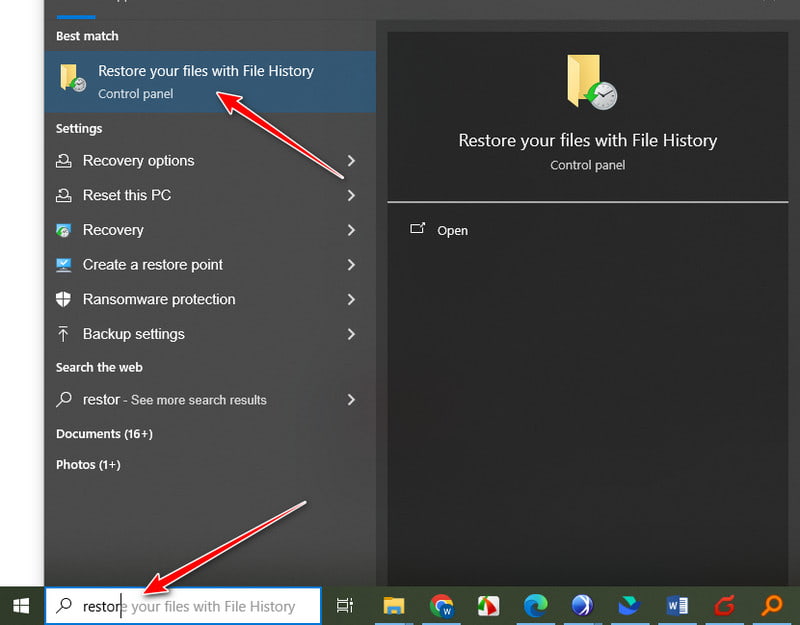
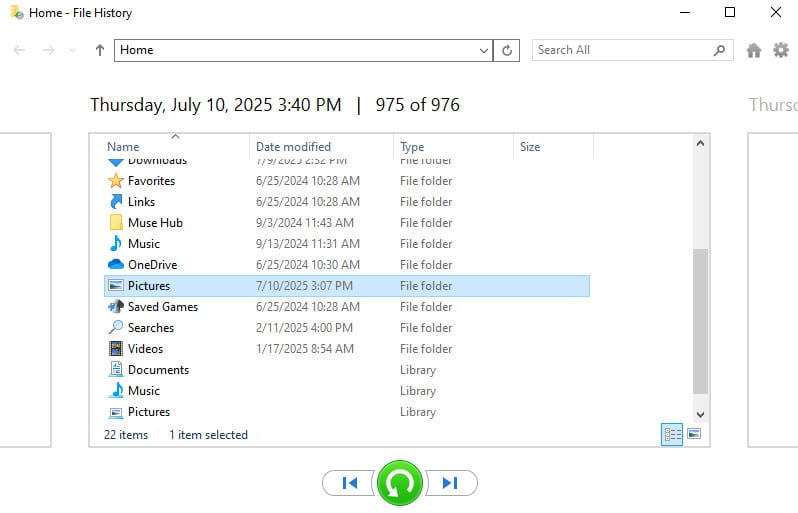
Βήμα 2. Εντοπίστε τον σχετικό φάκελο.
Βήμα 3. Κάντε κλικ στο Ανάκτηση κουμπί στο κάτω κέντρο.
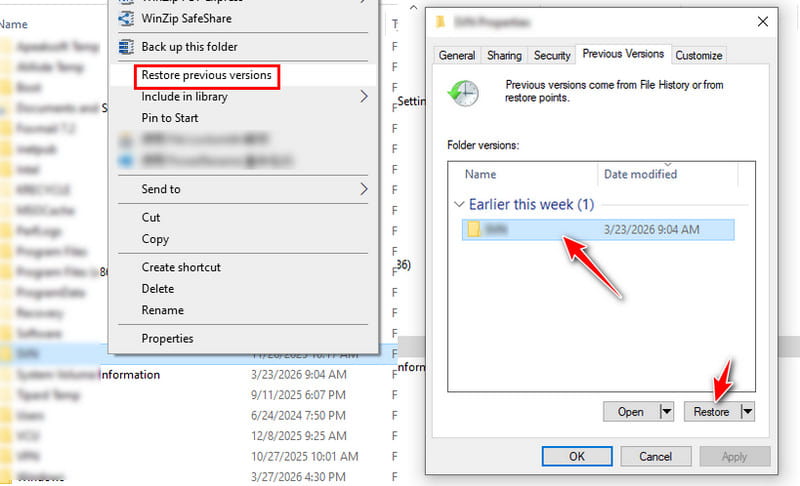
Προηγούμενη έκδοση (Windows)
Βήμα 1. Ανοικτό Εξερεύνηση αρχείων και εντοπίστε τον φάκελο στον οποίο ήταν κάποτε αποθηκευμένα τα διαγραμμένα GIF σας.
Βήμα 2. Κάντε δεξί κλικ στον φάκελο και επιλέξτε Επαναφορά προηγούμενης έκδοσης.
Βήμα 3. Επιλέξτε την έκδοση που πιστεύετε ότι μπορεί να περιέχει τις διαγραμμένες εικόνες GIF.
Βήμα 4. Πατήστε Επαναφορά.
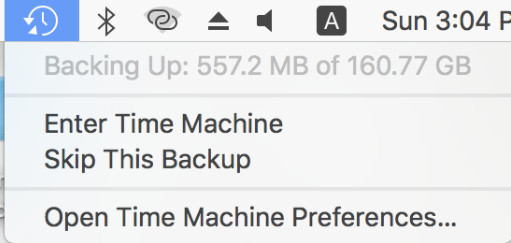
Μηχανή του Χρόνου (Mac)
Βήμα 1. Ανοικτό μηχανή του χρόνου από πάνω δεξιά.
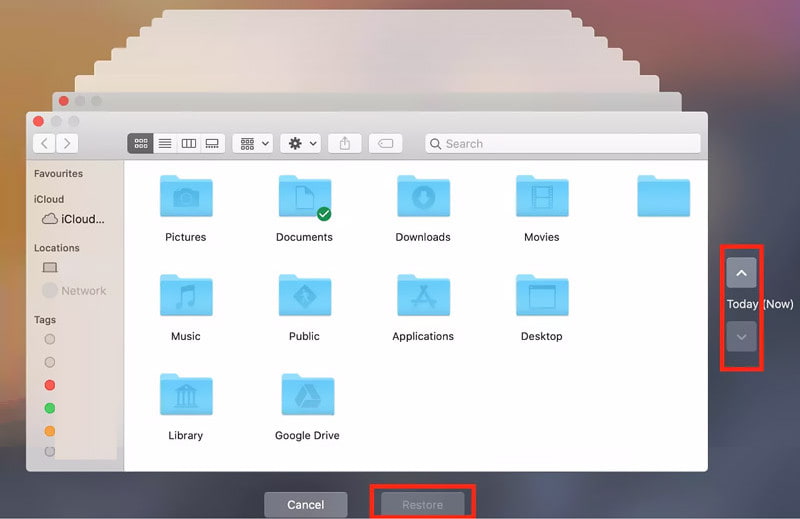
Βήμα 2. Κάντε κλικ στο επάνω ή κάτω βέλος από τη χρονολογική σειρά στα δεξιά για να εντοπίσετε τον ακριβή φάκελο.
Βήμα 3. Επιλέξτε το πακέτο GIF προορισμού και κάντε κλικ Επαναφορά.
Μέθοδος 4. Ανάκτηση διαγραμμένων GIF από το Cloud Backup
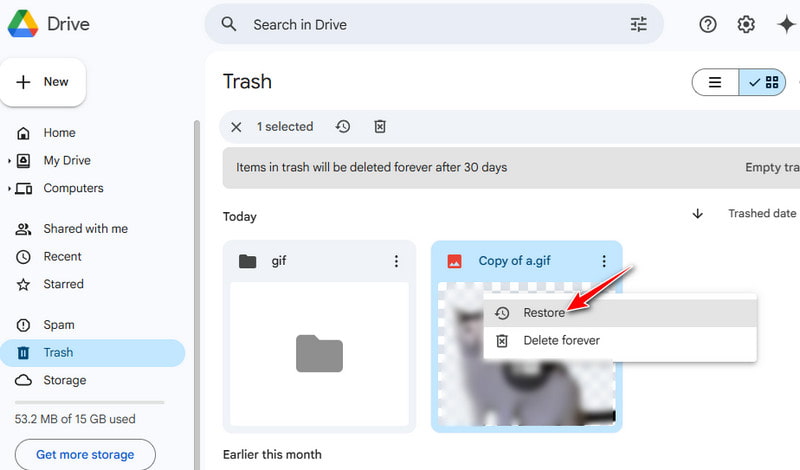
Εάν χρησιμοποιείτε μια υπηρεσία δημιουργίας αντιγράφων ασφαλείας στο cloud, η ανάκτηση των διαγραμμένων GIF μπορεί να είναι γρήγορη και βολική. Εδώ, θα χρησιμοποιήσουμε Google Drive ως παράδειγμα για να δείξετε πώς μπορείτε να επαναφέρετε τα αρχεία GIF σας.
Βήμα 1. Ανοίξτε το Google Drive στο πρόγραμμα περιήγησής σας και συνδεθείτε με τον λογαριασμό σας.
Βήμα 2. Έλεγξε το σκουπίδια φάκελο.
Βήμα 3. Κάντε δεξί κλικ και επιλέξτε Επαναφορά.
Συμβουλές για την αποτροπή της εκ νέου διαγραφής αρχείων GIF
- Δημιουργείτε τακτικά αντίγραφα ασφαλείας των αρχείων GIF σας σε έναν εξωτερικό σκληρό δίσκο ή σε μια μονάδα cloud.
- Ενεργοποιήστε τη λειτουργία δημιουργίας αντιγράφων ασφαλείας στον υπολογιστή σας, ώστε να υπάρχει ένα σημείο επαναφοράς που μπορείτε να χρησιμοποιήσετε.
- Ελέγξτε δύο φορές πριν διαγράψετε GIF από τον υπολογιστή σας ή αδειάσετε τον φάκελο απορριμμάτων.
- Ταξινομήστε τα GIF σας με σαφήνεια για καλύτερη διαχείριση.
- Μην αποσυνδέετε ξαφνικά τις συσκευές σας κατά τη μεταφορά δεδομένων.
Συμπέρασμα
Ανάκτηση GIF δεν είναι τόσο περίπλοκο όσο νομίζετε, σωστά; Ελέγξτε πρώτα τον φάκελο απορριμμάτων. Εάν δεν υπάρχουν εκεί, αναζητήστε τα τοπικά αντίγραφα ασφαλείας ή τα αντίγραφα ασφαλείας στο cloud. Για μόνιμα διαγραμμένα αρχεία, δωρεάν λογισμικό αποκατάστασης στοιχείων μπορεί να σας βοηθήσει να ανακτήσετε τα GIF σας γρήγορα και με ασφάλεια.
Σχετικά άρθρα




